Nuevo Lanzamiento: Xmind 2020 Actualización de Julio
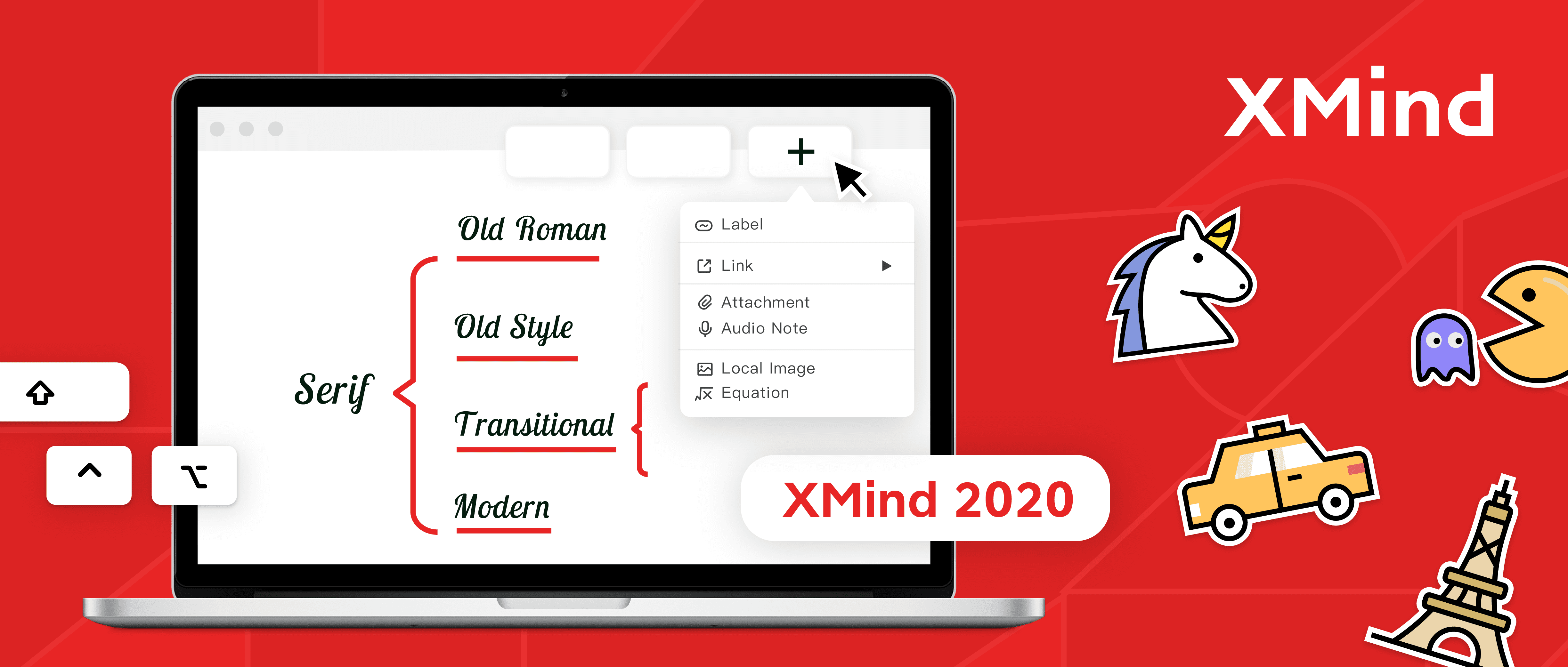
¡Presentamos la actualización de julio de XMind 2020! Nuevas funciones, nueva estructura, nuevos temas y más potencia con diversión. Descubre si tus comentarios o sugerencias se hicieron realidad y echa un vistazo rápido a lo que incluye (o simplemente pruébalo tú mismo).
Nueva estructura - Brace Mapa
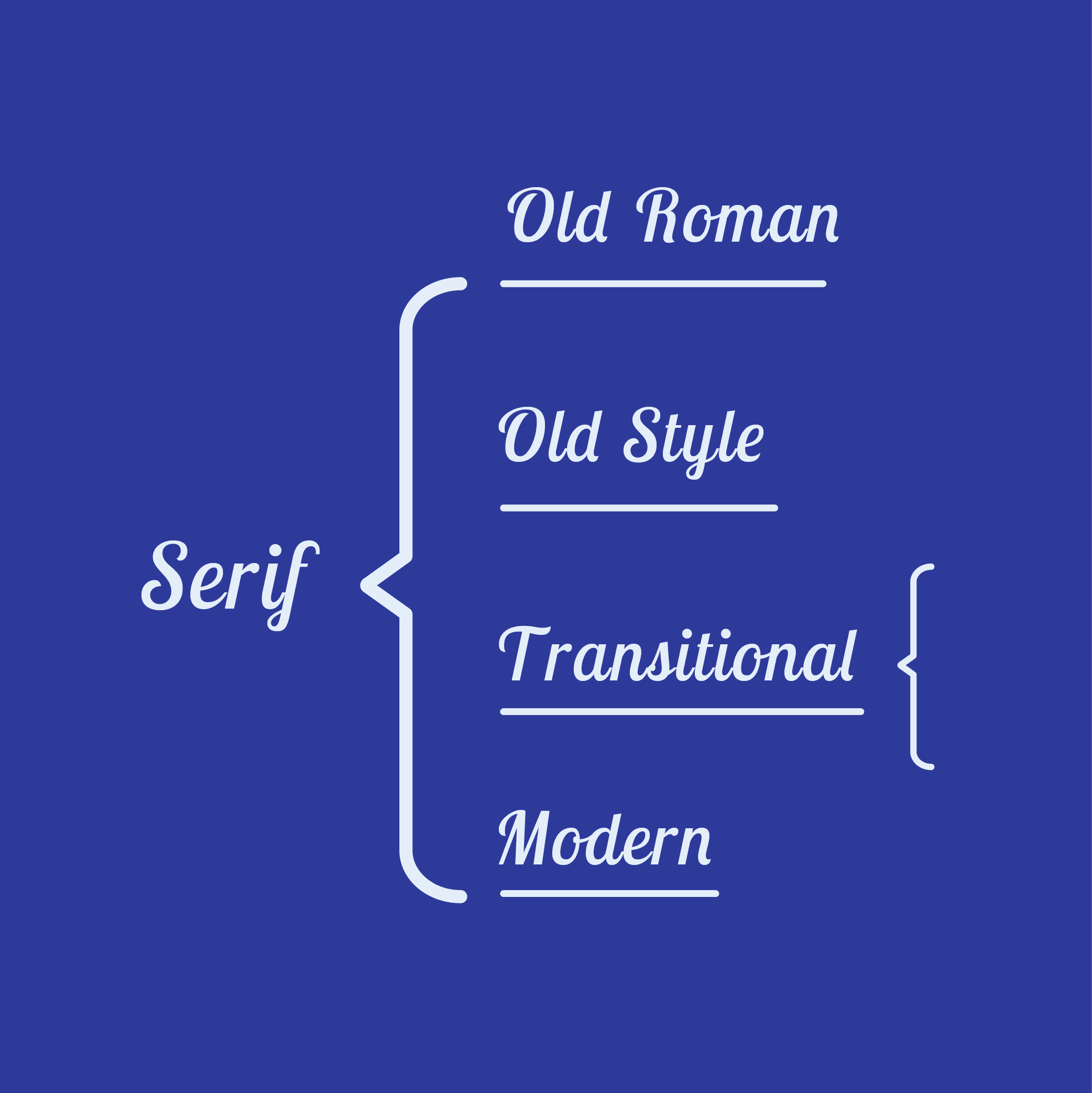
El mapa de llaves trata sobre relaciones, tanto lo general como las partes. Especialmente para algo concreto que puede dividirse en componentes o subpartes. Puedes seguir desglosando cada tema mientras amplías más información sobre temas relacionados.
¿Dónde encontrar Brace Mapa?
1. Archivo > Nuevo
2. Desplázate hacia abajo hasta que veas Brace Mapa.
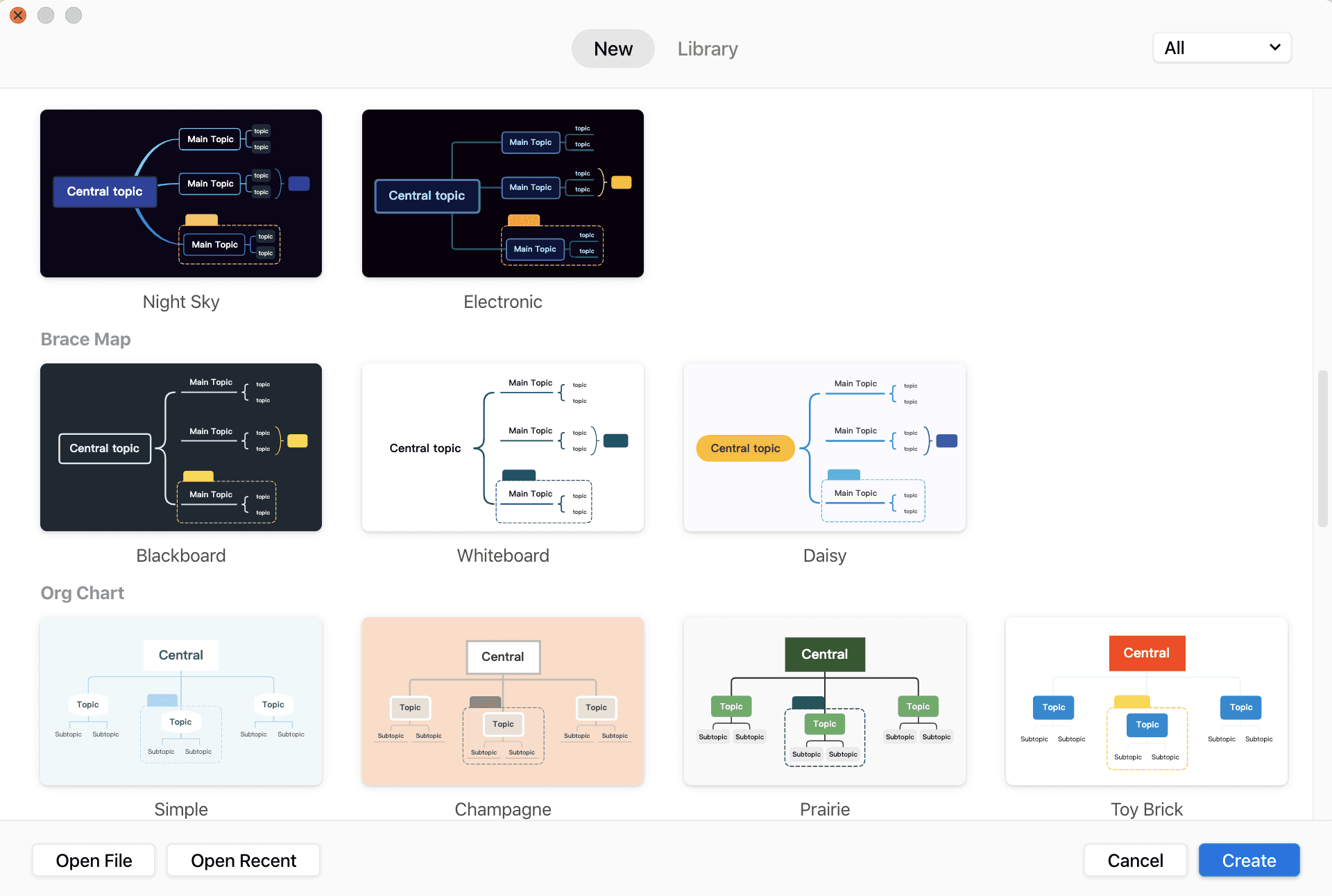
Si quieres cambiar la estructura del mapa actual a Brace Mapa.
1. Formato > Estructura

El Editor de temas permite crear el tema que se ajuste a necesidades especiales. Esta vez lo hicimos más inteligente y fácil: crea mapas mentales y el tema al mismo tiempo.

Haz clic en Elegir / doble clic en Crear tema
Aún puedes personalizarlo desde el tema básico haciendo clic en Tema.
El mapa se extrajo correctamente. Puedes hacer clic en Siguiente para más opciones de edición.
Más opciones de atajos
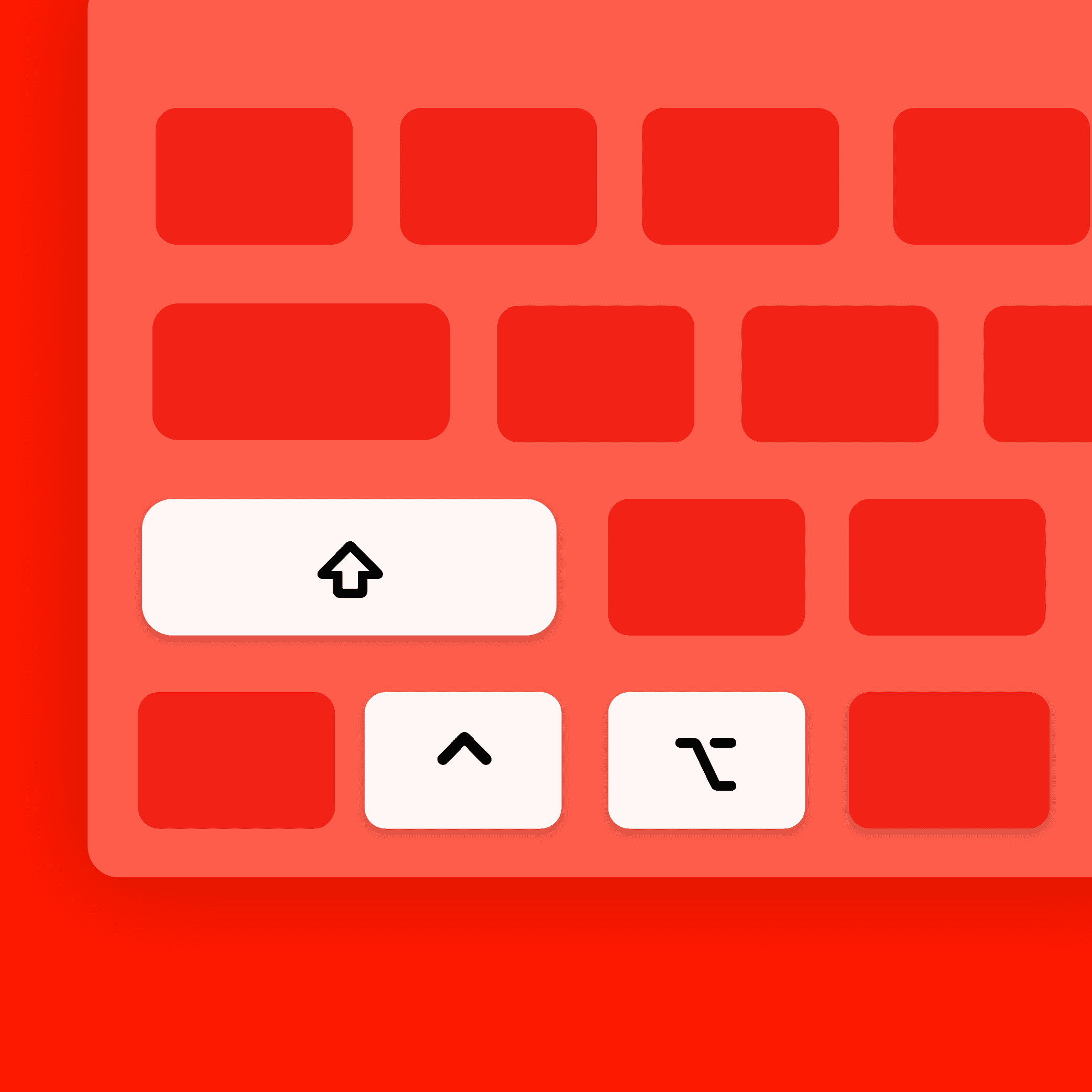
Los atajos significan eficiencia. Hemos recibido comentarios pidiendo más opciones y personalización de atajos, y aquí están. Ahora puedes personalizar 80 atajos de un total de 120 atajos, incluso en el Outliner.


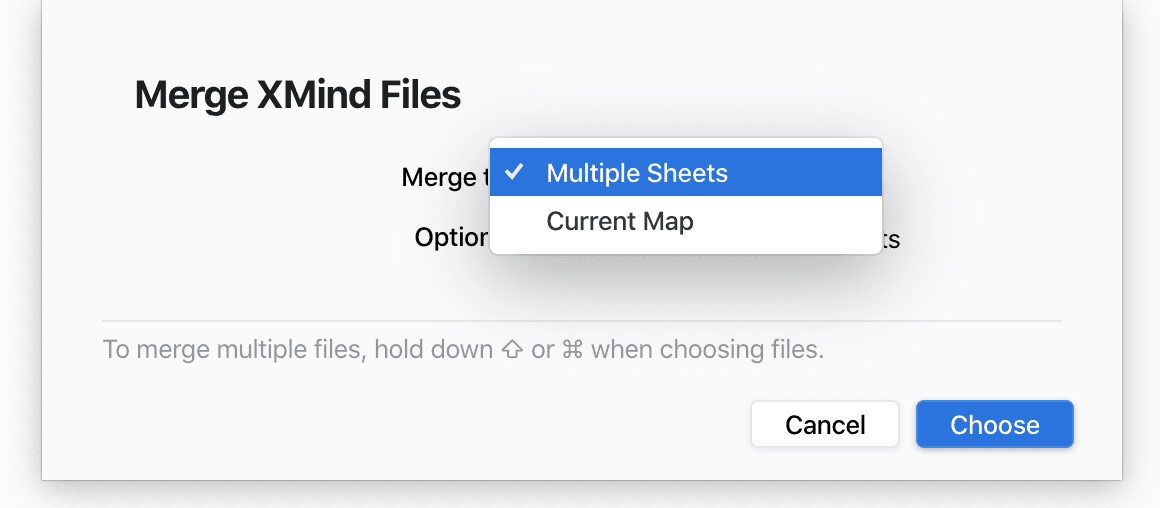
Desglosamos o soltamos distintas ideas en los mapas mentales y luego podemos ver que algunas están relacionadas. Esta vez, reúne esos mapas mentales que has creado con Merge XMind Files. Los archivos XMind se pueden fusionar como un tema del mapa mental actual o como una hoja independiente.
Cómo fusionar archivos XMind
Generar un Mapa de contenido te permite saltar directamente a la hoja relacionada con un enlace de tema.
Nuevas pegatinas integradas

Las pegatinas WANTED ya están aquí. Hemos traído 49 pegatinas completamente nuevas en diferentes grupos. Haz tus mapas mentales más imaginativos e ilustrativos con estas novedades en el panel Formato ahora mismo.
Insertar en la barra de herramientas
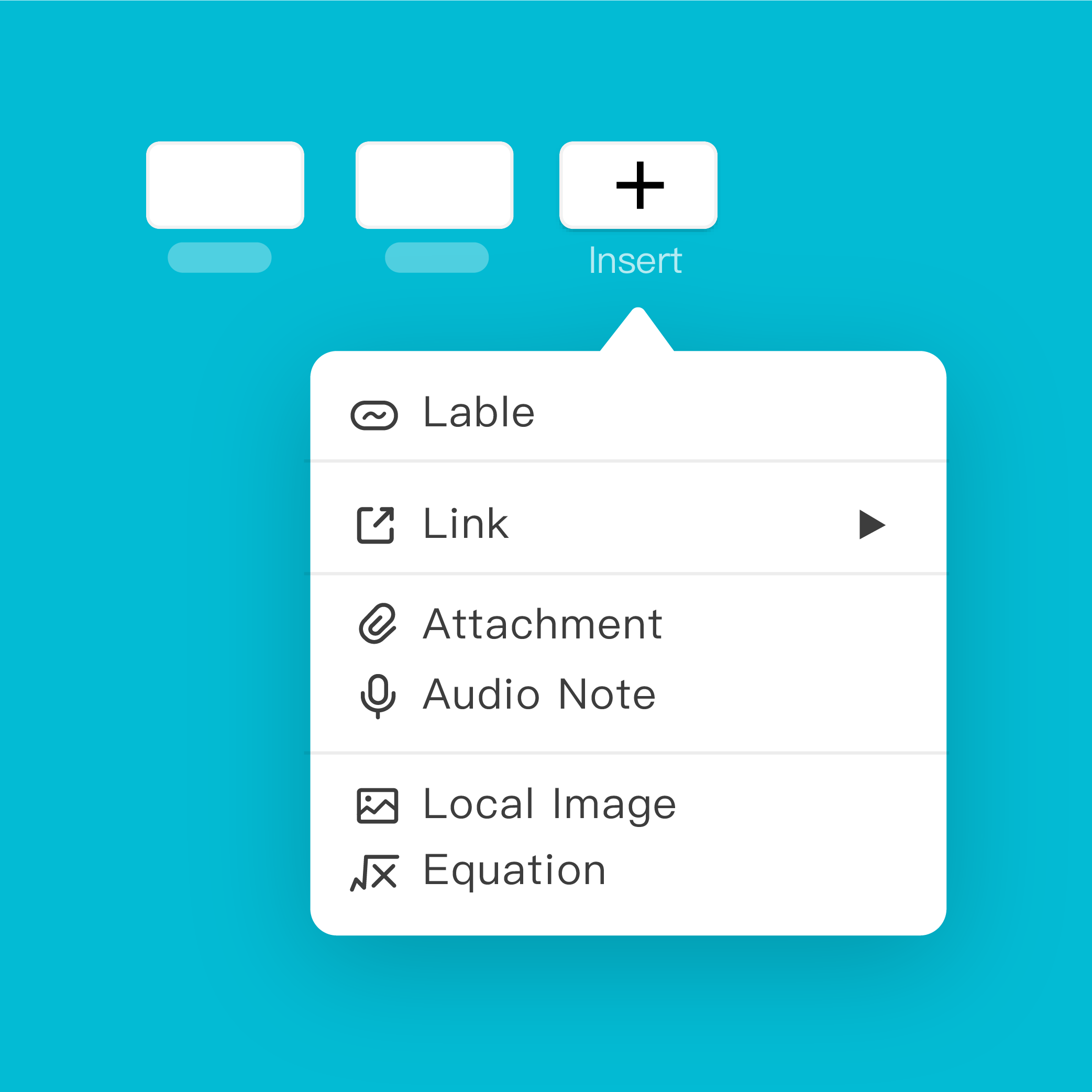
El nuevo icono de la barra de herramientas es fácil de usar para insertar elementos. Después de hacer clic, puedes insertar Etiqueta, Enlace, Archivo adjunto, etc. directamente en los temas sin buscarlos en la barra de menú. Haz clic en Insertar en la barra de herramientas y luego elige el elemento que quieras insertar.
Valoramos los comentarios y gracias por ser parte de nuestra hoja de ruta. Seguimos llevando XMind a los niveles más altos tanto de diseño como de funcionalidad, y esperamos que esta actualización sea destacada para ambos.
Ten en cuenta que la actualización en Buscar actualizaciones en XMind 2020 se abrirá más adelante.
¿Cómo crear/personalizar tema?
Herramientas > Crear/Personalizar tema
Herramientas > Fusionar archivos XMind
El menú desplegable de Fusionar en te permite fusionar archivos XMind como hoja o temas del mapa actual.




