¿Cómo gestionar un plan de equipo de Xmind Business?
Xmind Business permite una colaboración fluida a través de un Espacio de Equipo compartido. A continuación, se muestra una descripción general de cómo invitar a miembros y gestionar la configuración del equipo.
1. Invitar usuarios a tu equipo
Para empezar a colaborar, puedes invitar a miembros de dos maneras:
Inicia sesión en tu cuenta de Xmind.
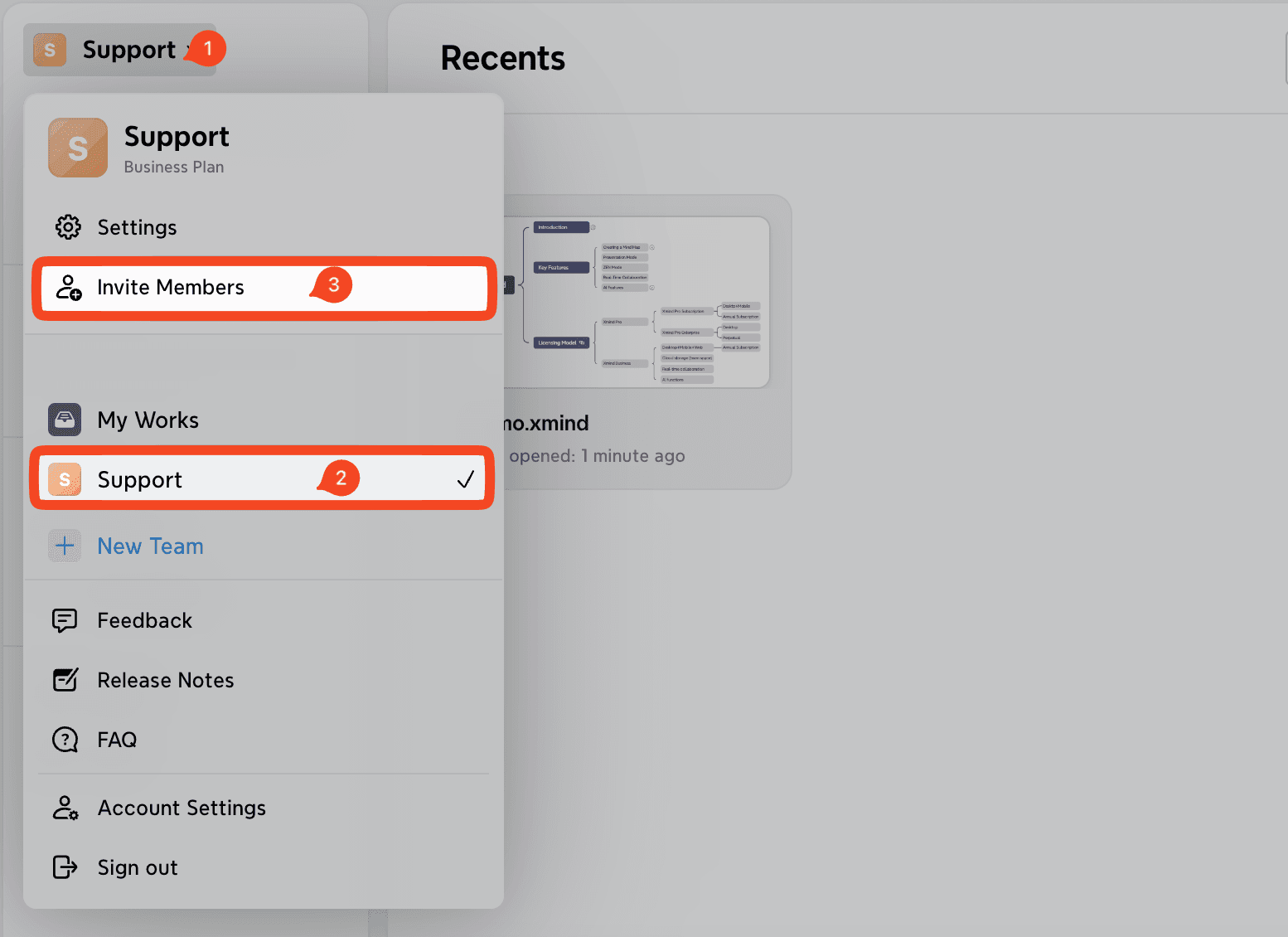
Dirígete a tu Espacio de Equipo en la barra lateral izquierda.
Haz clic en el botón Invitar miembros en la esquina superior derecha.
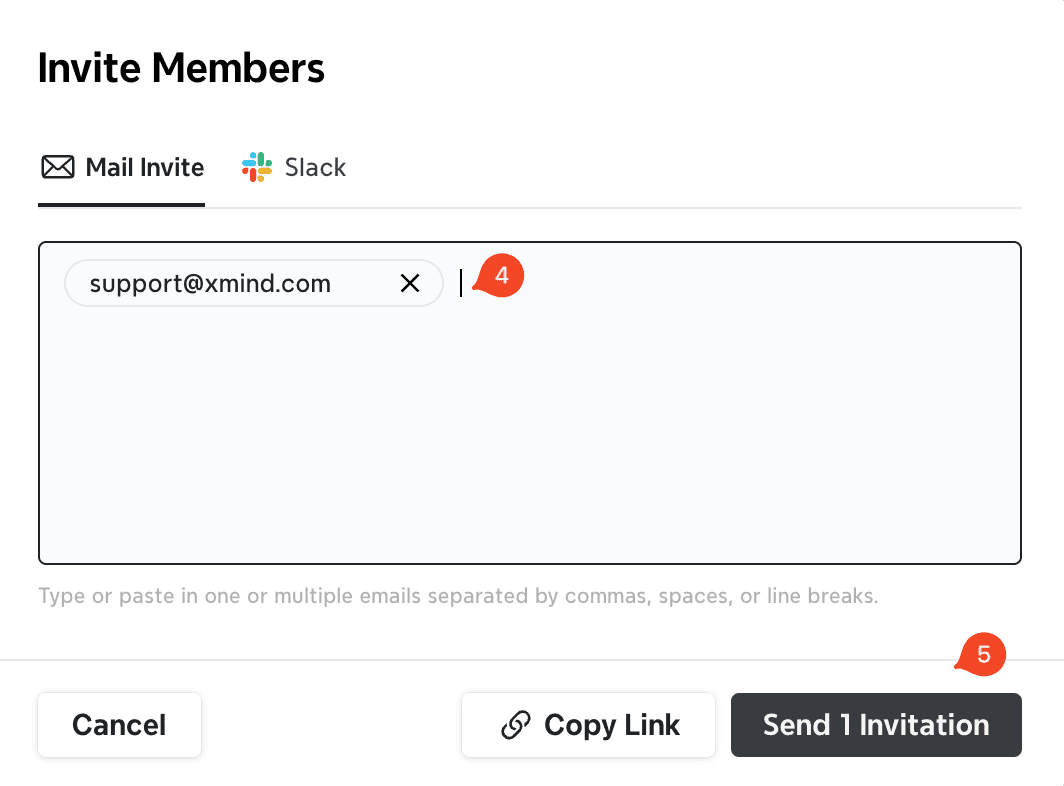
Elige una de las siguientes opciones:
- Introduce las direcciones de correo de tus compañeros, o
- Copia y comparte el enlace de invitación directamente
Una vez invitados, los miembros recibirán una notificación y podrán registrarse o iniciar sesión en sus propias cuentas de Xmind para unirse a tu equipo.
2. Acceder a la configuración del equipo
Para gestionar la configuración del equipo:
Inicia sesión en tu cuenta.
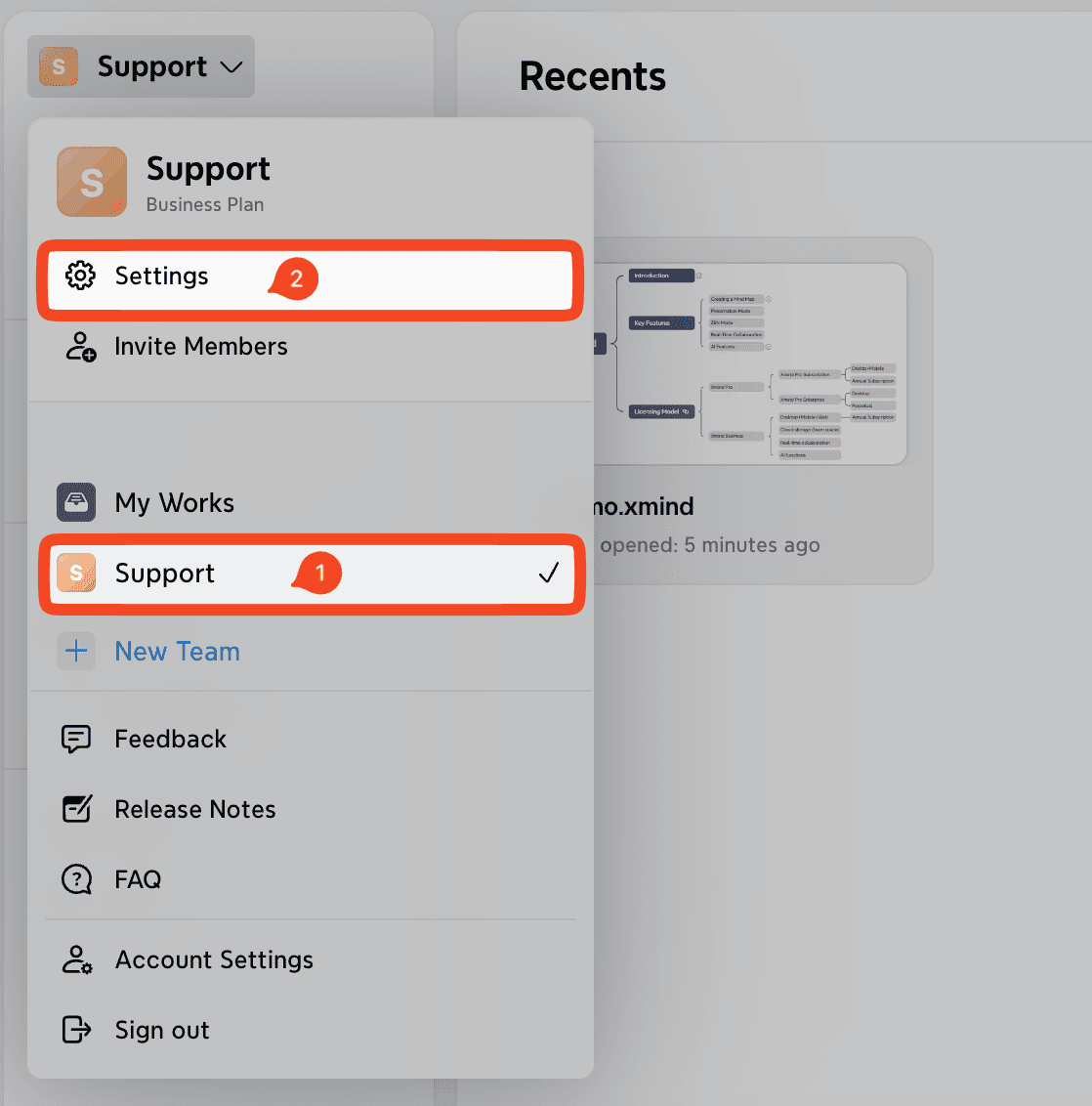
Abre tu Espacio de Equipo desde la barra lateral.
Haz clic en Configuración.
Todos los ajustes relacionados con el equipo se pueden configurar desde esta sección.
3. Resumen de la configuración del equipo
3.1 General
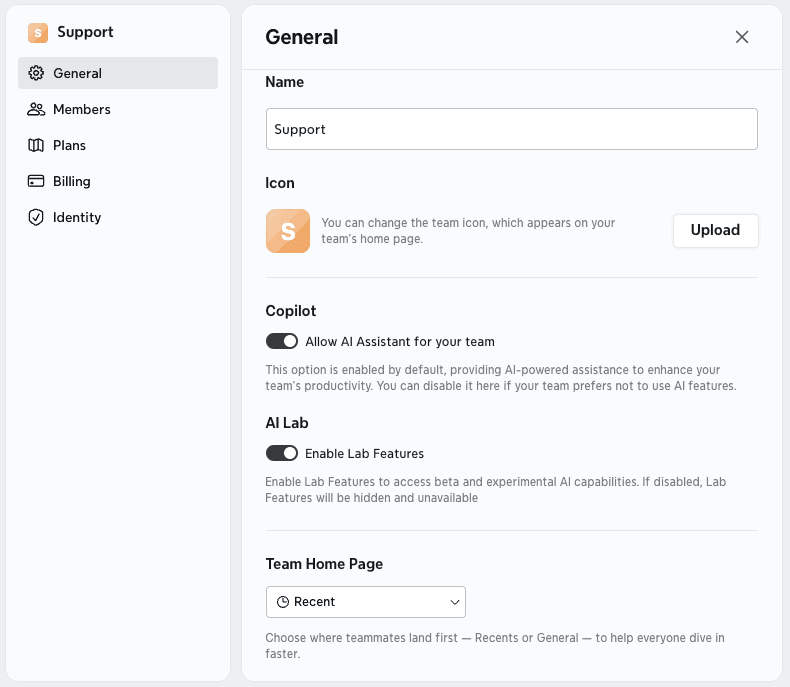
En General, el propietario del equipo puede:
Cambiar el nombre del equipo y el icono
Activar o desactivar Copilot (asistente de IA)
Activar o desactivar AI Lab
Gestionar la página de inicio predeterminada del equipo
Gestionar los permisos de invitación del equipo
Eliminar el equipo si es necesario
3.2 Miembros
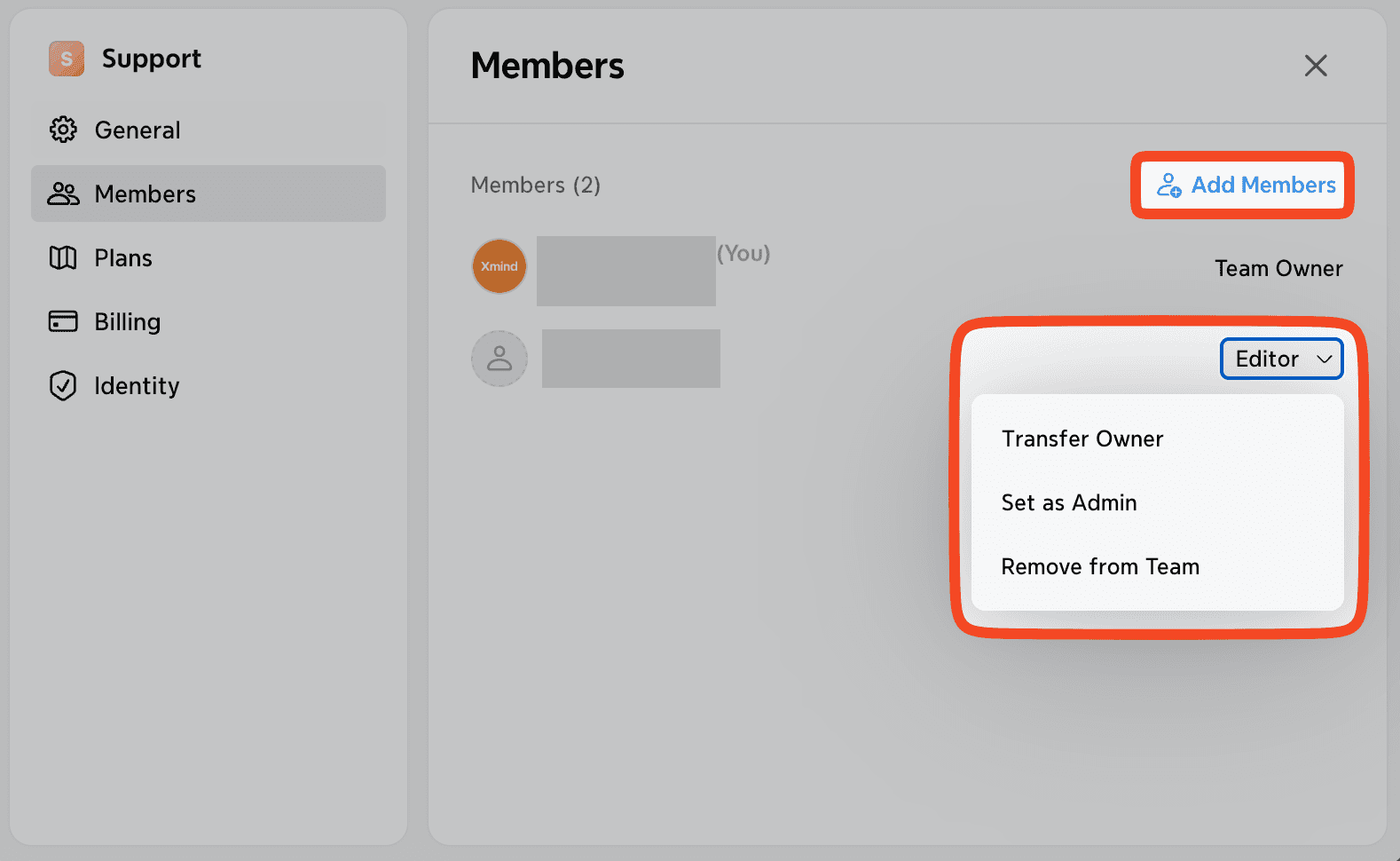
En la sección Miembros, el propietario del equipo puede:
Añadir nuevos miembros
Transferir la propiedad a otro miembro
Asignar roles de administrador
Eliminar miembros existentes
3.3 Plan
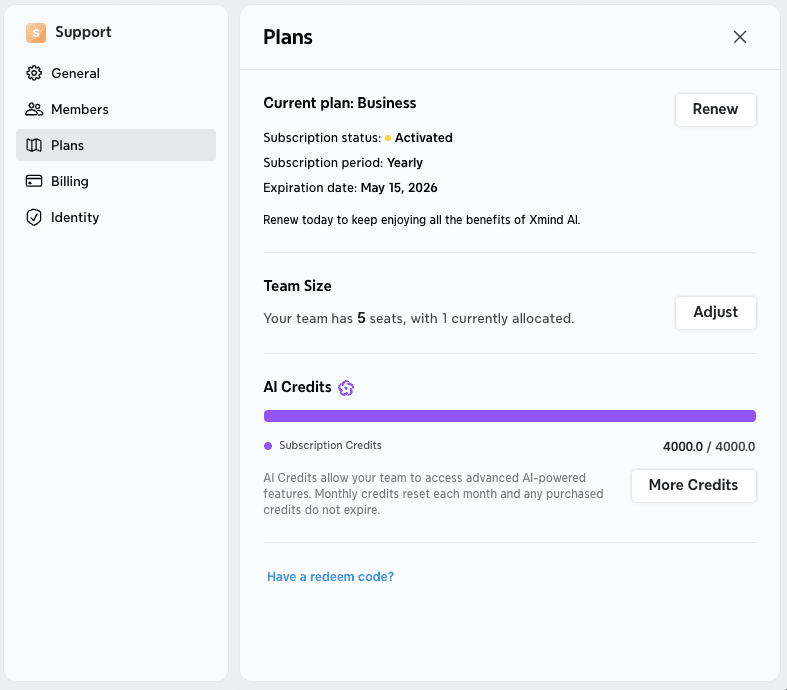
En Planes, el propietario del equipo puede:
Ver el estado de la suscripción, el ciclo de facturación y la fecha de vencimiento
Ajustar el tamaño del equipo:
- Aumentar o disminuir el número de puestos en cualquier momento
- Los puestos adicionales se facturan de forma prorrateada
- Nota: Los puestos eliminados no son reembolsables
Supervisar el uso de créditos de IA del equipo
Comprar créditos adicionales a través de Complementos de créditos si es necesario
3.4 Facturación
En Facturación, el propietario del equipo puede:
Cancelar el plan de suscripción actual
Ver el historial de pagos del equipo

