Consejos útiles para comenzar con Xmind para Android
Este artículo presenta varios consejos útiles para ayudarle a comprender y utilizar mejor Xmind para Android, incluyendo la gestión de archivos, las operaciones de edición y la disponibilidad de funciones.
1. Importar Archivos
Puede importar mapas mentales en Xmind para Android utilizando los siguientes métodos:
Abra archivos .xmind directamente a través de Abrir con Xmind desde otras aplicaciones o su Administrador de Archivos.
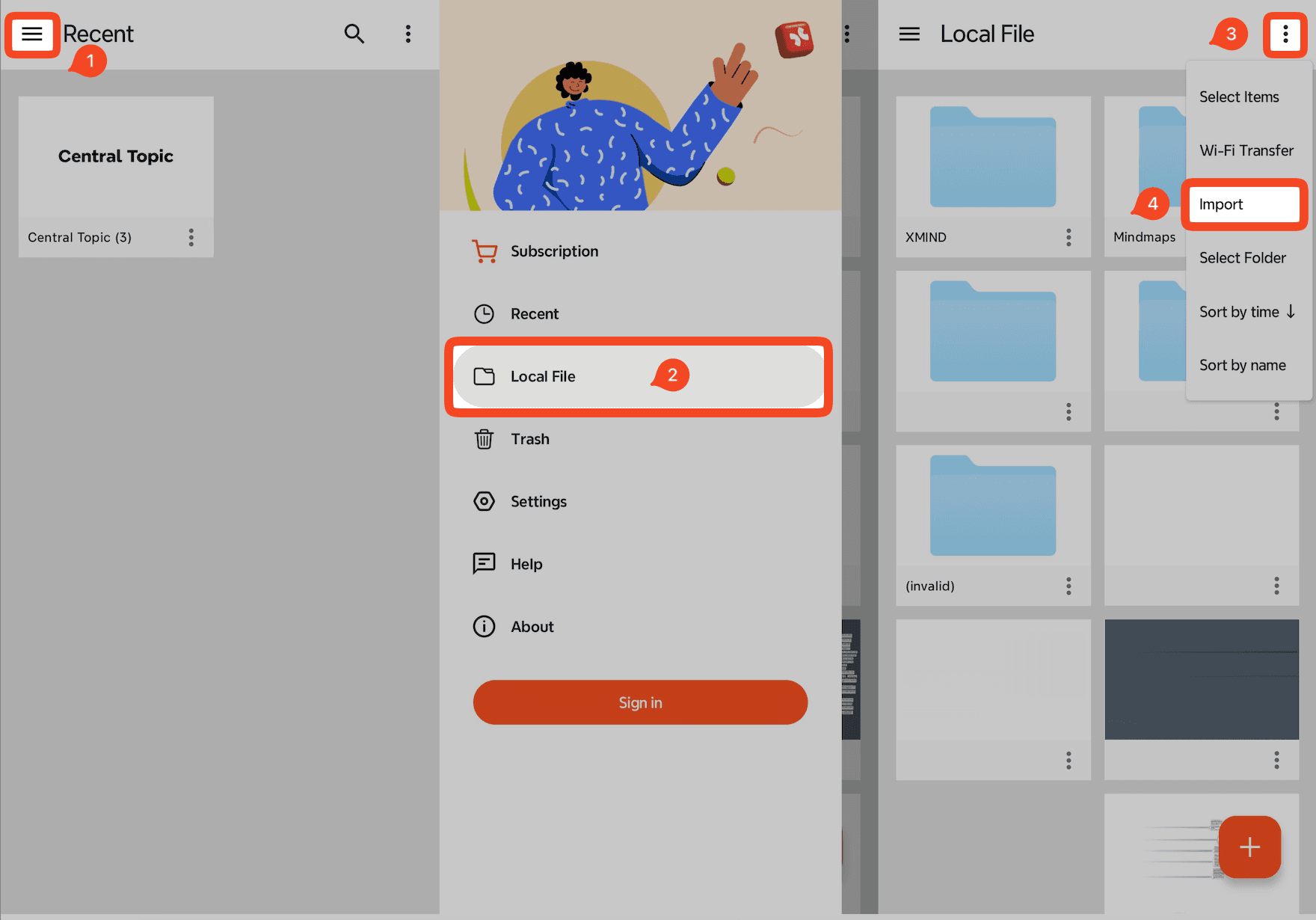
En la aplicación, vaya a 「≡」 → Archivo Local → 「⋮」 → Importar para importar archivos .xmind o .md.
2. Renombrar Archivos
Nota: La página de Recientes solo muestra los mapas mentales abiertos recientemente y no representa la ubicación real de almacenamiento del archivo. Para gestionar sus archivos, ubique donde están guardados.
Para renombrar un archivo:
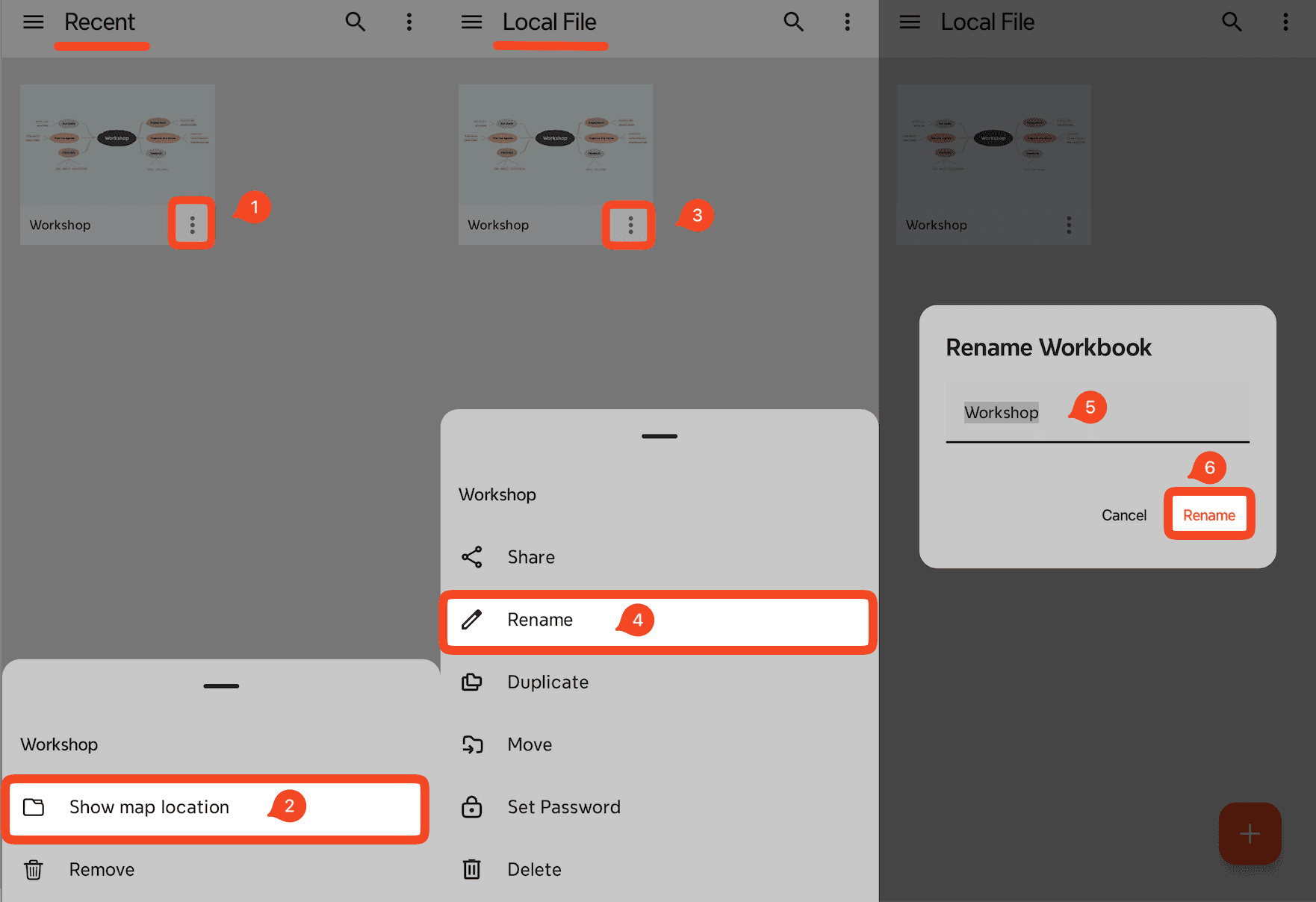
Pulse 「⋮」 junto al archivo → Mostrar ubicación del Mapa.
Navegue a la carpeta de almacenamiento real del archivo.
Pulse 「⋮」 junto al archivo → Renombrar.
Ingrese el nuevo nombre del archivo y pulse Renombrar para confirmar.
3. Renombrar, Eliminar o Duplicar Hojas
Abra un mapa mental.
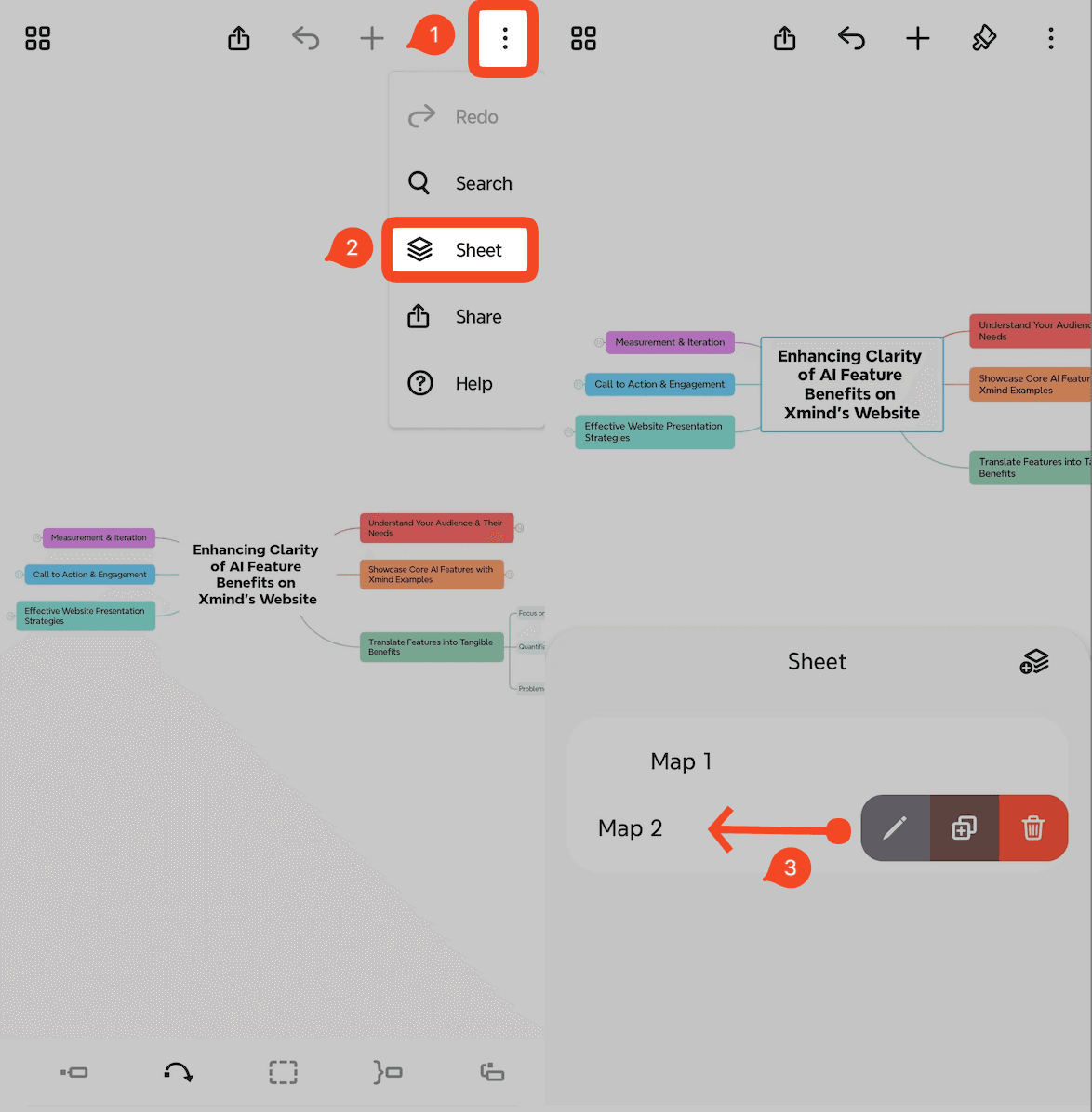
Pulse 「⋮」 → Hoja para abrir el panel de hojas.
En la lista de hojas, deslice hacia la izquierda en cualquier hoja.
Elija una de las siguientes acciones:
Renombrar: Pulse el icono de lápiz
Duplicar: Pulse el icono de duplicar
Eliminar: Pulse el icono de basura
4. Rehacer y Deshacer
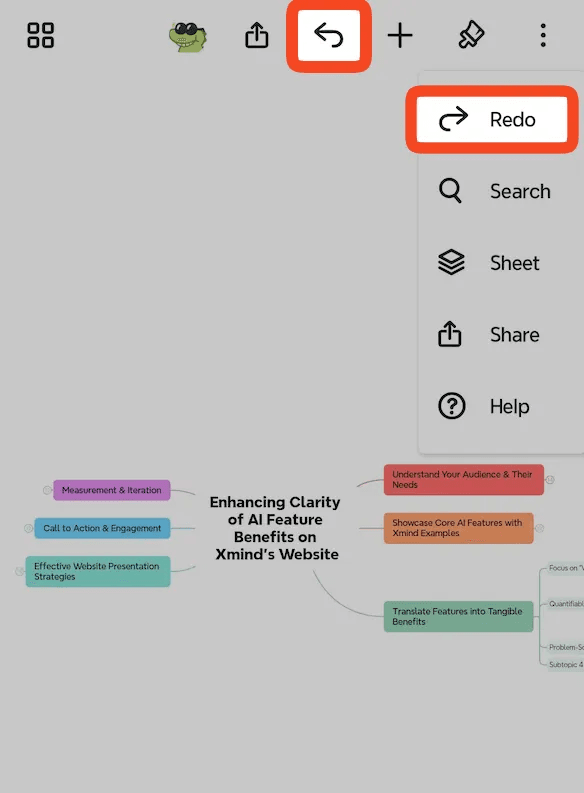
Deshacer y rehacer le ayudan a corregir rápidamente errores de edición.
Deshacer: Pulse el icono de flecha en la barra de herramientas.
Rehacer: Pulse 「⋮」 → Rehacer.
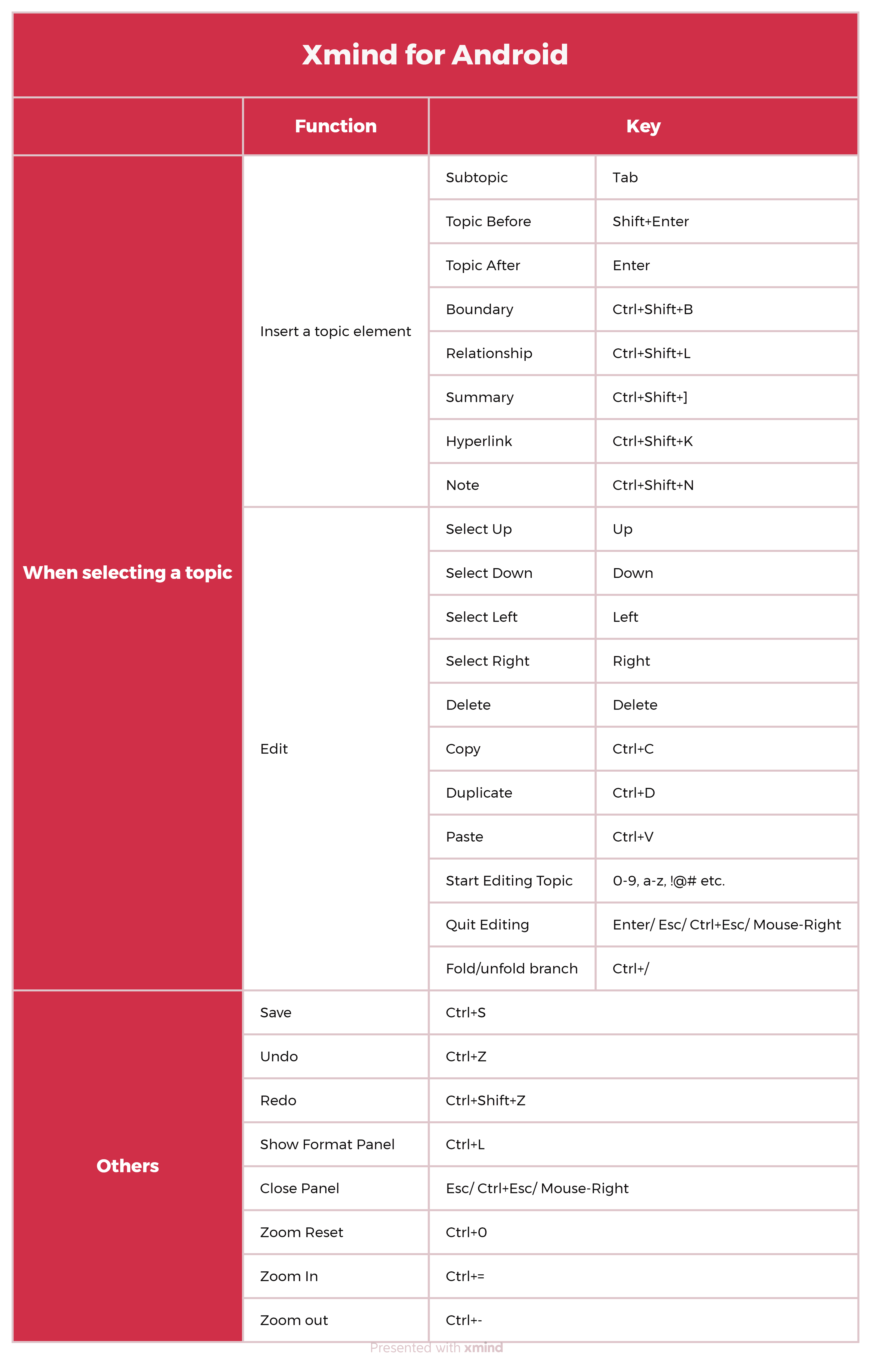
5. Atajo
Aquí están los atajos disponibles en Xmind para Android. Estos atajos pueden ser usados cuando su dispositivo está conectado a un teclado Bluetooth.