Consejos útiles para comenzar con Xmind para iOS
Crear una Carpeta en el Almacenamiento Local
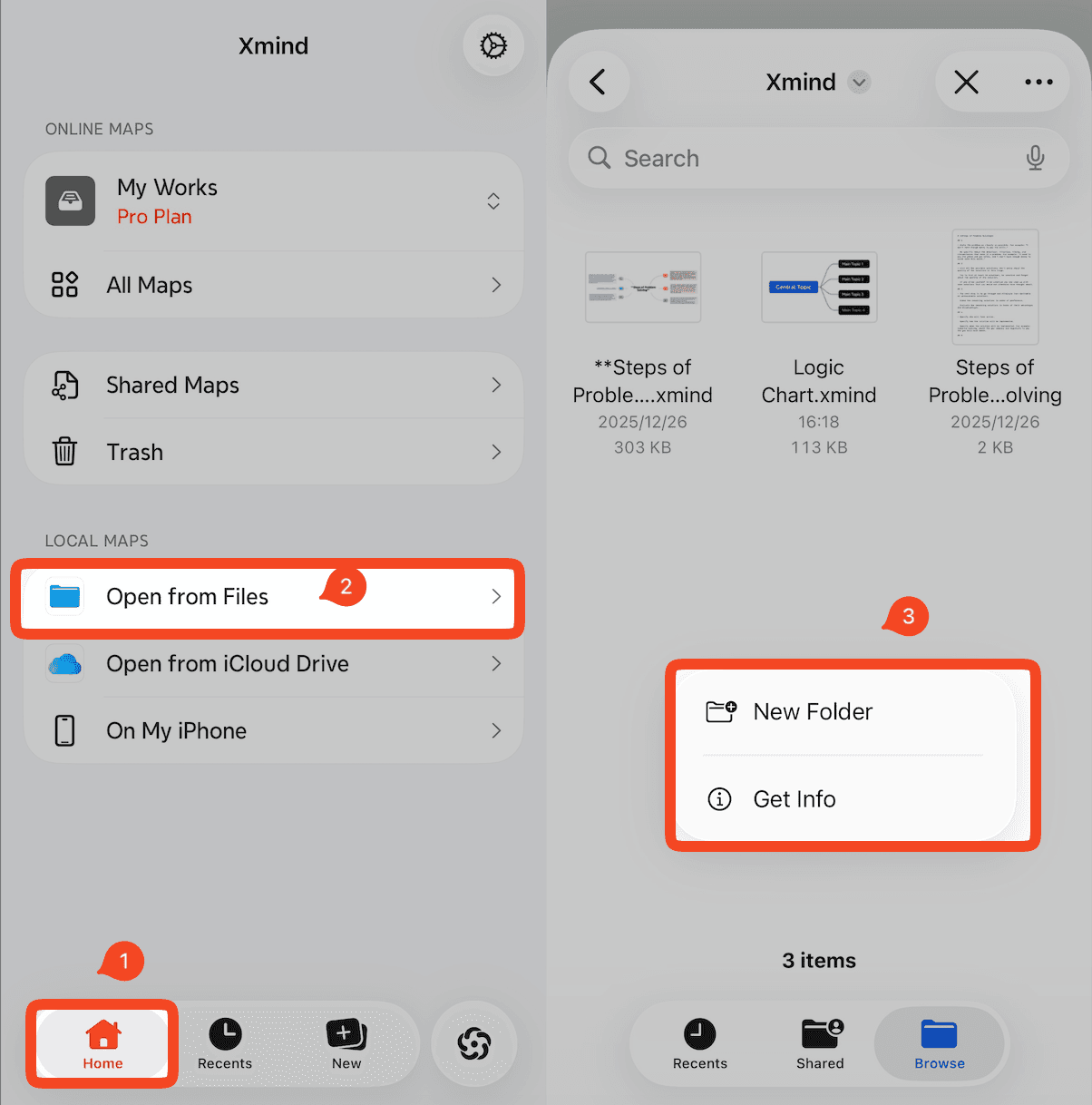
Para crear una carpeta en el almacenamiento local:
Inicie Xmind para iOS.
Vaya a Inicio → Abrir desde Archivos.
Mantenga presionado cualquier espacio en blanco dentro de la carpeta de Xmind y haga clic en Nueva carpeta para crear una carpeta.
Recuperar Archivos Locales Eliminados
Si su mapa mental guardado localmente se eliminó por accidente, puede recuperarlo usando uno de los siguientes métodos:
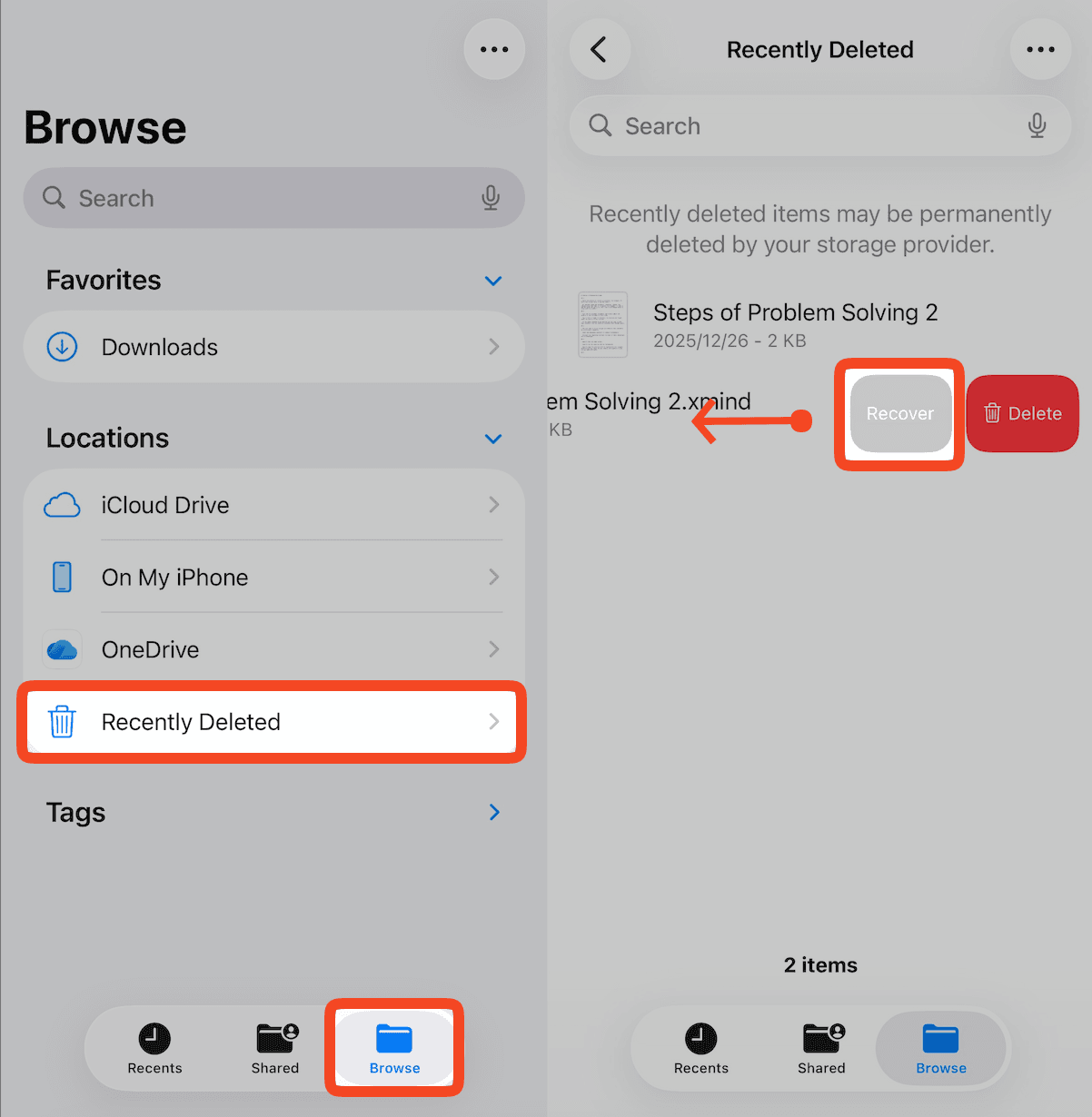
Recuperar desde “Eliminados recientemente”
Abra la aplicación 「Archivos」 en su iPhone/iPad.
Vaya a Explorar → Ubicaciones → Eliminados recientemente.
Mantenga presionado el archivo que desea restaurar → Recuperar.
Recuperar desde la Caché de Archivos
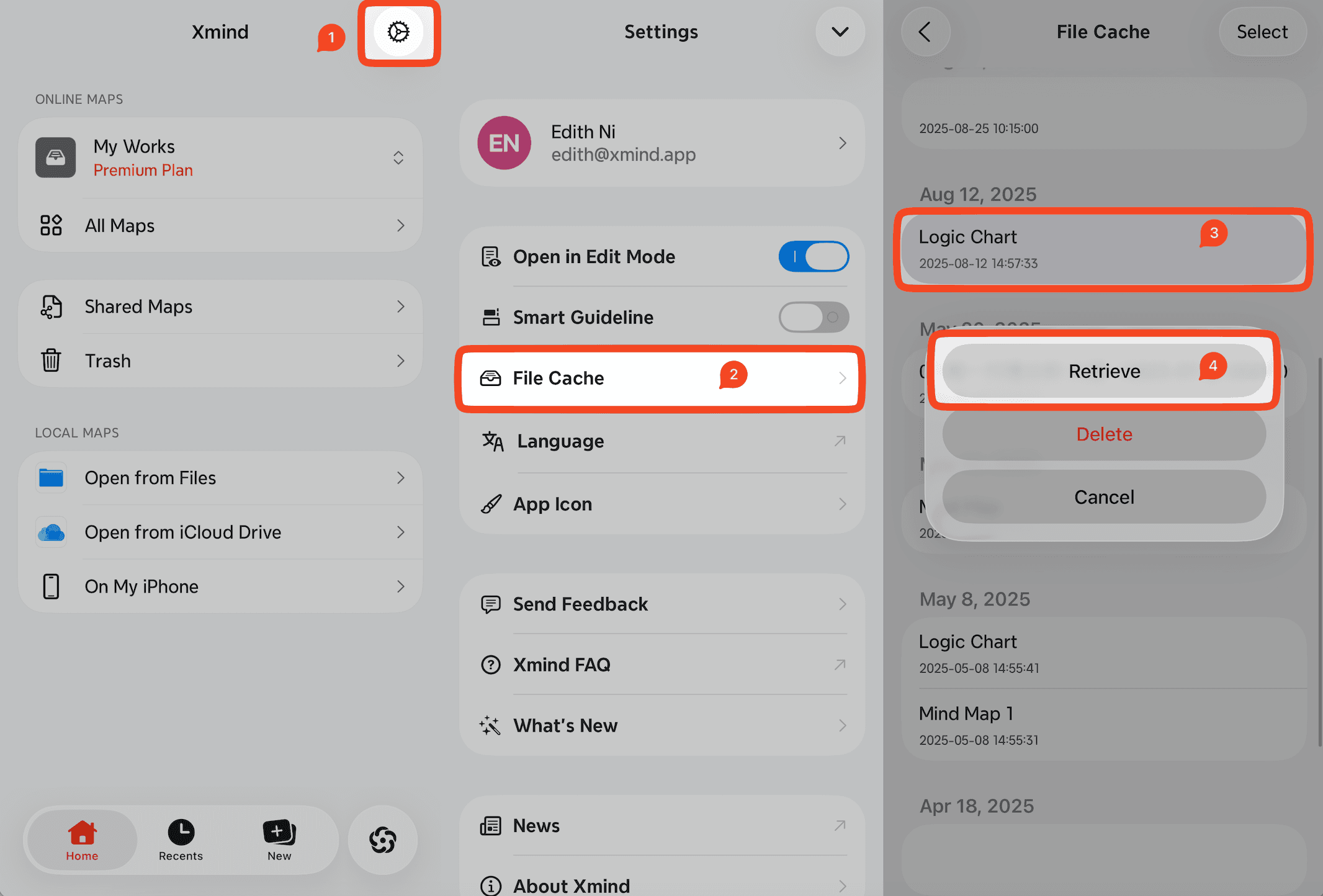
Inicie Xmind para iOS.
Vaya a Ajustes → Caché de archivos.
Toque el archivo que desea restaurar → Recuperar.
Nota
Eliminar un archivo de Recientes solo lo quita de la lista de archivos recientes y no lo elimina, por lo que no es necesario recuperarlo. Aún puede encontrar el archivo en su ubicación de guardado original.
Atajos de Teclado
Xmind para iOS admite varios atajos de teclado cuando su dispositivo está conectado a un teclado Bluetooth.
Puede mantener presionada la tecla「⌘」para ver la lista completa de atajos disponibles.

