Comment gérer un plan d'équipe Xmind Business ?
Xmind Business permet une collaboration fluide via un espace d'équipe partagé. Voici un aperçu de la méthode pour inviter des membres et gérer les paramètres d'équipe.
1. Inviter des utilisateurs dans votre équipe
Pour commencer à collaborer, vous pouvez inviter des membres de deux manières :
Connectez-vous à votre compte Xmind.
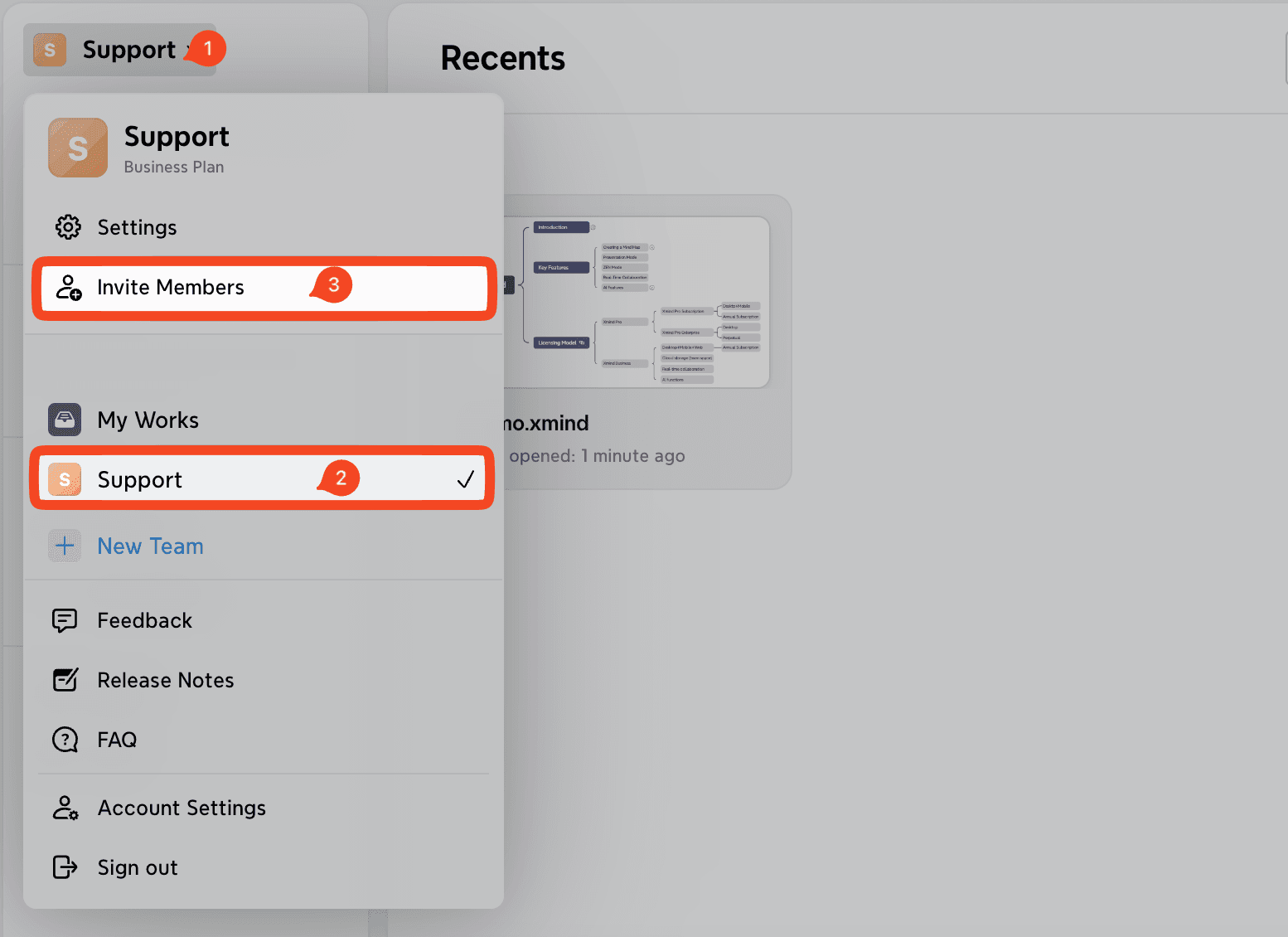
Accédez à votre Espace d'équipe depuis la barre latérale gauche.
Cliquez sur le bouton Inviter des membres dans le coin supérieur droit.
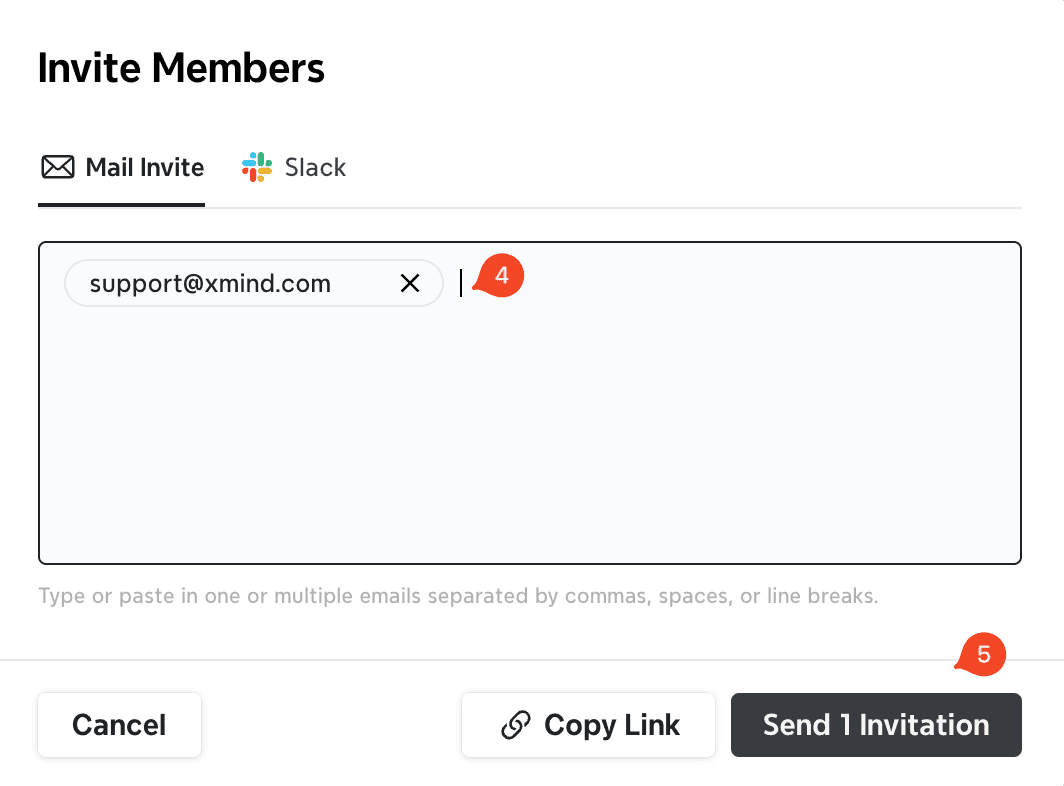
Choisissez l'une des options suivantes :
- Saisir les adresses e-mail des collaborateurs, ou
- Copier et partager directement le lien d'invitation
Une fois invités, les membres de l'équipe recevront une notification et pourront s'inscrire ou se connecter à leur propre compte Xmind pour rejoindre votre équipe.
2. Accéder aux paramètres de l'équipe
Pour gérer les paramètres de votre équipe :
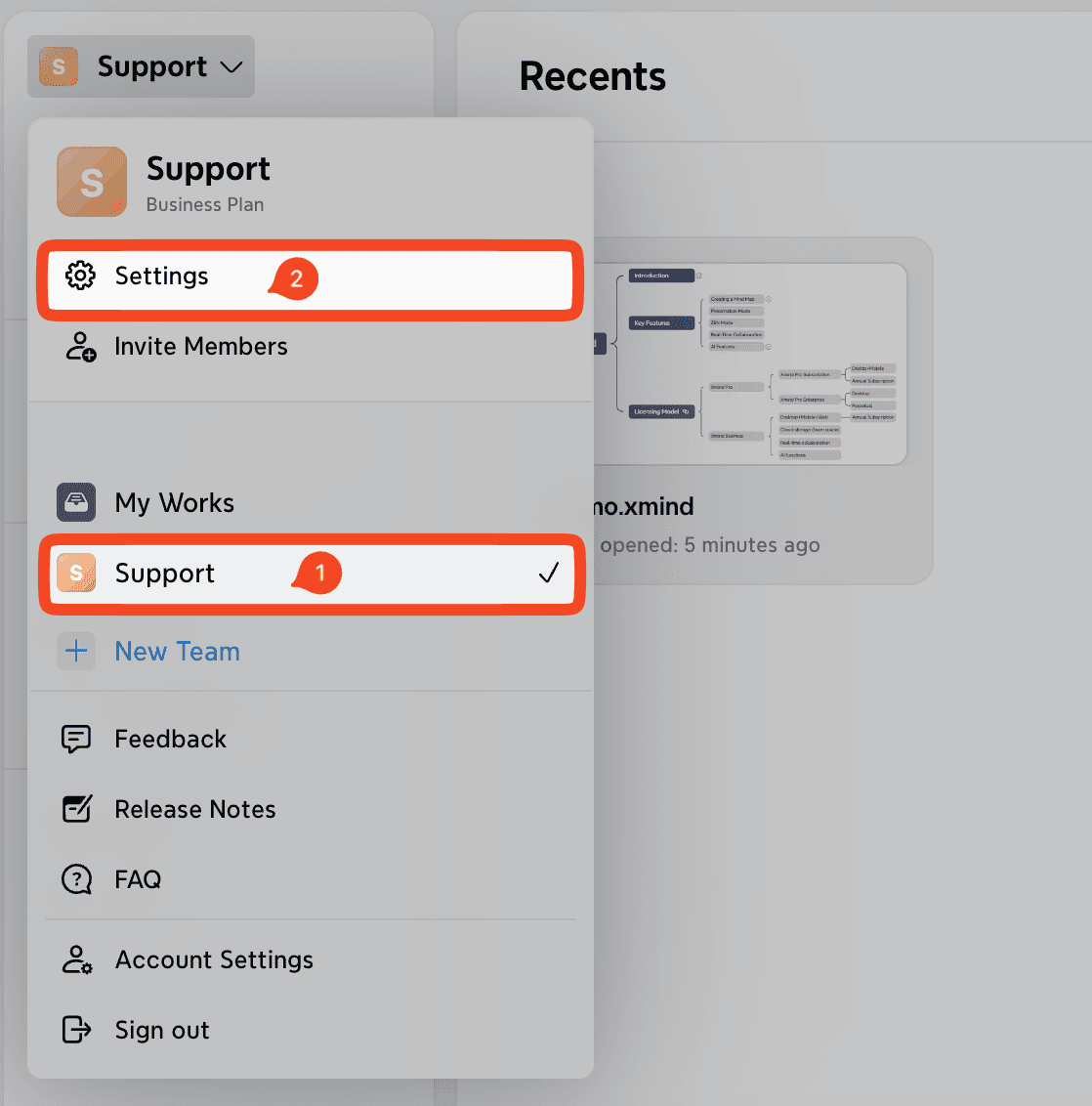
Connectez-vous à votre compte.
Ouvrez votre Espace d'équipe depuis la barre latérale.
Cliquez sur Paramètres.
Toutes les configurations liées à l'équipe peuvent être ajustées depuis cette section.
3. Aperçu des paramètres de l'équipe
3.1 Général
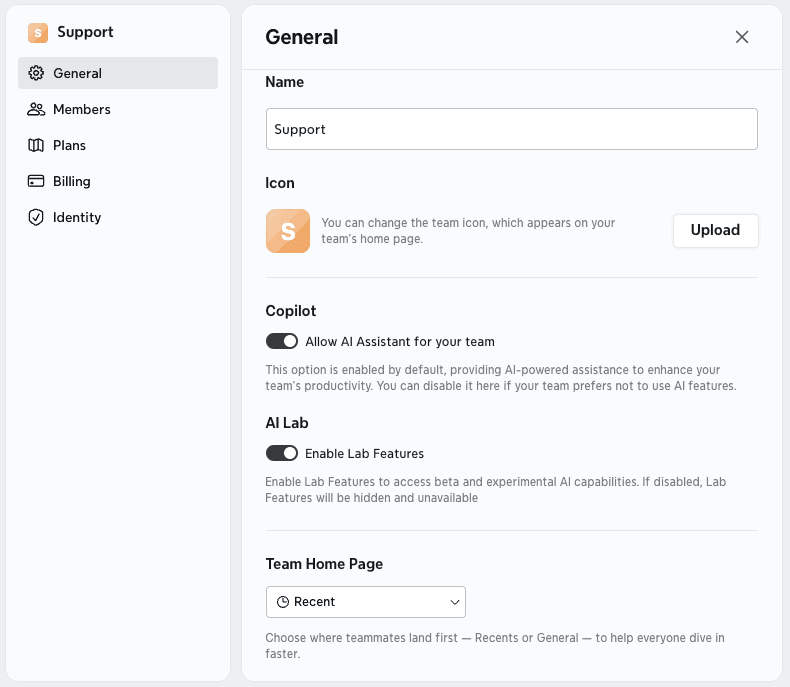
Dans la section Général, le propriétaire de l'équipe peut :
Renommer l'équipe et modifier l'icône
Activer ou désactiver Copilot (assistant IA)
Activer ou désactiver AI Lab
Gérer la page d'accueil par défaut de l'équipe
Gérer les autorisations d'invitation de l'équipe
Supprimer l'équipe si nécessaire
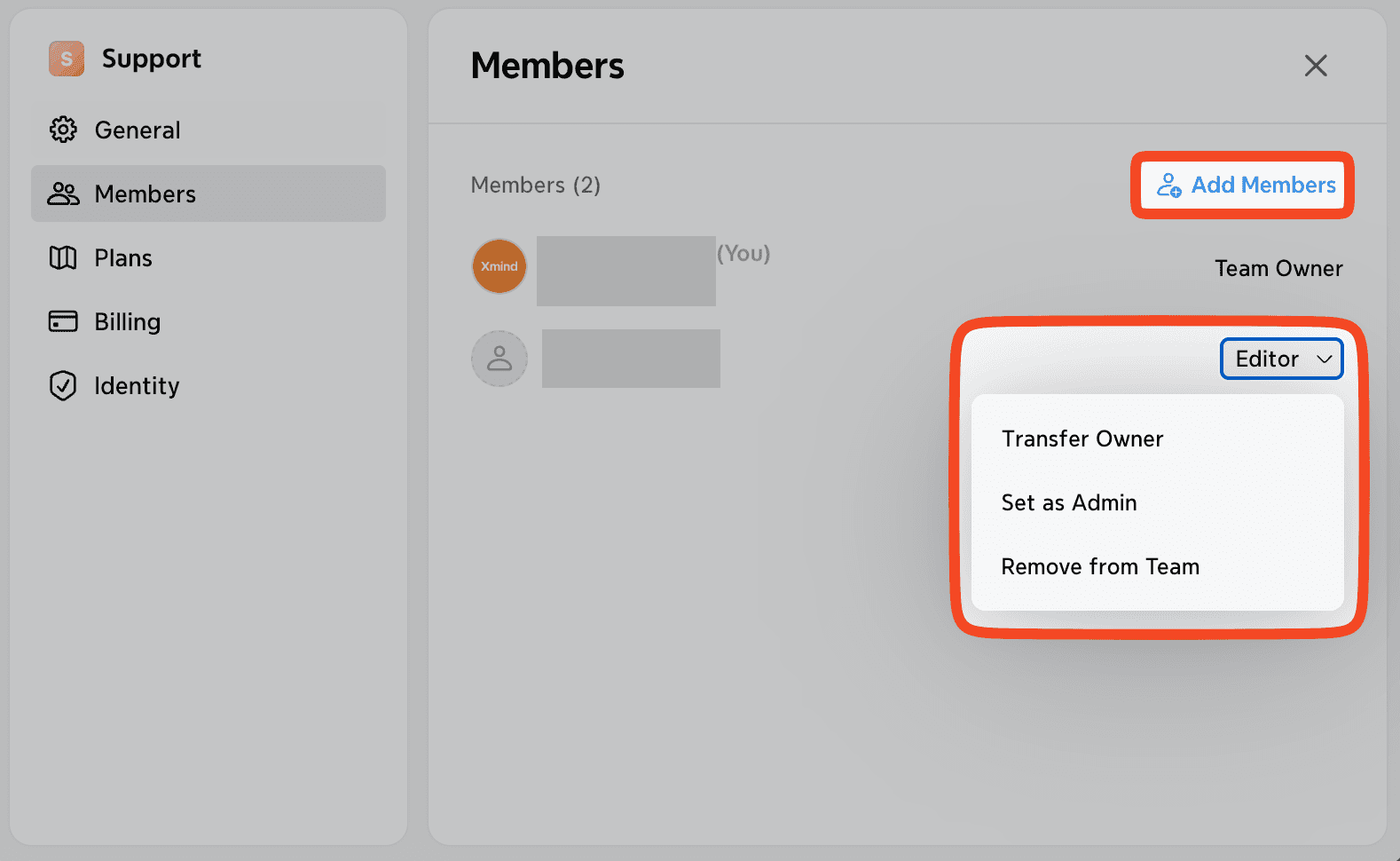
3.2 Membres
Dans la section Membres, le propriétaire de l'équipe peut :
Ajouter de nouveaux membres
Transférer la propriété à un autre membre
Attribuer des rôles d'administrateur
Supprimer des membres existants
3.3 Forfait
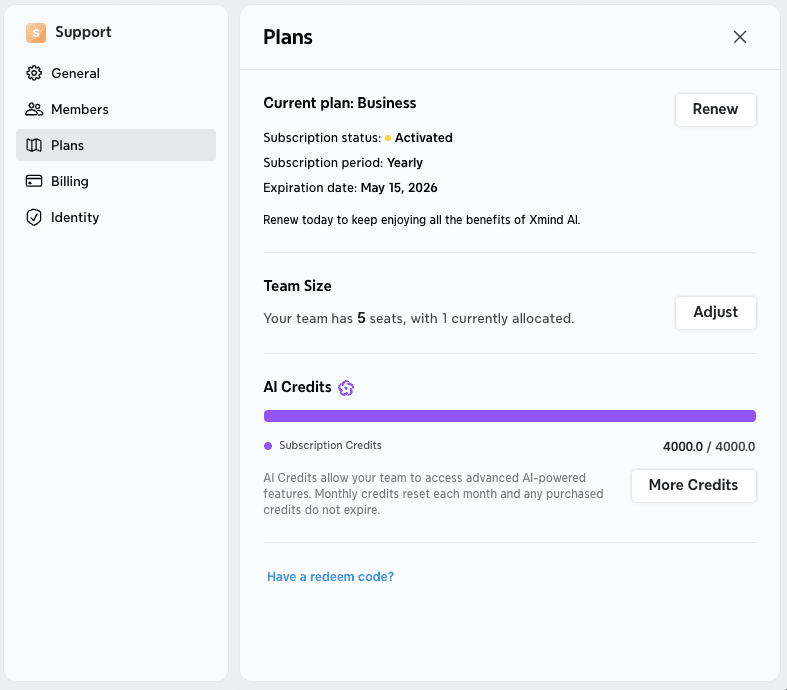
Dans la section Forfaits, le propriétaire de l'équipe peut :
Consulter l'état de l'abonnement, le cycle de facturation et la date d'expiration
Ajuster la taille de l'équipe :
- Augmenter ou diminuer le nombre de sièges à tout moment
- Les sièges ajoutés sont facturés au prorata
- Note : Les sièges supprimés ne sont pas remboursables
Suivre la consommation de crédits IA de l'équipe
Acheter des crédits supplémentaires via les Recharges de crédits, si nécessaire
3.4 Facturation
Dans la section Facturation, le propriétaire de l'équipe peut :
Résilier le forfait d'abonnement actuel
Consulter l'historique des paiements de l'équipe

