Xmind Businessのチームプランを管理する方法は?
Xmind Businessでは、共有のチームスペースを通じてシームレスなコラボレーションが可能です。以下に、チームメンバーの招待方法とチーム設定の管理方法の概要を説明します。
1. チームにユーザーを招待する
コラボレーションを開始するには、次の2つの方法でメンバーを招待できます。
ログインして、お使いのXmindアカウントにアクセスします。
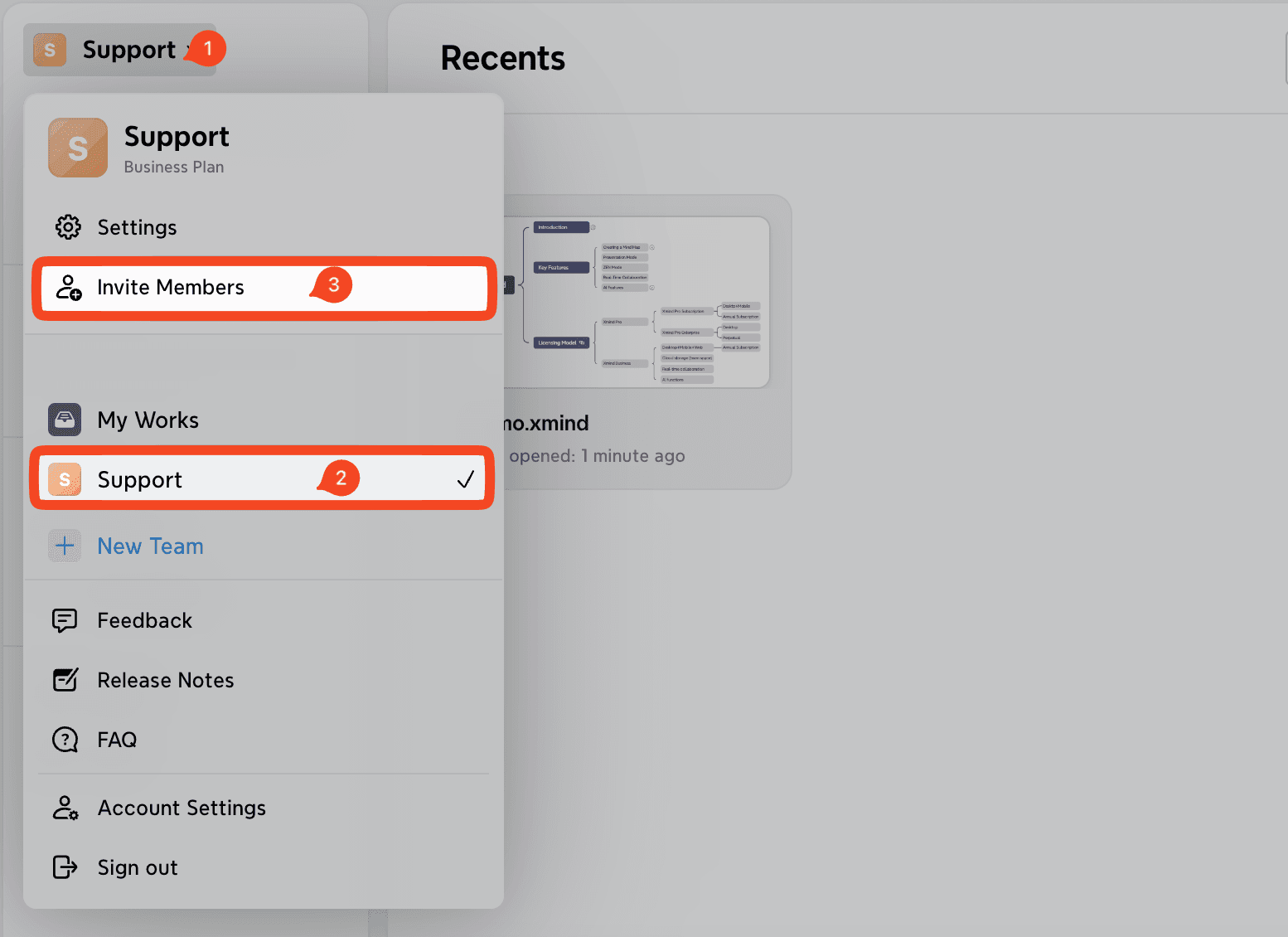
左側のサイドバーからチームスペースに移動します。
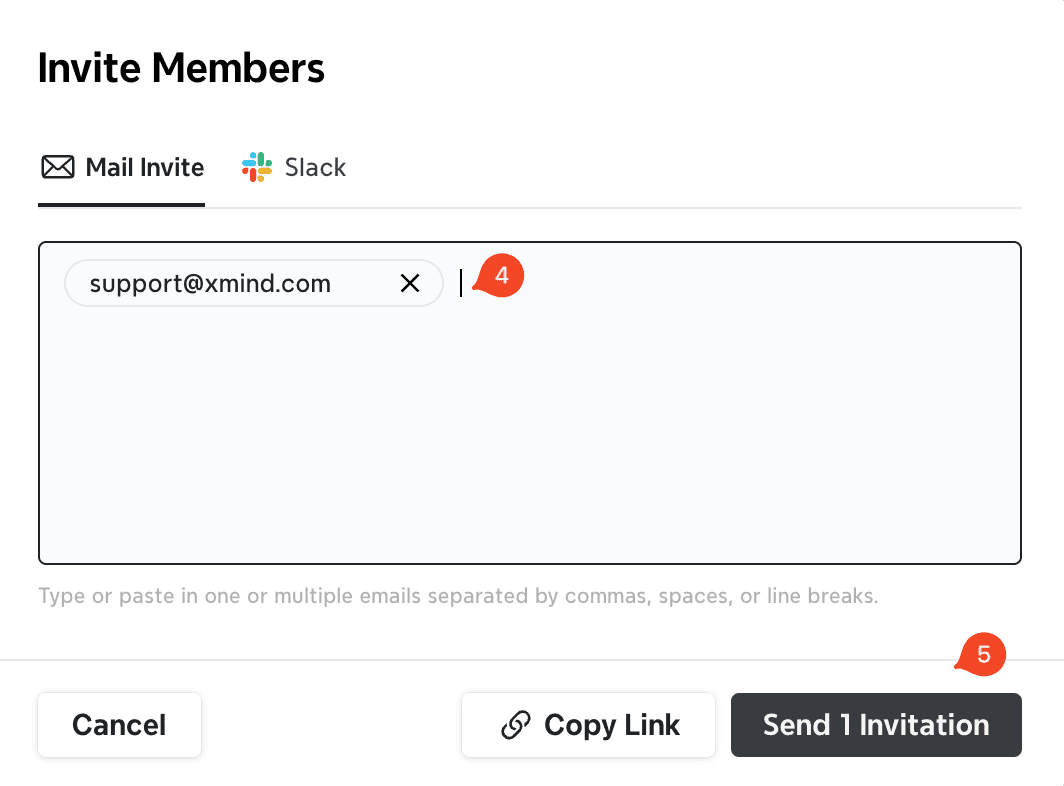
右上隅にあるメンバーを招待ボタンをクリックします。
次のいずれかのオプションを選択します。
- チームメンバーのメールアドレスを入力する、または
- 招待リンクをコピーして直接共有する
招待されたチームメンバーには通知が届き、各自のXmindアカウントに新規登録またはサインインすることでチームに参加できます。
2. チーム設定にアクセスする
チーム設定を管理する場合:
アカウントにログインします。
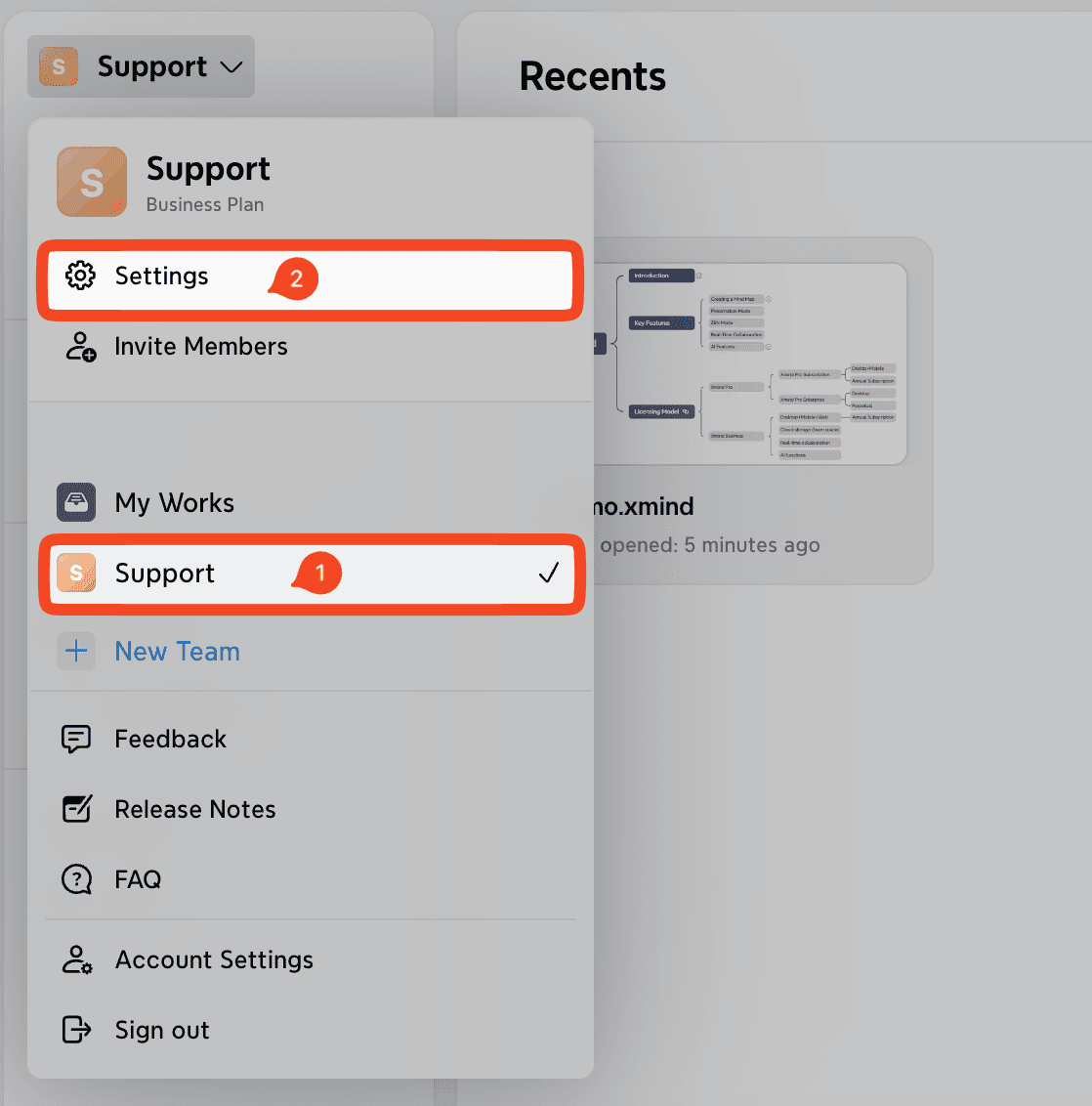
サイドバーからチームスペースを開きます。
設定をクリックします。
チームに関するすべての設定は、このセクションから調整できます。
3. チーム設定の概要
3.1 一般
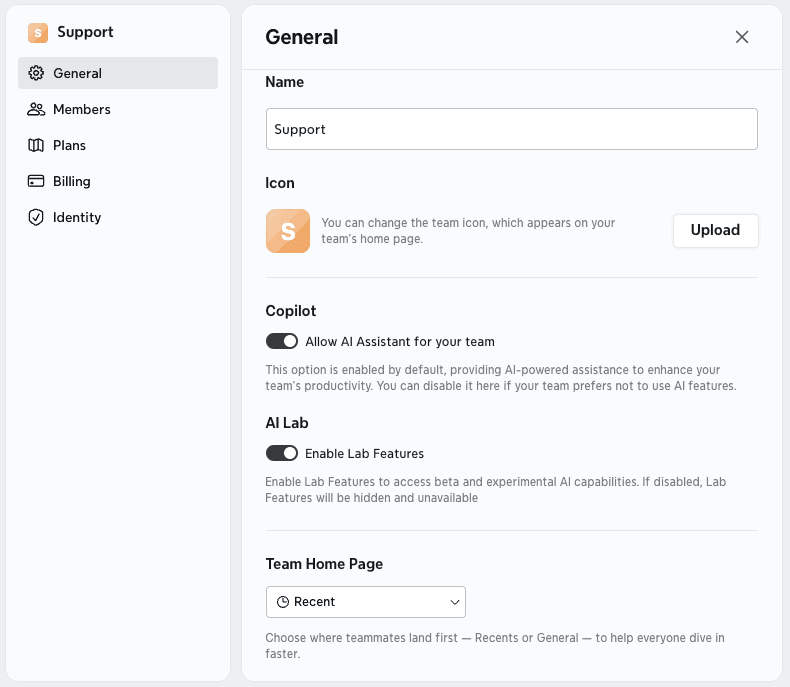
一般では、チームの所有者は以下の操作を行うことができます。
チーム名の変更およびアイコンの変更
Copilot(AIアシスタント)の有効化または無効化
AIラボの有効化または無効化
デフォルトのチームホームページの管理
チーム招待権限の管理
必要に応じたチームの削除
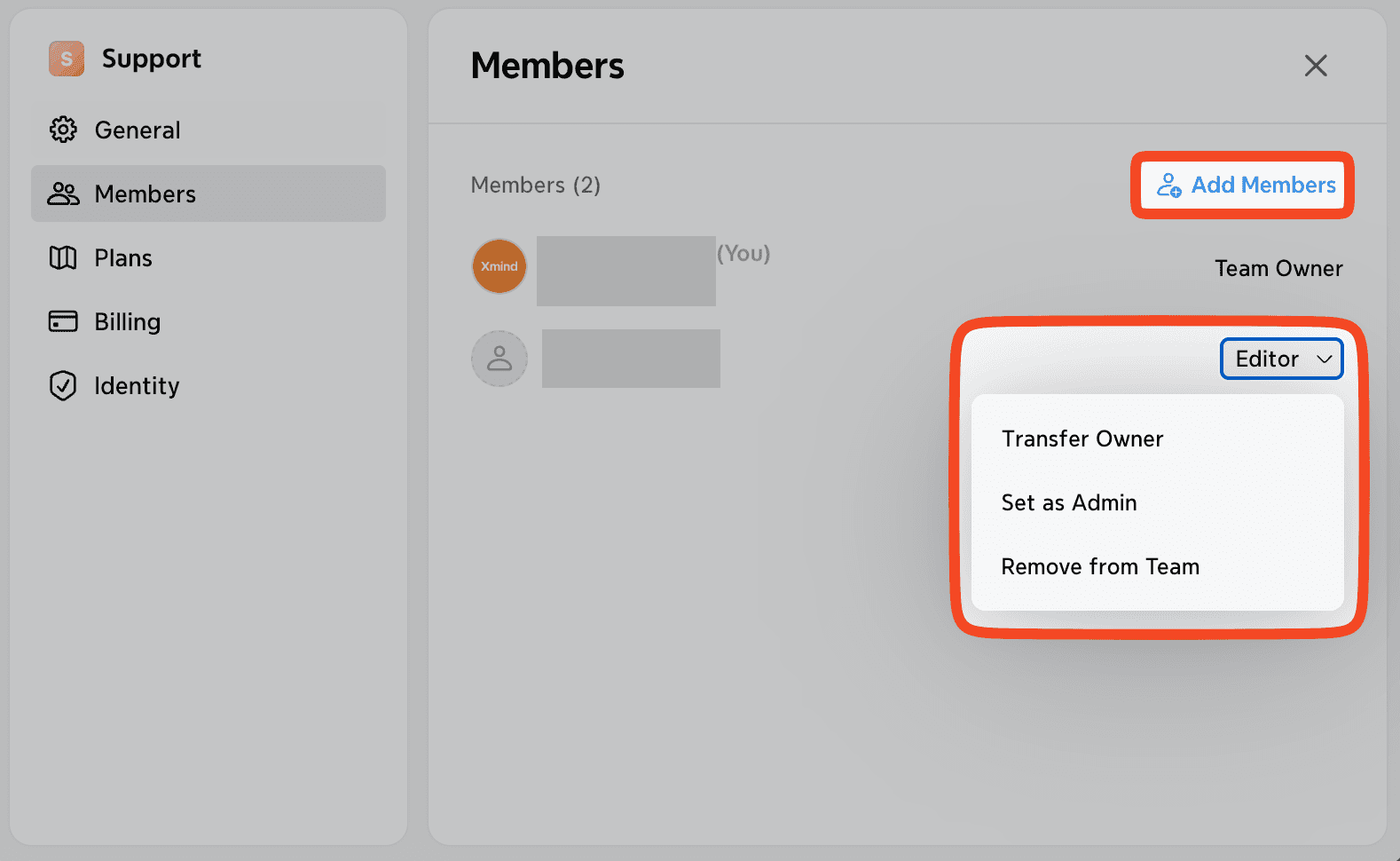
3.2 メンバー
メンバーセクションでは、チームの所有者は以下の操作を行うことができます。
新しいメンバーの追加
別のメンバーへの所有権の譲渡
管理者ロールの割り当て
既存メンバーの削除
3.3 プラン
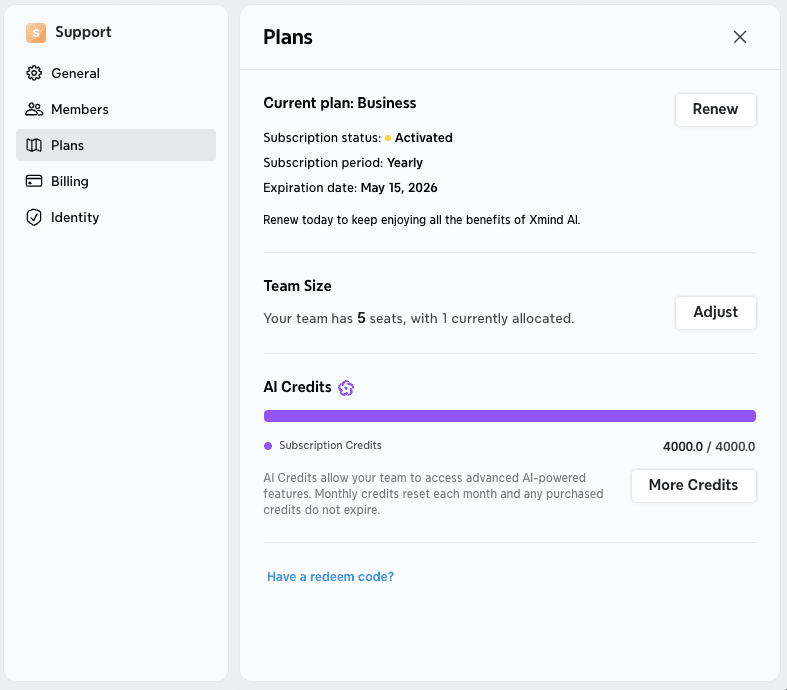
プランでは、チームの所有者は以下の操作を行うことができます。
購読ステータス、請求サイクル、および有効期限の確認
チーム人数の調整:
- いつでもシート数を増減可能
- 追加されたシートは、日割り計算で請求されます
- 注意:削除されたシートに対する返金はできません
チームのAIクレジット使用状況の確認
必要に応じて、クレジットアドオンから追加クレジットを購入
3.4 請求
請求では、チームの所有者は以下の操作を行うことができます。
現在の購読プランのキャンセル
チームの支払い履歴の確認

