デザイナー、学生、ビジネスプロフェッショナル向け:Android用Xmindの始め方に関する役立つヒント
この記事では、Xmind for Androidをよりよく理解し、活用するためのいくつかの便利なヒントを紹介しています。ファイル管理、編集操作、機能の利用可能性を含みます。
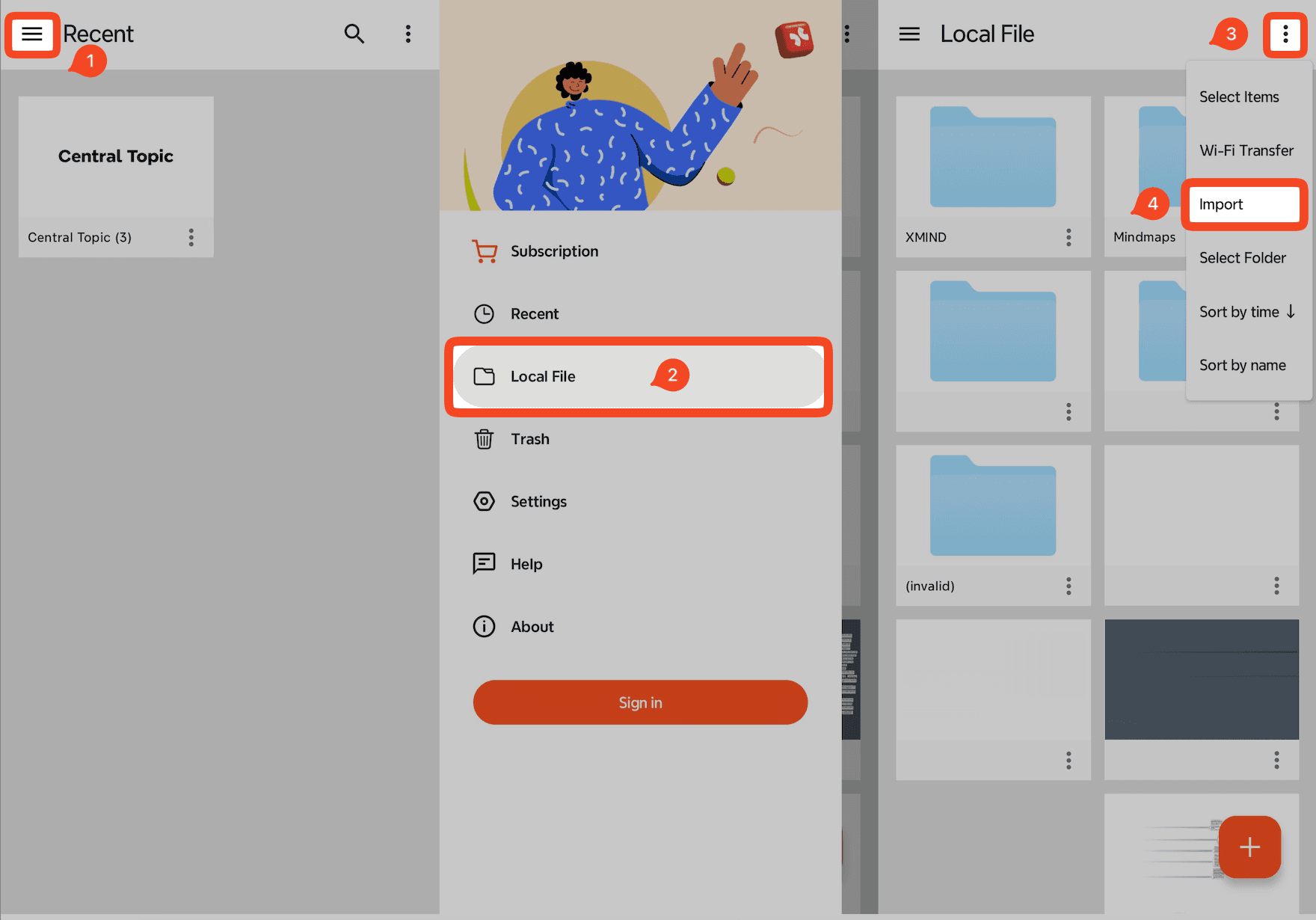
1. ファイルをインポート
次の方法で、マインドマップをXmind for Androidにインポートできます。
他のアプリケーションやファイルマネージャーから「Xmindで開く」を使用して、.xmindファイルを直接開きます。
アプリ内では、「≡」 → ローカルファイル → 「⋮」 → インポートを選んで、.xmindまたは.mdファイルをインポートします。
2. ファイル名を変更
注: 最近開いたファイルページは、最近開いたマインドマップを表示するだけで、実際のファイル保存場所を示すものではありません。ファイルを管理するには、保存場所を確認してください。
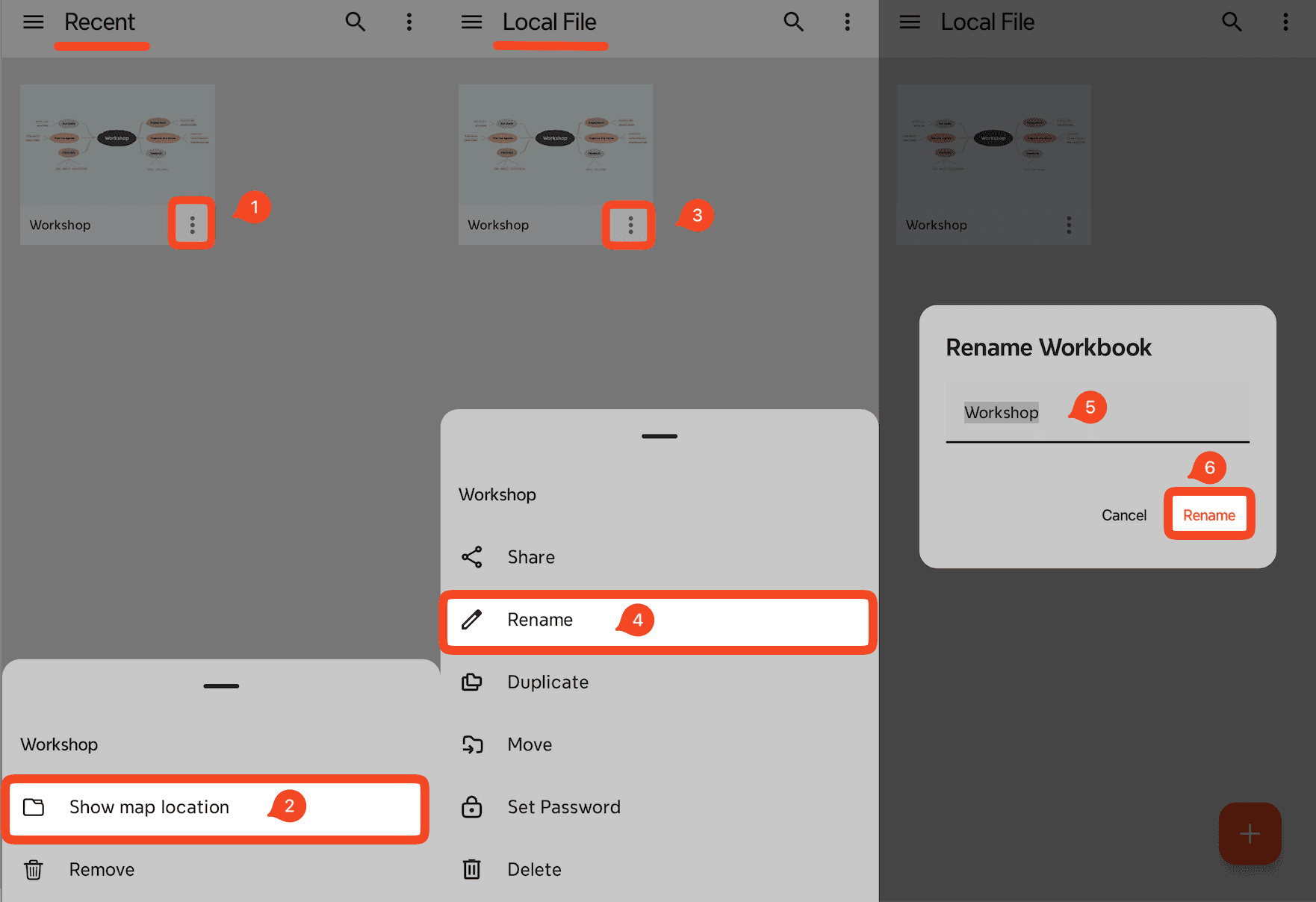
ファイル名を変更するには:
ファイルの隣にある「⋮」をタップ → マップの場所を表示。
ファイルの実際の保存フォルダに移動します。
ファイルの隣にある「⋮」をタップ → 名前変更。
新しいファイル名を入力し、名前変更をタップして確認します。
3. シートの名前変更、削除、または複製
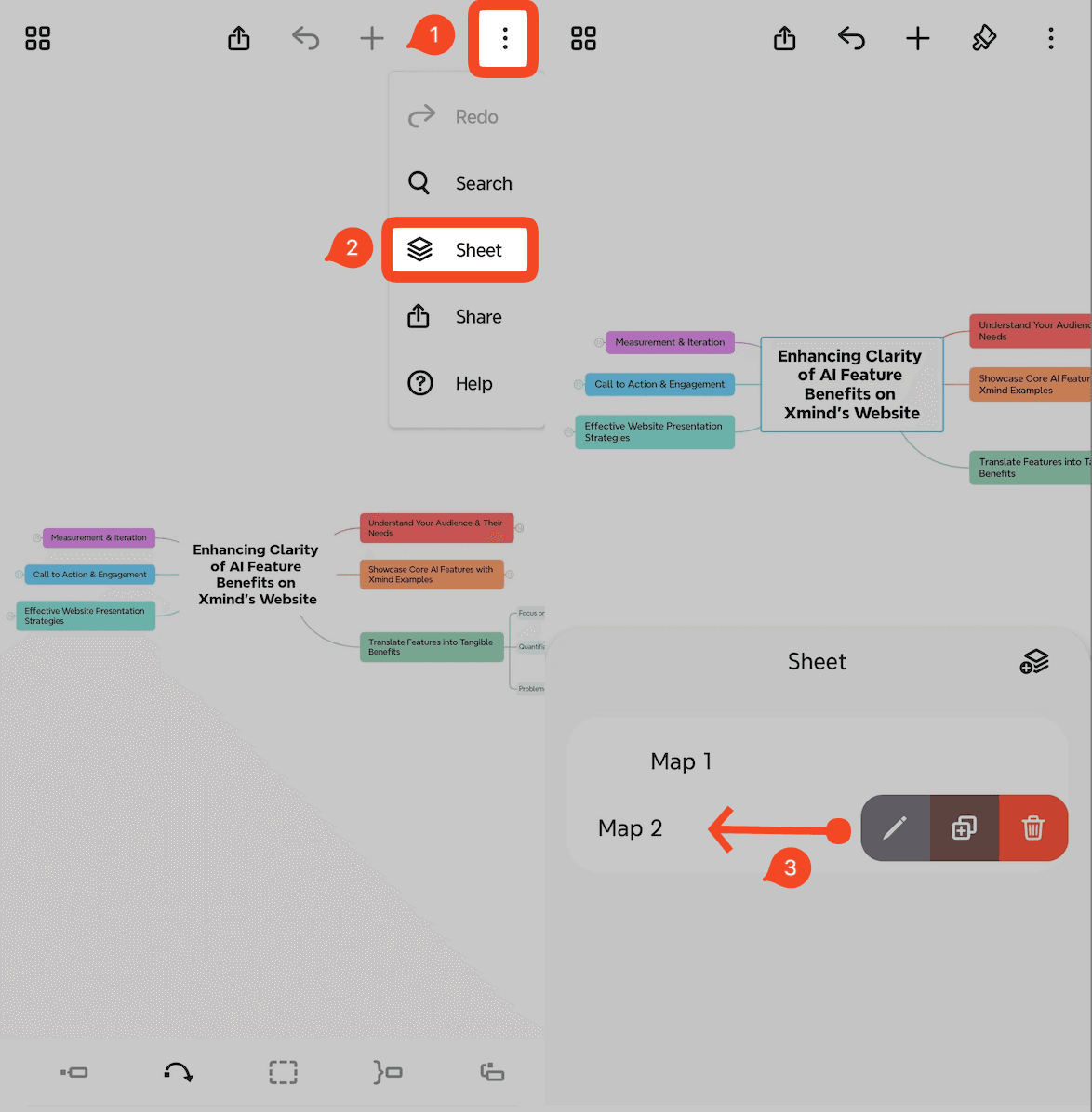
マインドマップを開く。
「⋮」 → シートをタップして、シートパネルを開きます。
シートリストで、任意のシートを左にスワイプします。
次のアクションのいずれかを選択します。
名前変更: ペンアイコンをタップ
複製: 複製アイコンをタップ
削除: ゴミ箱アイコンをタップ
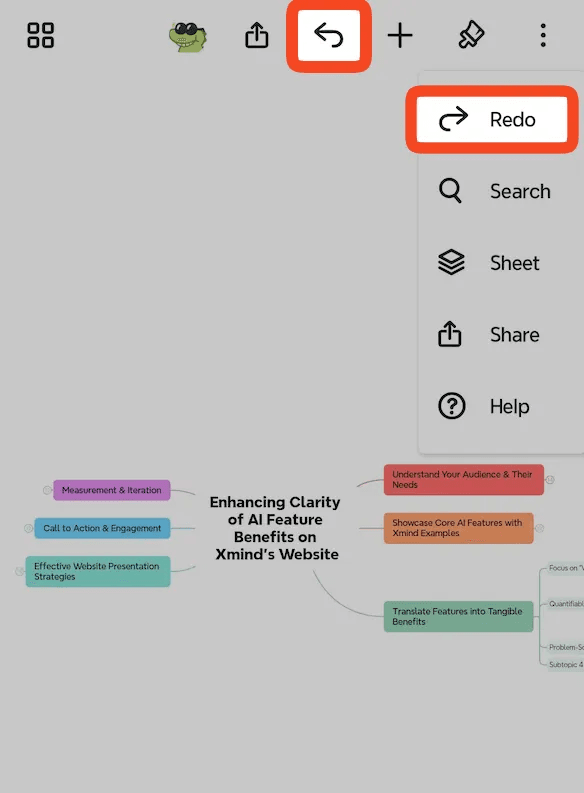
4. やり直しと元に戻す
やり直しと元に戻す機能を使用すると、編集ミスを素早く修正できます。
元に戻す: ツールバーの矢印アイコンをタップ。
やり直し: 「⋮」 → やり直しをタップ。
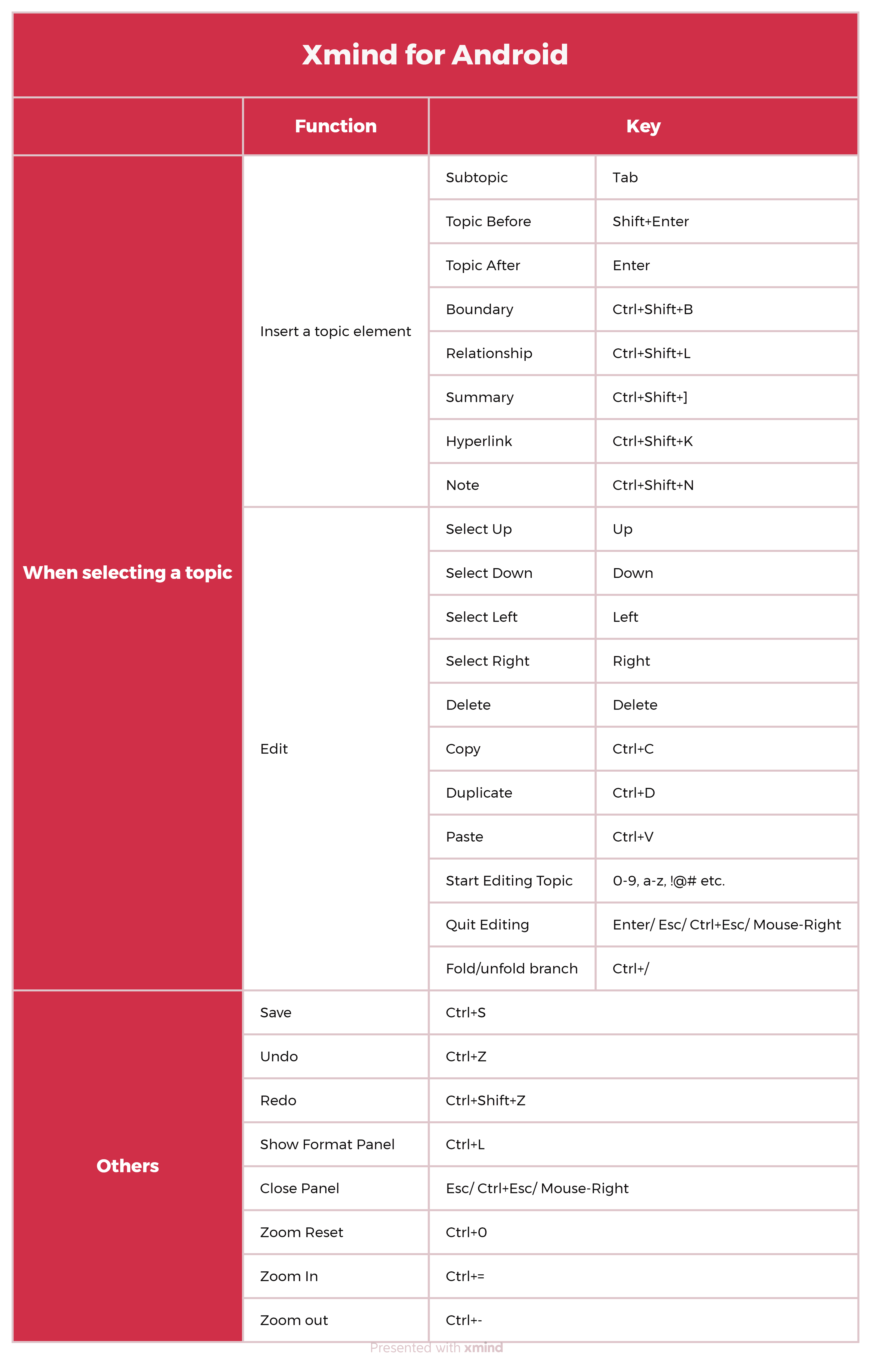
5. ショートカット
ここではXmind for Androidで利用可能なショートカットを紹介します。これらのショートカットは、デバイスがBluetoothキーボードに接続されている場合に使用できます。