
















番号付け
Xmindの番号付け機能を使用すると、マインドマップ内のさまざまなノードに連番を追加でき、情報の階層、順序、または重要度を示すことができます。体系的な番号付けにより、複雑な情報を効果的に整理・管理し、マインドマップの可読性と実用性を高めることができます。

番号付けスタイル
番号付けはマーカーとトピックテキストの前に配置され、テキストと中央揃えで表示されます。番号の色はテキストの色と一致します。
マインドマップでの応用
番号付け機能を使用して同じレベルのトピックを順序付けるだけでなく、以下の用途にも使用できます:
フローチャート: プロセスの各ステップの順序を説明し、各ステップの順序を明確に示して、プロセスの論理と構造を理解するのに役立ちます。
タスク管理: プロジェクト管理や個人のToDoリストで、番号付けを使用してタスクの優先度や実行順序を示します。
学習ノート: 番号付けを使用して、さまざまな章を区別して記憶します。
会議記録: 番号付けを使用して、さまざまなトピック、決定事項、またはアクションポイントを記録し、会議内容の整理性と追跡可能性を向上させます。
文章のアウトライン: 記事や論文を書く前に、番号付けを使用して章、段落、主要な内容ポイントを計画し、明確な内容の枠組みを構築します。
スピーチとプレゼンテーション: 番号付けにより、内容と要点がより明確になり、内容の一貫性と強調が保証されます。
知識の分類: 番号付けを使用して分類と索引付けを行い、検索と参照を容易にします。
OKRの設定: 番号付けを使用して、さまざまな目標、サブ目標、アクションステップをマークし、目標の明確化と達成に役立てます。
創造的なアイデア出し: ブレインストーミングやクリエイティブな会議中に、番号付けを使用してさまざまなアイデアや概念を記録・整理し、その後の議論と選択を容易にします。
番号を追加
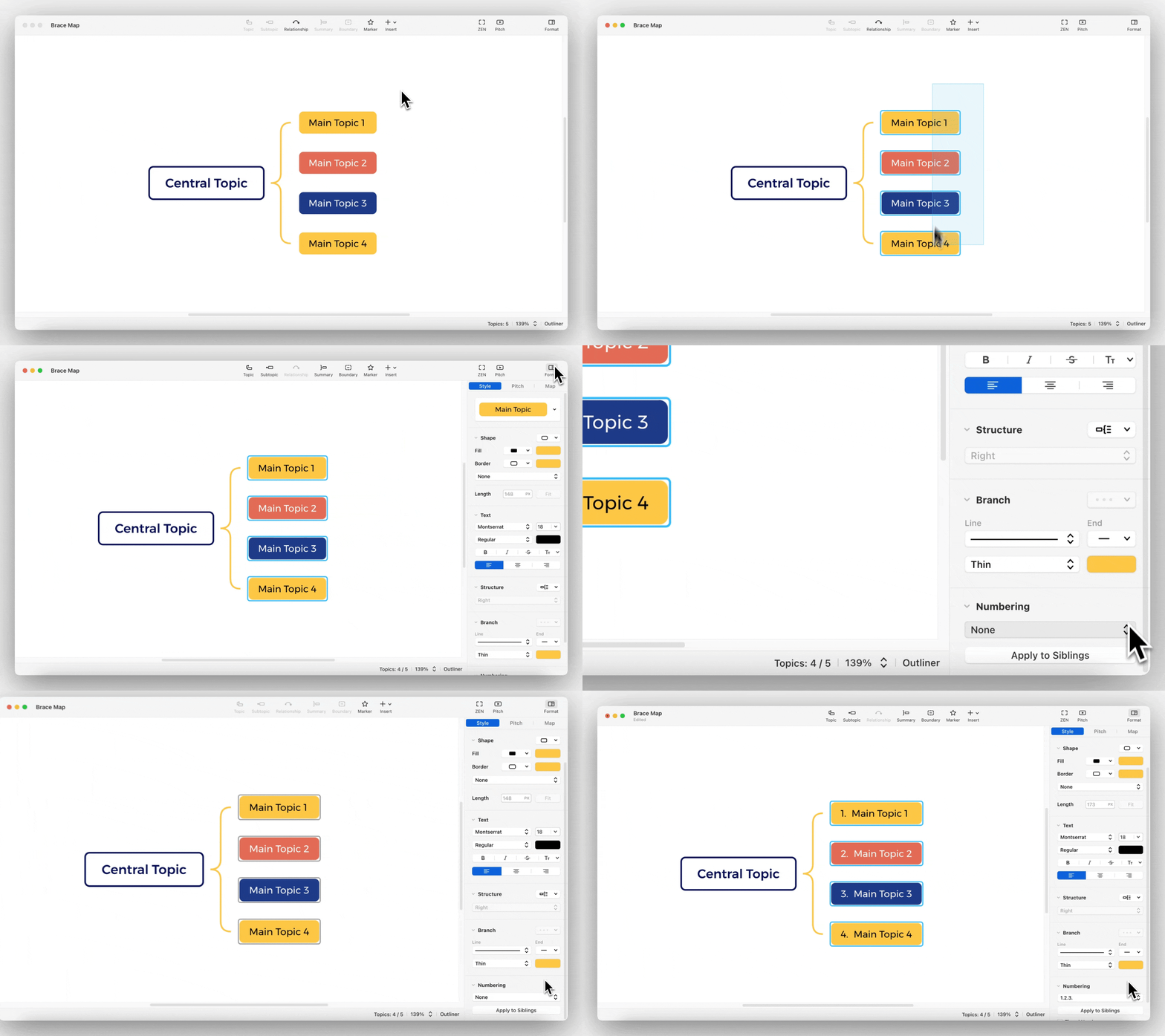
番号を付けたいトピックを選択し(複数選択可)、書式 > スタイル > 番号 をクリックして、お好みの番号スタイルを選択します。
番号を編集
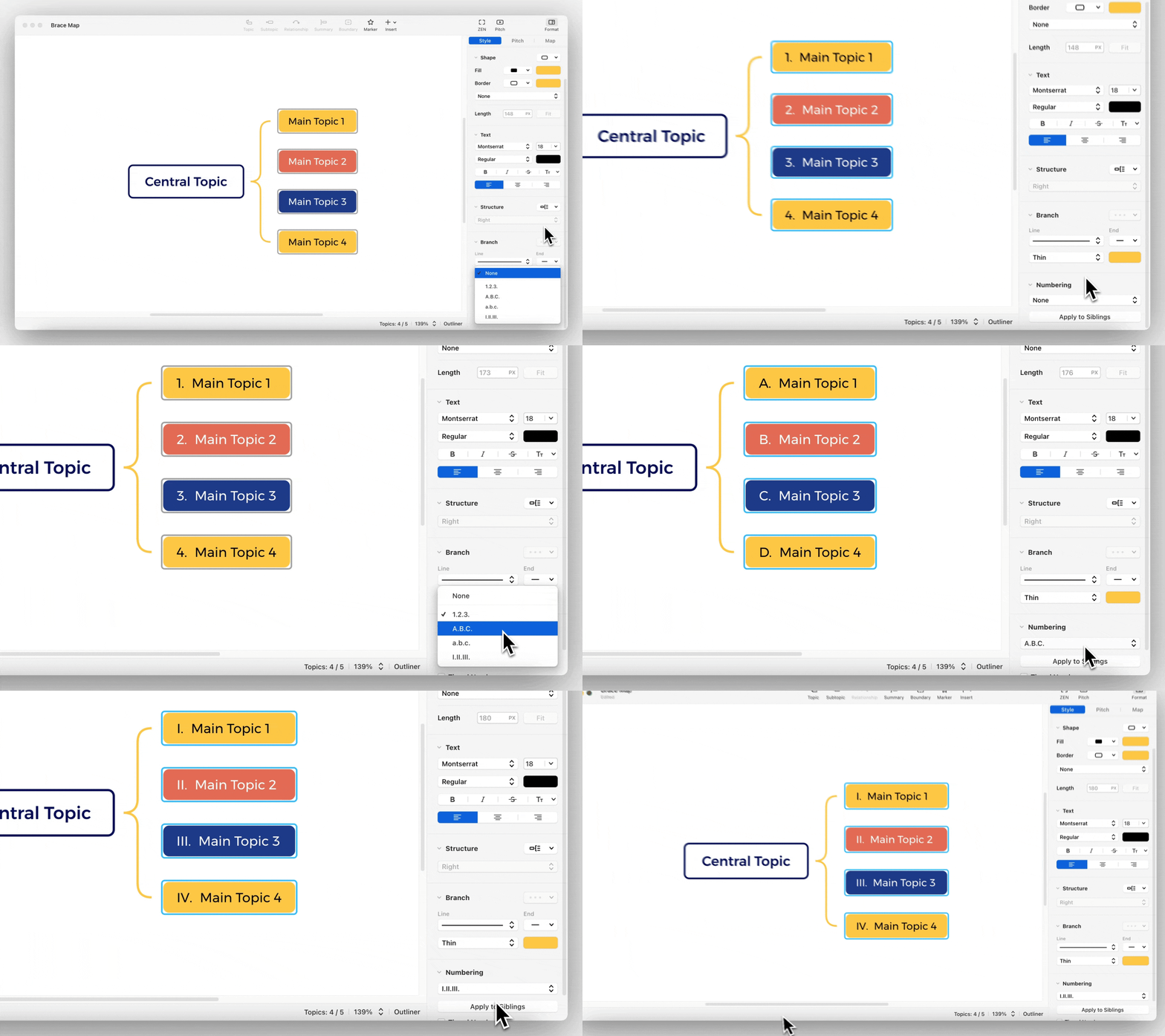
番号を付けたいトピックを選択し(複数選択可)、書式 > スタイル > 番号 で変更したい番号スタイルを選択し、クリックして番号スタイルを切り替えます。
兄弟トピックに適用
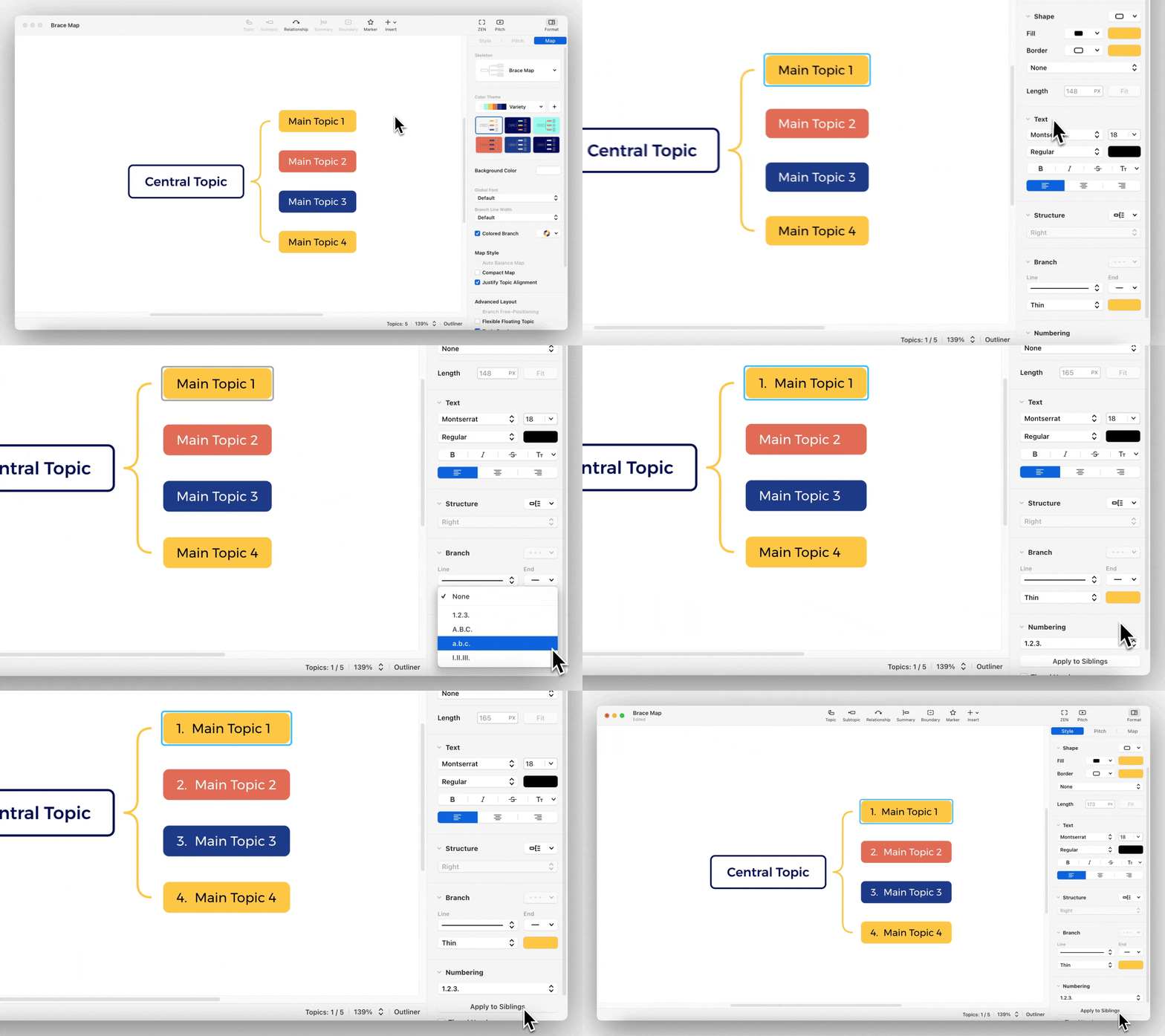
番号スタイルを設定した後、兄弟トピックに適用 をクリックすると、同じレベルのトピックに番号スタイルを同期できます。
階層番号
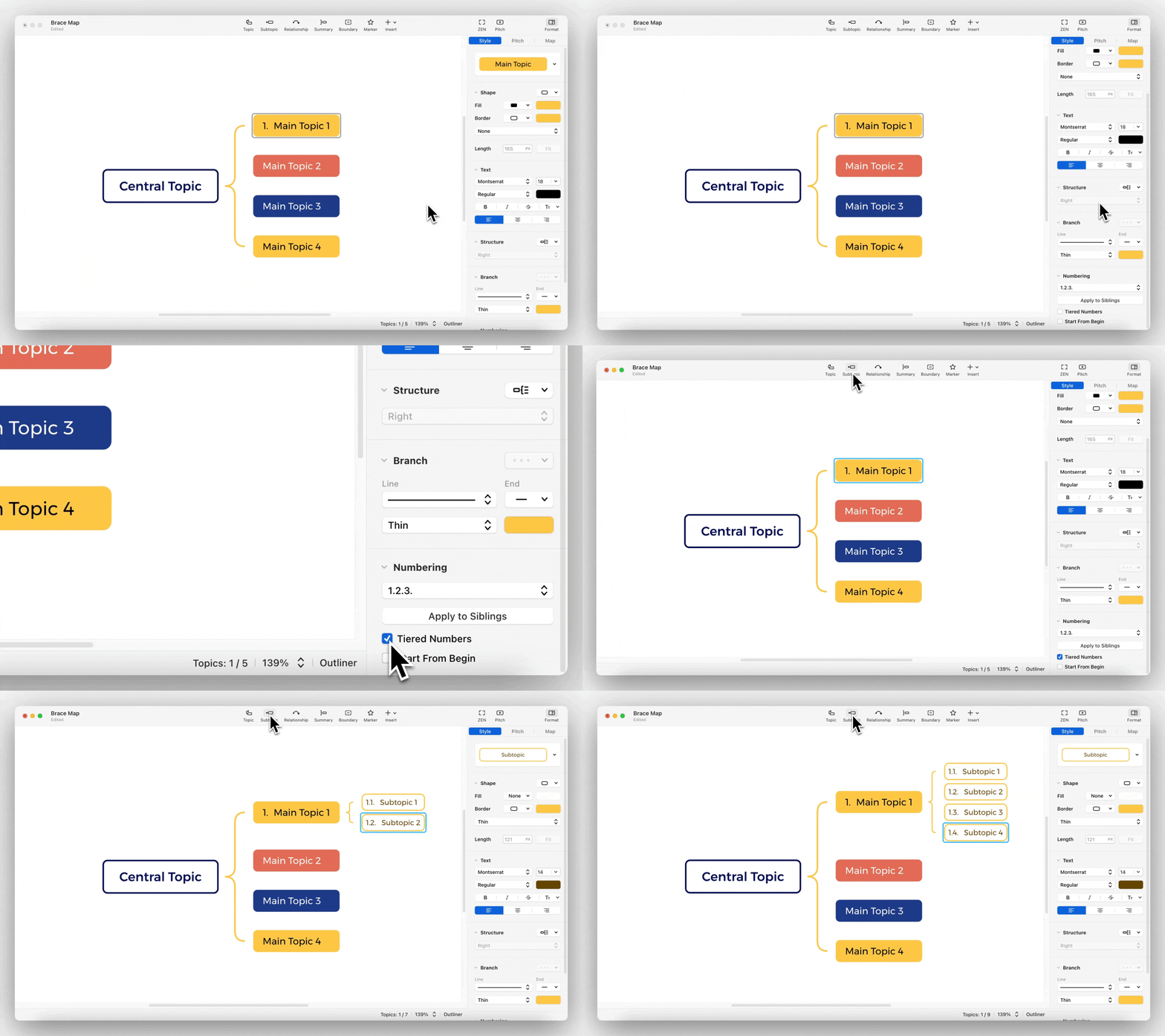
選択すると、現在のトピックの番号が親ノードの番号を継承し、階層番号が形成されます。
トピックで 階層番号 を選択すると、兄弟トピックでも自動的に階層番号が選択されます。
- デフォルトでは選択されません。
先頭から開始
番号を最初から開始する必要があるトピックを選択し、この機能を選択すると最小番号から並べ替えられます。
- デフォルトでは選択されません。
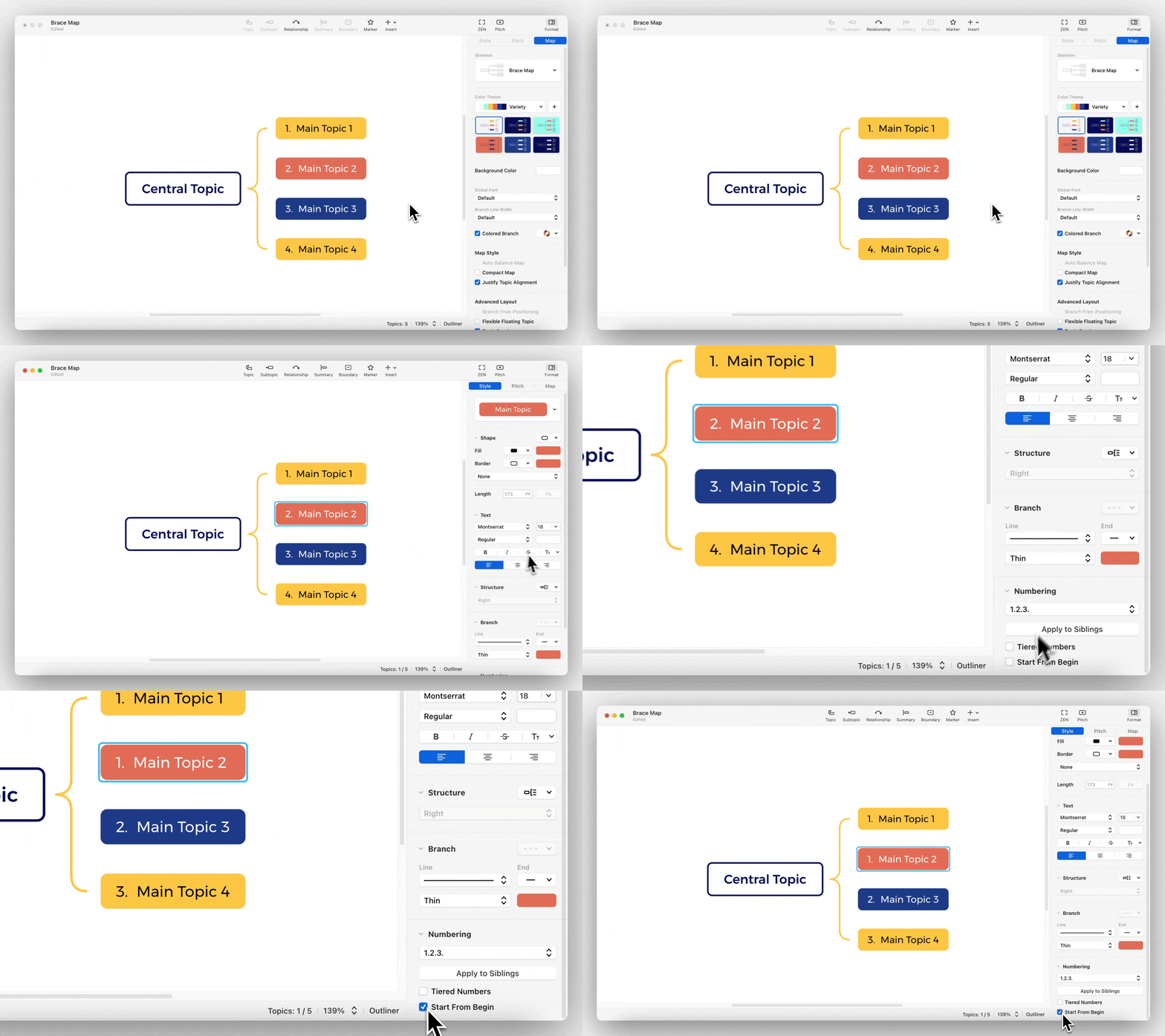
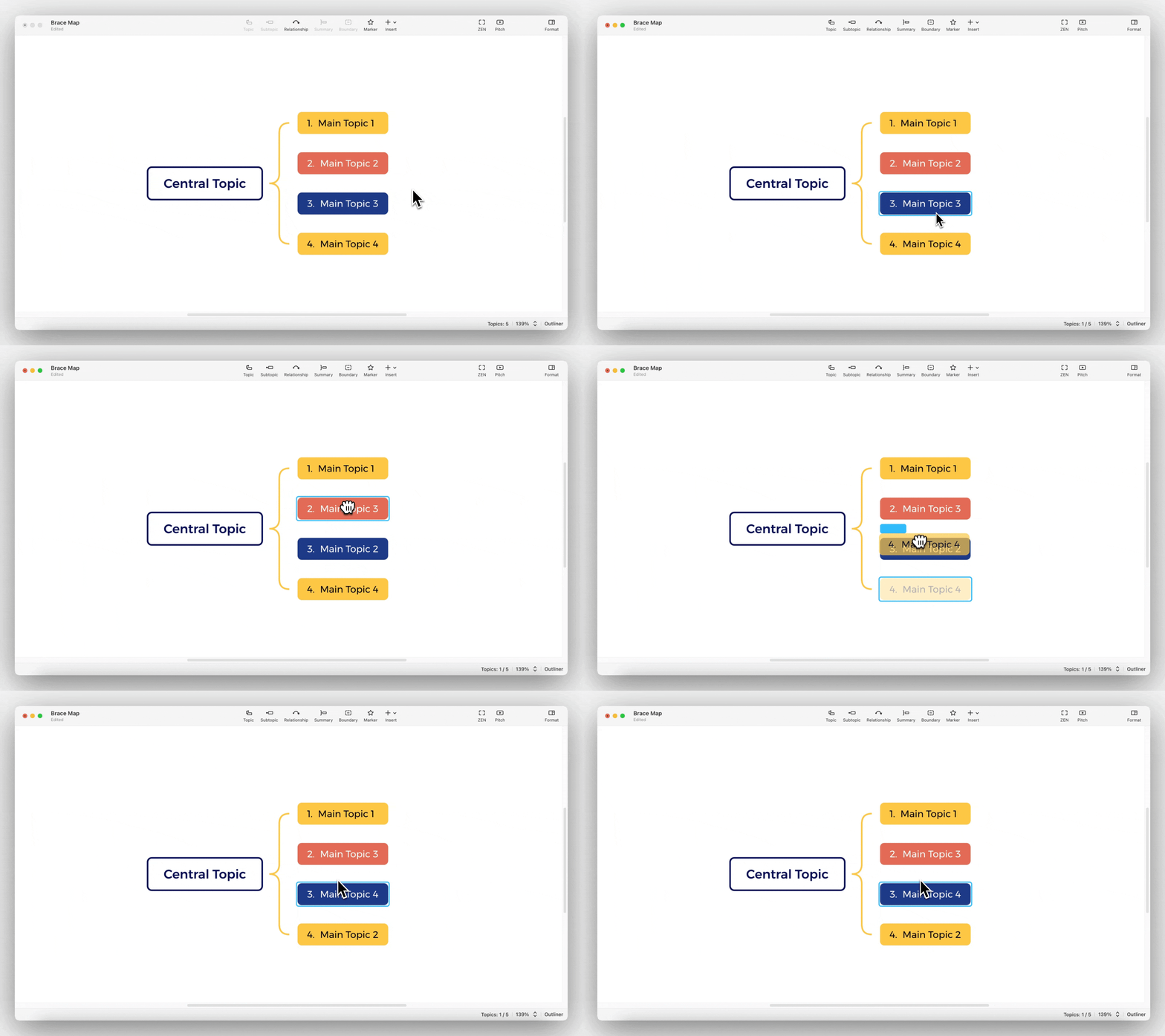
番号の調整
番号はトピックの位置の調整に応じて自動的に番号付けされ、手動での調整は不要です。
ナンバリングの削除
ナンバリングを削除したいトピックをクリックして選択し、書式 > スタイル > ナンバリングでナンバリングスタイルをなしに選択すると、ナンバリングの状態がデフォルトに戻り、削除が完了します(複数選択に対応しています)。
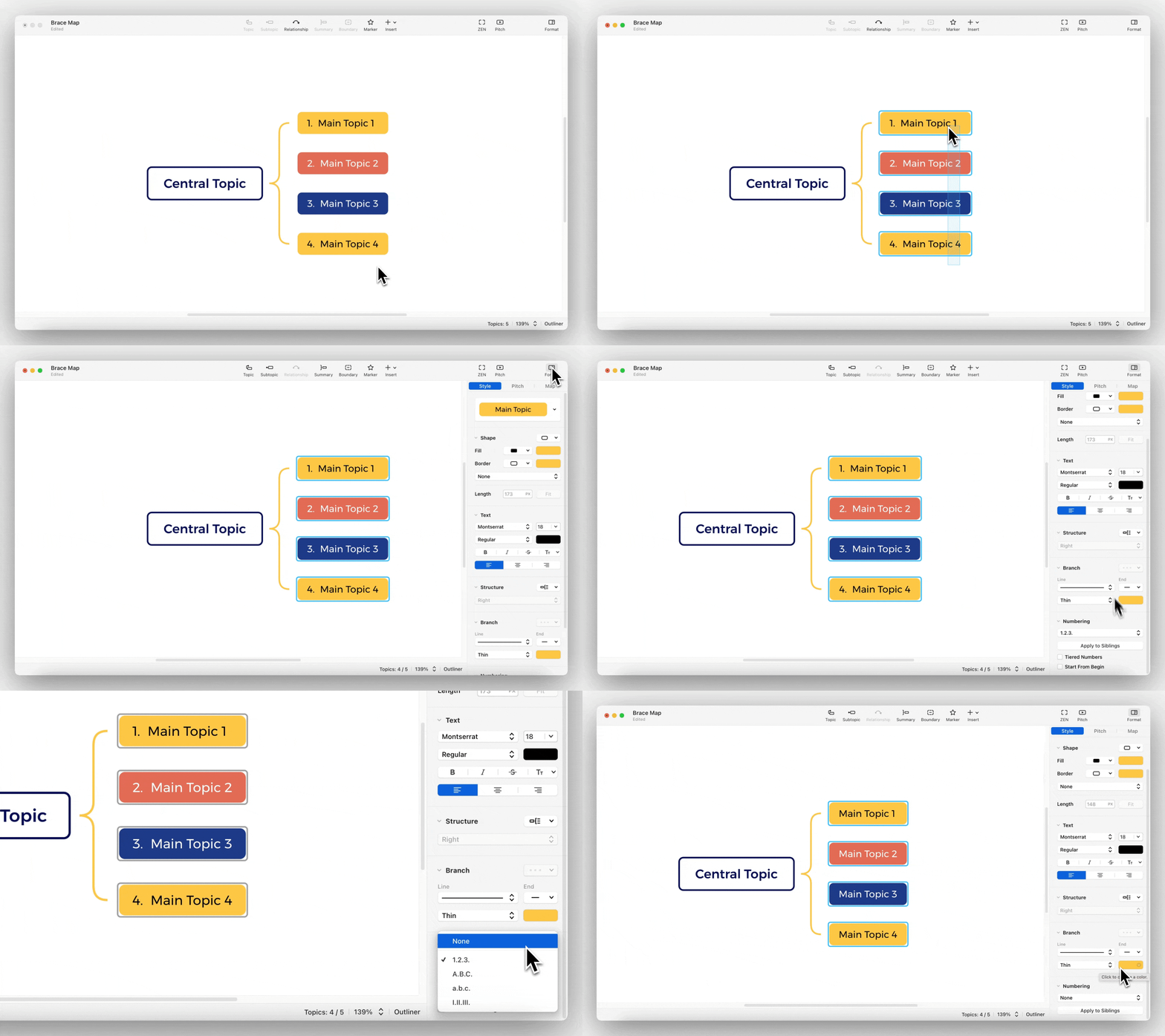
- ナンバリングはトピックのテキストとは独立して存在し、マインドマップモードのテキスト編集状態では選択や削除ができません。
注意:
-
すべてのトピックを選択することで、ナンバリングと階層ナンバリングを同時に追加できます。
-
アウトライナーモードで、テキストの先頭にナンバリングのスタイルの最初の番号を手動で入力すると、ナンバリングが自動生成されますが、それ以外の場合は通常のテキストとして扱われます。
注意:
-
ピッチモードでは、ナンバリングはサポートされていません。
-
ナンバリングの順序のロジックは、構造内のトピックの順序に関連しています。
-
アウトライナーモードでは、ナンバリングのスタイルを編集・変更したり、機能を選択したりすることはできません。