Xmind 비즈니스 팀 플랜을 관리하는 방법?
Xmind Business는 공유 팀 스페이스를 통해 원활한 협업을 지원합니다. 아래는 팀원을 초대하고 팀 설정을 관리하는 방법에 대한 개요입니다.
1. 팀에 사용자 초대하기
협업을 시작하려면 두 가지 방법으로 팀원을 초대할 수 있습니다.
로그인하여 Xmind 계정에 접속합니다.
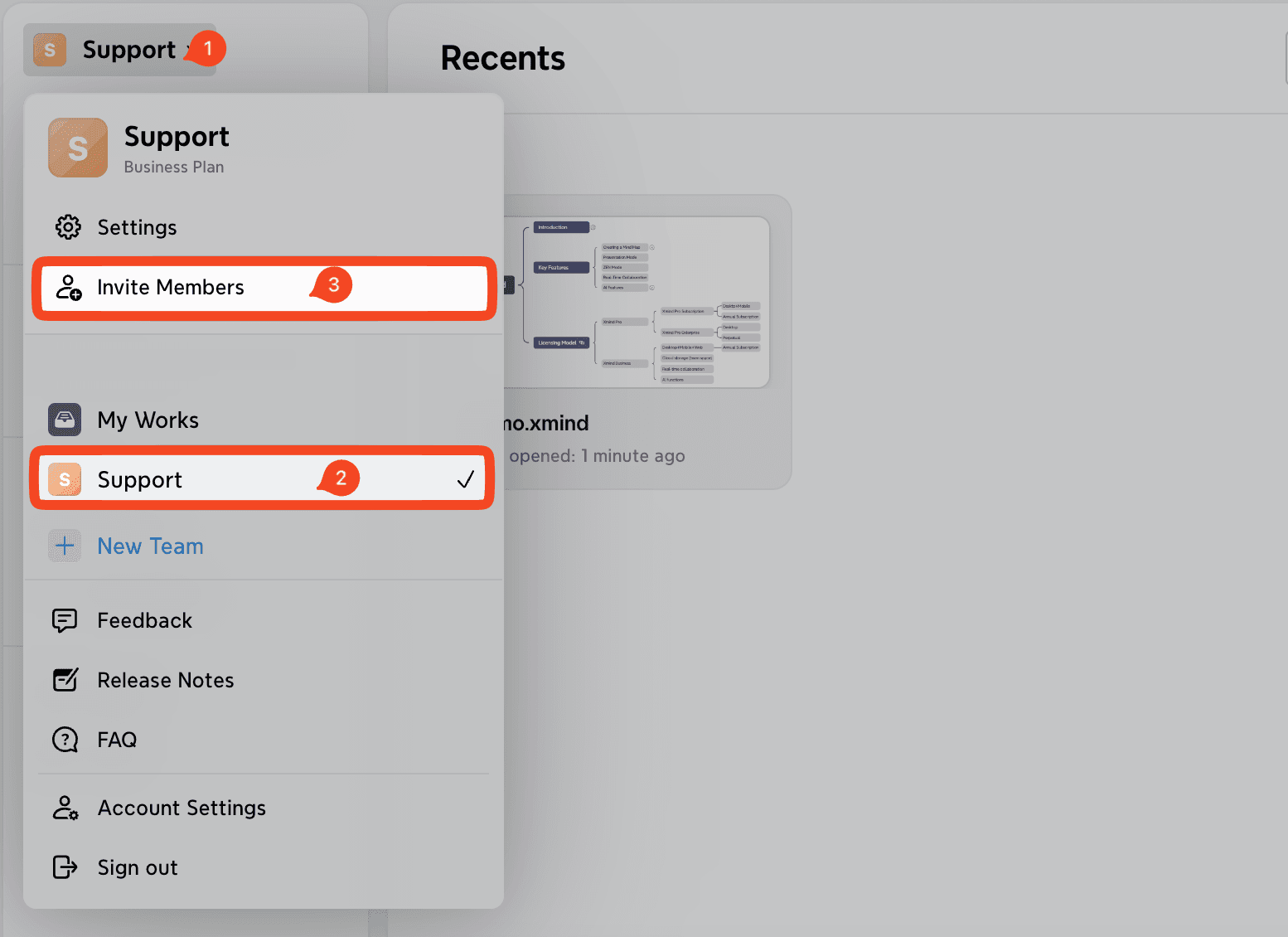
왼쪽 사이드바에서 팀 스페이스로 이동합니다.
우측 상단의 팀원 초대 버튼을 클릭합니다.
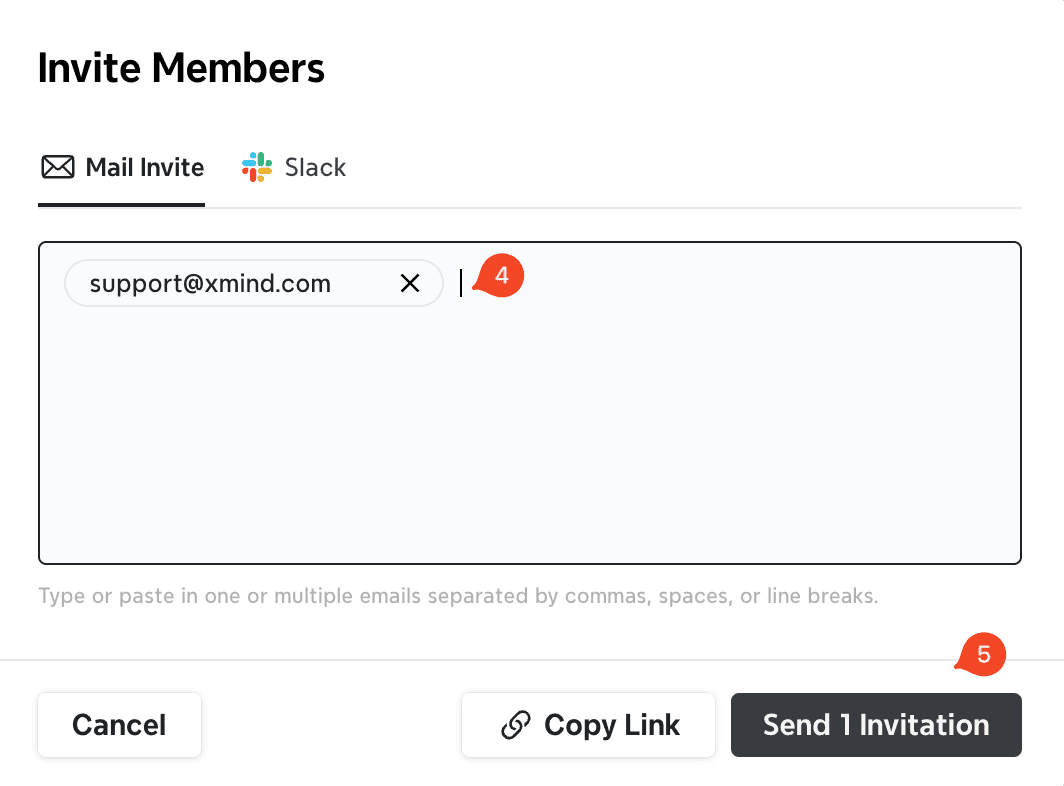
다음 옵션 중 하나를 선택합니다.
- 팀원의 이메일 주소 입력, 또는
- 초대 링크를 복사하여 직접 공유
초대를 받은 팀원은 알림을 받게 되며, 자신의 Xmind 계정에 가입하거나 로그인하여 팀에 합류할 수 있습니다.
2. 팀 설정 접속하기
팀 설정을 관리하는 방법은 다음과 같습니다.
계정에 로그인합니다.
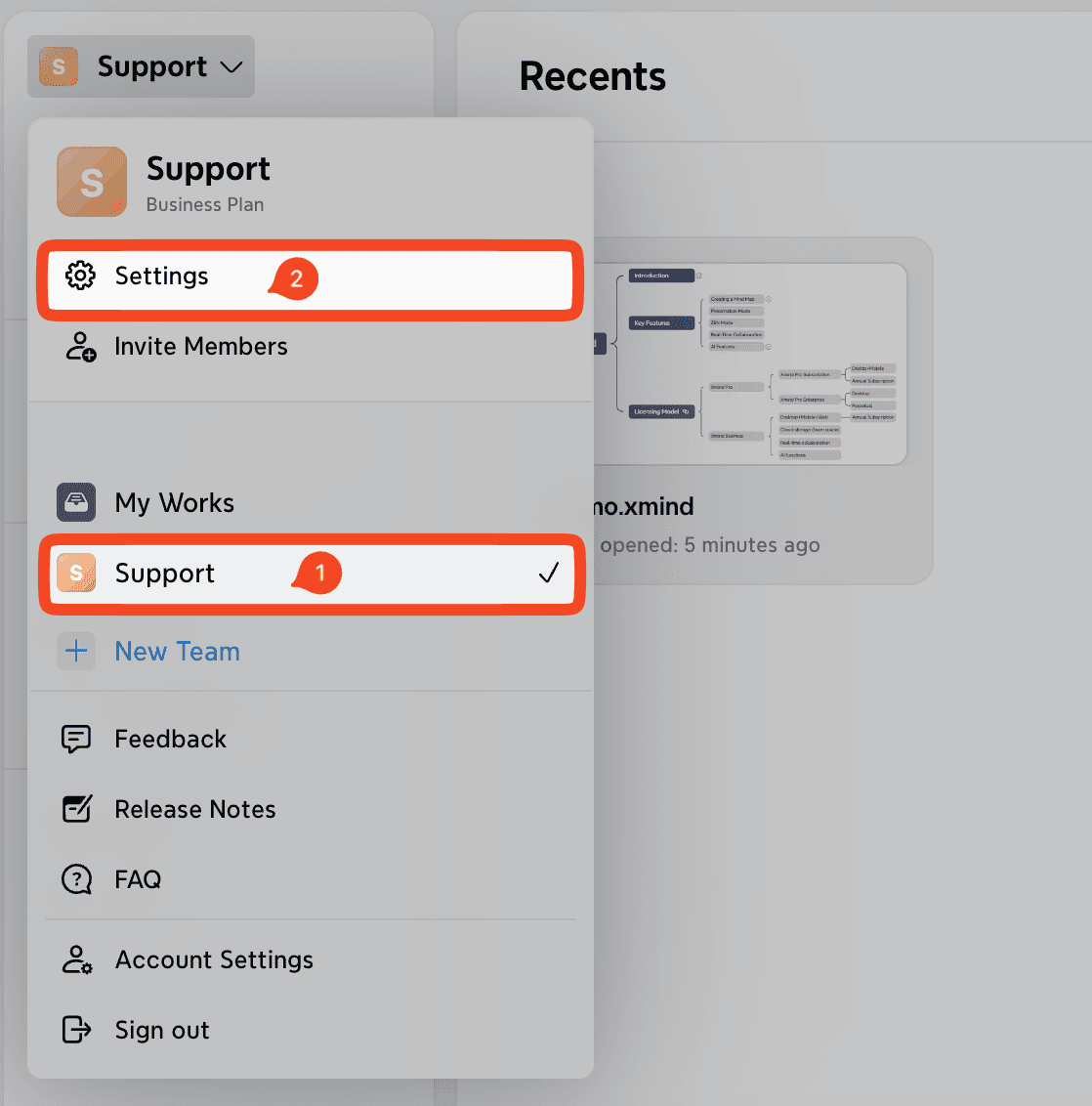
사이드바에서 팀 스페이스를 엽니다.
설정을 클릭합니다.
팀과 관련된 모든 구성은 이 섹션에서 조정할 수 있습니다.
3. 팀 설정 개요
3.1 일반
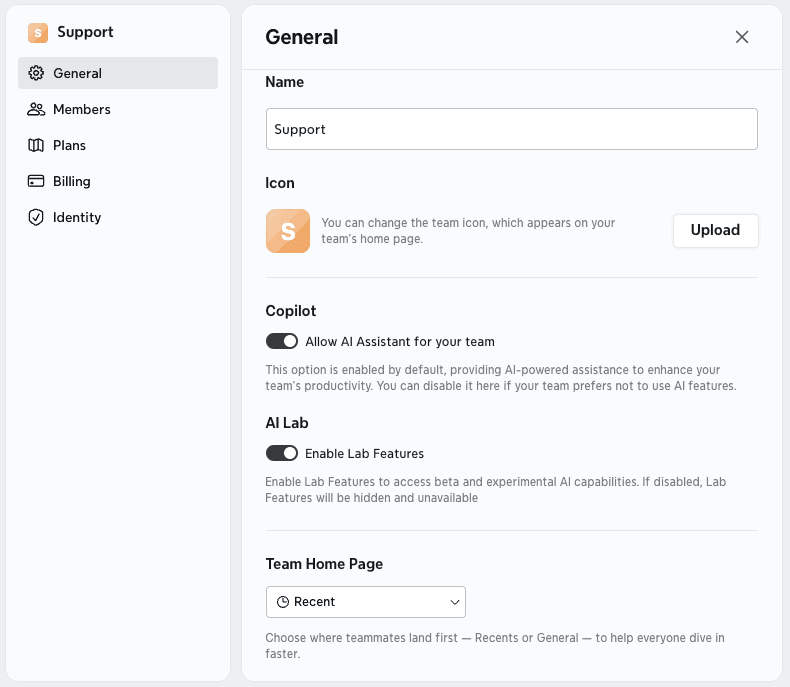
일반에서 팀 소유자는 다음과 같은 작업을 수행할 수 있습니다.
팀 이름 변경 및 아이콘 고르기
Copilot(AI 비서) 활성화 또는 비활성화
AI Lab 활성화 또는 비활성화
기본 팀 홈 페이지 관리
팀 초대 권한 관리
필요 시 팀 삭제
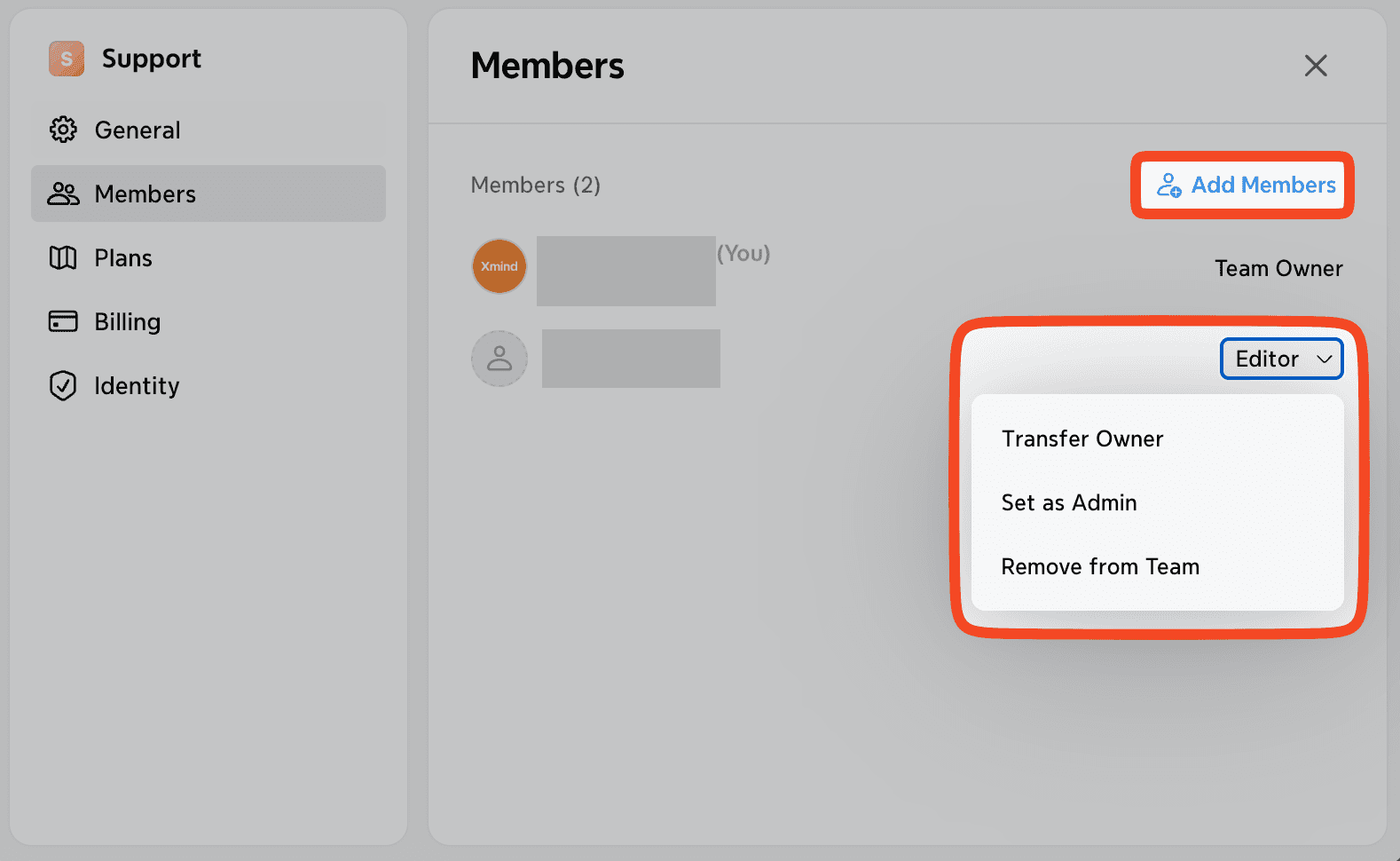
3.2 멤버
멤버 섹션에서 팀 소유자는 다음과 같은 작업을 수행할 수 있습니다.
새 멤버 추가
다른 멤버에게 소유권 이전
관리자 역할 부여
기존 멤버 삭제
3.3 요금제
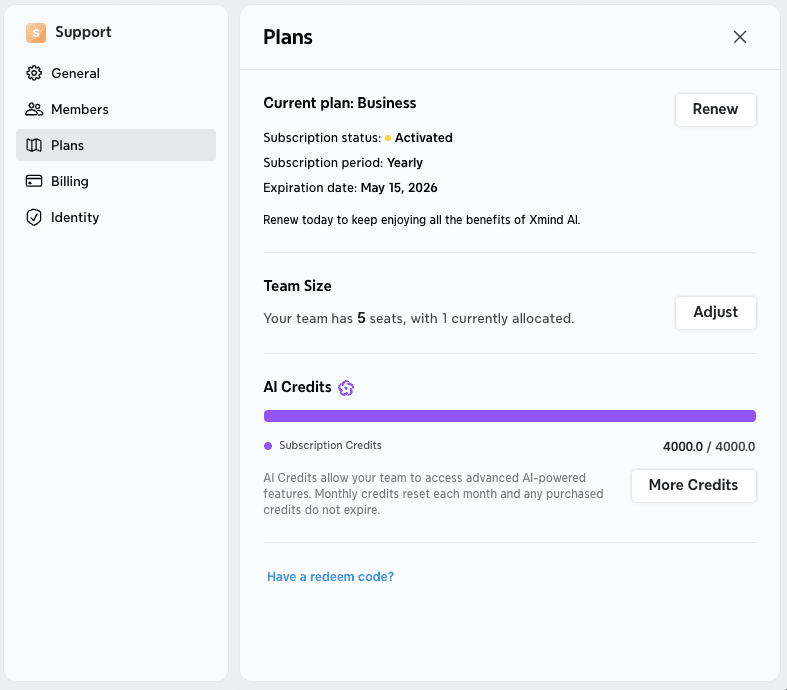
요금제에서 팀 소유자는 다음과 같은 작업을 수행할 수 있습니다.
구독 상태, 결제 주기 및 만료일 확인
팀 규모 조정:
- 언제든지 사용 인원(자리) 수를 늘리거나 줄일 수 있습니다.
- 추가된 자리는 일할 계산되어 청구됩니다.
- 참고: 축소된 자리에 대해서는 환불이 불가합니다.
팀의 AI 크레딧 사용량 모니터링
필요 시 크레딧 추가 구매(Add-ons)를 통해 추가 크레딧 구매
3.4 결제
결제에서 팀 소유자는 다음과 같은 작업을 수행할 수 있습니다.
현재 구독 요금제 취소
팀 결제 내역 확인

