Dominando el pensamiento modular: Por qué cada proyecto complejo necesita una Zona
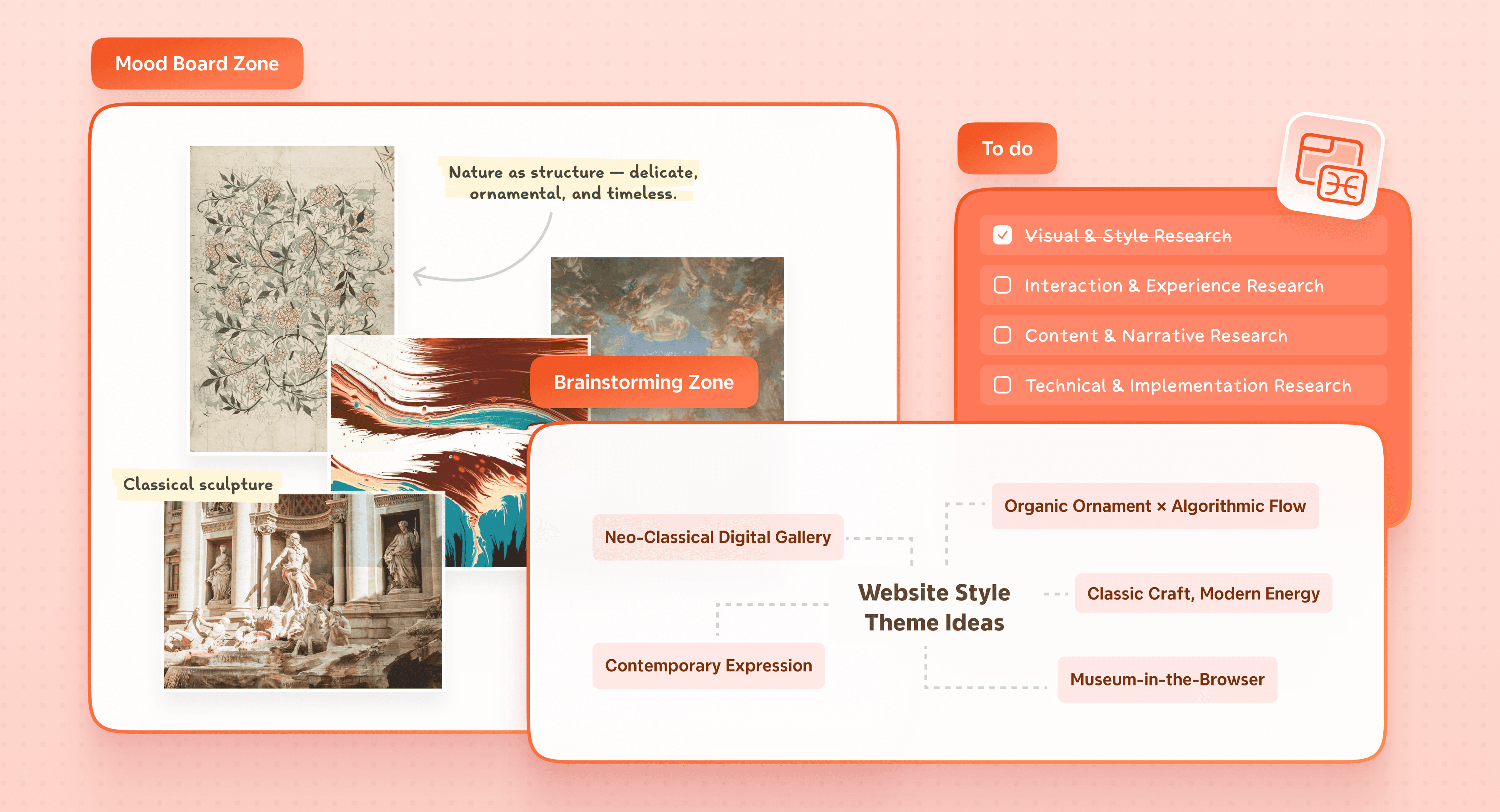
¿Alguna vez te has sentido abrumado por el caos desbordante de un mapa mental que ha crecido demasiado? Mientras que un lienzo infinito se siente liberador al principio, puede convertirse rápidamente en una pesadilla de navegación a medida que las ideas desbordan. Cuando tus proyectos escalan, mantener el enfoque y la claridad en un solo mapa masivo se convierte en una lucha constante.
Xmind Zone proporciona una poderosa solución a esta complejidad. Una Zona es un área independiente en tu Mapa que te permite agrupar y gestionar contenido como una unidad modular separada. Este enfoque te permite organizar temas y tareas relacionadas en secciones enfocadas que puedes editar, exportar o imprimir sin afectar el resto de tu Mapa. Descubre cómo esta función puede revolucionar tu flujo de trabajo y aportar una estructura limpia y funcional a tus ideas más complejas.
Entendiendo el pensamiento modular en los mapas mentales
El pensamiento modular es como tu cerebro naturalmente domina la complejidad. En lugar de procesar todo a la vez, tu cerebro divide la información en grupos más pequeños e independientes llamados módulos. Estos módulos trabajan juntos para construir una imagen más grande mientras se mantienen lo suficientemente flexibles como para adaptarse a los cambios. Esta arquitectura es la razón por la cual puedes concentrarte en una tarea sin perder de vista el proyecto general.
Las herramientas de mapas mentales llevan este principio biológico a tu pantalla. Al ramificar desde un concepto central, creas una estructura visual que imita el pensamiento asociativo de tu cerebro. Esta disposición modular hace más que organizar notas; simplifica las relaciones complejas y facilita mucho más la recuperación de la información. Cuando tu Mapa es modular, cada sección sirve un propósito específico, permitiéndote gestionar detalles especializados mientras mantienes una visión clara y global de todo tu marco.
El desafío del lienzo infinito
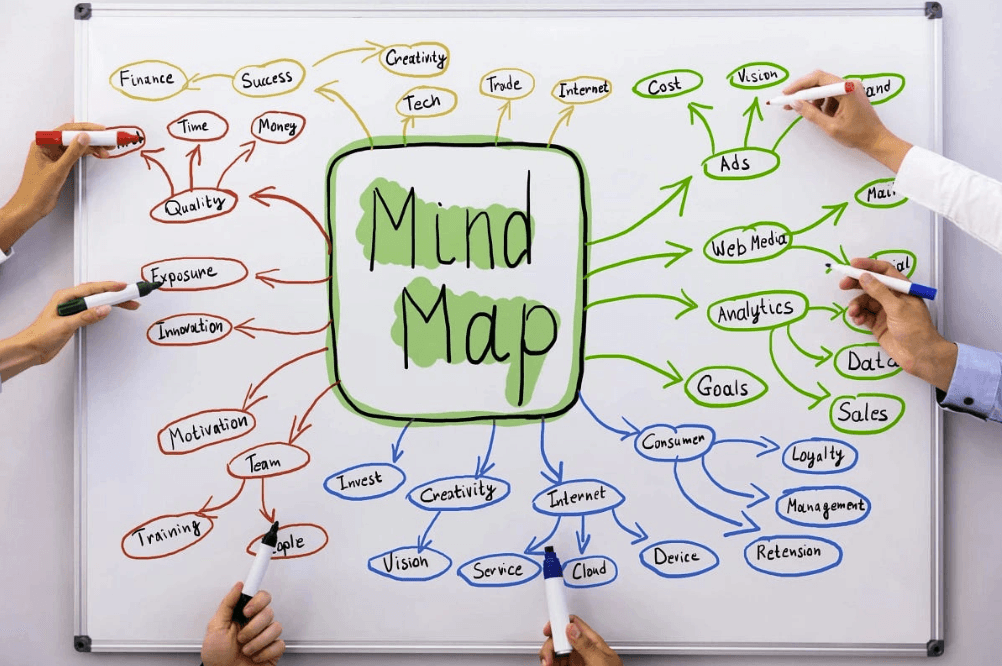
La trampa del espacio visual ilimitado
Las herramientas digitales de mapas mentales anuncian el espacio de lienzo ilimitado como una característica, pero esta libertad conlleva costos ocultos. Los lienzos sin límites llevan al caos sin límites. Los usuarios encontraron que los tableros grandes y de forma libre pueden ser difíciles de organizar y guiar. Muchos equipos terminaron con lienzos desordenados llenos de notas adhesivas y diagramas con poca estructura. Lo que comienza como una sesión de lluvia de ideas organizada se convierte en una extensión abrumadora donde los conceptos relacionados se dispersan por vastos territorios digitales.
Perdidos en la lucha de navegación espacial
Los mapas grandes se vuelven desordenados y difíciles de recorrer a medida que la legibilidad y la usabilidad disminuyen cuando los nodos se expanden. Las herramientas de mapas mentales enfrentan problemas de escalabilidad cuando los usuarios crean Mapas extensos con muchas ramificaciones. La naturaleza placentera de la vista de árbol se pierde una vez que los proyectos se expanden más allá de las fases de planificación originales. Los usuarios que intentan mantener un solo tablero como una hoja de ruta anual se encuentran gestionando una maraña de notas y líneas que se convirtió en "sólo un caos total". Los tableros se vuelven inmanejables sin límites naturales, y los equipos luchan para encontrar o entender qué se colocó dónde en los tableros gigantes.
Confusión espacial en la colaboración en equipo
La colaboración en equipo introduce complejidad adicional en lienzos infinitos. Cada reunión termina con un gran tablero creativo lleno de post-its que luego se vuelve difícil de descifrar. La libertad del lienzo infinito a menudo se traduce en confusión infinita una vez que la sesión de lluvia de ideas concluye. Los equipos distribuidos que trabajan en diferentes zonas horarias enfrentan desafíos particulares al intentar localizar información específica dentro de espacios de trabajo digitales desbordantes. La fortaleza del pizarrón se convierte en una debilidad cuando no impone estructura y requiere disciplina para mantener un sistema de navegación funcional de pines.
Por qué una única jerarquía falla en un lienzo grande
Los mapas mentales jerárquicos tradicionales obligan a las ideas a relaciones de padre e hijo incluso cuando las conexiones no son jerárquicas, cíclicas o multidimensionales. Cada tema solo puede tener un padre, creando limitaciones como la estructura de árbol de directorios de una computadora. Este enfoque de jerarquía única se vuelve problemático en lienzos grandes donde las conexiones cruzadas entre ramas distantes resultan difíciles de representar visualmente. Mientras que la estructura de árbol permite un arreglo jerárquico simple, las conexiones cruzadas que a menudo se necesitan aparecen caóticas sin la organización adecuada.
Cómo la Zona de Xmind transforma la organización del mapa mental
¿Qué es una Zona en Xmind?
Xmind Zone es una función especializada diseñada para definir áreas independientes en tu mapa mental donde puedes agrupar y gestionar contenido como una unidad sola. A diferencia de los límites tradicionales que simplemente envuelven temas existentes, una Zona actúa como un "contenedor" dedicado en el lienzo infinito. Te permite crear áreas enfocadas que organizan temas relacionados, tareas y contexto juntos, resultando en un diseño mucho más limpio.
El verdadero poder de una Zona reside en su independencia. Puedes mover, copiar, reutilizar o refinar un grupo de contenido dentro de una Zona sin afectar ninguna otra parte de tu Mapa. Esta modularidad hace que incluso las estructuras más complejas sean más fáciles de manejar. Además, las Zonas también sirven como límites visuales y de exportación, lo que significa que lo que ves dentro de la Zona es exactamente lo que obtienes cuando imprimes o exportas tu trabajo. Efectivamente te da "micro-lienzos" dentro de tu mapa de proyecto más grande.
Dominando tu flujo de trabajo con la gestión de Zonas
Crear y personalizar tu espacio de trabajo
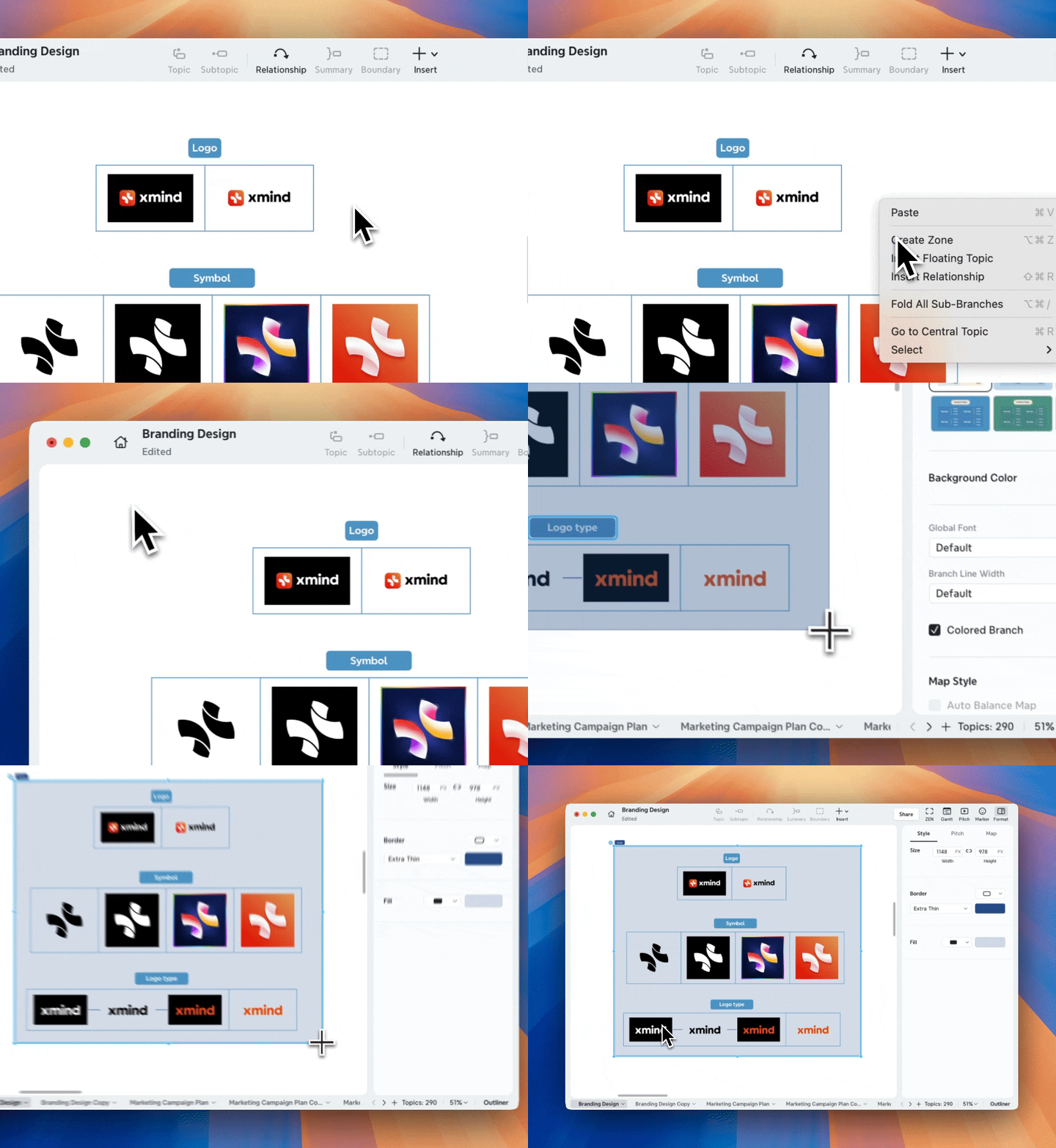
Comenzar una Zona es simple y se adapta naturalmente a cualquier flujo de trabajo. Puedes hacer clic derecho en cualquier parte del lienzo y elegir Crear Zona, o usar el botón Insert en la barra de herramientas. Si ya tienes temas flotantes en tu Mapa, puedes seleccionarlos, hacer clic derecho y elegir Crear Zona para envolverlos instantáneamente. Para usuarios avanzados, los atajos de teclado Cmd + Option + Z (macOS) o Ctrl + Alt + Z (Windows) hacen el proceso aún más rápido.
Una vez creada, cada Zona es totalmente personalizable para adaptarse al lenguaje visual de tu proyecto. Cada Zona presenta un título en la esquina superior izquierda que puedes hacer doble clic para renombrar o eliminar si prefieres un aspecto más limpio. Tienes control total sobre la estética, incluida la capacidad de ajustar el color del borde, el grosor y el color de relleno de fondo para resaltar diferentes fases del proyecto o responsabilidades del equipo.
Gestionar múltiples Zonas en un lienzo grande
La gestión de un Mapa complejo se vuelve sencilla cuando utilizas Zonas para organizar tu espacio. Cuando arrastras una Zona a una nueva posición, cada tema e imagen dentro se mueve con ella, manteniendo tu diseño interno perfectamente conservado. Si necesitas más espacio, simplemente haz clic en la Zona para revelar los controladores de cambio de tamaño que te permiten ajustar el ancho y la altura. Para aquellos que necesitan perfección, incluso puedes ingresar dimensiones de píxeles precisas a través del panel de edición.
En un lienzo infinito, las Zonas pueden superponerse, y puedes controlar su jerarquía visual usando comandos como Traer al frente o Enviar al fondo. Este apilamiento te permite organizar información relacionada de manera efectiva. Para ahorrar tiempo, también puedes copiar y pegar una Zona completa, incluidos todos sus estilos y contenido, para replicar un flujo de trabajo exitoso en otra parte de tu Mapa.
Enfocarse y compartir con precisión
Para evitar que tu espacio de trabajo se vuelva desordenado, puedes usar el icono Colapsar junto al título de la Zona. Esto oculta los detalles de una sección específica dejando solo el título visible, permitiéndote mantener el enfoque en tu tarea actual. Cuando estés listo para compartir tu trabajo, las funciones Exportar Zona e Imprimir Zona aseguran que solo envíes la información relevante. Xmind generará un archivo que contiene solo el contenido dentro de esa Zona específica, utilizando el título de la Zona como el nombre del archivo para una salida profesional y orientada.
Para un análisis detallado de cada botón y configuración, puedes visitar la Guía del Usuario de Xmind para explorar detalles técnicos avanzados.
Implementando Zonas para máxima productividad
Estructurando proyectos con un flujo de trabajo paso a paso de Zonas
Para ver cómo Xmind Zone cambia tu trabajo diario, echemos un vistazo a un escenario habitual de alta presión: La planificación de un evento corporativo a gran escala. En lugar de un único Mapa masivo que se siente imposible de gestionar, puedes usar Zonas para crear un tablero de proyecto modular.
Paso 1: Identifica los pilares de tu proyecto.
Comienza creando temas flotantes para cada departamento importante, como Sede, Gestión de Invitados, Marketing, y Catering. Estos servirán como los anclajes para tus espacios de trabajo independientes.
Paso 2: Crea tus Zonas independientes.
Selecciona uno o más temas flotantes que pertenezcan juntos. Haz clic derecho y elige Crear Zona, o usa el atajo Cmd + Option + Z (macOS) o Ctrl + Alt + Z (Windows). Verás un límite rectangular aparecer alrededor de tu selección.
Paso 3: Etiqueta y organiza.
Haz doble clic en el título en la esquina superior izquierda de la Zona para darle un nombre claro, como "Promoción de Marketing". Ahora puedes arrastrar esta Zona en cualquier parte del lienzo infinito, y todos los temas dentro se moverán como una sola unidad.
Paso 4: Personaliza para claridad visual.
Selecciona la Zona y usa el panel de formato para cambiar el color de relleno de fondo o el grosor del borde. Por ejemplo, configura la Zona de "Sede" a azul y "Catering" a naranja para distinguir las responsabilidades del equipo de forma instantánea.
Paso 5: Construye y refina.
Añade subtemas y detalles dentro de cada Zona. Si necesitas más espacio, haz clic en la Zona y arrastra los controladores blancos para ajustar su ancho o altura. Incluso puedes superponer Zonas y usar los comandos Traer al frente o Enviar al fondo para organizar las capas de tu diseño.
Paso 6: Gestiona el enfoque.
Cuando la planificación de un departamento está en espera, haz clic en el icono Colapsar junto al título de su Zona. Esto oculta las ramas detalladas y deja solo el título visible, desordenando instantáneamente tu vista.
Paso 7: Compartición orientada.
Cuando el equipo de Catering necesita su informe específico, haz clic derecho en su Zona y selecciona Exportar Zona o Imprimir Zona. Xmind generará un archivo que contiene solo esa sección, nombrando automáticamente el archivo según el título de la Zona.
Expandiendo tu estrategia de Mapa mental modular
Más allá de la gestión de proyectos, la naturaleza modular de las Zonas permite el procesamiento localizado de información especializada mientras se mantiene una visión global de todo el Mapa.
Bloques de Tiempo de Productividad: Crea Zonas dedicadas para diferentes niveles de energía, como una Zona de Enfoque para trabajo profundo y una Zona de Tareas para tareas administrativas como el correo electrónico.
Seguimiento de la carga de trabajo del equipo: En un Mapa compartido, asigna una Zona a cada miembro del equipo para programar reuniones, dividir asignaciones y rastrear dependencias de un vistazo.
Desglose de Asuntos Educativos: Simplifica asuntos complejos organizando diferentes capítulos o temas en Zonas separadas, lo que ayuda a los estudiantes a centrarse en un módulo a la vez.
Estacionamiento de Ideas: Usa una Zona en una esquina de tu lienzo para capturar resultados de lluvia de ideas y pensamientos aleatorios que aún no encajan en la estructura principal de tu proyecto.
¿Listo para transformar tu flujo de trabajo? Si estás cansado de luchar con un lienzo desordenado, es hora de experimentar el poder de la organización modular de primera mano. Prueba Xmind hoy y comienza a usar Zonas para aportar una estructura profesional a tus ideas más ambiciosas. Tu proyecto más organizado está a solo una Zona de distancia.
Conclusión
Los complejos mapas mentales solo necesitan estructura, y las Zonas ofrecen exactamente eso. Esta función revoluciona lienzos infinitos caóticos en espacios de trabajo modulares donde cada Zona opera independientemente mientras contribuye a tu visión más amplia. Obtienes control sobre proyectos desbordantes a través de contenedores enfocados que simplifican la colaboración, navegación y exportación. Tu flujo de trabajo de mapas mentales se vuelve expandible sin sacrificar la claridad. ¿Listo para volverte experto en pensamiento modular? Comienza a construir mapas mentales estructurados con Xmind y experimenta cómo las Zonas aportan orden a la complejidad.
Preguntas Frecuentes
P1. ¿Cómo difiere una Zona de un límite tradicional en Xmind?
Mientras que un límite tradicional simplemente envuelve los subtemas existentes dentro de una estructura de árbol, una Zona de Xmind actúa como un "contenedor" independiente en el lienzo infinito. Esto significa que una Zona puede contener temas flotantes, imágenes, y notas que no están necesariamente conectados a la idea central principal. Proporciona un espacio de trabajo dedicado que puedes mover, redimensionar o estilizar sin afectar el diseño del resto de tu mapa.
P2. ¿Puedo gestionar y navegar múltiples Zonas efectivamente en un mapa grande?
Sí, Xmind Zone está especialmente diseñado para manejar Mapas complejos y extensos. Puedes usar la función Colapsar para ocultar los detalles de una Zona, dejando visible solo su título para desordenar instantáneamente tu vista. Además, porque cada Zona se mueve como una sola unidad, puedes reposicionar fácilmente módulos de proyecto completos o usar los comandos Traer al frente/Enviar al fondo para organizar áreas superpuestas en tu lienzo.
P3. ¿Es posible compartir solo una parte específica de mi Mapa usando Zonas?
Absolutamente. Uno de los beneficios más prácticos de una Zona es su papel como límite de exportación. Al hacer clic derecho en una Zona específica y seleccionar Exportar Zona, puedes generar un archivo PDF o de imagen independiente que contenga solo el contenido dentro de esa área. Esto te permite proporcionar actualizaciones enfocadas a las partes interesadas o miembros del equipo sin abrumarlos con todo el lienzo infinito.




