XMindにマインドマップを埋め込む方法

皆さんが大きな発信の場を持っていることを、私たちはよく理解しています。今日は、ブログ、Webサイト、その他の公開プラットフォームに XMind を埋め込む方法をご紹介します。Map Shot や公開/非公開リンクに加えて、数ステップで、わかりやすくインタラクティブなマインドマップを読者に表示できます。
このブログを読んだ後は、XMind の埋め込み方法と、公開ニーズにより適したカスタマイズ方法を共有します。
今日のゴールは、次のようなマインドマップを埋め込むことです(ぜひクリックして拡大してみてください)。
ブログに埋め込む
マインドマップを作成したら、すぐにブログへこのマインドマップを埋め込めます。
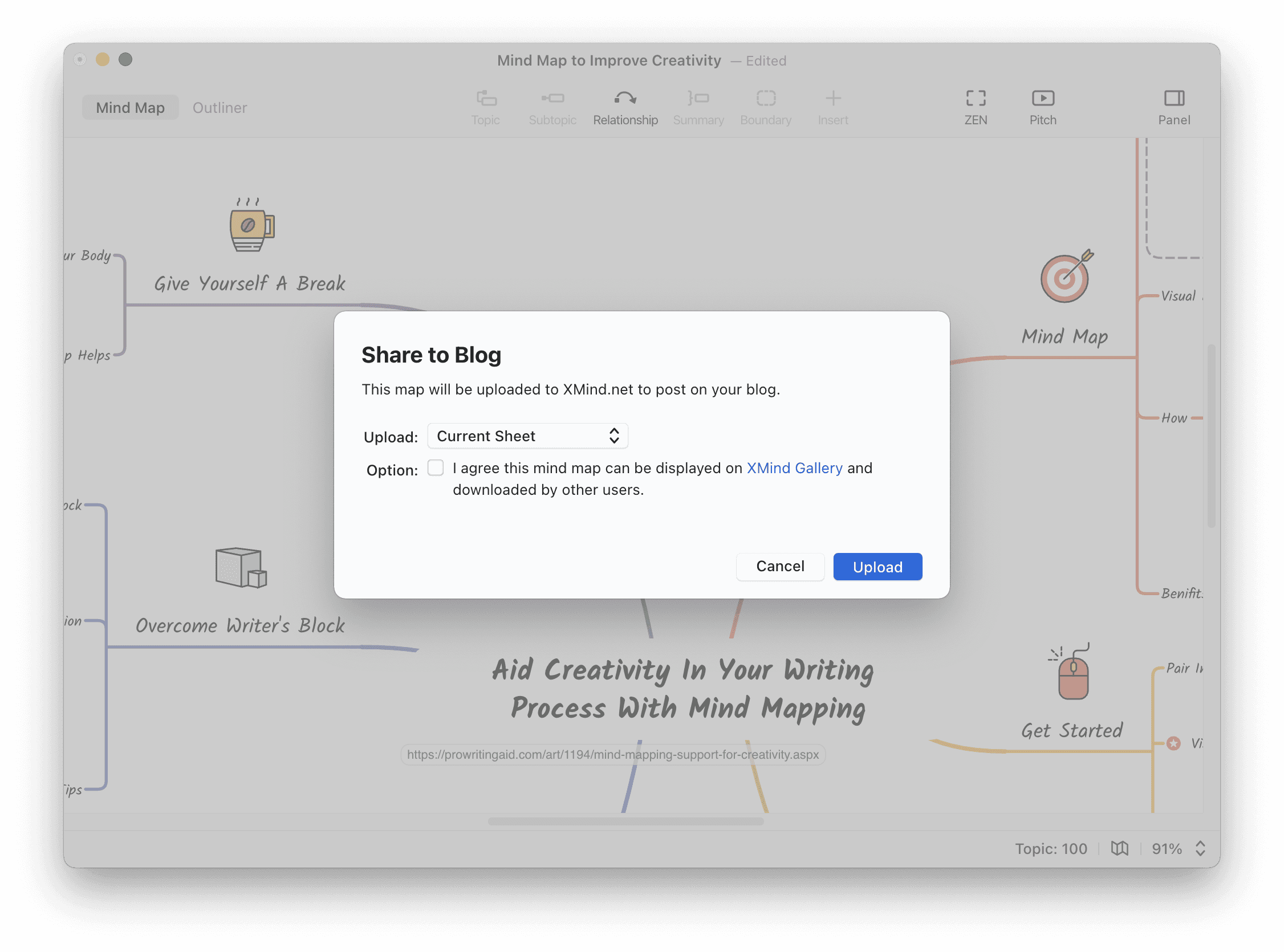
メニューバーのFileをクリックします。
Shareにカーソルを合わせ、Blogをクリックします。

Optionでチェックボックスをオンにすると、公開マインドマップになります。非公開にする場合は、チェックを入れる必要はありません。
Uploadをクリックします。
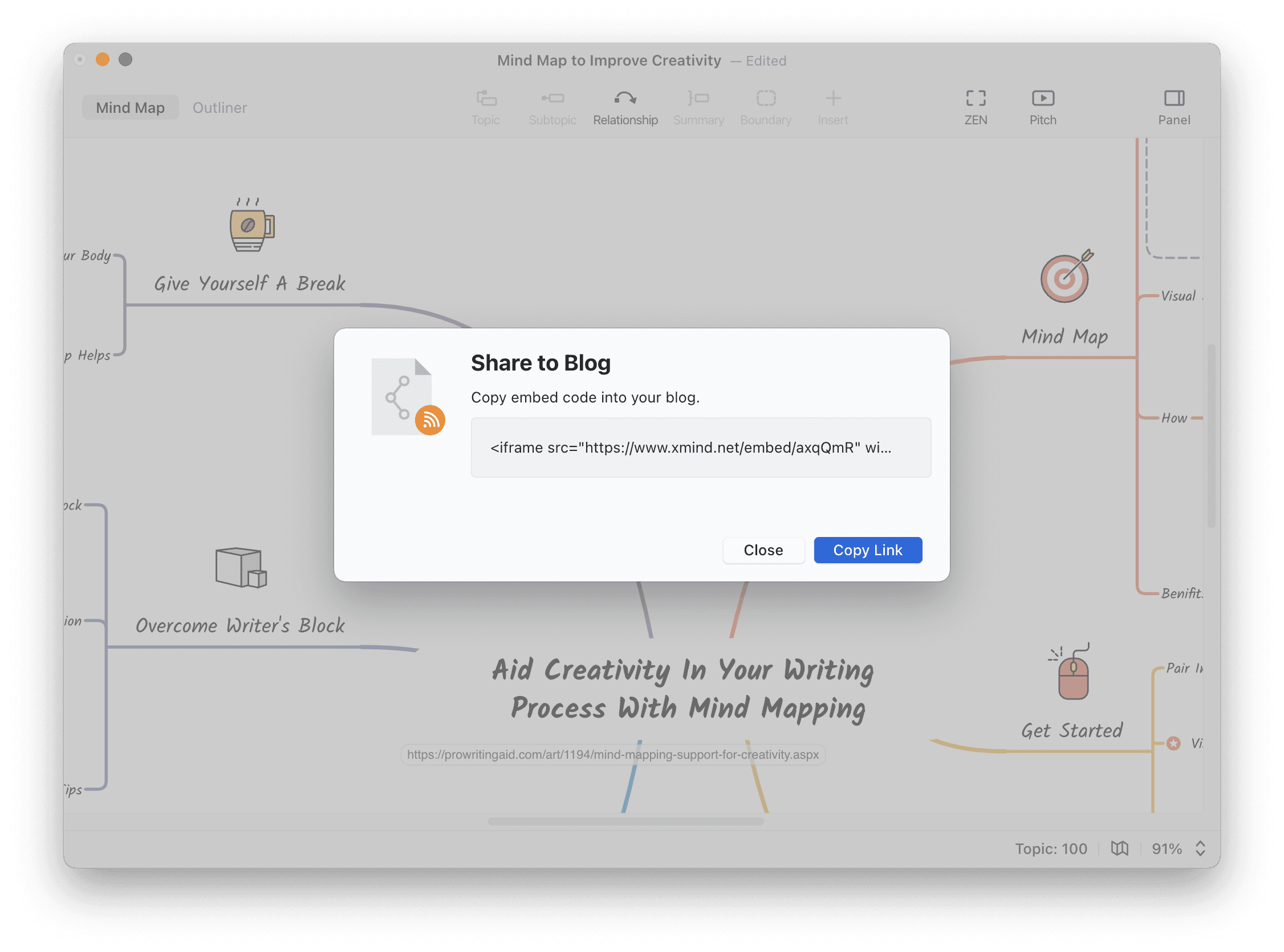
Copy Linkをクリックして埋め込みコードをコピーし、公開ツールに貼り付けます。
XMind Gallery から埋め込む
XMind Share も、マインドマップを共有するのに便利です。
まだ XMind Share を試したことがない場合は、この下の こちら をクリックして、後ほどまたご覧ください。
website で XMind アカウントにログインします。
アバターにカーソルを合わせ、My Mapsをクリックします。
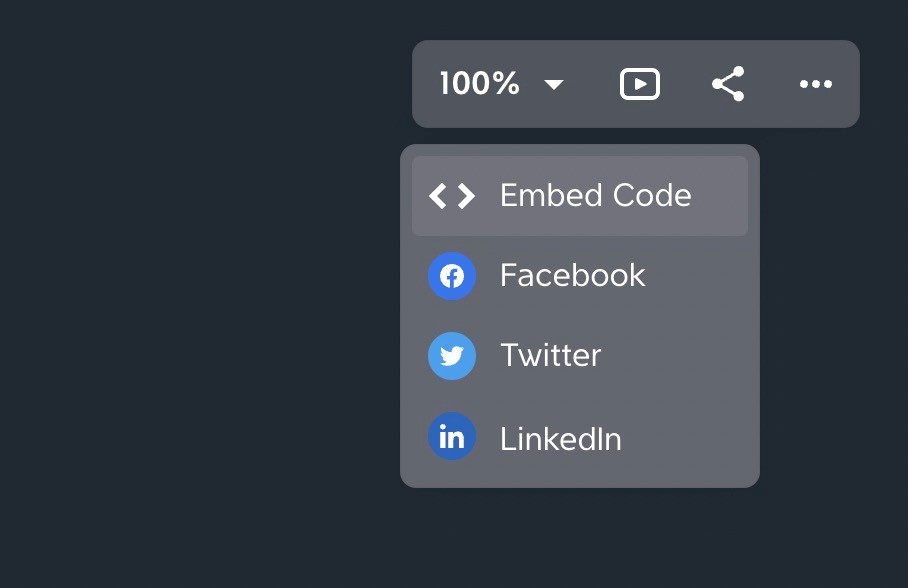
埋め込みたいマインドマップを開きます。Shareをクリックし、次にEmbed Codeをクリックします。
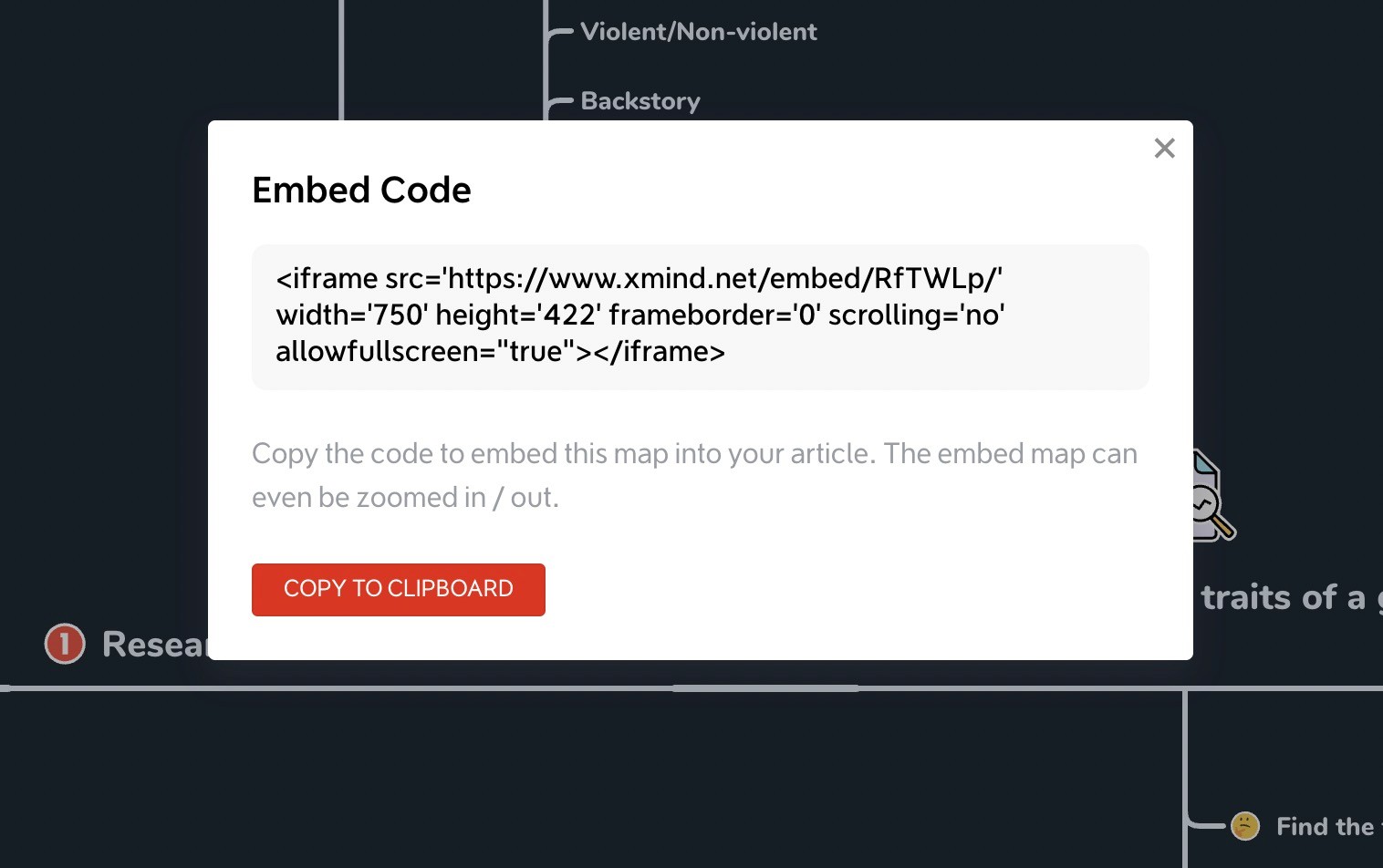
Copy to Clipboardをクリックすると、埋め込みコードを貼り付けられます。
PNG と比べて、インタラクティブな埋め込みマインドマップは、デスクトップ版 XMind と同等の体験を提供します。リンクのクリック、ズームイン/ズームアウト、別ウィンドウで開くことが可能なため、読者はあなたのマインドマップを詳しく確認し、アイデアの展開方法を理解できます。さらに、埋め込みマインドマップは Pitch Mode にも対応しています。
必要なのは数回のクリックだけ。とても簡単です!
この埋め込みコードはほとんどのプラットフォームで動作します。もし公開ツールがこれをサポートしていない場合や、より良い埋め込み方法をご存じの場合は、ぜひご連絡ください。こちらで確認いたします。




