


NotebookLM
マインドマップ
抽出ツール

NotebookLMのマインドマップを、必要なときに編集可能で柔軟なビジュアルマインドマップに変換しましょう。NotebookLMのマインドマップMarkdownを貼り付けて、オンラインでマップを作成および改善してください。
Loading tool…
ノートブックLMマインドマップエクストラクターの使い方は?
ステップ 1
NotebookLMからエクスポート
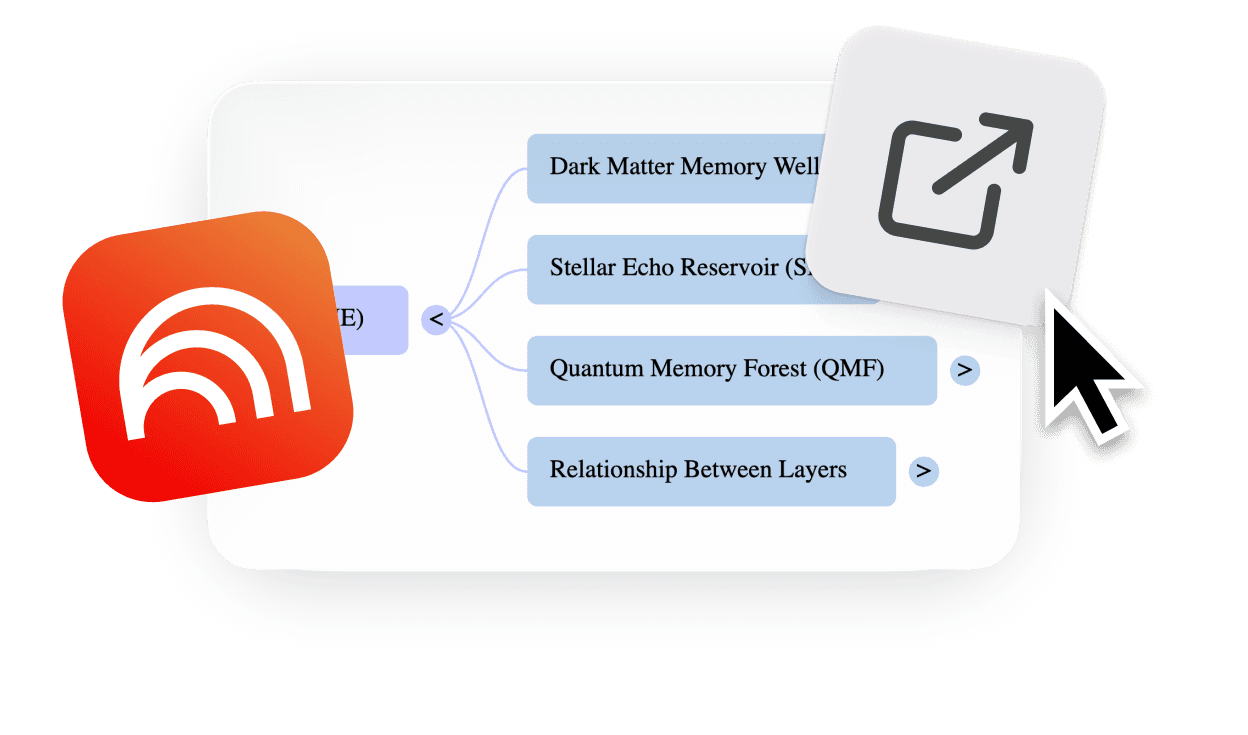
Chrome拡張機能をインストールし、NotebookLMのマインドマップを開いて、オンライン編集をクリックします。全構造が自動的に展開され、編集の準備が整います。
ステップ 2
変換
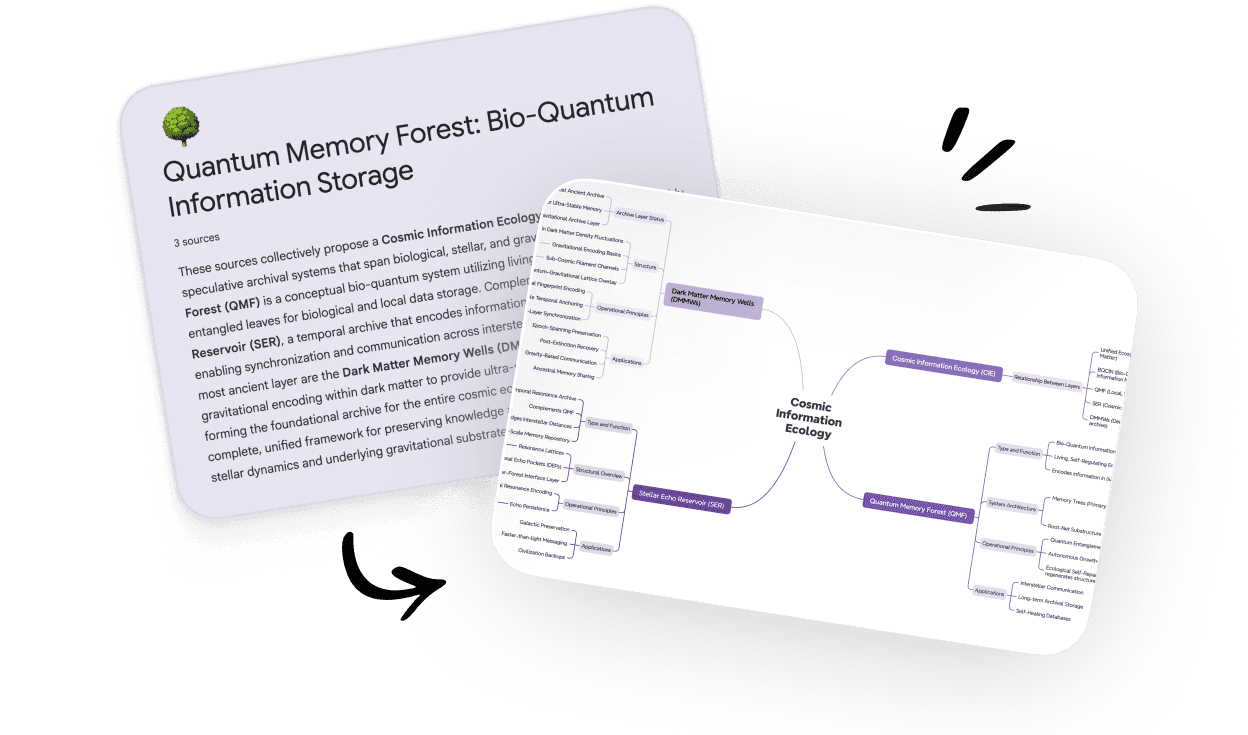
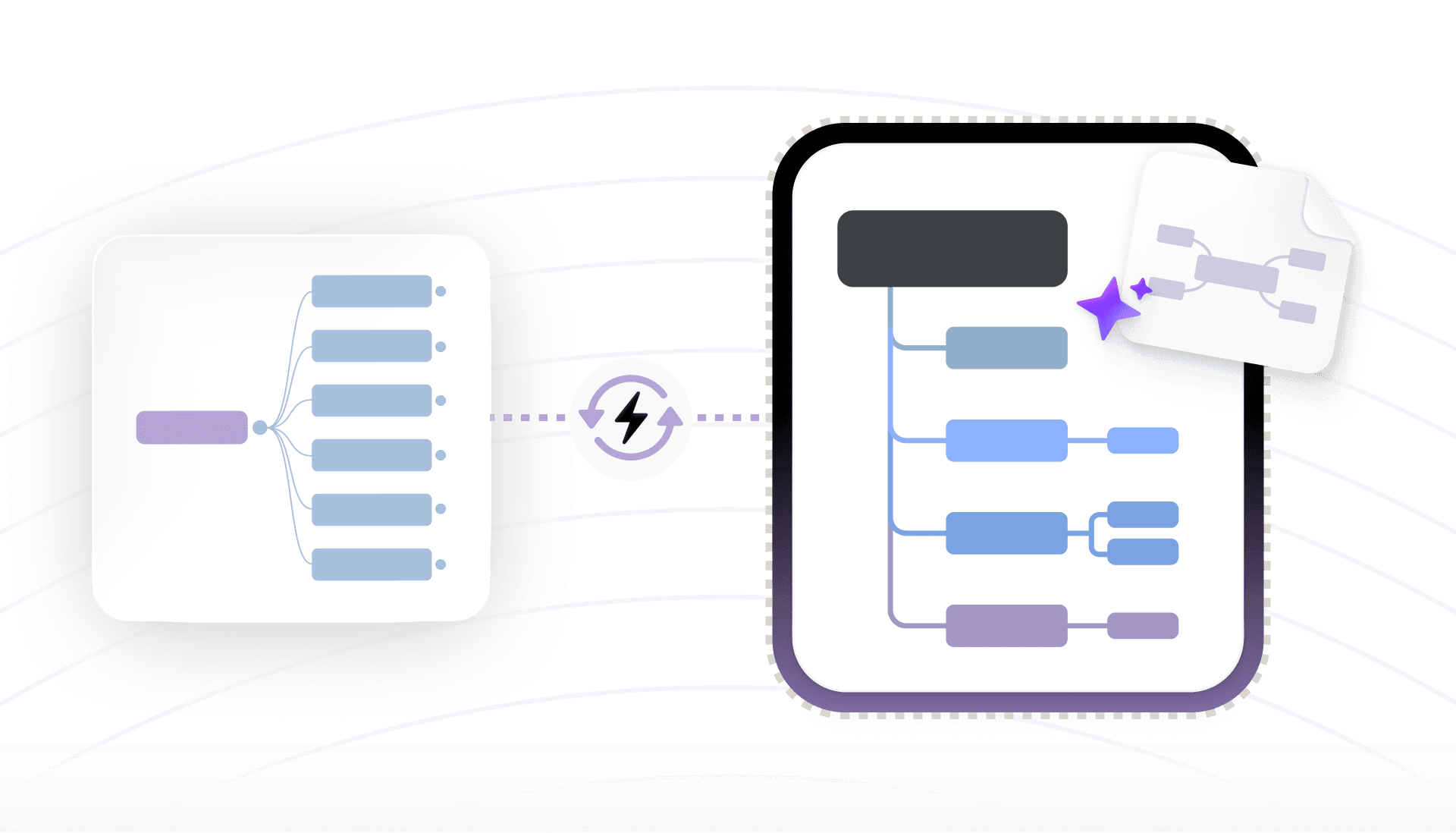
あなたのNotebookLMマインドマップは、瞬時に構造化された編集可能なマインドマップに変換されます。すべての枝が保持されているため、何も再構築することなくアイデアの洗練を始めることができます。
ステップ3
オンラインで編集、ダウンロードまたは共有
オンラインで直接マインドマップを編集して、再編成、名前変更、または新しいノードを追加できます。準備ができたら、数回クリックするだけでダウンロードしたり、他の人と共有したりできます。
無料のNotebookLMマインドマップオンラインエクストラクター
私たちのXmindファミリーからの声をお聞きください

4.8/5

App Store

95%
ユーザー満足度

100M+
世界中のユーザー










なぜNotebookLMのマインドマップを抽出するのでしょうか?
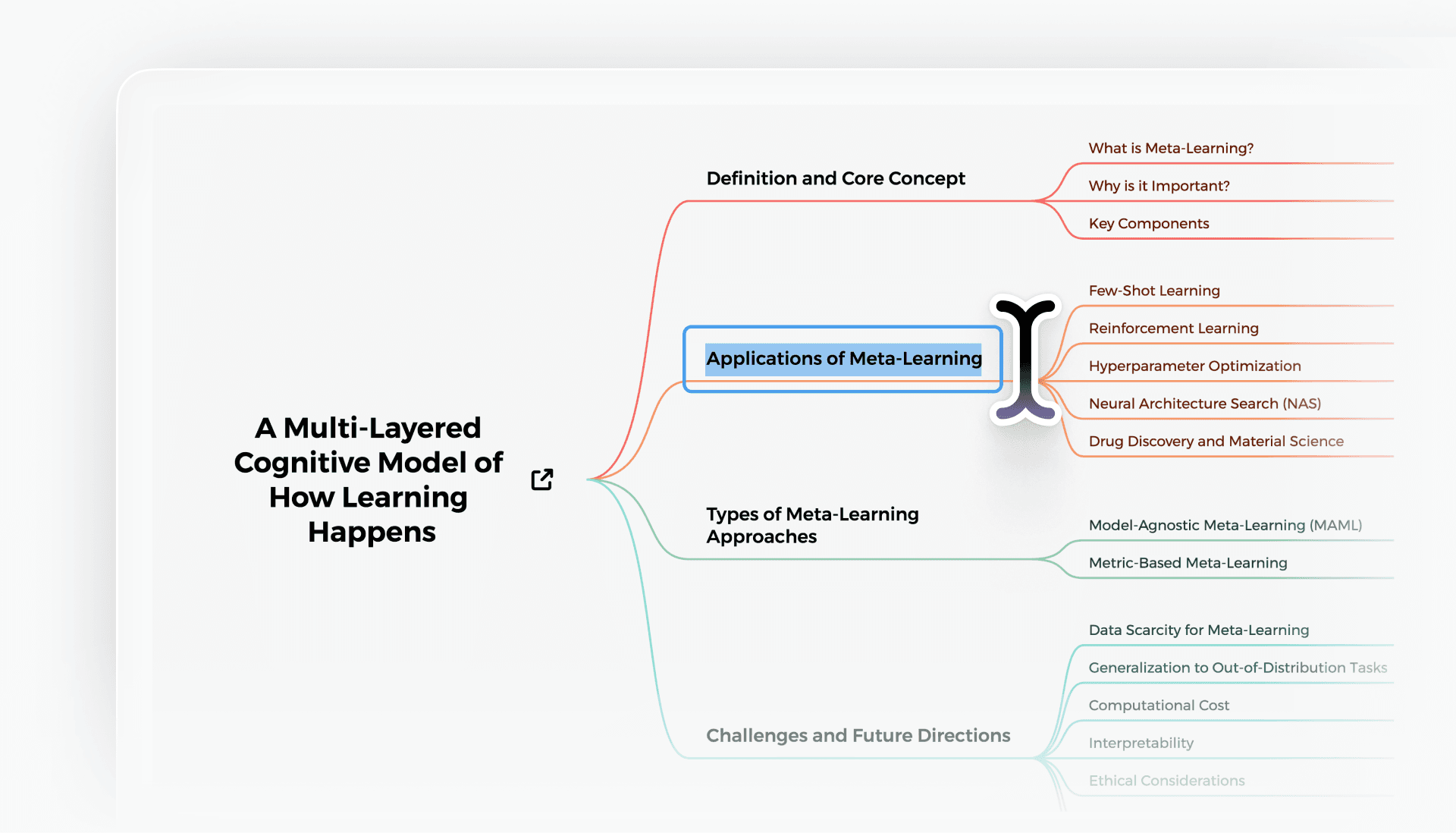
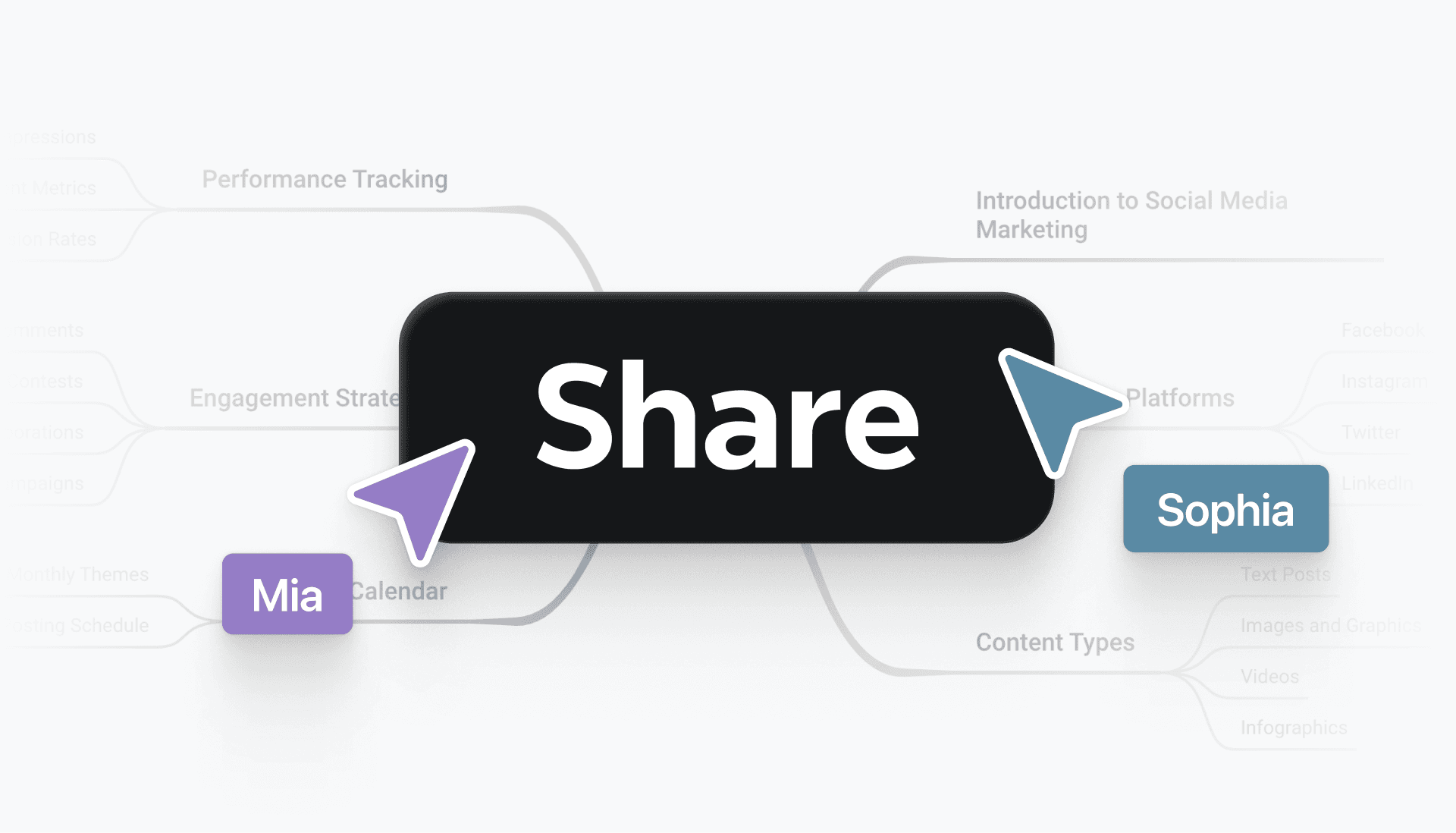
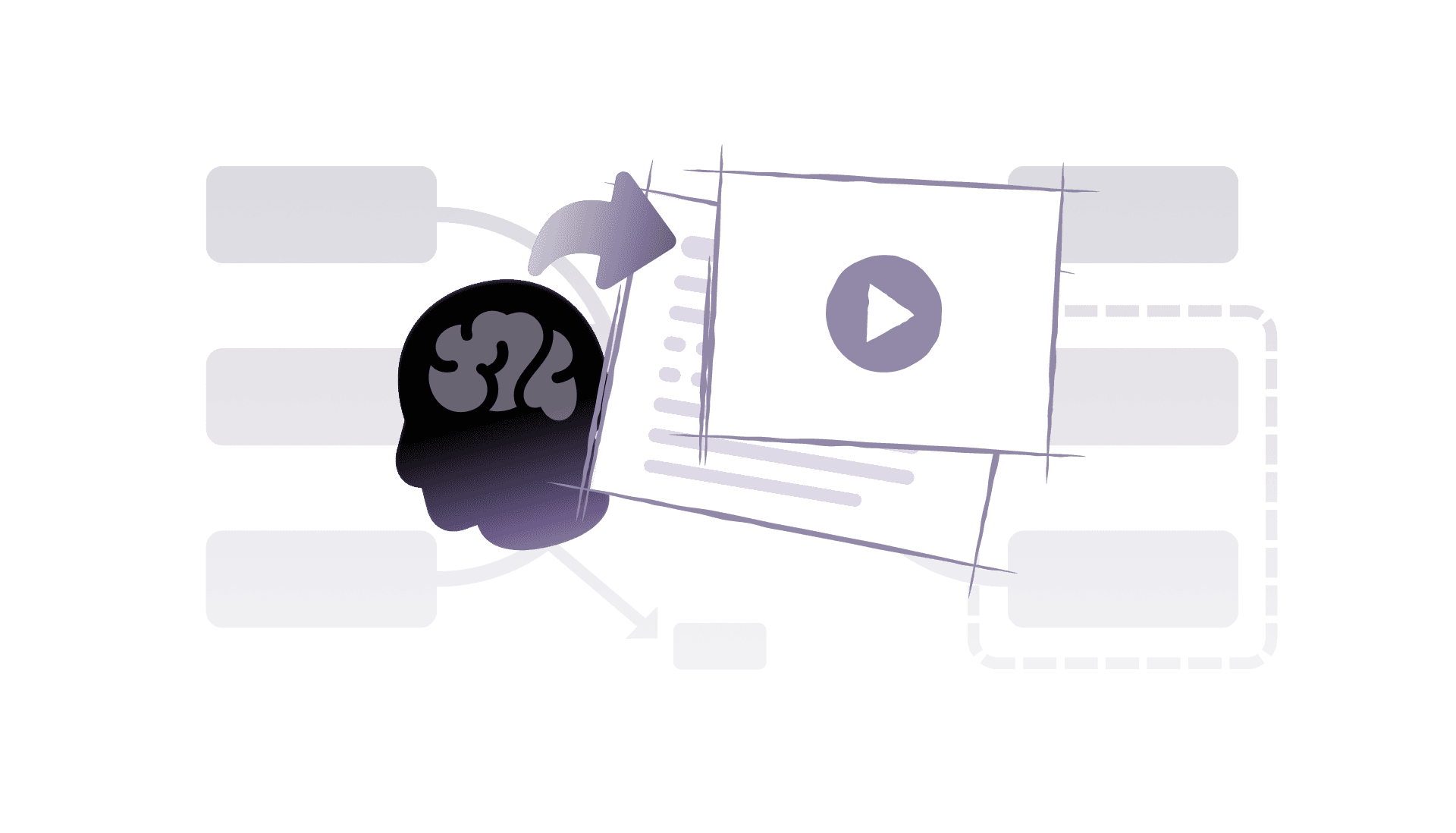
抽出されたNotebookLMマインドマップは、さまざまなユースケースに適しています
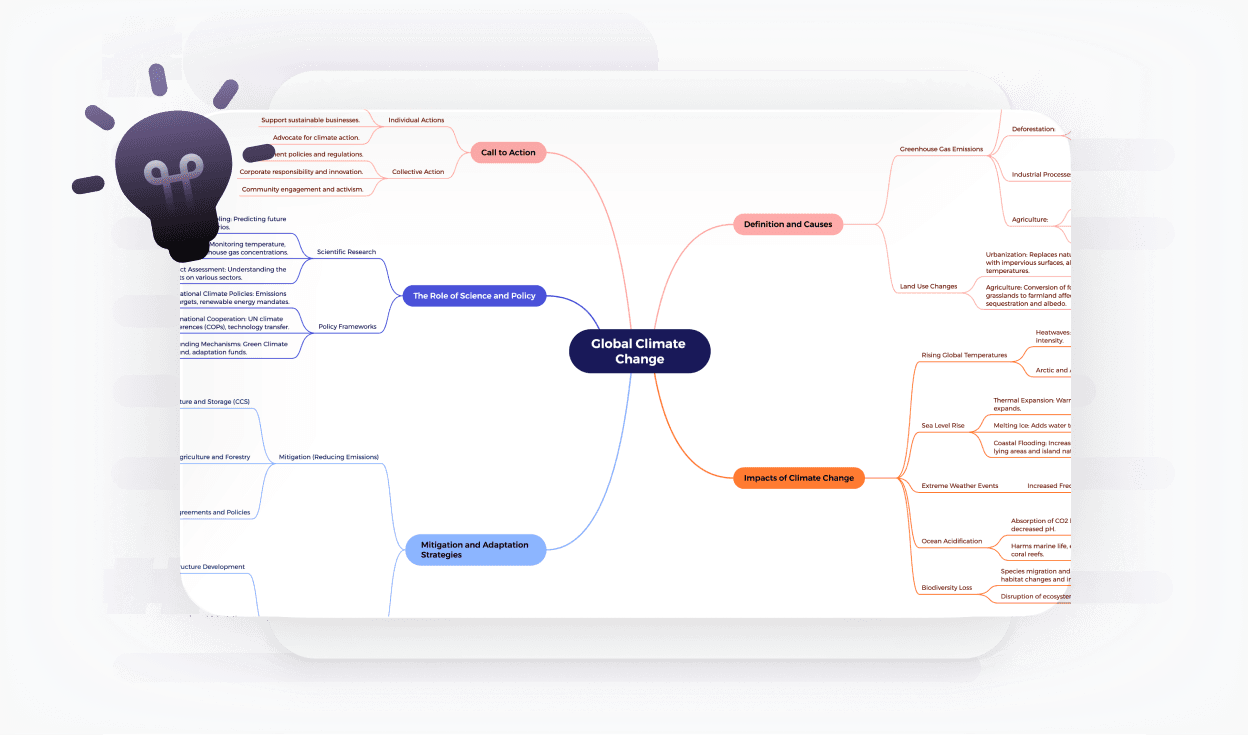
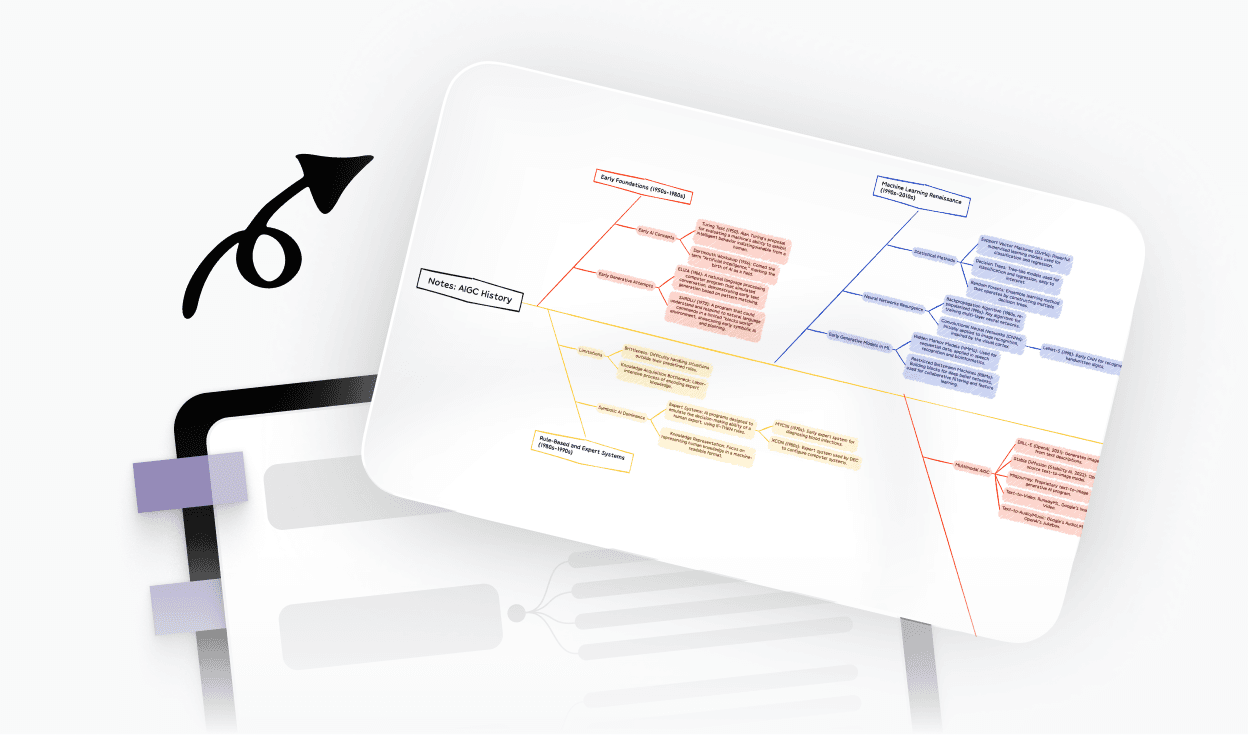
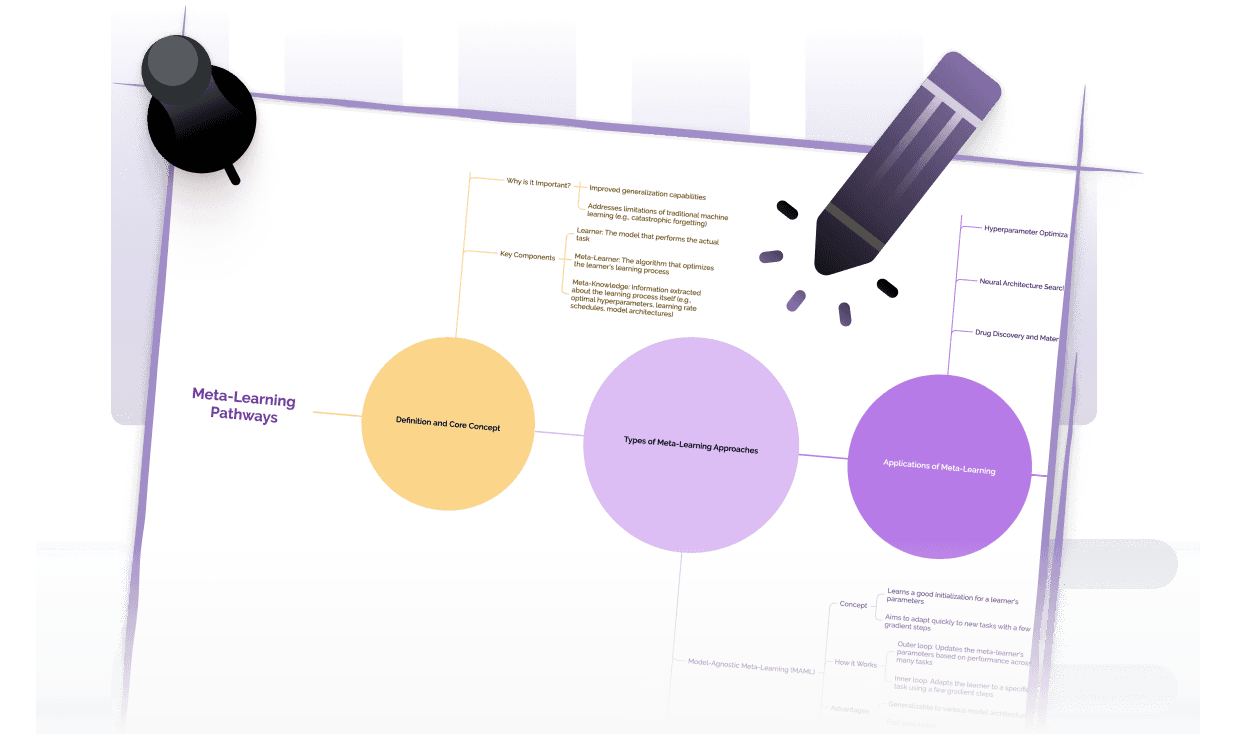
よくある質問
NotebookLM mind map の使い方は?
NotebookLMを使用して、ノートブック内のソースやチャットからマインドマップを生成します。マップが作成されたら、ここで抽出して、さらに利用するために編集可能なマインドマップに変換できます。
NotebookLMマインドマップの編集方法は?
NotebookLMのマインドマップは、PNGとしてエクスポートされた後は直接編集できません。それを編集するには、完全なマップ構造を抽出し、このNotebookLMマインドマップエクストラクターに貼り付け、ブランチの再配置、トピックの名前変更、新しいアイデアの追加を行います。
NotebookLMのマインドマップを編集する最良の方法は何ですか?
NotebookLMを使用して、ノートブックの中の情報源やチャットからマインドマップを生成します。マップが作成されたら、ここで抽出して編集可能なマインドマップに変換し、さらに活用することができます。
NotebookLMのマインドマップ抽出機能は無料で使用できますか?
はい。このNotebookLMマインドマップ抽出ツールは完全に無料でご利用いただけます。NotebookLMのマインドマップMarkdownを貼り付けるだけで、料金の支払いやアカウント登録をすることなく、編集可能なマインドマップを生成できます。
NotebookLMからマインドマップをエクスポートするにはどうすればよいですか?
NotebookLMで、ノートブック内にマインドマップを生成します。
互換性のあるChrome拡張機能を使用してすべてのブランチを展開し、マインドマップをMarkdownとしてコピーします。
コピーしたMarkdownをこのページのマインドマップ抽出ツール(NotebookLM Mind Map Extractor)に貼り付けると、編集可能なマインドマップに変換されます。
NotebookLMのマインドマップを共有する方法は?
NotebookLMでは、マインドマップを主に画像として共有できますが、更新が難しいです。このページでマインドマップを抽出し、編集可能なバージョンに変換した後、リンクを共有したり、ファイルをエクスポートしたり、チームのために画像やPDFをダウンロードしたりすることができます。
NotebookLMのマインドマップを保存する方法は?
デフォルトで、NotebookLMはマインドマップを画像ファイルとして保存できます。後から更新できるバージョンを希望する場合、このツールにマインドマップを抽出し、編集可能なマインドマップファイルとして保存するか、コンテンツが変更されたときに再度エクスポートしてください。
NotebookLMのマインドマップは利用できませんか?
NotebookLMでマインドマップのオプションが見つからない場合、それはまだあなたのアカウントや地域に対応していないか、現在のノートブックがそのビューをサポートしていない可能性があります。マインドマップが利用可能になったら、このエクストラクタを使用して、それらを静的な画像ではなく編集可能な地図に変換することができます。
抽出機能(extractor)を使用するために、ソフトウェアをインストールする必要はありますか?
このページを使用するために追加のソフトウェアは必要ありません。ブラウザとNotebookLMへのアクセスがあれば、マインドマップのMarkdownを生成してコピーできます。
生成されたマインドマップをどのようにエクスポートしますか?
マップが作成された後は、それを編集して、マインドマップインターフェースから直接サポートされている形式でエクスポートまたは共有できます。
NotebookLMマインドマップにはサイズ制限がありますか?
非常に大きなマインドマップは生成に時間がかかることがありますが、NotebookLMのマインドマップのほとんどは、通常のノートや記事、書類から問題なく変換されます。
私のデータは安全ですか?
貼り付けたコンテンツは、マインドマップの生成にのみ使用されます。




