XmindはMarkdown (.md)ファイルのインポートをサポートしており、それをマインドマップに変換できます。
Markdownファイルのインポート方法
デスクトップ用Xmindを起動します。
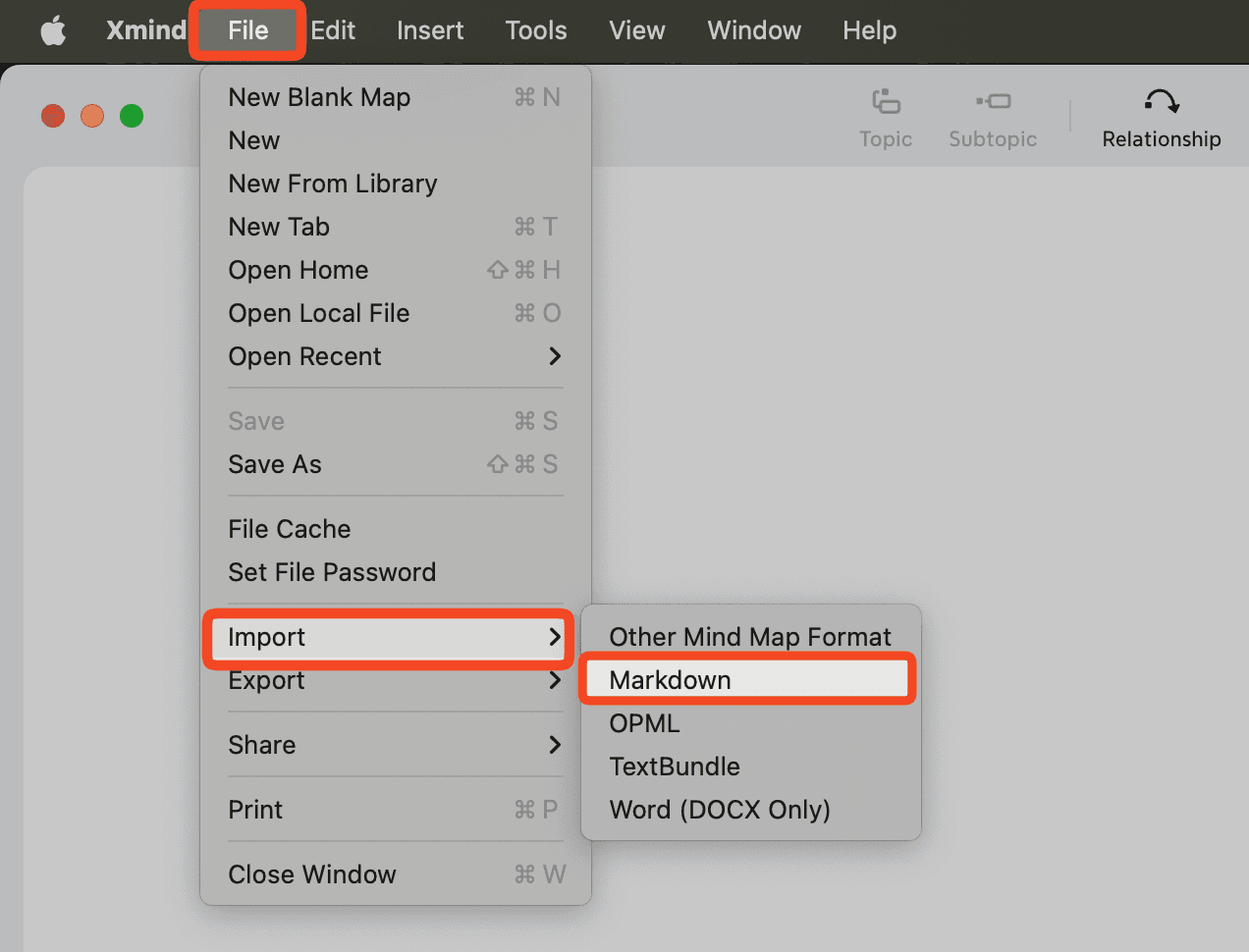
ファイル → インポート → Markdownをクリックします。
インポートを完了するには、.mdファイルを選択してください。
インポートに問題がありますか?
インポート中に問題が発生した場合、このガイドは一般的な問題のトラブルシューティングに役立ちます。
1. 「ファイルが壊れている」メッセージによるインポート失敗
これは通常、そのファイルが有効なMarkdownファイルでないことを示しています。
ファイルの拡張子が.mdであることを確認してください。
ファイルを右クリック → 情報を見る → ファイル拡張子を確認します。
2. インポート後にトピック階層がない
インポートされたマインドマップが平面的で構造がない場合、Markdownファイルが適切な見出し構文を欠いている可能性があります。
Markdownファイルが以下を使用していることを確認してください:
# = 中央トピック
## = 主なトピック
= サブトピック
正しい構文はXmindが階層的なコンテンツを認識してマップすることを保証します。
3. テキストが乱れているまたは不整然としている
これはしばしばテキストエンコーディングの誤りによって引き起こされます。適切なエンコーディングを使用してMarkdownファイルを再作成してください。
TextEditを開きます。
Markdownコンテンツを貼り付けます。
プレーンテキストモードに切り替えます: フォーマット → プレーンテキストにする
ファイルを.mdとして保存します:
1) ファイル → 保存に進みます。
2) .md拡張子を追加します(例: example.md)
3) 保存をクリックします。
まだ問題がありますか?
ファイルをインポートできない場合は、サポートチームに問い合わせてください — お手伝いさせていただきます。

