Xmind Pro マルチユーザーサブスクリプションはどのように管理しますか?
Xmindのマルチユーザーサブスクリプションを利用することで、組織はチームのライセンスを一元管理できます。管理者のみが、メンバーの招待や削除、シート数の調整を行う権限を持っています。
1. マルチユーザーサブスクリプションの管理
管理者アカウントにサインインします。
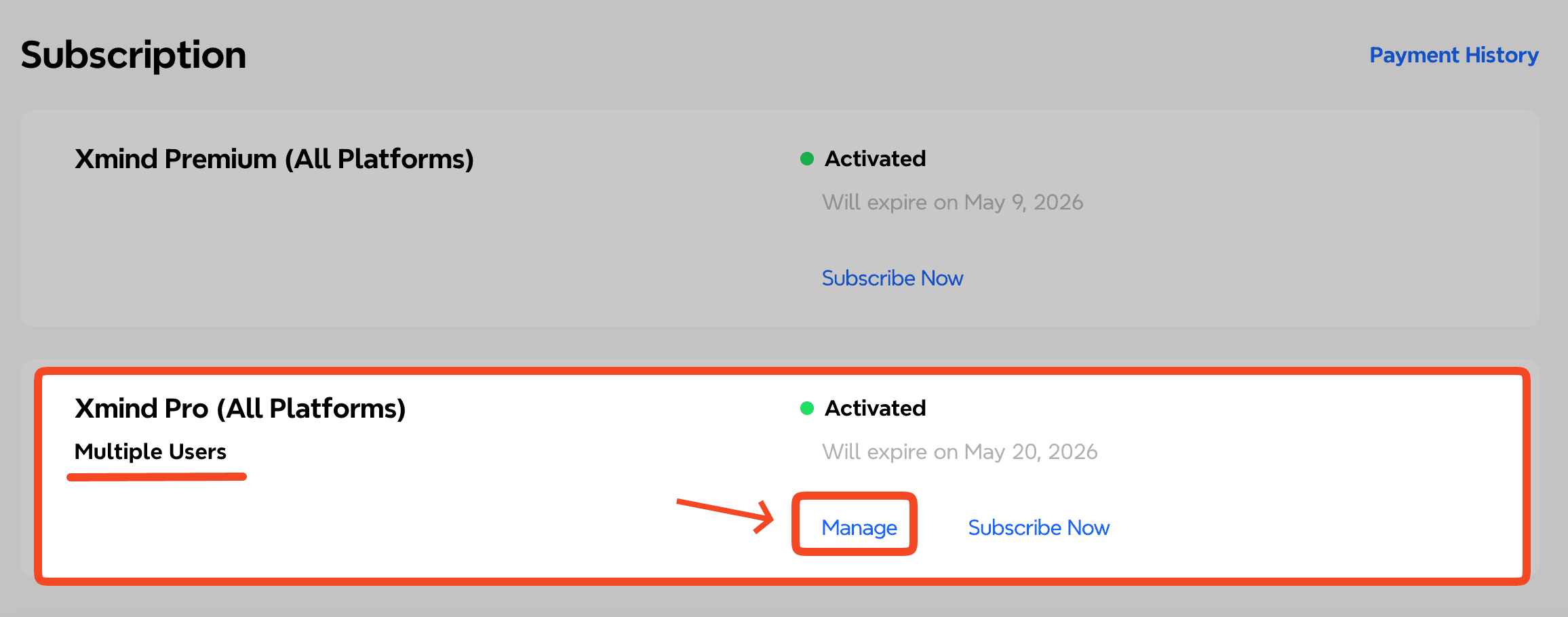
管理をクリックして、マルチユーザーサブスクリプションの設定にアクセスします。
*注意:チームメンバーの招待や削除ができるのは管理者のみです。*
2. ユーザーを招待する
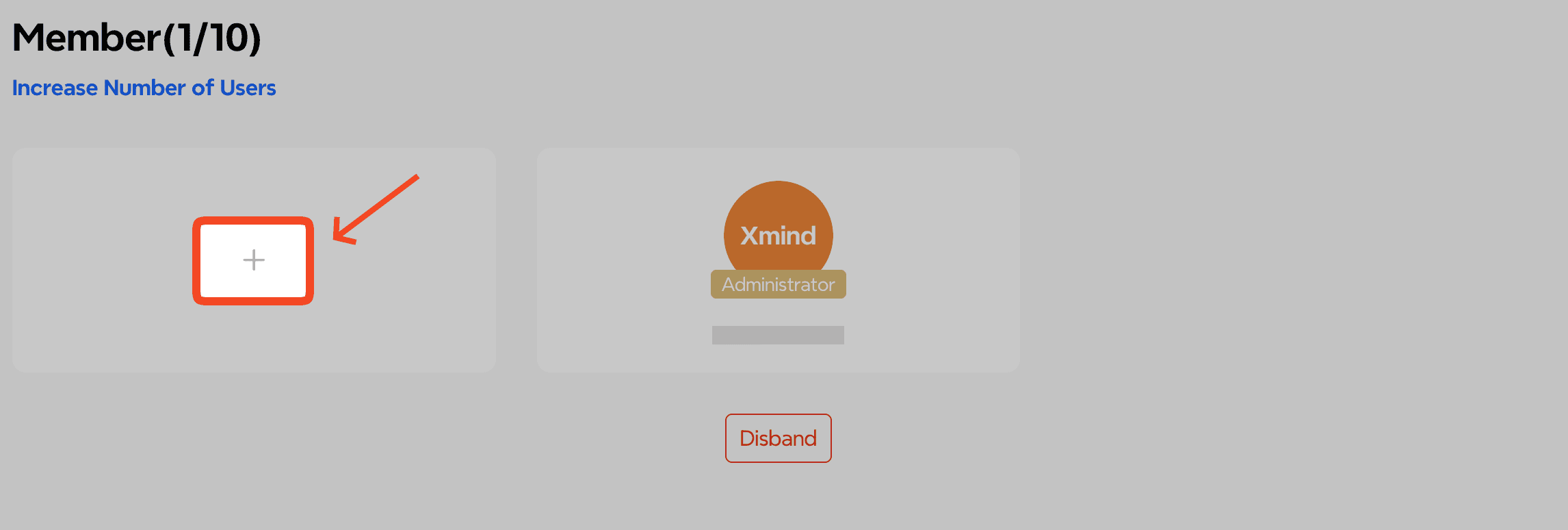
「+」アイコンをクリックして、新しいメンバーを招待します。ユーザーを招待する方法は2つあります:
2.1 リンクで招待する
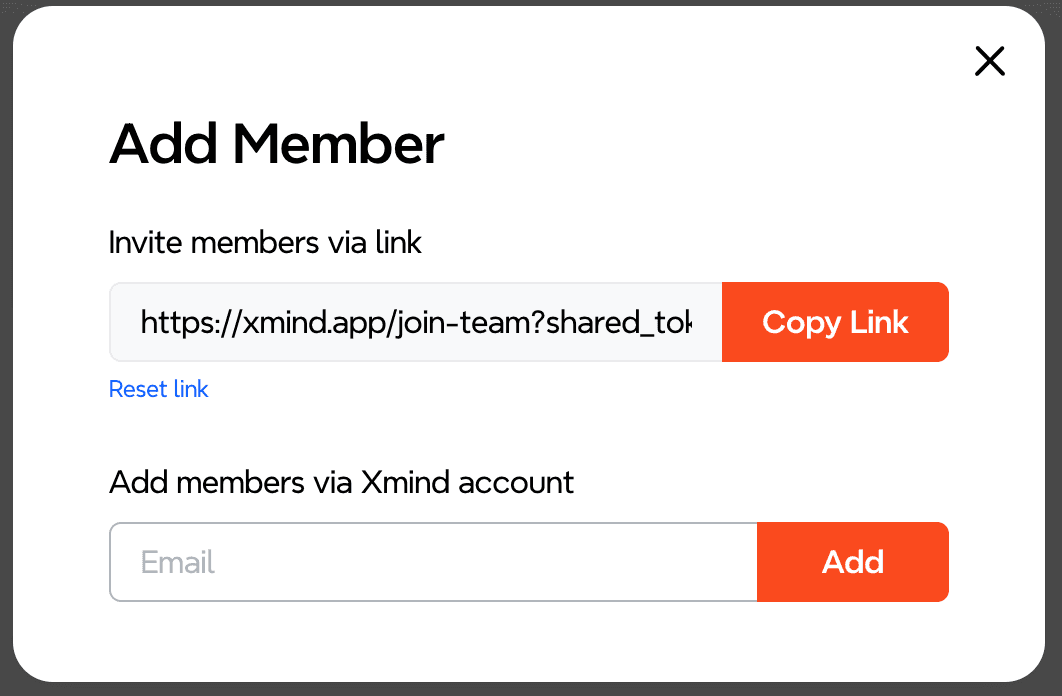
チームに参加する必要があるユーザーへ、招待リンクを共有できます。
*注意:招待リンクをリセットするには、リンクをリセットをクリックします。新しいリンクが生成され、以前のリンクは無効になります。*
2.2 Xmindアカウントでユーザーを追加する
追加するユーザーがすでにXmindアカウントをお持ちの場合:
追加したいXmindアカウントのメールアドレスを入力します。
追加をクリックします。
ユーザーは自動的にマルチユーザーサブスクリプションに追加されます。
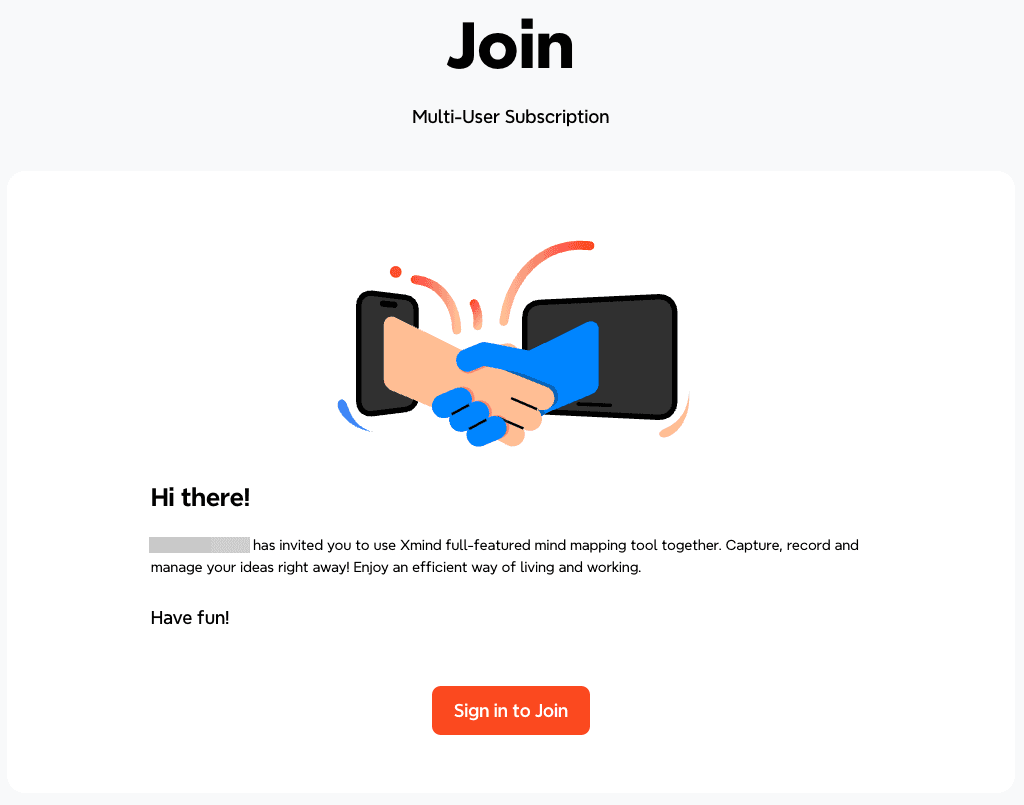
3. チームに参加する(招待されたユーザー向け)
ブラウザで招待リンクを開きます。
サインインして参加をクリックします。
すでにXmindアカウントをお持ちの場合は、既存のアカウントでサインインします。
アカウントをお持ちでない場合は、アカウントを作成をクリックして登録を完了し、再度招待リンクに戻ります。
参加をクリックして、サブスクリプションチームに加入します。
4. ユーザーを削除する
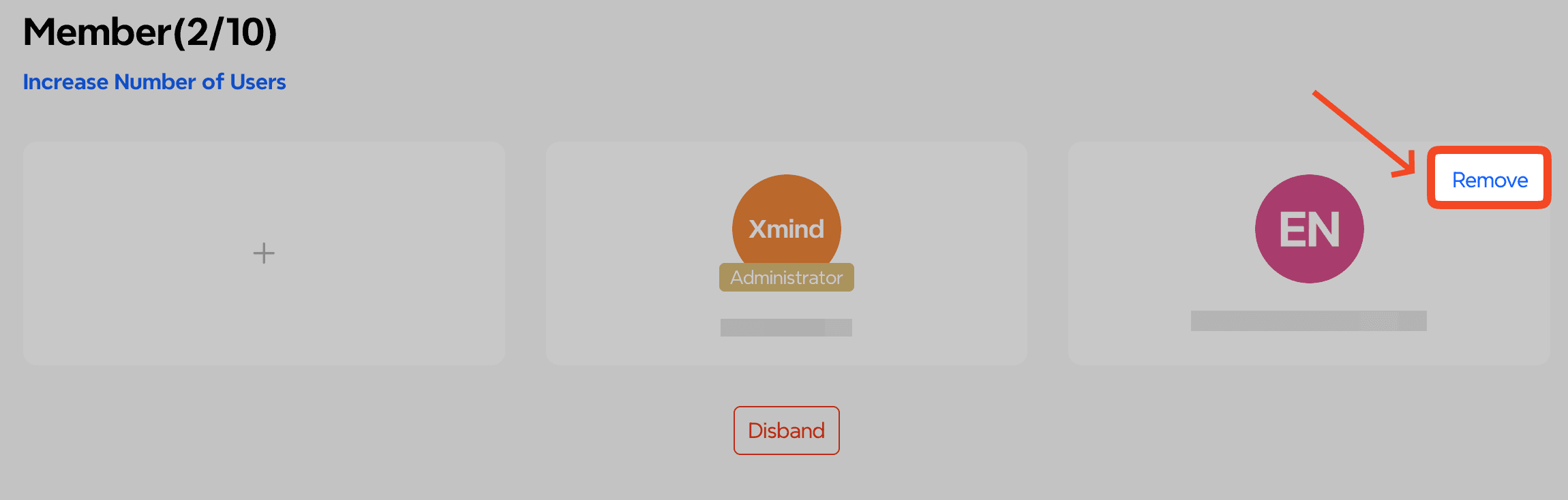
サブスクリプションからユーザーを削除するには:
ユーザーアカウントの右上にある削除をクリックします。
削除されたユーザーは、すぐにXmind Proライセンスへのアクセス権を失います。
*注意:管理者アカウントにライセンスが不要な場合は、サブスクリプションチームから削除することも可能ですが、ライセンスの管理やチーム設定の機能は引き続き維持されます。*
5. シート数を増やす
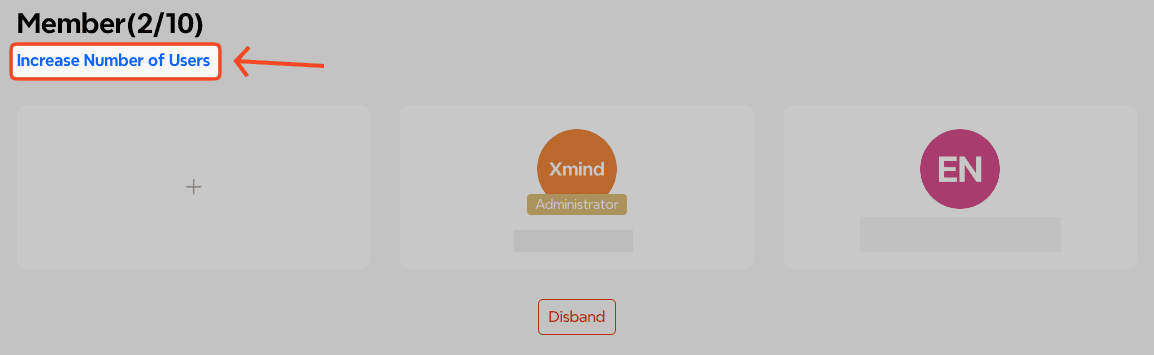
マルチユーザーサブスクリプションにライセンスを追加するには:
ユーザー数を増やすをクリックします。
費用は、現在のサブスクリプション期間の残りの日数に基づいて日割りで計算されます。
6. サブスクリプションの更新
マルチユーザーサブスクリプションを更新するには:
管理ページへ移動します。
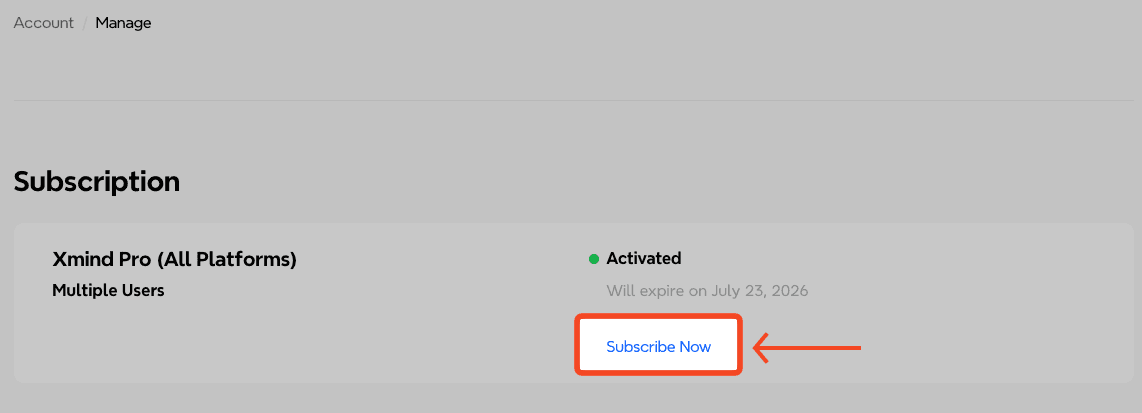
今すぐ購読をクリックして、サブスクリプションを更新します。
*注意:チームの規模を拡大したい場合は、まずサブスクリプションを更新してから、ステップ5. シート数を増やすに従ってライセンスを追加してください。チームの規模を縮小したい場合は、**Xmindセールスチーム**までお問い合わせください。*