iOS用のXmindを始めるための有用なヒント
ローカルストレージにフォルダを作成する
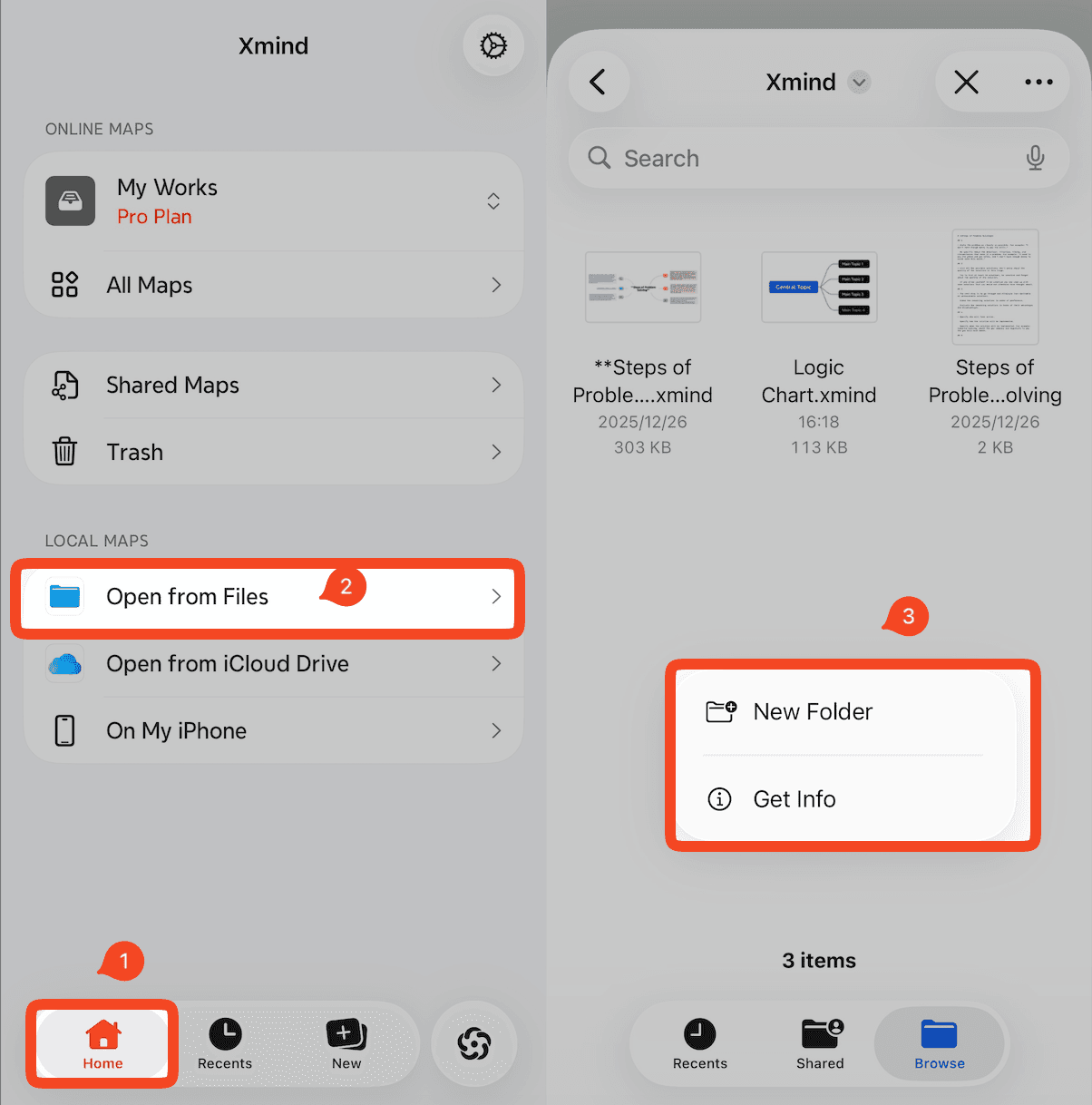
ローカルストレージ領域にフォルダを作成するには:
iOS版 Xmind を起動します。
「ブラウズ」→「ファイルから開く」に移動します。
Xmind フォルダ内の空いている場所を長押しし、「新規フォルダ」をクリックして新しいフォルダを作成します。
削除されたローカルファイルを復元する
ローカルに保存したマインドマップを誤って削除してしまった場合、以下のいずれかの方法で復元できます。
「最近削除した項目」から復元する
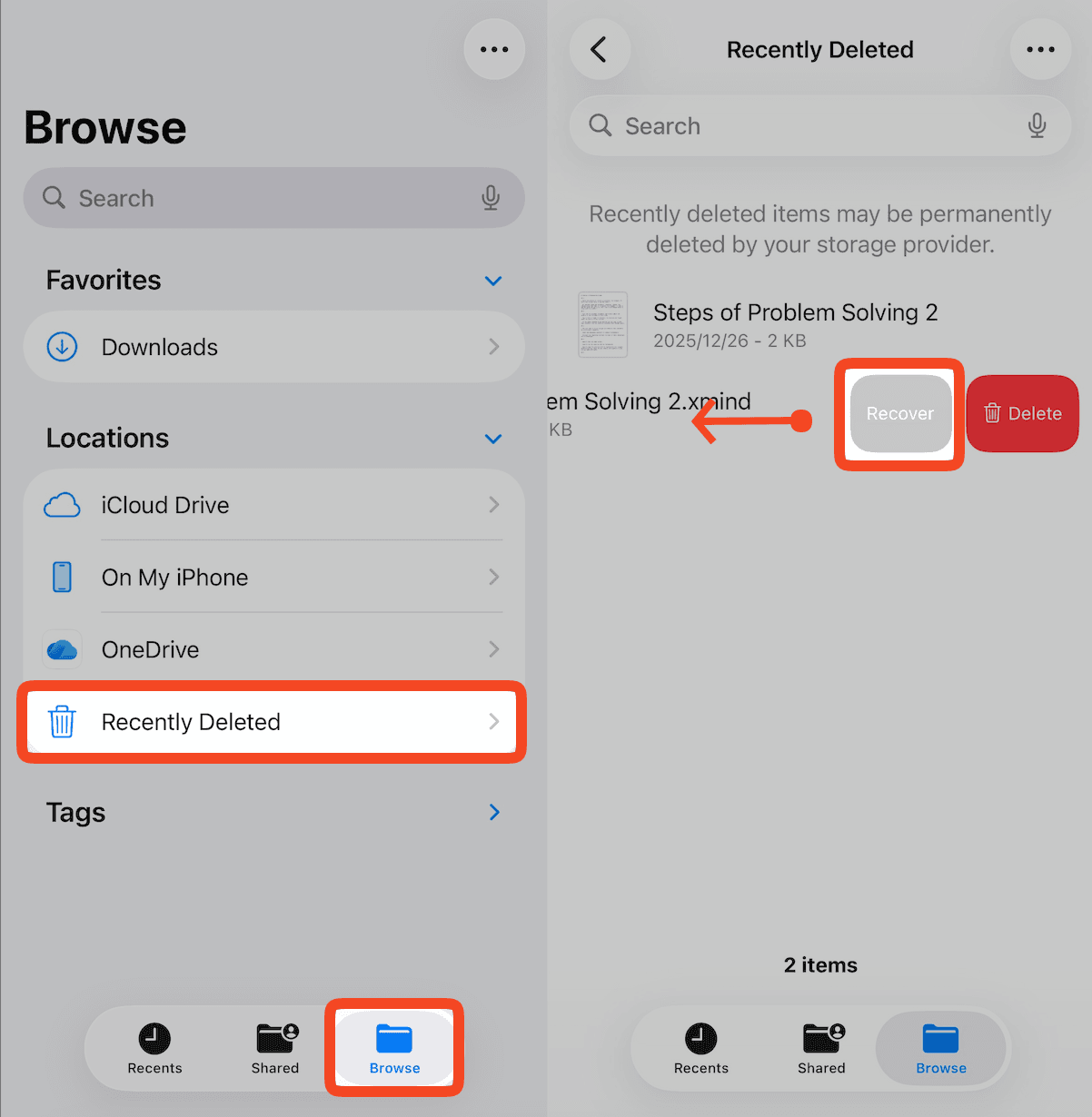
iPhone/iPadで「ファイル」アプリを開きます。
「ブラウズ」→「場所」→「最近削除した項目」に移動します。
復元したいファイルを長押しし、「復元」をタップします。
「ファイルキャッシュ」から復元する
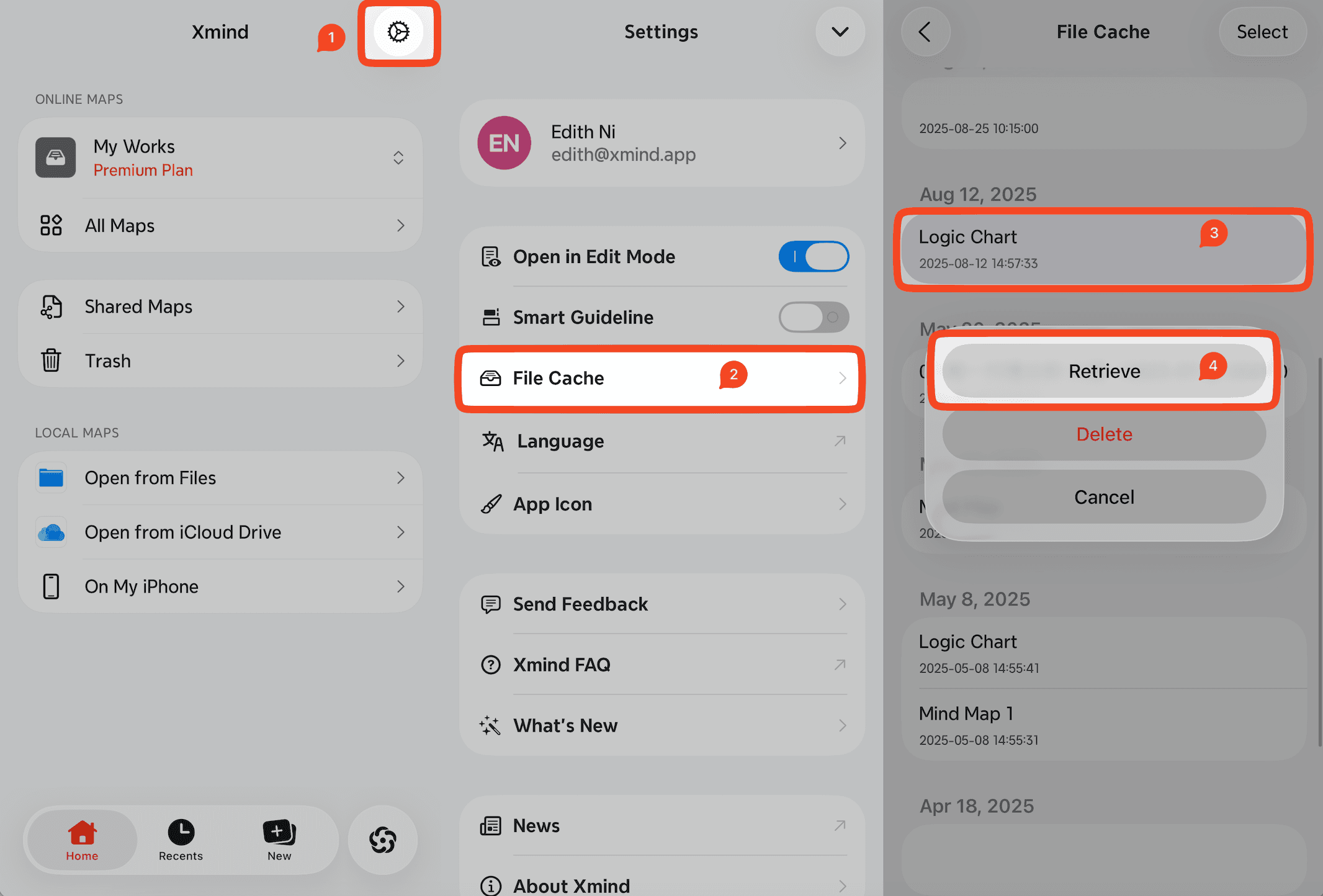
iOS版 Xmind を起動します。
「設定」→「ファイルキャッシュ」に移動します。
復元したいファイルをタップし、「取り出す」を選択します。
注意
「最近使った項目」からファイルを削除しても、最近使用したファイルの一覧から削除されるだけで、ファイル自体は削除されないため、復元の必要はありません。ファイルは元の保存場所で見つけることができます。
キーボードショートカット
iOS版 Xmind は、デバイスがBluetoothキーボードに接続されている場合、さまざまなショートカットをサポートします。
「⌘」キーを長押しすると、使用可能なショートカットの全一覧を表示できます。

