신제품: Xmind 2020 7월 업데이트
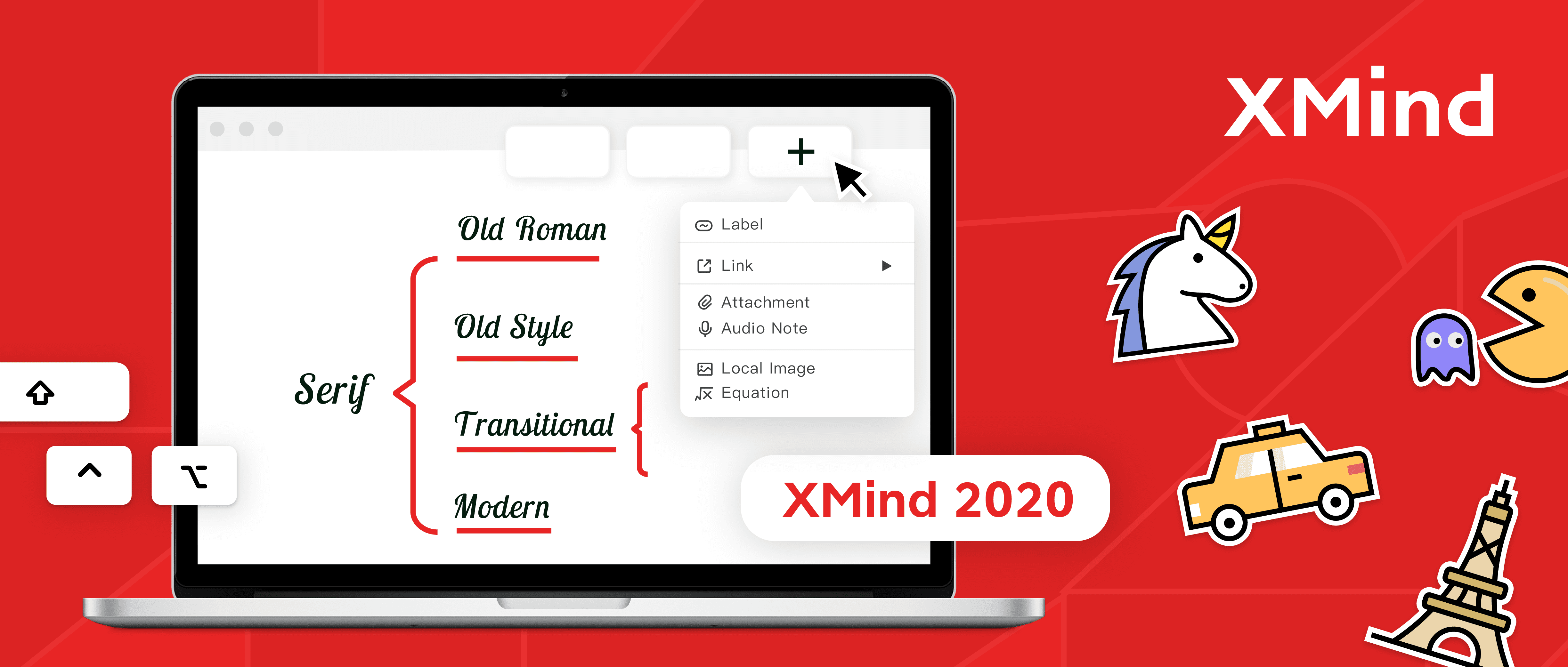
7월 XMind 2020 업데이트를 소개합니다! 새로운 기능, 새로운 구조, 새로운 테마, 그리고 더 재미있고 강력해진 경험을 만나보세요. 여러분의 피드백이나 제안이 실제로 반영되었는지 확인하고, 무엇이 담겨 있는지 빠르게 살펴보세요(또는 직접 사용해 보세요).
새로운 구조 - Brace 맵
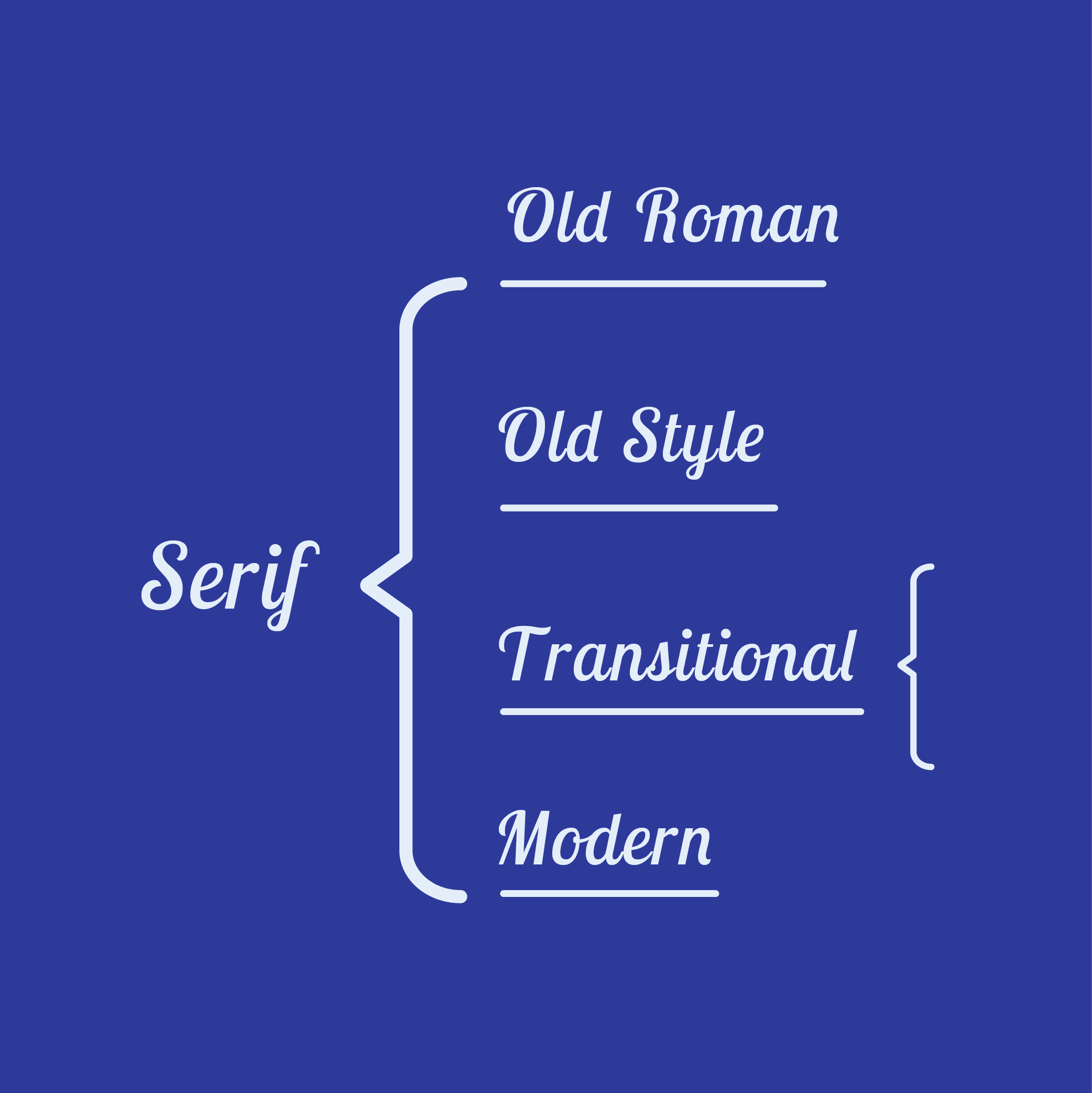
Brace 맵은 관계를 다룹니다. 전체와 부분의 관계를 모두 표현할 수 있습니다. 특히 하위 구성 요소로 나눌 수 있는 구체적인 대상을 다룰 때 유용합니다. 각 토픽을 계속 세분화하면서, 관련 토픽의 정보를 더 확장할 수 있습니다.
Brace 맵은 어디에서 찾나요?
1. File > New
2. 아래로 스크롤하여 Brace 맵을 찾으세요.
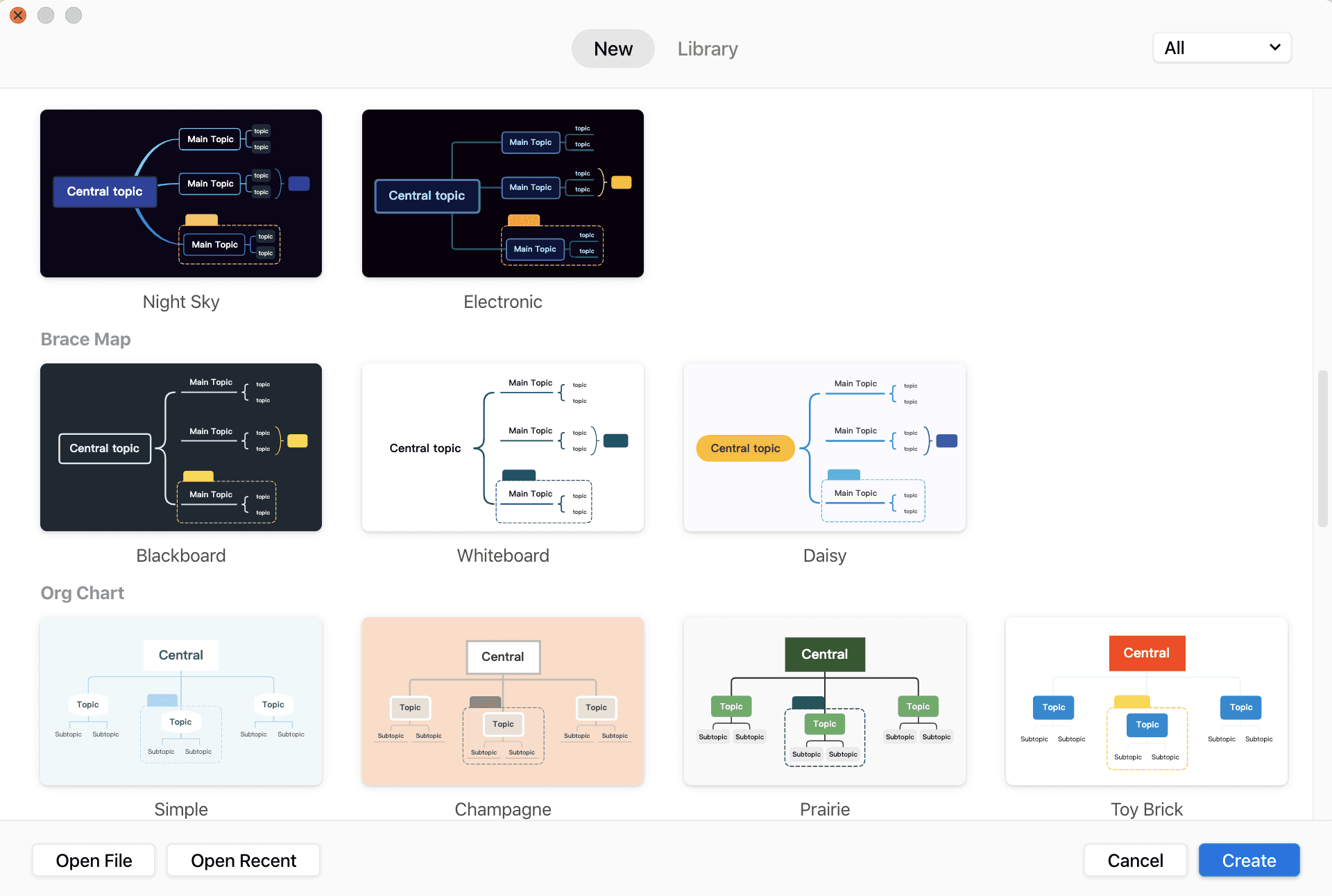
현재 맵 구조를 Brace 맵으로 전환하려면
1. Format > Structure

Theme Editor를 사용하면 특별한 요구에 맞는 테마를 만들 수 있습니다. 이번에는 더 스마트하고 쉽게 개선했습니다. 마인드맵과 테마를 동시에 만들 수 있습니다.

Choose를 클릭하거나 Create Theme를 더블클릭하세요
Theme를 클릭하면 기본 테마에서도 계속 사용자 지정할 수 있습니다.
맵이 성공적으로 추출되었습니다. Next를 클릭하여 더 많은 편집 옵션으로 이동할 수 있습니다.
더 다양한 단축키 옵션
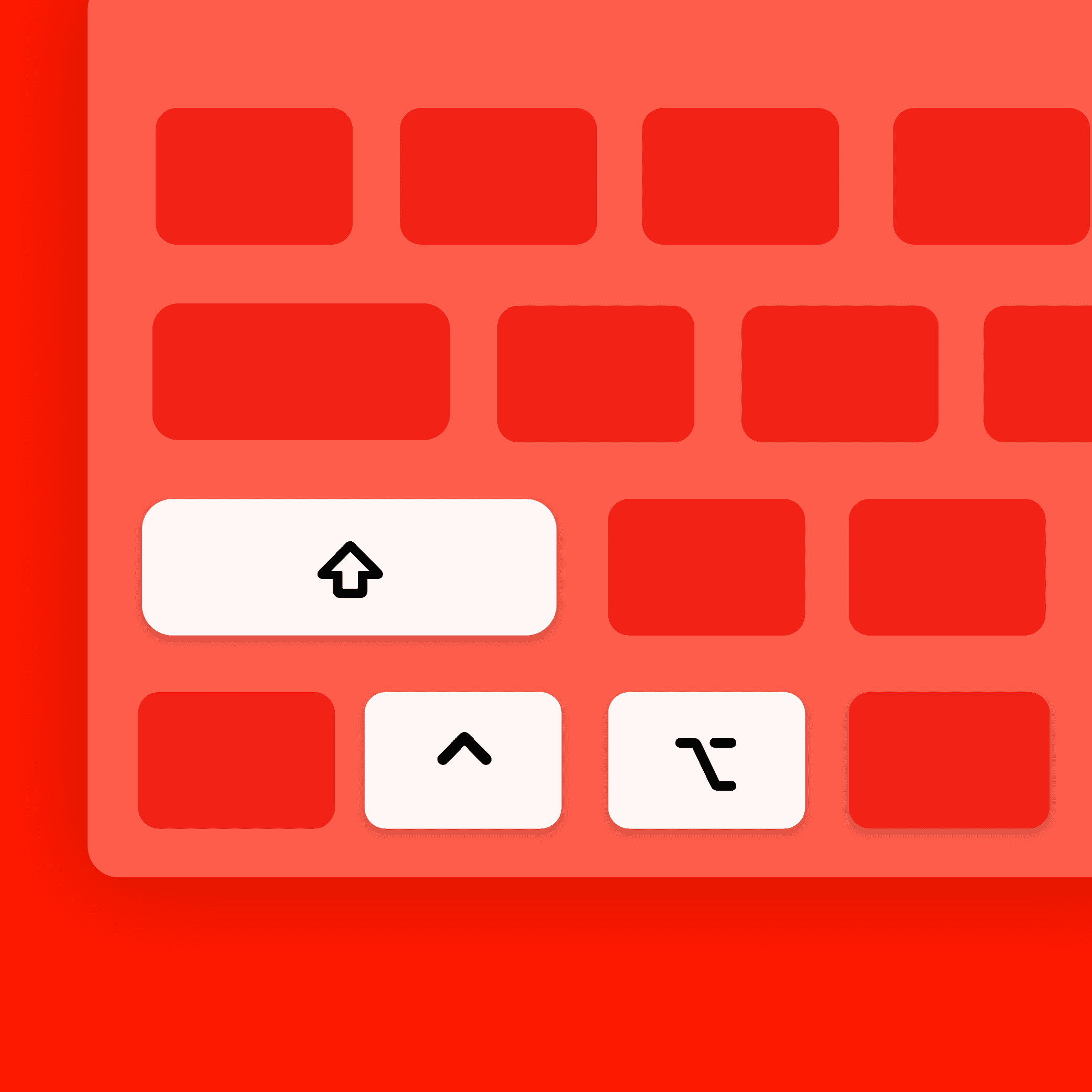
단축키는 효율성을 의미합니다. 더 많은 단축키 옵션과 사용자 지정을 원한다는 피드백을 꾸준히 받아왔고, 이제 제공됩니다. 지금은 총 120개 단축키 중 80개 단축키를 사용자 지정할 수 있으며, Outliner에서도 가능합니다.


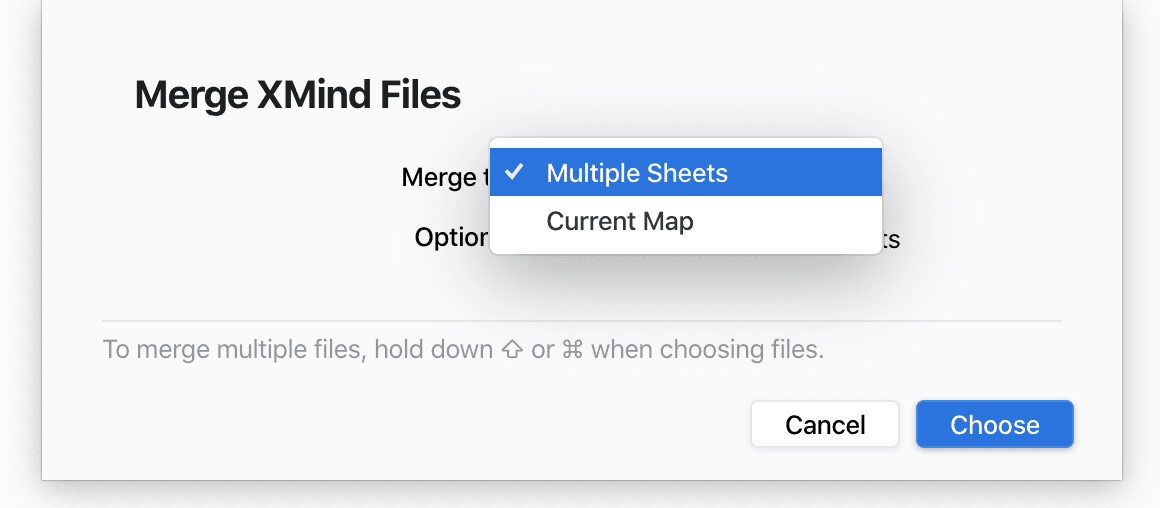
우리는 마인드맵에서 다양한 아이디어를 분해하거나 펼쳐 나가고, 그중 일부가 서로 연관되어 있음을 발견하곤 합니다. 이번에는 Merge XMind Files로 여러분이 만든 마인드맵을 모아보세요. XMind 파일은 현재 마인드맵의 토픽으로 병합하거나, 별도의 시트로 병합할 수 있습니다.
XMind 파일 병합 방법
Generate a Map of Content를 사용하면 토픽 링크를 통해 관련 시트로 바로 이동할 수 있습니다.
새로운 내장 스티커

많은 요청을 받았던 WANTED 스티커가 드디어 추가되었습니다. 서로 다른 그룹으로 구성된 완전히 새로운 스티커 49종을 준비했습니다. 지금 바로 Format 패널에서 이 즐거운 요소들을 활용해 마인드맵을 더 상상력 있고 풍부하게 만들어 보세요.
툴바의 Insert
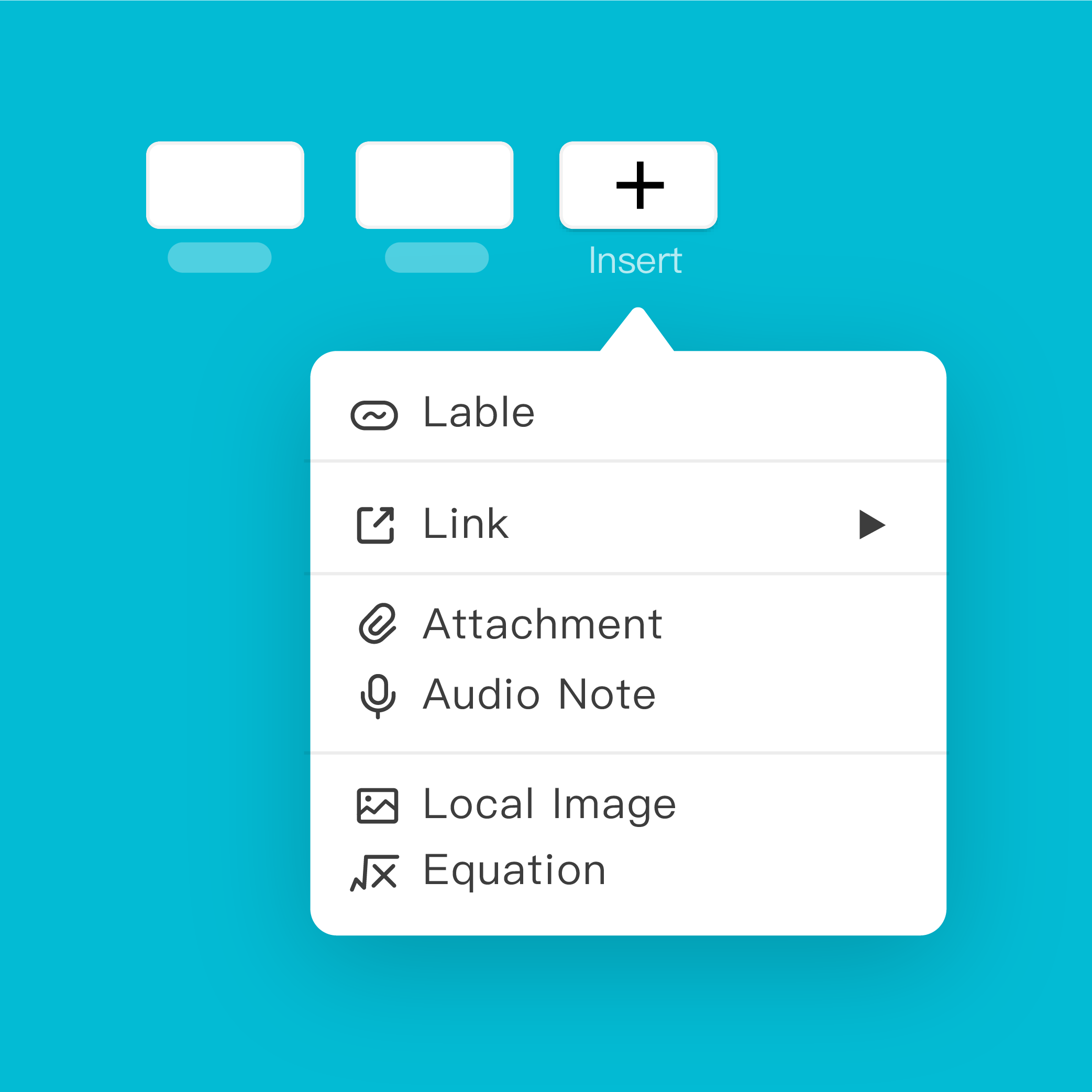
툴바의 새 아이콘은 요소 삽입을 더욱 사용자 친화적으로 만들어 줍니다. 클릭 후 Label, Link, Attachment 등을 메뉴 바에서 찾지 않고도 토픽에 바로 삽입할 수 있습니다. 툴바에서 Insert를 클릭한 다음, 삽입할 항목을 선택하세요.
여러분의 피드백을 소중히 여기며, 우리의 로드맵에 함께해 주셔서 감사합니다. 우리는 디자인과 기능성 모두에서 XMind를 계속 향상시키고 있으며, 이번 업데이트가 우리 모두에게 의미 있는 변화가 되기를 바랍니다.
XMind 2020의 Check for Updates에서의 업그레이드 제공은 추후 오픈될 예정임을 참고해 주세요.
테마 생성/사용자 지정 방법
Tools > Create/Customize Theme
Tools > Merge XMind Files
Merge to의 드롭다운 메뉴를 사용하면 XMind 파일을 시트 또는 현재 맵의 토픽으로 병합할 수 있습니다.




