


NotebookLM
마인드 맵
추출기

노트북LM 마인드 맵을 필요할 때마다 편집 가능하고 유연한 시각적 마인드 맵으로 변경하세요. 온라인에서 노트북LM 마인드 맵 마크다운을 붙여넣어 맵을 작성하고 수정해 보세요.
Loading tool…
NotebookLM 마인드맵 추출기를 사용하는 방법은?
1단계
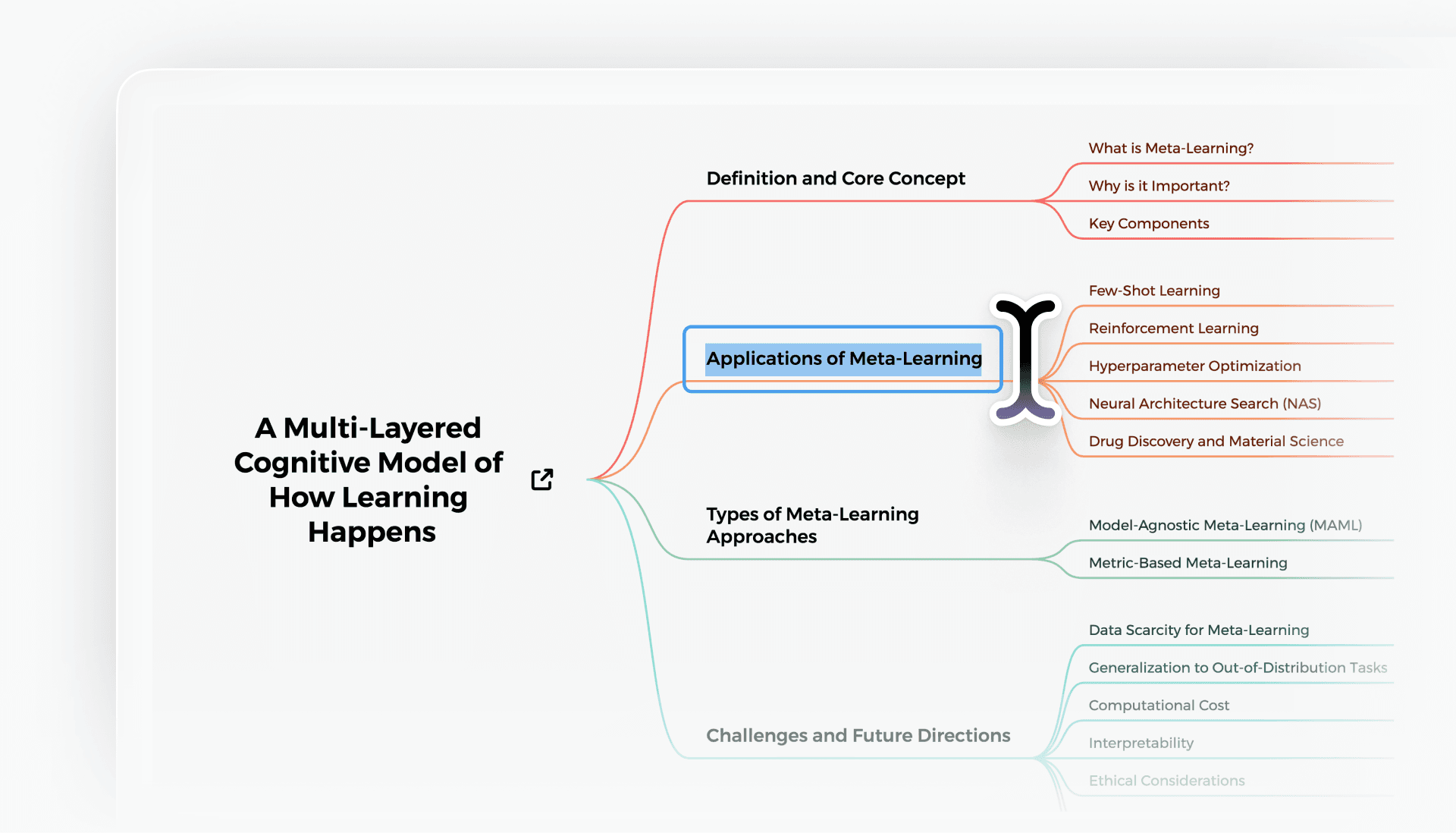
NotebookLM에서 내보내기
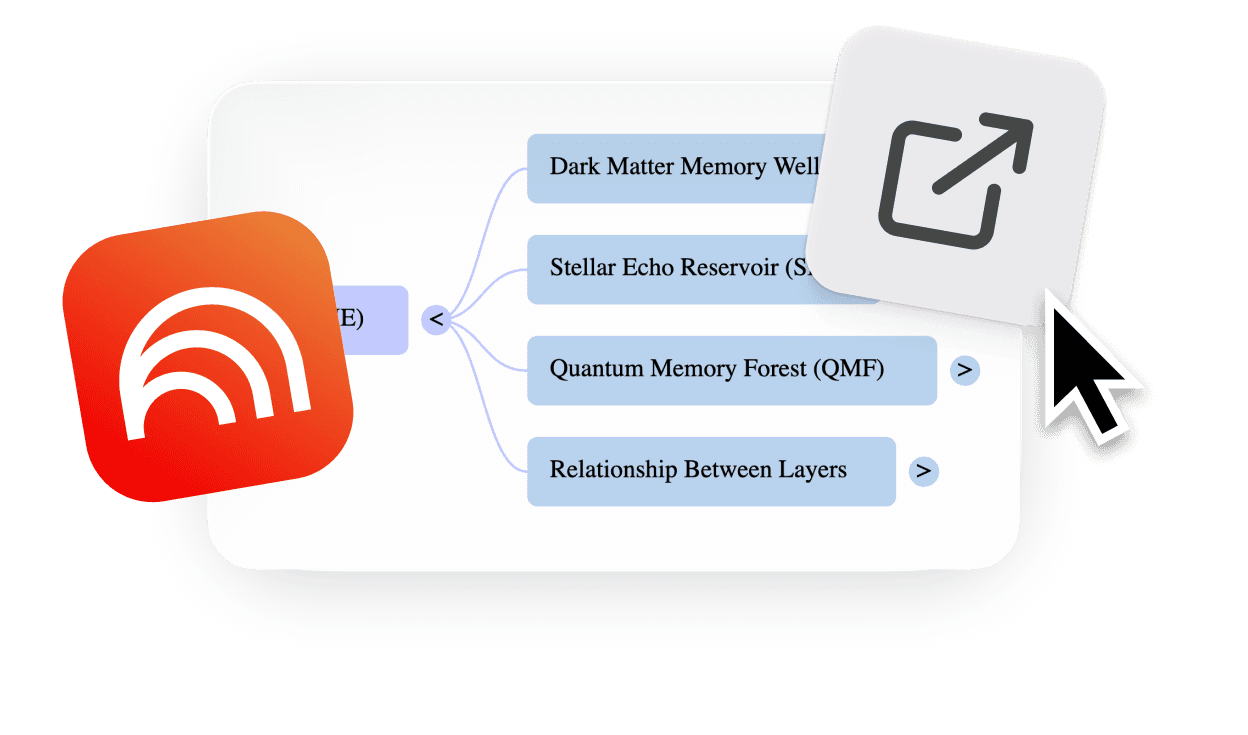
Chrome extension을 설치하고, NotebookLM 마인드 맵을 열어 온라인 편집을 클릭하세요. 전체 구조가 자동으로 확장되고 내보내기 되어, 편집 준비가 완료됩니다.
2단계
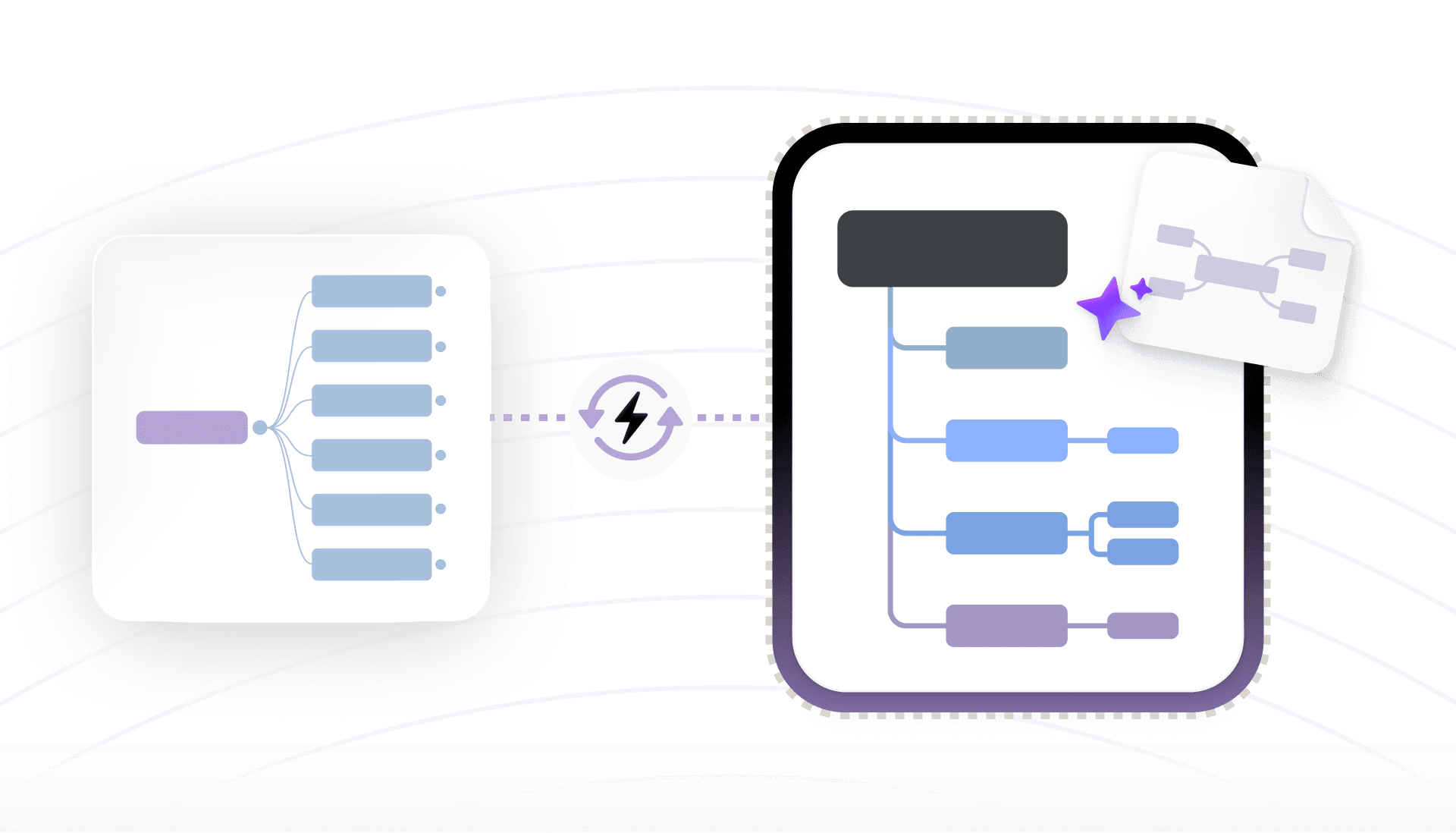
변환
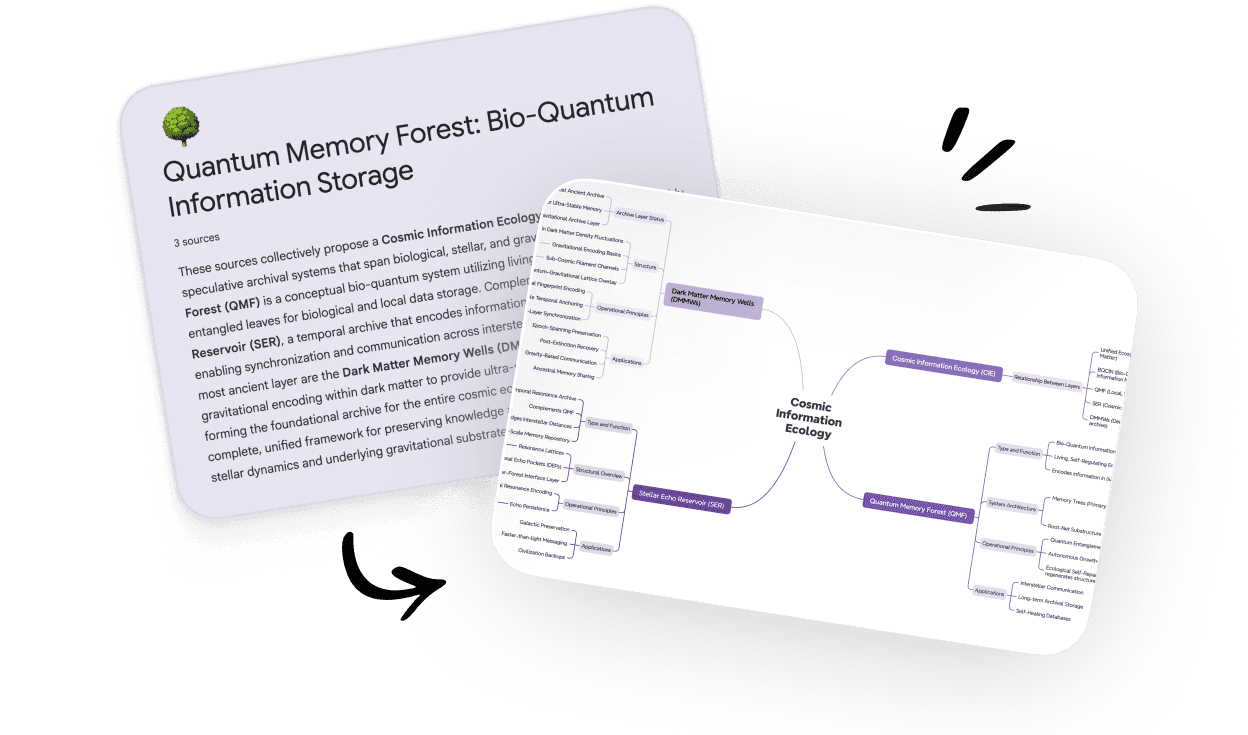
NotebookLM 마인드 맵은 즉시 구조화된, 편집 가능한 마인드 맵으로 변환됩니다. 모든 가지가 그대로 보존되므로, 어떠한 재구성 없이 아이디어를 정제하는 작업을 바로 시작할 수 있습니다.
3단계
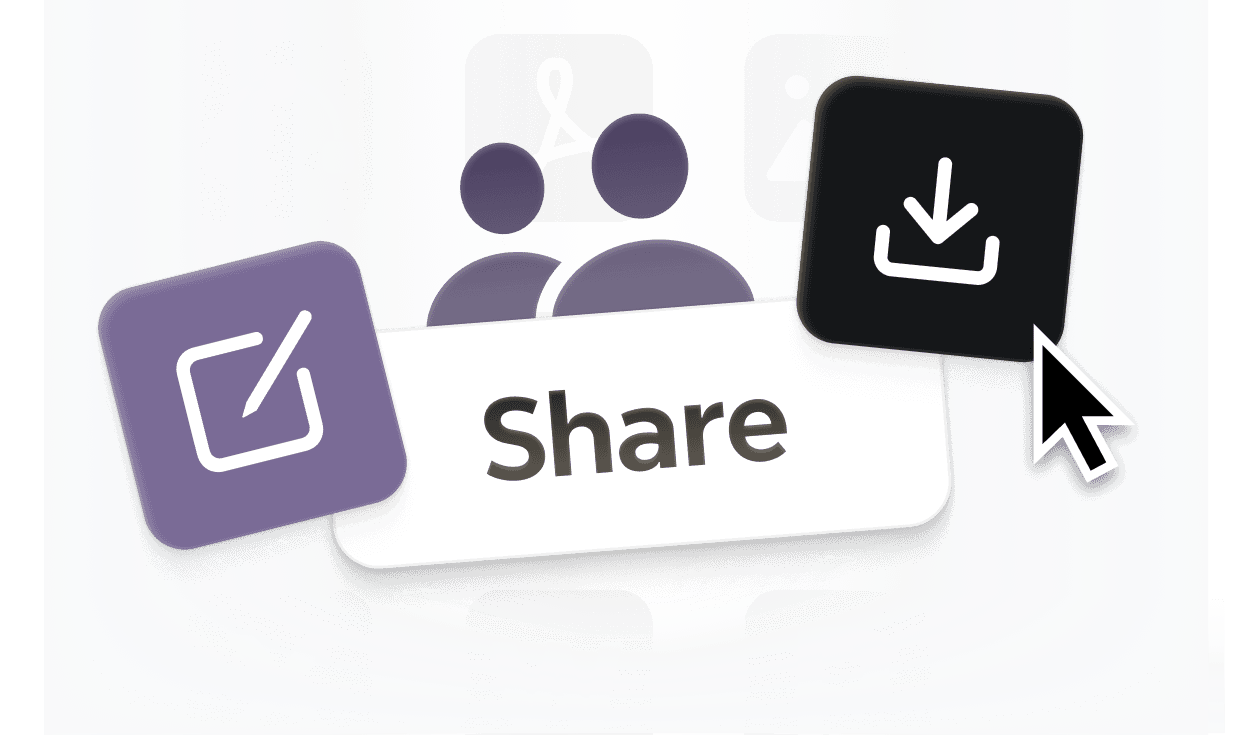
온라인 편집, 다운로드 또는 공유
온라인에서 직접 마인드 맵을 편집하여 재구성, 이름 변경 또는 새로운 노드를 추가하세요. 준비가 되면 몇 번의 클릭만으로 다른 사람들과 공유하거나 다운로드할 수 있습니다.
무료 NotebookLM 마인드 맵 온라인 추출기
우리 Xmind 가족의 이야기를 들어보세요

4.8/5

앱 스토어

95%
사용자 만족도

100M+
전 세계 사용자










왜 NotebookLM 마인드맵을 추출해야 하나요?
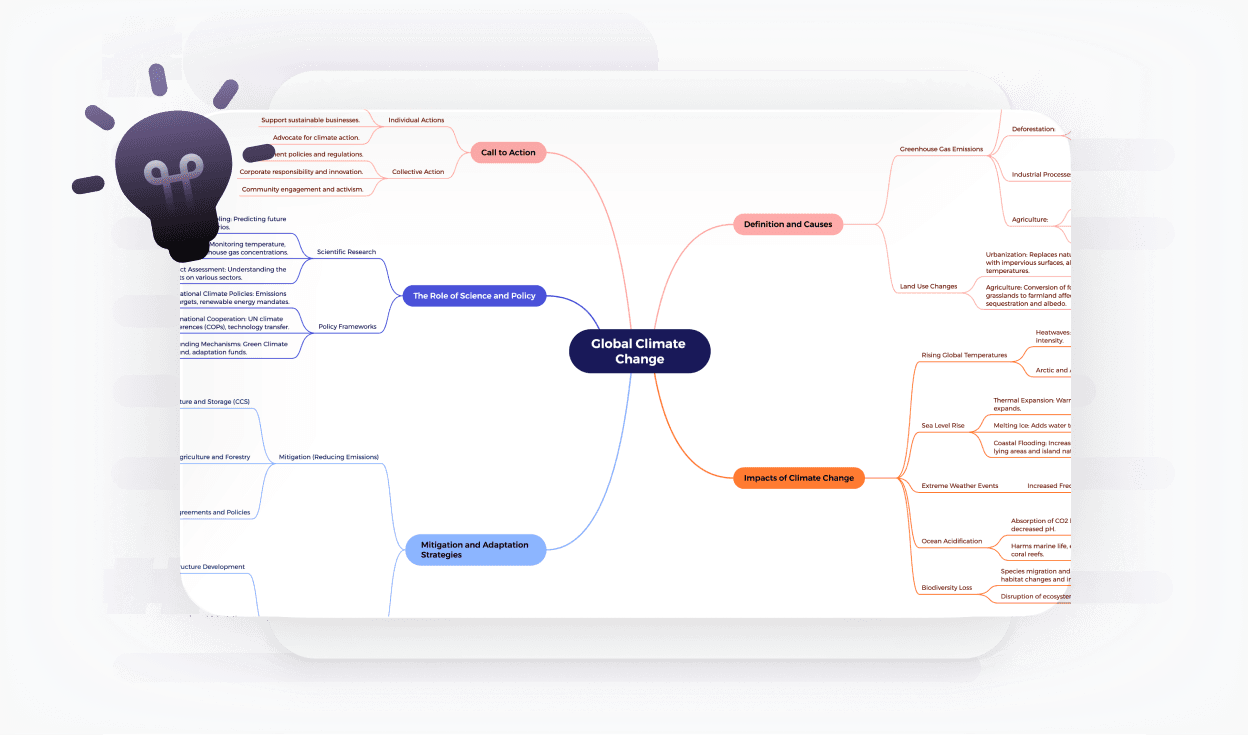
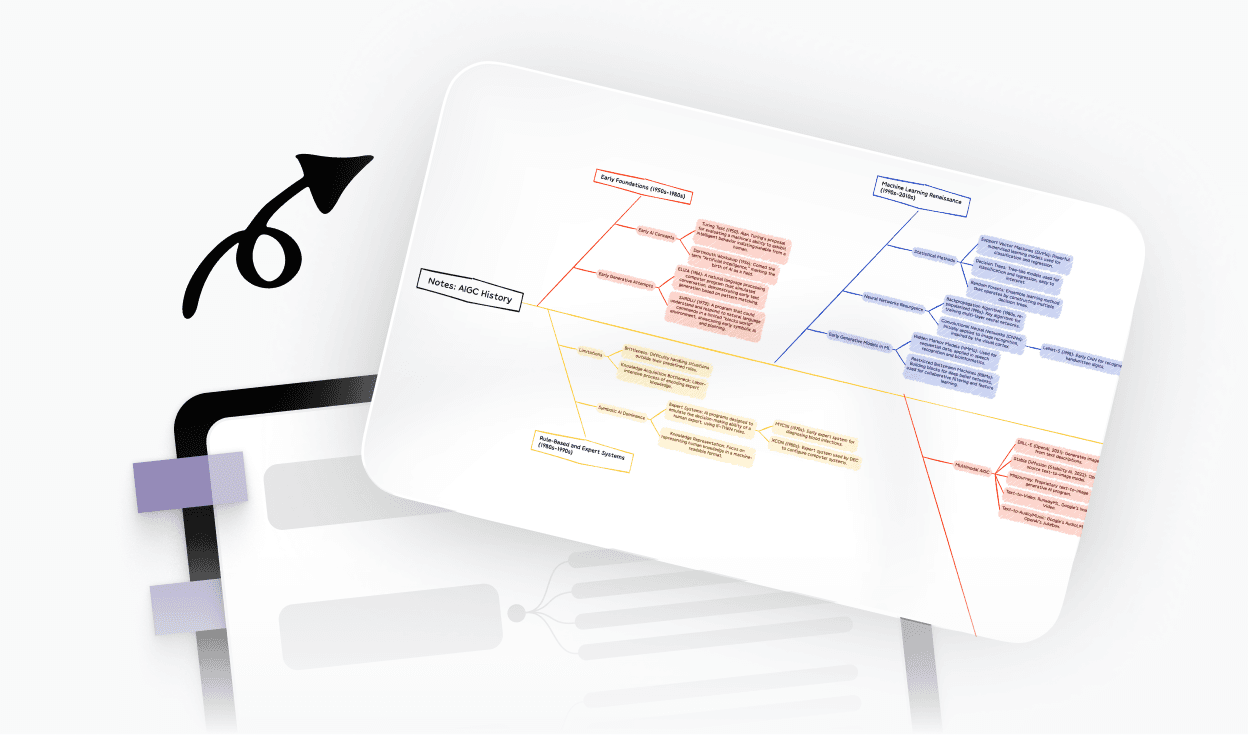
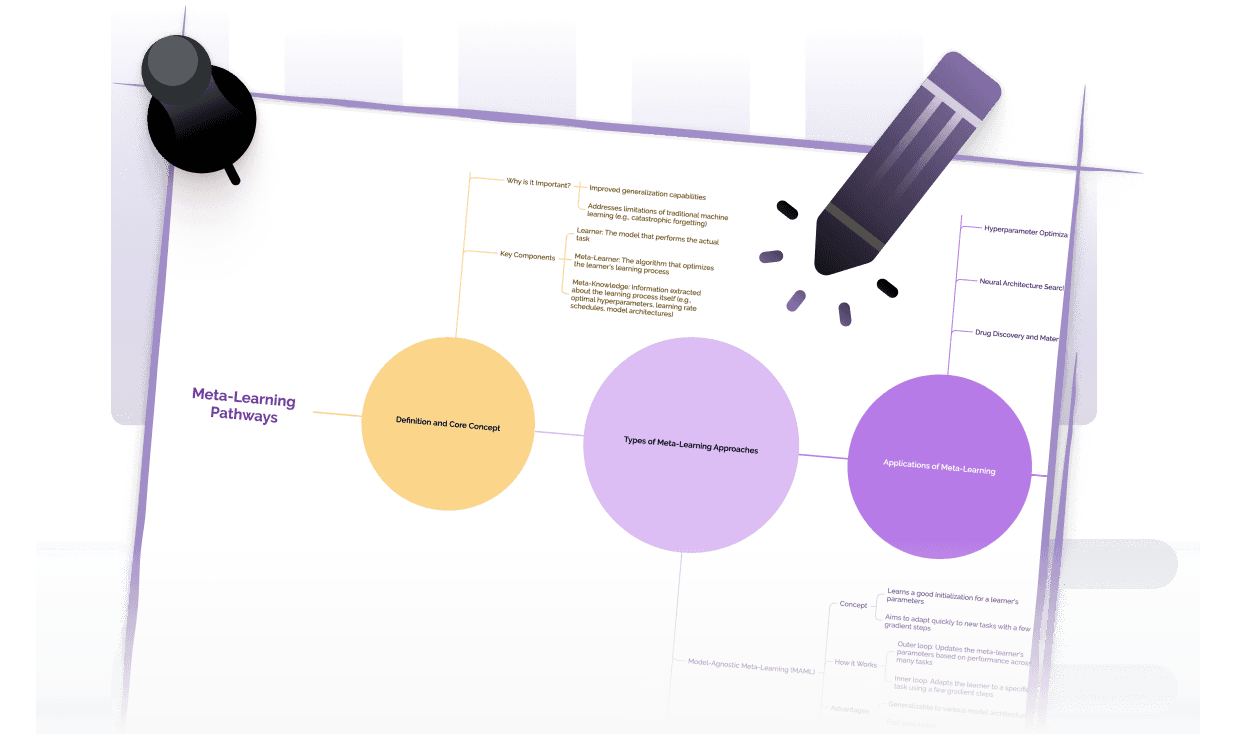
추출된 NotebookLM 마인드 맵은 다양한 용도에 적합합니다
자주 묻는 질문
NotebookLM 마인드맵 사용 방법은?
NotebookLM을 사용하여 노트북 내에서 소스 또는 채팅으로부터 마인드 맵을 생성하세요. 맵이 생성되면, 여기서 추출하여 편집 가능한 마인드 맵으로 변환할 수 있습니다.
NotebookLM 마인드 맵을 어떻게 편집합니까?
NotebookLM 마인드 맵은 PNG로 내보낸 후에는 직접 수정할 수 없습니다. 이를 수정하려면 전체 맵 구조를 추출하여 이 NotebookLM 마인드 맵 추출기에 붙여 넣은 다음, 가지를 재배치하고, 주제를 변경하고, 새로운 아이디어를 추가하세요.
NotebookLM 마인드 맵을 편집하는 가장 좋은 방법은 무엇인가요?
NotebookLM을 사용하여 노트북 내의 자료나 채팅에서 마인드 맵을 생성하십시오. 맵이 생성되면, 이곳에서 그것을 추출하여 편집 가능한 마인드 맵으로 변환하여 추가로 사용할 수 있습니다.
NotebookLM mind map extractor는 무료로 사용할 수 있습니까?
네. 이 NotebookLM 마인드맵 추출기는 완전히 무료로 사용할 수 있습니다. NotebookLM 마인드맵 마크다운을 붙여넣기만 하면 결제나 가입 없이도 편집 가능한 마인드맵을 생성할 수 있습니다.
NotebookLM에서 마인드맵을 어떻게 내보내나요?
NotebookLM에서 노트북 내에 마인드맵을 생성하세요.
호환 가능한 Chrome 확장 프로그램을 사용하여 모든 가지를 확장하고 마인드맵을 Markdown으로 복사합니다.
Markdown을 이 페이지의 NotebookLM Mind Map Extractor에 붙여넣어 편집 가능한 마인드맵으로 변환하세요.
NotebookLM 마인드 맵을 공유하는 방법?
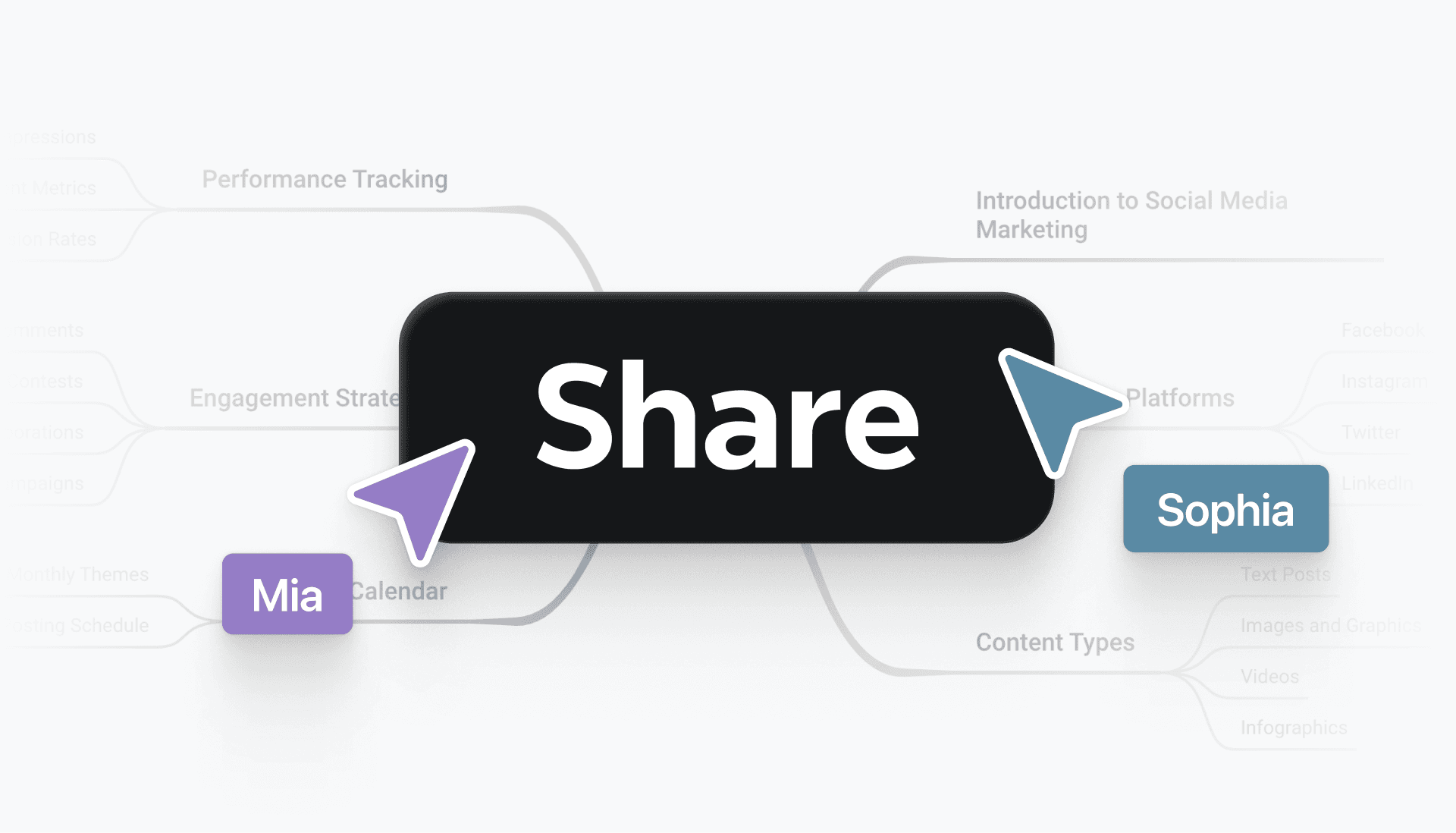
NotebookLM에서는 주로 업데이트하기 어려운 이미지 형태로 마인드맵을 공유할 수 있습니다. 이 페이지에서 마인드맵을 추출하여 편집 가능한 버전으로 변환한 후, 링크를 공유하거나 파일을 내보내고, 팀을 위해 이미지나 PDF로 다운로드할 수 있습니다.
NotebookLM 마인드맵을 저장하는 방법?
기본적으로, NotebookLM은 마인드 맵을 이미지 파일로 저장할 수 있습니다. 나중에 업데이트할 수 있는 버전을 원한다면, 이 도구로 마인드 맵을 추출하여 편집 가능한 마인드 맵 파일로 저장하거나 콘텐츠가 변경될 때 다시 내보낼 수 있습니다.
NotebookLM 마인드 맵 사용 불가?
NotebookLM에서 마인드 맵 옵션을 볼 수 없다면, 이는 아직 계정이나 지역에 출시되지 않았거나 현재의 노트북이 해당 보기를 지원하지 않을 수 있습니다. 마인드 맵 사용 가능해지면 이 추출기를 사용하여 정적 이미지 대신 편집 가능한 맵으로 변환할 수 있습니다.
추출기를 사용하기 위해 별도의 소프트웨어를 설치해야 하나요?
이 페이지를 사용하기 위해 추가 소프트웨어는 필요하지 않습니다. 브라우저와 NotebookLM에 대한 액세스만 있으면 마인드 맵을 생성하고 Markdown으로 복사할 수 있습니다.
생성된 마인드 맵을 어떻게 내보내나요?
지도 생성 후, 이를 편집한 다음 마인드 맵 인터페이스에서 지원되는 형식으로 직접 내보내거나 공유할 수 있습니다.
NotebookLM 마인드맵에는 크기 제한이 있나요?
매우 큰 마인드맵은 생성하는 데 시간이 더 걸릴 수 있지만, 대부분의 NotebookLM 마인드맵은 일반적인 노트, 기사, 문서로부터 생성될 경우 아무 문제 없이 변환됩니다.
제 데이터는 안전한가요?
붙여넣은 콘텐츠는 마인드맵을 생성하는 데만 사용됩니다.




