안드로이드용 Xmind 시작하기 위한 유용한 팁
이 기사에서는 Xmind for Android을(를) 더 잘 이해하고 사용할 수 있도록 돕는 몇 가지 유용한 팁을 소개합니다. 파일 관리, 편집 작업, 기능 사용 가능 여부를 포함합니다.
1. 파일 가져오기
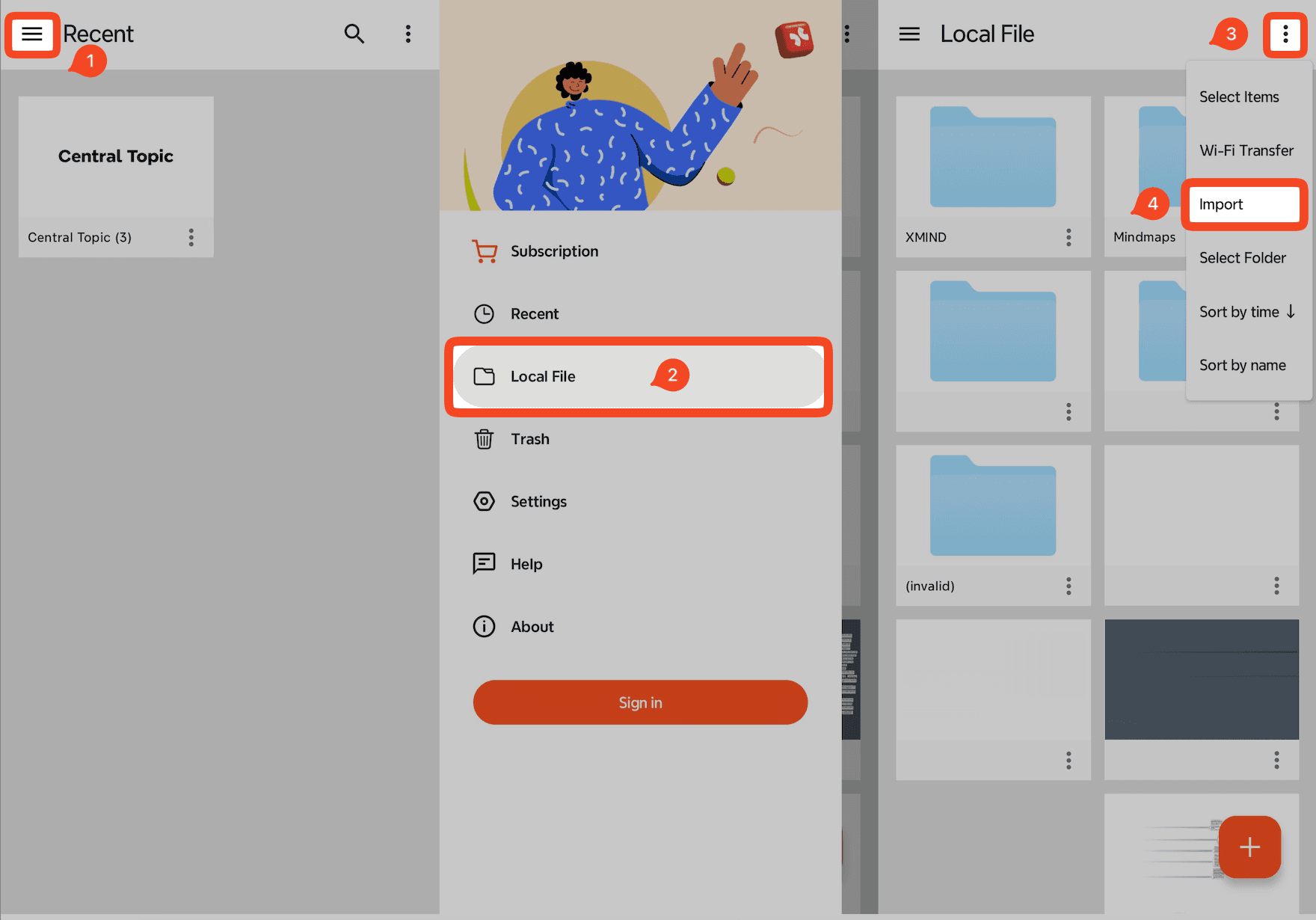
다음 방법을 사용하여 Xmind for Android에 마인드맵을 가져올 수 있습니다:
다른 애플리케이션이나 파일 관리자를 통해 Xmind로 열기를 사용하여 .xmind 파일을 직접 엽니다.
앱에서 「≡」 → 로컬 파일 → 「⋮」 → 가져오기로 이동하여 .xmind 또는 .md 파일을 가져옵니다.
2. 파일 이름 변경
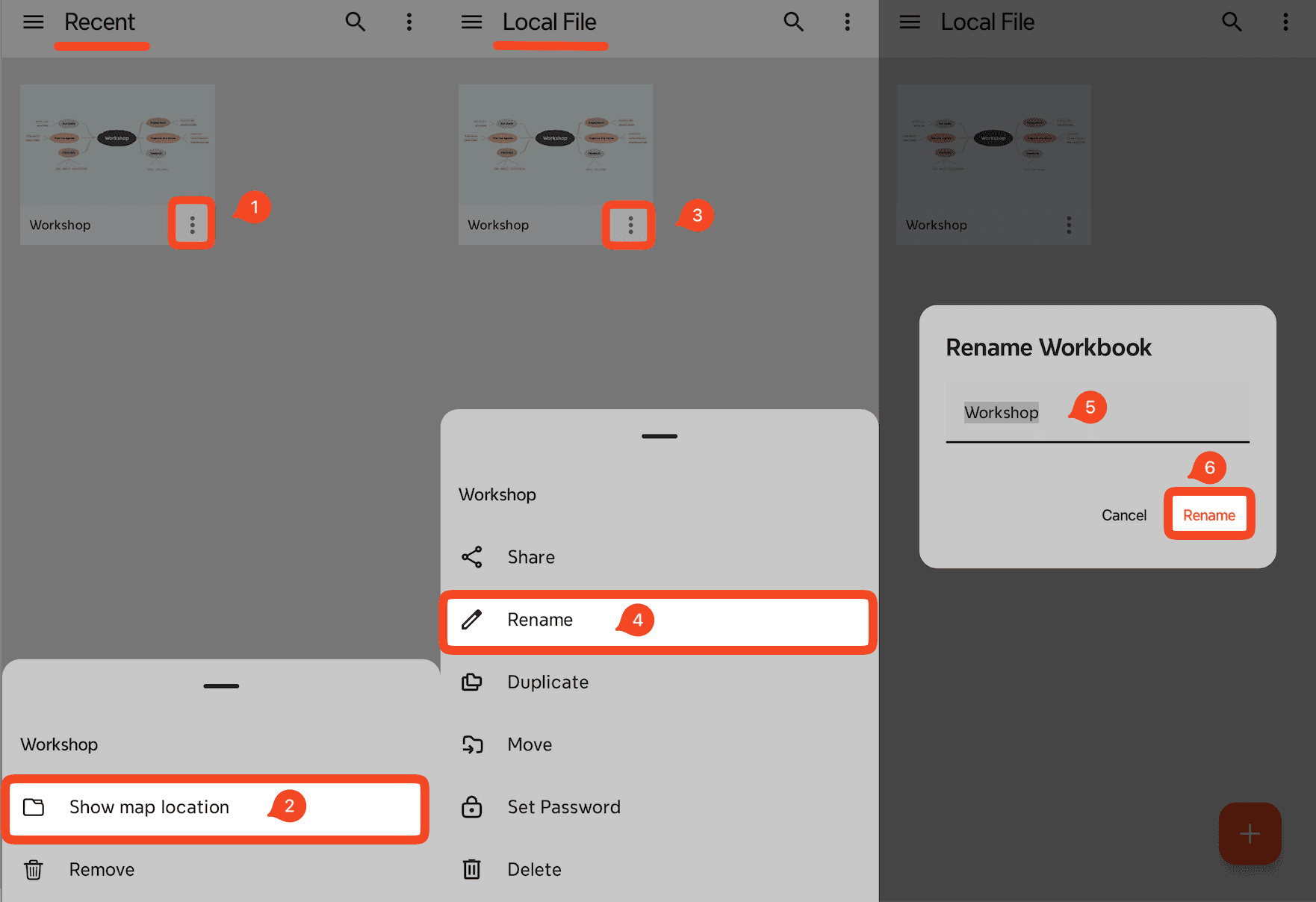
참고: 최근 항목 페이지에는 최근에 열린 마인드맵만 표시되며, 실제 파일 저장 위치를 나타내지 않습니다. 파일을 관리하려면 저장된 위치를 찾아야 합니다.
파일 이름을 변경하려면:
파일 옆의 「⋮」을 누른 후 → 맵 위치 표시를 선택합니다.
파일의 실제 저장 폴더로 이동합니다.
파일 옆의 「⋮」을 누른 후 → 이름 변경을 선택합니다.
새 파일 이름을 입력하고 이름 변경을 눌러 확인합니다.
3. 시트 이름 변경, 삭제, 복제
마인드맵을 엽니다.
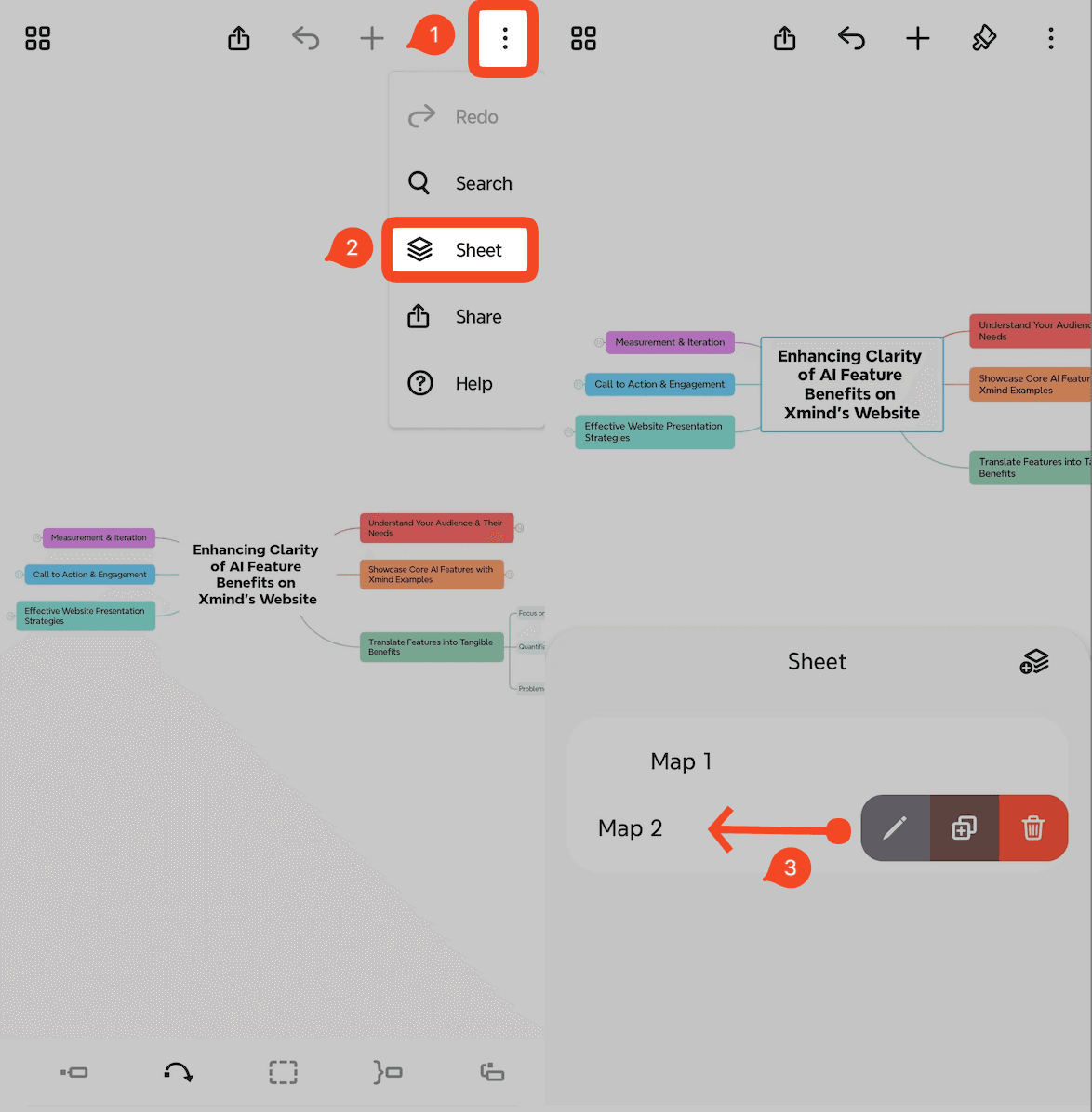
「⋮」 → 시트을 눌러 시트 패널을 엽니다.
시트 목록에서, 왼쪽으로 스와이프합니다.
다음 작업 중 하나를 선택하십시오:
이름 변경: 펜 아이콘을 탭
복제: 복제 아이콘을 탭
삭제: 휴지통 아이콘을 탭
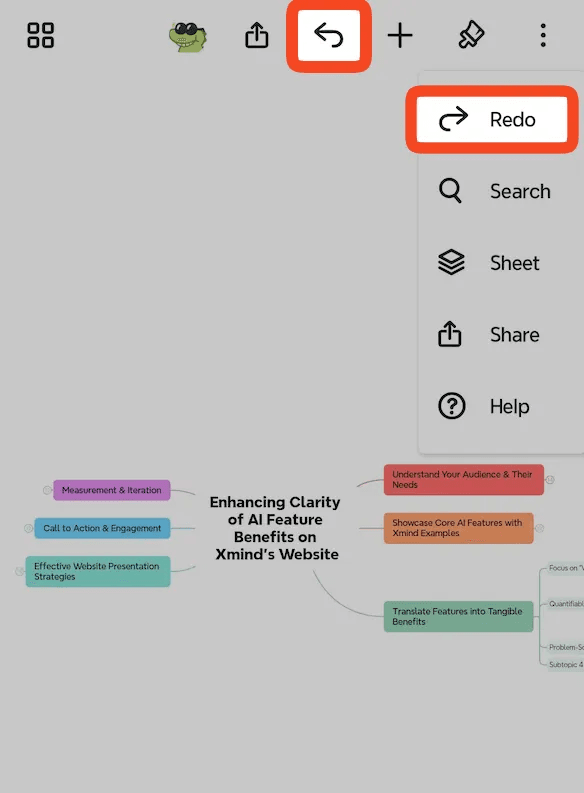
4. 다시 실행 및 실행 취소
실행 취소 및 다시 실행은 편집 오류를 신속하게 수정하는 데 도움이 됩니다.
실행 취소: 도구 모음의 화살표 아이콘을 탭합니다.
다시 실행: 「⋮」 → 다시 실행을 탭합니다.
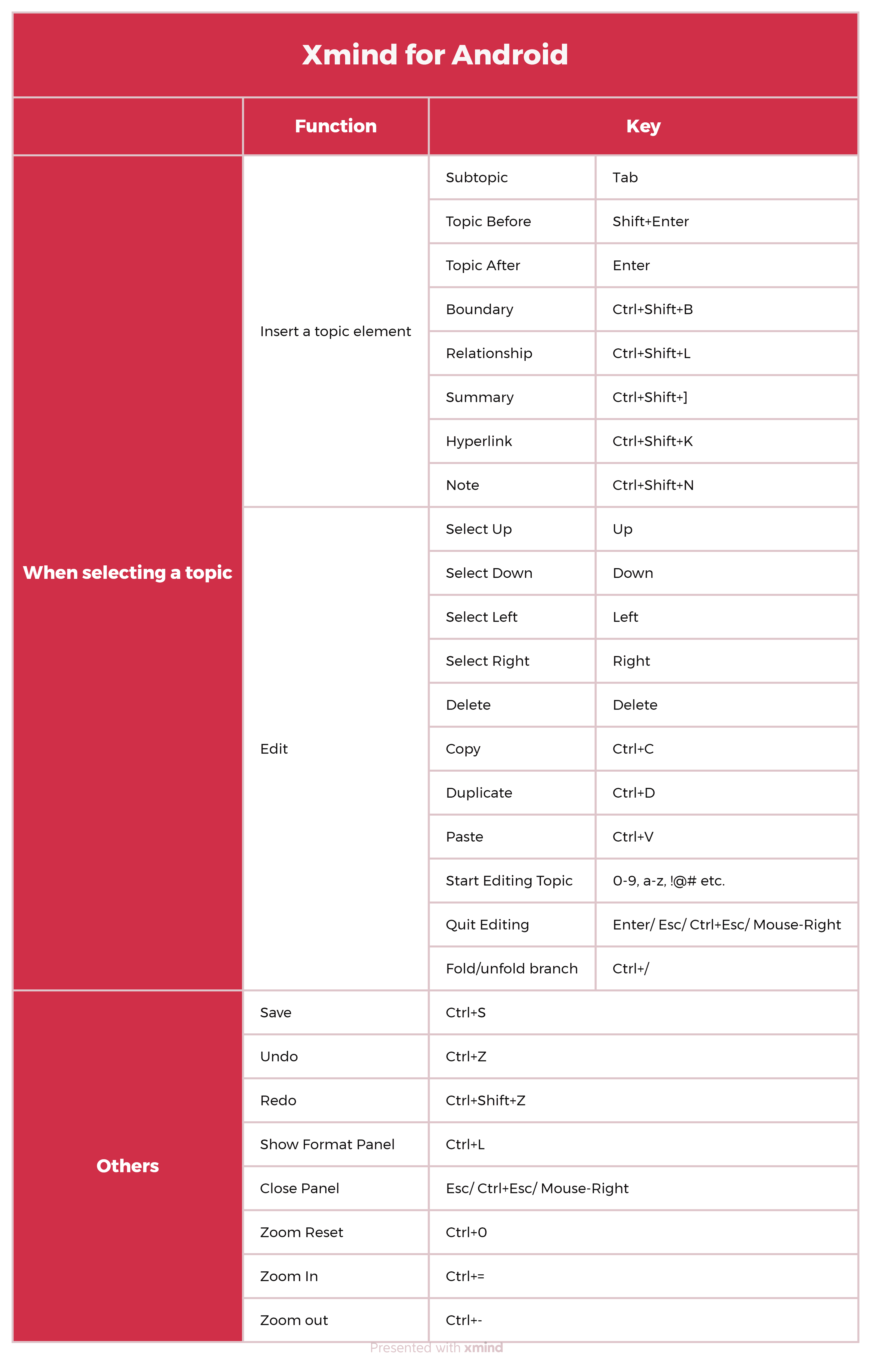
5. 바로가기
Xmind for Android에서 사용할 수 있는 바로가기를 소개합니다. 이러한 바로가기는 장치가 Bluetooth 키보드에 연결되어 있을 때 사용할 수 있습니다.