2025年指南:10個最佳遠程團隊演示軟件工具

你知道嗎,94% 的專業人士都同意,一場出色的簡報能大幅提升訊息傳達效果嗎?雖然打造具影響力的簡報至關重要,但在遠端進行會為你的工作流程再增加一層複雜性。
這就是為什麼,對遠端團隊來說,選擇合適的簡報軟體比以往任何時候都更加重要。從 AI 驅動的設計輔助到即時協作功能,現今的簡報工具提供的能力早已遠超基本投影片。然而,面對這麼多選項,要為你的團隊找到最合適的工具並不容易。
我們已測試並比較了 10 款頂尖簡報軟體工具,它們正在改變遠端團隊在 2025 年建立與傳遞簡報的方式。無論你正在尋找智慧型 AI 功能、無縫協作,還是專業模板,本指南都能幫助你為需求選出合適的工具。
Xmind:適用於遠端團隊的終極心智圖與簡報工具
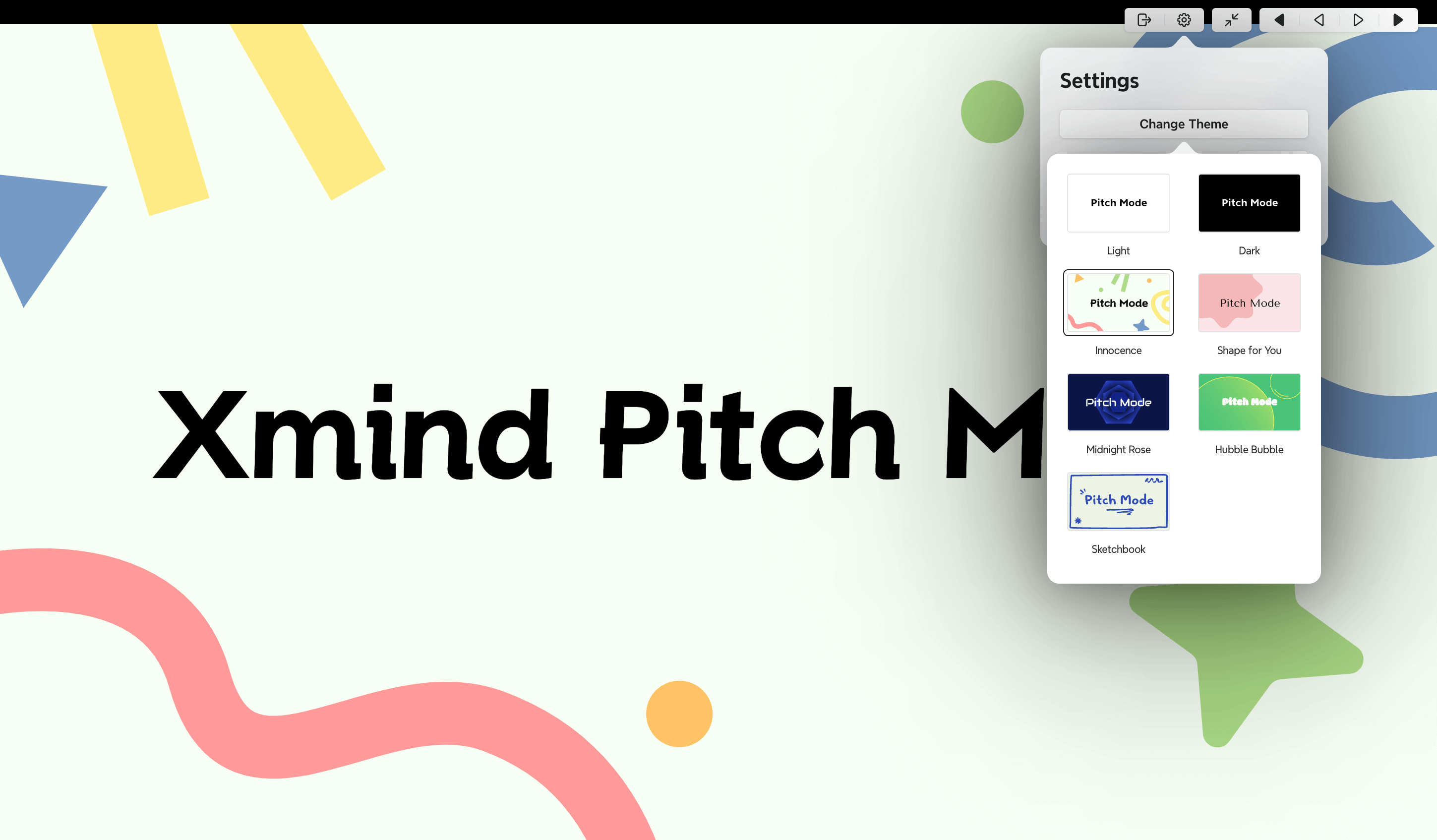
要把複雜想法轉化為清晰且吸引人的簡報,首先要從妥善整理思緒開始。Xmind 是一款強大的簡報軟體,結合了心智圖與簡報功能,特別適合需要在呈現前先協作構想的遠端團隊。
立即開始引人入勝的簡報

Xmind 的 Pitch Mode 可立即將你的心智圖轉換成俐落、可直接簡報的投影片,無需手動調整。此功能保留主題之間的邏輯脈絡與階層關係,確保你的關鍵訊息能清楚且有說服力地傳達。此外,當輪到簡報時,Pitch Mode 就像隨時都有設計團隊在你手邊,會根據你的心智圖結構自動產生精美投影片。
若想專注思考、不受干擾,Xmind 提供 ZEN Mode——一個清除雜亂、讓想法自在流動的安靜空間。這個專注環境能幫助你發展簡報概念,避免一般介面帶來的干擾,對遠端工作尤其有價值。
將心智圖轉換為 PowerPoint 投影片
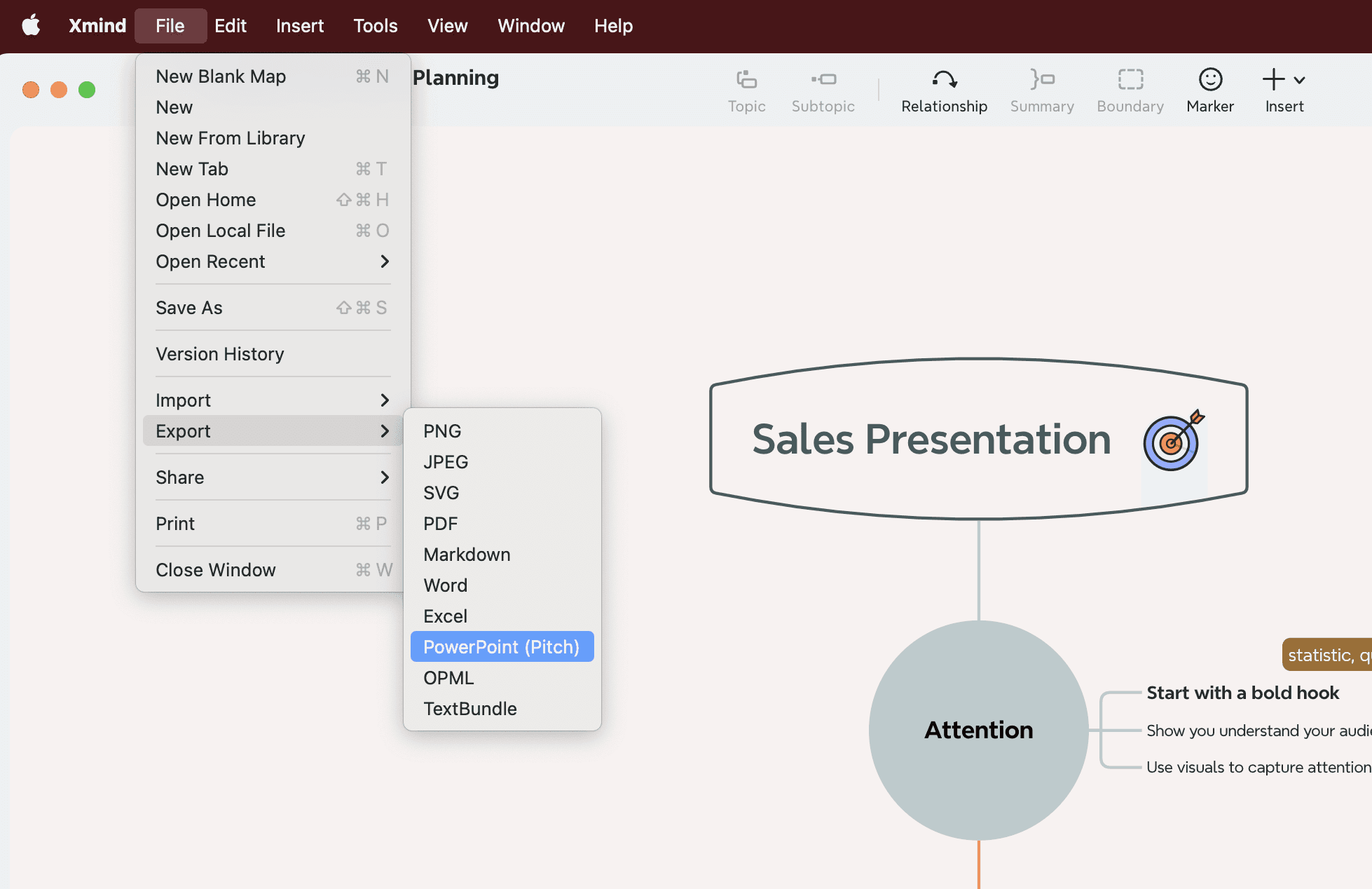
對於在意圖片品質的人,Xmind 提供 2x 與 3x 放大匯出選項,確保在向遠端受眾簡報時仍能維持高清晰度。你也可以勾選「Split by Main Branch」將每個分支分開匯出,讓簡報製作更具模組化。
利用心智圖進行結構化簡報內容設計
心智圖能以階層式格式視覺化地整理資訊,為簡報提供自然的結構。這種樹狀結構平衡了「effort」與「effect」,讓你的簡報具備基本的視覺設計感,而不需要高深的設計技巧。心智圖的非線性特質,提供比線性圖形更高的資訊空間比,讓觀眾能在小畫布中掌握整體視野。
Xmind 的 可自訂模板與主題 能幫助你用一致的視覺元素整理思緒。你可以透過文字樣式調整來強調重點,並套用讓心智圖更生動的繽紛主題。
Xmind AI 功能讓簡報製作更高效
Xmind AI 以多項智慧功能革新簡報製作流程:
AI Copilot 擔任你的智慧助理,引導你摘要並整理複雜資訊
Brainstorming Hub 協助快速架構想法,將零散思緒自動整理成連貫的心智圖
Auto-generated tasks 將你的想法轉化為可執行的計畫,確保不遺漏任何細節
這些由 AI 驅動的功能能節省繁瑣工作的時間,讓你能更專注於創新解題與內容品質,而不是簡報架構本身。
遠端腦力激盪的線上協作
即時協作 正是 Xmind 對遠端團隊最強大的地方。多位團隊成員可同時在同一份心智圖上工作,且保有完整編輯自由。Follow Presenter 功能可讓團隊成員在腦力激盪或簡報時,跟隨簡報者在心智圖中的視角移動。
整合式的 留言系統 可直接在心智圖的特定部分提供情境式回饋。團隊成員不需要另外透過電子郵件串或訊息,就能留下註記、建議與意見,讓所有溝通集中在同一處。
Xmind 的 雲端同步 可確保所有團隊成員都能存取最新版本的簡報心智圖,無論身在何處或使用何種裝置,都是遠端簡報開發不可或缺的工具。
Google Slides:為分散式團隊打造的雲端協作平台
圖片來源:SlideModel
對於追求無縫協作的遠端團隊而言,Google Slides 是一款強大的簡報軟體,能讓分散各地的團隊成員不受地點限制地有效合作。這個雲端平台打破地理障礙,並簡化簡報製作流程。
即時編輯功能
Google Slides 擅長讓多位團隊成員同時製作同一份簡報,非常適合分散式團隊。平台會為每位協作者分配顏色編碼的游標,讓每個人都能即時看見是誰正在進行修改。這項功能大幅加快製作流程,因為團隊成員不必等待輪到自己才貢獻內容。
平台內部的溝通也相當高效。內建留言系統可讓團隊成員直接針對特定投影片或元素提供回饋。對於偏好提出修改建議、而不直接更動原始內容的人來說,「Suggesting」模式可讓他們提出變更,之後由簡報擁有者接受或拒絕。
Google Slides 對遠端團隊最有價值的功能之一,是自動儲存與詳細版本歷史追蹤。每次變更都會即時儲存,平台也會完整保留誰在何時編輯了哪些內容的紀錄。這項功能提供:
可在出錯時回復的保險機制
清楚追蹤簡報演變歷程
消除版本控管混亂
減少重複或衝突的編輯
與 Google Workspace 的整合
Google Slides 可與整個 Google Workspace 生態系統無縫整合,為遠端協作建立一致的工作環境。連接 Google Drive 後,簡報會自動儲存在雲端,讓你可從任何具備網路連線的裝置存取。這項整合確保你的簡報始終可用,不受團隊成員所在位置影響。
此平台也能與其他 Google Workspace 應用程式順暢搭配。你可以直接在 Slides 中啟動 Meet 通話,方便即時討論修改。除此之外,還能在 Google Chat 中分享檔案以便持續參考與協作,建立能讓分散式團隊保持連結的統一工作流程。
對於以資料為導向的簡報,Google Slides 可有效連結 Google Sheets。這項連結讓 Sheets 中的任何更新都能自動反映到投影片中,確保你的簡報始終顯示最新資訊,無需手動更新。
遠端簡報的模板庫
在時間緊迫的情況下快速上手,對遠端團隊來說至關重要。Google Slides 提供大量高品質的預設模板,具備不同版型、圖片、色彩與字型。這些模板為團隊成員提供專業基礎,並可依需求進一步自訂。
模板分享功能對維持分散式團隊中的品牌一致性特別有價值。共享模板可確保所有團隊成員都依循相同的設計準則,無論由誰製作,都能產出一致的簡報。
對於想進一步提升效率的團隊,Google Slides 也支援可擴充功能的外掛程式。這些擴充套件能協助使用者建立新簡報、與第三方系統建立連結,並將簡報資料與其他應用程式整合。
雖然 Google Slides 為遠端團隊提供了強大的協作功能,但若你希望更有系統地整理想法,不妨在進入投影片製作階段前,先結合 Xmind 的心智圖功能進行初步概念發展。
Canva:為非設計師打造的視覺簡報製作工具
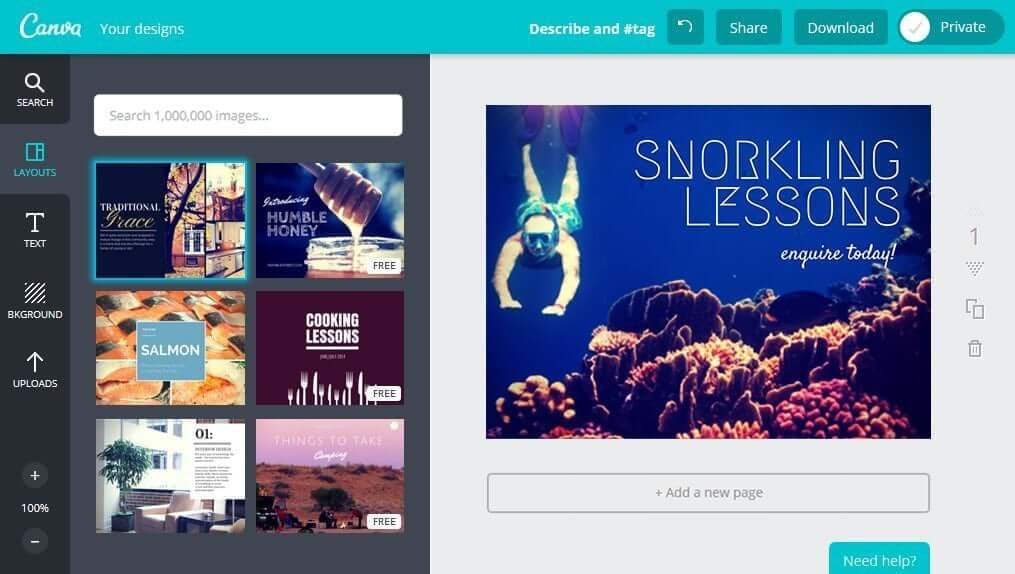
圖片來源:Canva
如果你正在尋找一款能消除設計學習門檻的簡報工具,Canva 是一個直覺易用的簡報製作平台,專為非設計師而打造。不同於需要設計專業知識的傳統簡報軟體,Canva 透過友善介面強調視覺簡潔性。
拖放式簡報產生器
Canva 免費的拖放式簡報軟體,即使沒有設計技能,也能非常快速地製作出專業外觀的設計。平台提供數千種可完全自訂的模板,作為極佳的起點,讓你不必從零開始。因此,你可以把重點放在內容上,而不是在設計元素上苦惱。
Canva 對遠端團隊特別有價值的地方,在於它的 AI 驅動簡報產生器。只要用幾個字輸入你的想法,Magic Design 就會自動建立一份結構一致的投影片組,並配上適當版型與內容架構。這個 AI 工具會根據你的提示詞,將其轉換為能透過邏輯敘事講故事的投影片,並自動處理格式與版面配置。
對於尋找傳統簡報工具替代方案的團隊而言,Canva 以其豐富的高級照片、熱門音樂曲目與影片素材,成為 PowerPoint 的優秀替代方案,而這些內容可透過實惠的訂閱方案取得。
團隊模板分享
即時協作是 Canva 為分散式團隊提供服務的核心。平台讓你能在任何地點同步建立、協作與對齊共識。團隊成員可即時看到變更,並透過留言與建議提供立即回饋。
Canva Teams 主要為提升團隊效率而設計,讓你可以:
與不同團隊成員分享特定設計資料夾(例如一個放 Logo、另一個放 pitch deck)
為不同部門建立多個子團隊(設計、行銷、業務)
策略性控管編輯權限,以維持品質
研究顯示,使用 Canva Teams 的公司,在設計上的一致性與品質控管都更好,同時也能在所有素材中呈現更佳的品牌形象。變更會即時同步到全球各地,大幅減少版本問題、會議次數與溝通誤差——對遠端作業尤其有利。
確保遠端簡報一致性的品牌套件
為了在分散式工作團隊中維持視覺一致性,Canva 的 Brand Kit 功能特別珍貴。這個工具會將你的 Logo、品牌色與字型集中儲存在同一個容易存取的位置,確保團隊成員在製作簡報時始終符合品牌規範。
近期研究顯示,使用一致影像與訊息傳遞的品牌,比沒有這麼做的品牌創造更多營收。值得注意的是,雖然 85% 的公司表示自己有品牌規範,但將近三分之二承認這些規範並未被妥善執行。Brand Kit 透過讓品牌資產容易取得來回應這項挑戰,減少設計團隊的修訂次數與相關麻煩。
你也可以為不同產品線、行銷活動或子品牌建立多個 Brand Kit,在不犧牲一致性的前提下保有彈性。隨著公司成長,這項功能尤其重要,能避免品牌稀釋或在分散式團隊溝通中出現錯誤呈現。
Prezi:適用於虛擬會議的動態簡報
圖片來源:prezi.com
虛擬會議需要能維持觀眾參與度的簡報工具。Prezi 透過讓簡報者與內容同時可見,採取獨特方式解決這項挑戰,因此成為遠端團隊極佳的簡報軟體。
以縮放導覽吸引遠端受眾
在注意力快速下降的虛擬情境中,Prezi 的縮放式導覽改變了簡報體驗。不同於傳統逐頁投影片的簡報方式,Prezi 允許你在內容之間放大與縮小,打造出充滿動態感的視覺旅程,吸引注意並讓遠端觀眾保持專注。
這項縮放功能讓你可以:
以非線性的方式呈現資訊,並依受眾提問靈活調整
透過空間配置在概念之間建立視覺關係
在不失去整體脈絡的情況下,突顯特定細節
因此,你的虛擬簡報會因視覺移動而更具吸引力,有效對抗傳統螢幕分享那種單調感——通常簡報者會在投影片後方消失不見。
Prezi Video:整合簡報者與內容
Prezi Video 在眾多簡報工具中脫穎而出,因為它能將你直接與畫面上的內容整合。你不再被共享投影片遮住,而是會與簡報素材並列顯示,維持與受眾之間重要的面對面連結。
為會議設定 Prezi Video 很簡單。準備好內容後,只需從視訊會議工具的攝影機選項中選擇「Prezi Camera」即可。這樣的設定可讓你:
在保持可見的同時,使用鍵盤方向鍵瀏覽內容
在顯示你旁邊的內容與全螢幕顯示之間切換
依受眾當下需要聚焦的內容,顯示或隱藏素材
確實地,這種方式比傳統螢幕分享更具互動性。研究指出,在虛擬情境中,維持與受眾的個人連結對參與度至關重要;當共享畫面將簡報者遮擋住時,要做到這點就相當困難。
非同步簡報分享
對於跨時區工作的團隊,Prezi 提供強大的非同步簡報功能。這項功能可讓你錄製簡報,讓團隊成員在方便時觀看,避免排程衝突。
非同步簡報最終解決了數項遠端工作挑戰:
避開在多個時區之間安排會議的困難
以錄製更新取代部分即時會議,釋放行事曆空間
讓觀眾能以自己的步調消化內容
Prezi 的產品管理團隊已證明此方法有效,他們表示改用非同步簡報後,不僅釋放了原本長達一小時的行事曆時段,也維持了布達佩斯與舊金山團隊成員之間清晰的溝通。
若要規劃下一場遠端簡報,不妨先用 Xmind 進行初步想法整理,再把結構化概念帶入 Prezi 的動態簡報環境中。
Microsoft PowerPoint:具備現代功能的經典簡報軟體
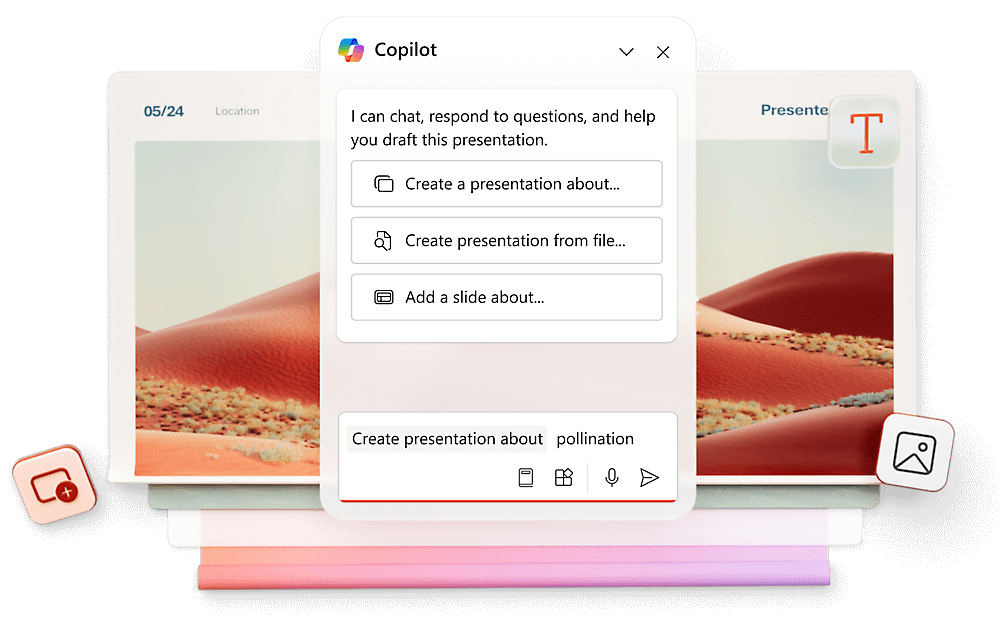
圖片來源:Microsoft
作為簡報軟體的先驅,Microsoft PowerPoint 已經從經典起點進化,並能滿足分散式工作團隊的獨特需求。首先,PowerPoint 持續結合熟悉感與創新性,對已習慣 Microsoft 生態系的遠端團隊而言,是可靠的選擇。在你先用 Xmind 建立初步概念架構後,PowerPoint 還提供精密工具,協助你有效打磨與呈現想法。
PowerPoint Maker AI 工具
AI PowerPoint 產生器徹底改變了遠端團隊的簡報製作方式。這個工具能接受基本資訊或想法,快速協助你製作簡報,接著自動處理設計元素。本質上,AI 產生器會建議合適的投影片設計、撰寫文字,並找出相關圖片,大幅縮短準備時間。
Plus AI for PowerPoint 在眾多 AI 簡報製作工具中脫穎而出,因為它可原生整合進大家熟悉的 PowerPoint 介面。這項整合讓遠端團隊可以:
根據提示詞產生完整簡報或單張投影片
重新撰寫現有投影片內容,以提高清晰度或調整語氣
在幾秒內將投影片重新排版成新版面
直接在你的簡報中建立 AI 生成的圖表與圖片
儘管如此,Microsoft 自家的 PowerPoint Copilot 仍在開發中,目前功能比專門的第三方 AI 工具更為基礎。
Microsoft Teams 整合
Teams 中的 PowerPoint Live 結合了 PowerPoint 的簡報能力與 Teams 的協作功能,打造沉浸式體驗。這項整合在遠端簡報時帶來明顯優勢:
PowerPoint Live 所需的網路頻寬明顯少於一般螢幕分享,因此在連線受限時特別適合。除了效率之外,簡報者還能保有獨特視角,在控制簡報的同時看見觀眾的影片、反應與聊天訊息。
觀眾可以自行瀏覽投影片,而不會影響即時簡報,讓他們能以自己的步調回顧資訊。同樣重要的是,字幕、高對比投影片與翻譯投影片等無障礙功能,讓所有參與者都能享有客製化的觀看體驗。
遠端團隊的即時共同編輯
共同編輯功能改變了遠端團隊協作簡報的方式。當你將簡報儲存在 OneDrive 或 SharePoint 時,多位團隊成員就能同時處理同一檔案。從長遠來看,這項功能可消除版本控制問題,並減少修訂輪次。
當團隊成員加入共享簡報時,他們的縮圖會出現在功能區右上角,顯示目前誰正在工作。根據這些資訊,你可以輕鬆辨識協作者與其當前動作。PowerPoint 甚至會在縮圖窗格中顯示身分圖示,讓你知道同事正在編輯哪一張特定投影片。
平台在儲存時會自動合併不衝突的變更,並在出現編輯衝突時提供有結構的處理流程。即使有多位貢獻者遠端協作,這個系統也能確保簡報完整性。
Beautiful.ai:以 AI 驅動設計打造專業遠端簡報
製作令人驚豔的簡報不該需要設計專業知識,但許多遠端團隊仍受限於視覺呈現。Beautiful.ai 正面解決這個問題,透過 AI 驅動的簡報軟體改變分散式團隊製作專業簡報的方式。
智慧投影片模板
Beautiful.ai 提供超過 60 種可自訂的 Smart Slide 模板,作為建立精美簡報的藍圖。這些模板涵蓋圖表、資訊圖表與條列清單等多種格式,為各種說故事需求提供基礎。起初,你只要選擇模板,再加入內容即可,設計決策則交由平台處理。
這些模板之所以與眾不同,在於它們本身就具備「可直接啟發創作」的特性——你再也不必面對令人頭痛的空白投影片。每個模板都提供結構化框架,並能適應你的特定內容,讓不同設計背景的人也能製作專業等級的簡報。
自動設計調整
Beautiful.ai 最強大的功能,是它能即時套用設計原則。當你加入內容時,投影片會自動調整,就像軟體內建了一位設計師一樣。本質上,這項技術會分析你的輸入內容,並做出智慧調整來維持視覺平衡。
此功能包含:
視覺元素自動對齊
內容變動時文字方塊智慧縮放
在不需手動調整的情況下維持適當間距
因此,這些自動化設計決策為遠端團隊節省了無數原本耗費在繁瑣格式調整上的時間。
團隊協作功能
對遠端團隊來說,Beautiful.ai 的協作功能特別有價值。平台的「Slide Status」功能可清楚呈現進度,以「To Do」、「In Progress」、「On Hold」或「Done」標記投影片。這套系統會透過即時狀態變更通知,確保所有人保持一致。
共享投影片資料庫最終會成為分散式團隊的重要資產。你可以建立一次投影片,並在各種簡報中無限重複使用。更棒的是,當你更新共享投影片內容時,所有出現該投影片的簡報都會自動同步更新,讓整個組織保持一致性。
若要開始你的簡報旅程,不妨先用 Xmind 的心智圖功能整理概念,再將這個結構帶入 Beautiful.ai 以設計為核心的環境中。
Pitch:專為遠端優先工作流程打造
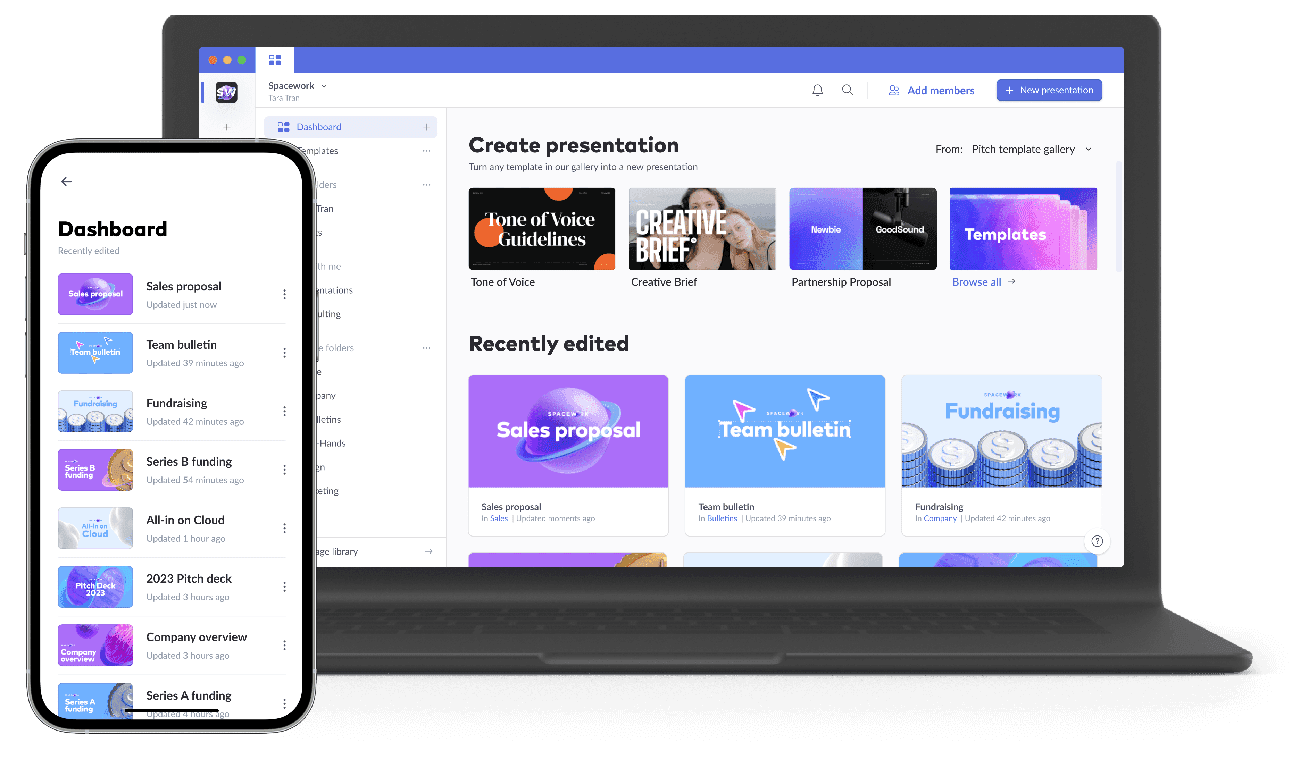
圖片來源:Pitch
遠端工作需要專門工具,而 Pitch 正是針對這項需求所打造的簡報平台,專為分散式團隊而設計。不同於後來才適應遠端需求的傳統簡報軟體,Pitch 從一開始就是以分散式協作為核心而建立的。
即時協作工具
Pitch 的核心是即時視訊協作,讓團隊可直接在簡報內進行視訊或語音通話。這項功能省去了在多個工具之間切換的麻煩,因為過去團隊通常得「先用 email 和 Slack 收集回饋,再發送 Zoom 連結來共享螢幕一起編輯」。有了 Pitch,當團隊成員發現同事正在編輯同一份簡報時,就能立即展開協作。
對遠端團隊來說,這創造了許多有意義的機會:
模擬辦公室互動的即興協作
不需另外排會的即時回饋時段
透過共同創作建立團隊凝聚力
正如一位使用者所說:「在一個工作越來越遠端化的世界裡,這讓一起工作真的變成協作。」
版本歷史與回饋
Pitch 的版本歷史功能讓遠端團隊能完整掌握簡報的演變過程。在 Pro 方案中,版本歷史可保留 30 天;而 Business 方案使用者則可以「存取投影片的每個歷史版本,不論變更是多久以前發生的」。
平台的版本控制系統會顯示變更時間軸,清楚標示「誰在何時做了什麼修改」。當多位遠端團隊成員在不同時區、以非同步方式為簡報貢獻內容時,這種透明度尤其珍貴。
令人驚訝的是,Pitch 甚至保留了已刪除投影片的分頁,確保任何工作都不會永久遺失——這對跨距離協作的分散式團隊來說,是極重要的安全保障。
與遠端工作工具的整合
Pitch 可無縫連接必要的遠端工作平台,建立統一的工作流程。在使用 Xmind 進行初步概念整理之前,不妨先看看 Pitch 如何與你既有工具組整合:
Pitch 與 Notion 的整合讓團隊可直接將簡報嵌入 Notion 頁面,強化許多遠端公司採用的「單一事實來源」理念。對銷售團隊來說,HubSpot 整合可讓你「直接從 CRM 將個人化房間附加到交易上」。
此外,Pitch 也能連接 Slack,讓你無需切換應用程式就能「查看留言、指派事項與邀請」,並支援嵌入 Loom 影片,以「吸引潛在客戶、個人化提案,並激發行動」。
Mentimeter:適合遠端受眾互動參與的簡報
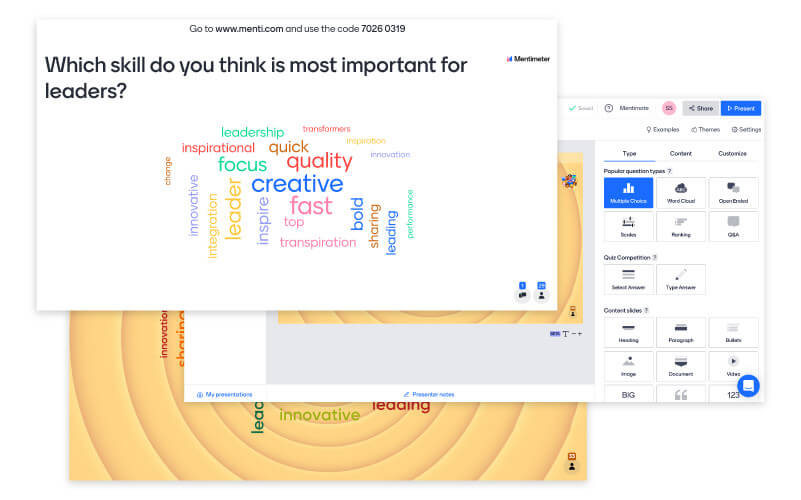
圖片來源:Mentimeter
在遠端環境中,有效溝通不能只靠被動觀看投影片。Mentimeter 是一款能把單向簡報轉化為互動對話的簡報軟體,確保所有團隊成員不論身在何處都能持續投入。
即時投票與問答功能
Mentimeter 的即時投票功能提供多種互動形式,為虛擬簡報注入活力。觀眾的回應會以即時動畫顯示,並隨著提交內容持續成長與變化。這種視覺回饋能立即營造參與感,這是靜態投影片無法比擬的。
Q&A 功能讓參與者可匿名提問,而不會打斷簡報流程。這種匿名性在遠端情境下討論敏感議題時特別有價值,能建立更安全的環境,鼓勵誠實回饋。對大型受眾而言,按讚票數系統有助於突顯最相關的問題,確保你回答團隊最在意的內容。
受眾參與工具
首先,Mentimeter 提供多種方式來衡量受眾的情緒與知識程度。你可以透過 Word Clouds 收集簡潔回應、使用 Rankings 投影片評估優先順序,或透過 Multiple Choice 題型提供選項。這些多樣化格式有助於在較長的遠端會議中維持注意力。
這個平台在包容性方面表現出色,確保所有聲音都能被聽見——即使是平常在虛擬會議中不太發言的人。也因此,遠端團隊能獲得更多元的意見與觀點,進而做出更好的決策。
資料匯出與分析
在簡報結束後,Mentimeter 的資料匯出功能可進行更深入的受眾回應分析。Basic 與 Pro 使用者都能將原始結果匯出為 Excel 文件,顯示整場簡報中各位投票者的模式。這項功能讓你可以:
追蹤每個問題的參與情況
分析回應趨勢
找出需要後續追蹤的主題
最終,這些洞察有助於改進未來的簡報,並協助團隊決策。對重視隱私的組織來說,管理員可啟用匯出限制,移除時間戳記,並在參與者少於十人時限制匯出。
在用 Mentimeter 製作下一場互動式簡報之前,不妨先用 Xmind 整理核心概念與訊息流程,確保你的互動元素能支持一致的敘事結構。
Powtoon:適合遠端團隊的動畫影片簡報

圖片來源:Powtoon
動畫可以為你的遠端簡報大幅加分,把普通資訊轉化為引人入勝的影片內容。Powtoon 讓團隊能在不需要動畫專業知識的情況下製作專業動畫簡報,因此非常適合作為 Xmind 這類心智圖工具的補充,先將想法具象化,再轉為視覺作品。
為非設計師打造的動畫模板
Powtoon 的素材庫包含數百種可直接使用的模板,涵蓋各式商務需求——從公司介紹到訓練教材都有。這些模板是很好的起點,能消除從零開始製作動畫時的壓力。即使沒有設計能力,你也可以透過修改文字、色彩與視覺元素,將模板調整成符合品牌識別的樣式。
平台的一鍵動畫功能特別直覺好用。這項功能可立即讓你的簡報活起來,無需手動製作動畫。除了簡單動畫之外,Powtoon 也能透過自訂選項建立角色,包括髮型、服裝、表情與動畫手勢。這種個人化設計有助於遠端團隊為特定受眾製作更有共鳴的內容。
錄音與旁白
對遠端團隊而言,清楚的旁白往往就是簡報是令人困惑還是引人入勝的關鍵。Powtoon 提供多種配音方式,以提升動畫簡報的效果:
應用程式內錄音:使用 Chrome 或 Firefox 瀏覽器與高品質麥克風,直接在 Powtoon 中錄製旁白
音訊檔上傳:上傳預先錄製好的 MP3、AAC 或 OGG 檔案,提供專業品質的旁白
專業服務:透過 VoiceBunny 或 Fiverr 整合,連結配音員,取得錄音室等級的錄製內容
文字轉語音:Business 方案訂閱者可將書面文字自動轉換為口語旁白
有時,在動畫中掌握節奏至關重要。Powtoon 建議先加入旁白,再建立場景,這樣更容易讓視覺元素與解說同步。
團隊協作功能
Powtoon 透過協作功能支援遠端團隊合作。任何人都可以分享 Powtoon 專案,即使團隊成員一開始沒有 Powtoon 帳號,也能編輯簡報。為了確保工作品質,平台在任何時間只允許一人編輯簡報,以避免衝突變更。
對使用 Microsoft Teams 的團隊來說,Powtoon 的專屬整合將整個影片製作流程帶入你的協作工作區。這項整合可讓你在 Teams 環境中製作、分享並接收影片回饋,無需離開應用程式。此外,它還能將影片無縫整理到團隊資料夾中,確保所有參與專案的人都能存取你的動畫簡報。
在使用 Xmind 的心智圖功能規劃好簡報結構後,Powtoon 便提供了理想環境,將這些整理好的概念轉化為鮮活且吸引人的動畫簡報。
Visme:一站式視覺溝通平台
圖片來源:Visme
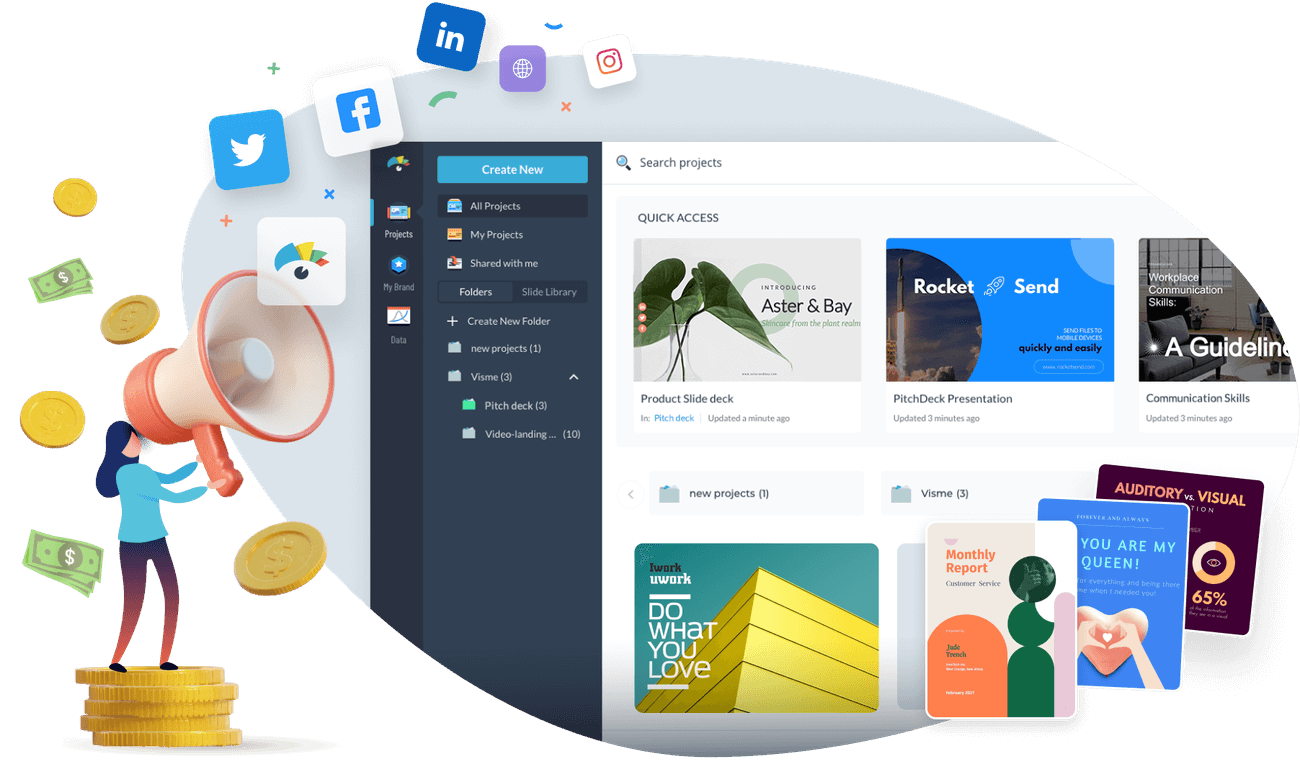
除了單一用途工具之外,能同時處理多種視覺需求的完整平台,對遠端團隊來說正變得越來越重要。Visme 是一套一站式視覺溝通平台,結合了簡報功能、強大的資料視覺化與品牌管理。在探索 Visme 的功能前,不妨先用 Xmind 繪製簡報結構,幫助你更有效整理概念。
遠端團隊的簡報模板
Visme 的大型模板庫提供超過 1000+ 種可自訂版型與主題,專為遠端協作而設計。這些專業設計的模板可節省大量時間,讓團隊在幾分鐘內完成簡報,而不是耗費數小時。事實上,Visme 還提供專為遠端團隊設計的模板,包括新進人員導覽簡報、工作協議與團隊訓練教材。
平台的拖放式編輯器讓即使不是設計師的人,也能透過變更色彩、字型與重新排列元素,來符合品牌準則。因此,遠端團隊可以在維持視覺一致性的同時,依需求調整簡報內容。
資料視覺化工具
Visme 擅長透過以下方式,將複雜資料轉化為引人注目的視覺故事:
互動式圖表與圖形(長條圖、圓餅圖、環形圖、折線圖等)
可自訂地圖,支援地理位置資料與熱度圖功能
資料元件,可一眼呈現精簡資訊
平台可連接包括 Google Sheets、Excel Online 與其他服務在內的即時資料來源,確保你的簡報永遠顯示最新資訊。對於使用共享資料集、且地理上分散的團隊來說,這種即時連線特別有價值。
維持團隊簡報一致性的品牌管理
為了在遠端團隊間維持視覺一致性,Visme 的 Brand Kit 會將 Logo、配色、字型與品牌素材集中儲存在同一個容易存取的位置。這種集中式作法可確保每位團隊成員無論身在何處,都能產出符合品牌規範的素材。
平台也會組織團隊工作區,在提高專案能見度的同時維持品牌一致性。透過這些協作環境,遠端團隊可以共同製作簡報,同時在所有視覺溝通中保有品牌完整性。
在 Visme 中完成簡報前,不妨先使用 Xmind 的心智圖功能來架構概念,以達到最大的影響力。
比較表
軟體 | 主要重點/專長 | 關鍵協作功能 | 顯著的 AI/自動化功能 | 整合能力 | 獨特賣點 |
|---|---|---|---|---|---|
Xmind | 結合心智圖與簡報功能 | 即時協作、Follow Presenter 功能、整合式留言系統 | AI Copilot、Brainstorming Hub、自動產生任務 | PowerPoint 匯出、雲端同步 | 將心智圖與簡報功能結合 |
Google Slides | 雲端協作 | 即時編輯、顏色編碼游標、建議模式 | N/A | 完整整合 Google Workspace、Meet、Chat、Sheets | 無縫雲端協作 |
Canva | 為非設計師提供視覺設計 | 即時團隊協作、模板分享 | Magic Design AI 簡報產生器 | Brand Kit 整合 | 直覺式拖放介面 |
Prezi | 動態虛擬簡報 | 非同步簡報分享 | N/A | 視訊會議工具整合 | 以縮放為基礎的導覽與簡報者-內容整合 |
Microsoft PowerPoint | 傳統簡報軟體 | 即時共同編輯、Teams 整合 | PowerPoint Maker AI、Plus AI | Microsoft 365、Teams、OneDrive、SharePoint | 熟悉介面搭配現代功能 |
AI 驅動的設計自動化 | Slide Status 追蹤、共享投影片資料庫 | Smart Slide 模板、自動設計調整 | N/A | 智慧設計自動化 | |
Pitch | 遠端優先工作流程 | 即時視訊協作、即時編輯 | N/A | Notion、HubSpot、Slack、Loom | 專為分散式團隊打造 |
Mentimeter | 互動式受眾參與 | 即時投票、Q&A、匿名回饋 | 即時回應視覺化 | 資料匯出功能 | 互動式受眾參與 |
Powtoon | 動畫影片簡報 | 團隊分享、單一編輯者控制 | 一鍵動畫 | Microsoft Teams、VoiceBunny、Fiverr | 輕鬆製作動畫 |
Visme | 一站式視覺溝通 | 團隊工作區、品牌管理 | 資料視覺化工具 | Google Sheets、Excel Online | 完整的視覺內容製作 |
結論
遠端團隊需要能符合自身特定需求的多功能簡報工具。本文所評估的每款軟體都各有優勢——Xmind 擅長透過心智圖整理想法,Google Slides 在雲端協作方面表現出色,而 Canva 讓每個人都能輕鬆進行設計。Beautiful.ai 與 Prezi 則透過 AI 輔助與動態導覽,為簡報製作帶來新鮮做法。
你的選擇取決於團隊的主要需求。需要有結構的腦力激盪嗎?從 Xmind 強大的心智圖功能開始你的簡報旅程吧。
常見問題
遠端團隊的簡報軟體有哪些新興趨勢?
最新趨勢包括 AI 驅動功能、虛擬與擴增實境技術,以及更沉浸、更多互動性的簡報能力。這些創新旨在提升分散式團隊的參與度與協作效率。
哪一款簡報軟體最適合遠端團隊中的非設計師?
Canva 是遠端團隊中非設計師的絕佳選擇。它提供直覺式拖放介面、豐富的模板,以及 AI 驅動的設計協助,讓任何人都能輕鬆製作外觀吸引人的簡報,而無需具備深厚設計技巧。
Google Slides 如何促進遠端團隊協作?
Google Slides 在雲端協作方面表現出色,提供具顏色編碼的游標、建議模式,以及與其他 Google Workspace 工具的無縫整合。這使它非常適合需要即時共同製作簡報的遠端團隊。
AI 工具能幫助製作 PowerPoint 簡報嗎?
可以,AI 工具能協助製作PowerPoint 簡報。Microsoft 的 PowerPoint Maker AI 與 Plus AI 等第三方工具,都能幫助產生內容、建議版型,甚至根據提示詞建立整份簡報。不過,人工審核對於確保準確性與相關性仍然很重要。
哪一款簡報軟體最適合吸引遠端受眾?
Mentimeter 在吸引遠端受眾方面表現突出。它提供即時投票、Q&A 問答與即時回應視覺化等互動功能。這些工具有助於在虛擬簡報期間維持受眾注意力,並收集有價值的回饋。




