



NotebookLM
心智圖
提取工具

將 NotebookLM 的思維導圖轉換為可編輯且靈活的視覺思維導圖,以滿足您的需求。粘貼您的 NotebookLM 思維導圖 Markdown 以在線創建和完善您的導圖。
正在載入工具…
如何使用 NotebookLM 心智圖提取工具?
步驟 1
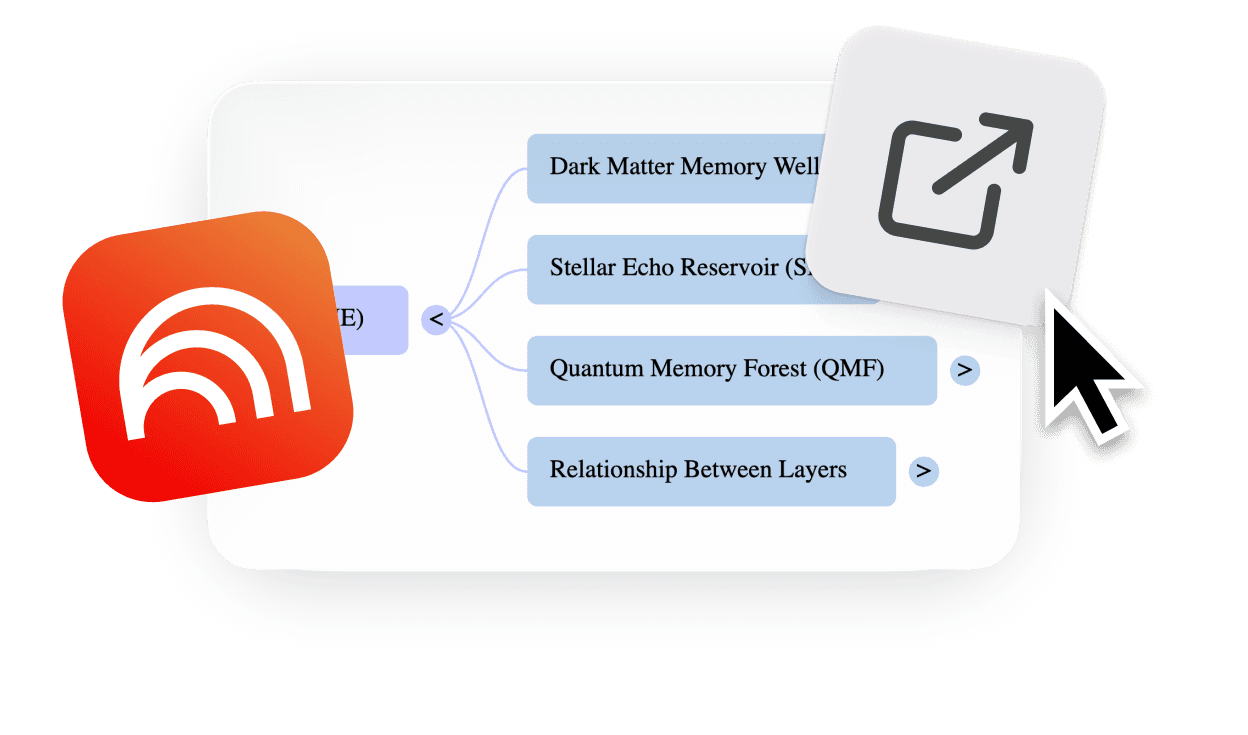
從 NotebookLM 匯出
安裝Chrome 擴充功能,打開您的 NotebookLM 心智圖,然後點擊線上編輯。完整結構會自動展開並匯出,準備就緒可供編輯。
步驟 2
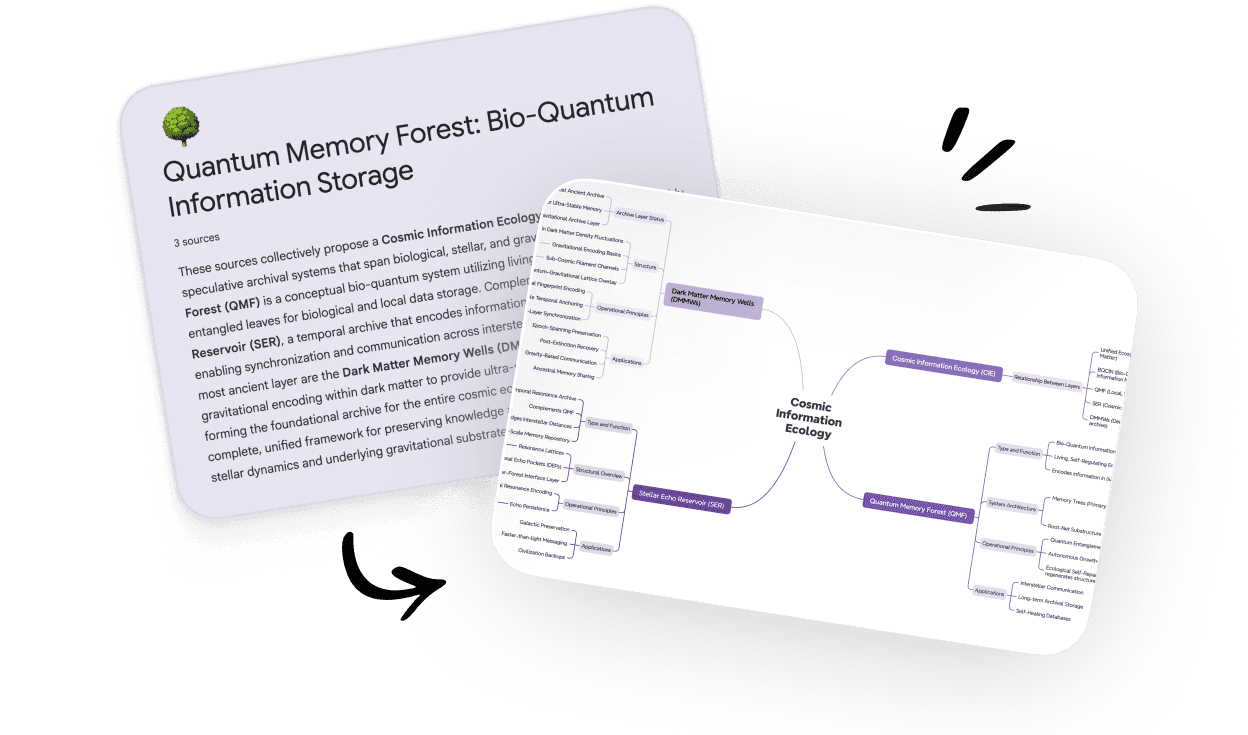
轉換
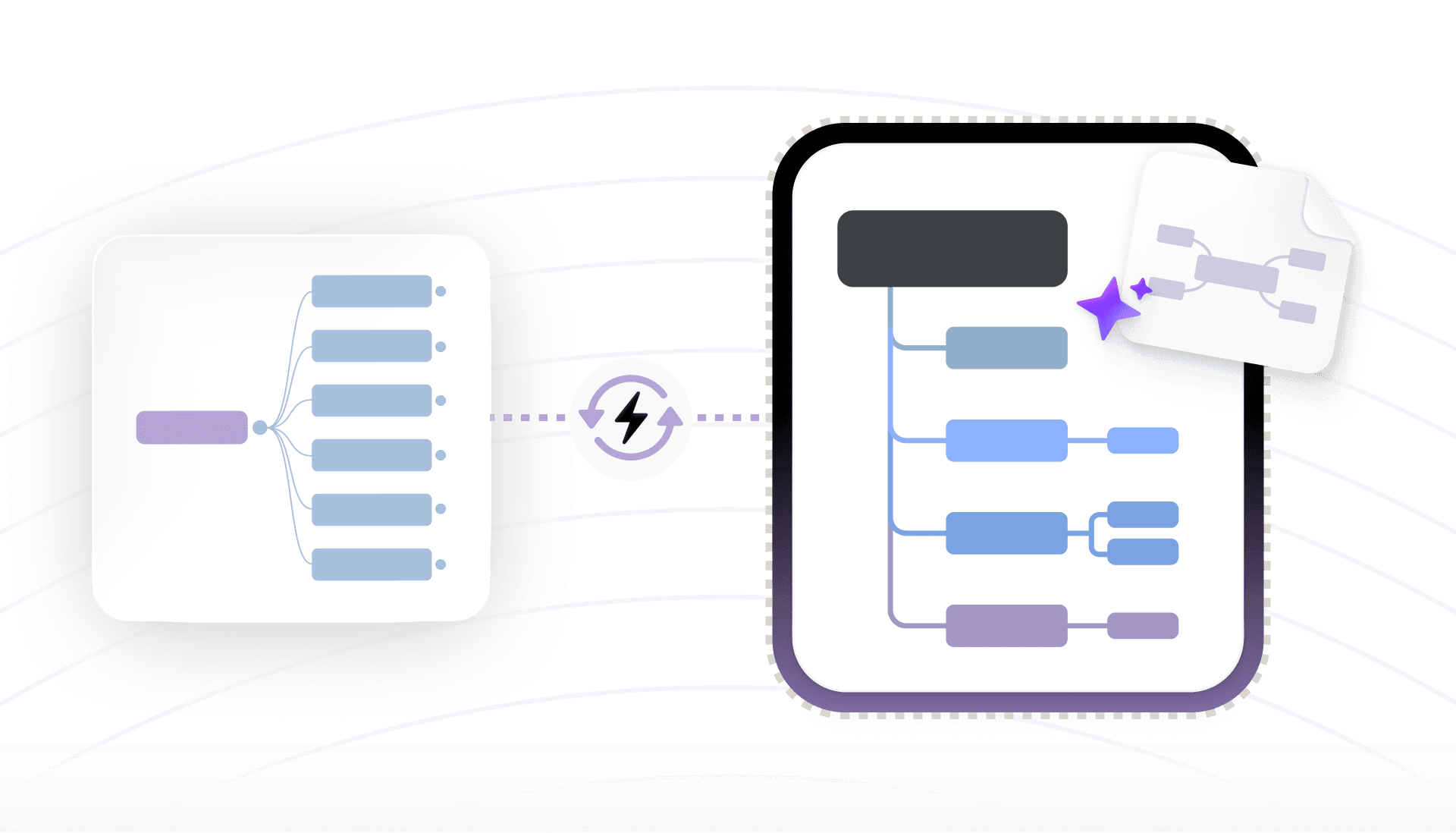
您的 NotebookLM 思維導圖會立即轉換為一個結構化、可編輯的思維導圖。所有分支都會被保留,讓您可以在不重新構建任何內容的情況下開始優化想法。
步驟 3
在線編輯、下載或分享
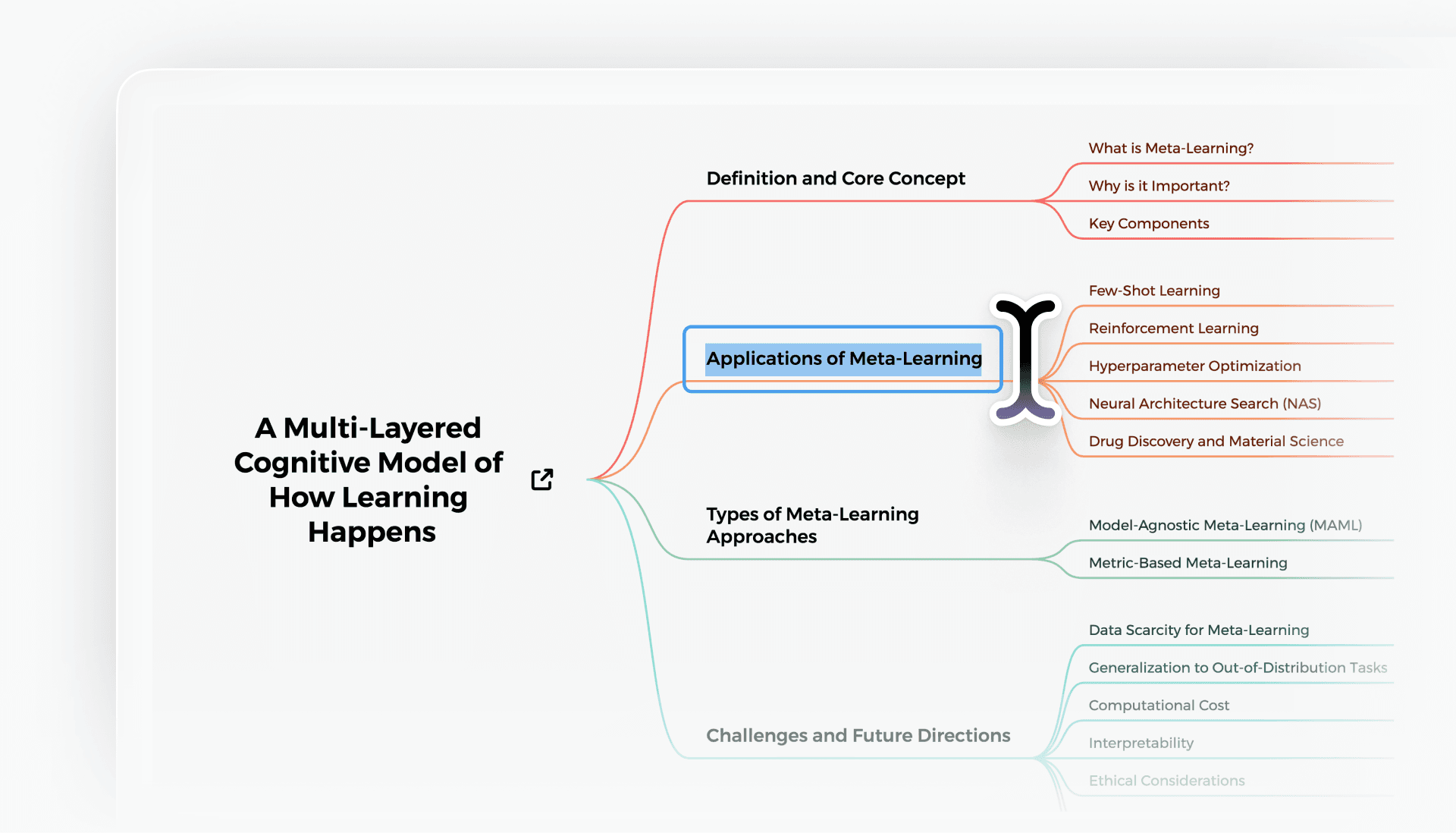
直接在線編輯您的心智圖,以重新組織、重新命名或添加新節點。 當您準備好時,只需幾次點擊即可下載或與他人分享。
免費的 NotebookLM 心智圖線上提取工具
聆聽我們 Xmind 家族的心聲

4.8/5

App Store

95%
使用者滿意度

100M+
全球用戶










為何提取 NotebookLM 心智圖?
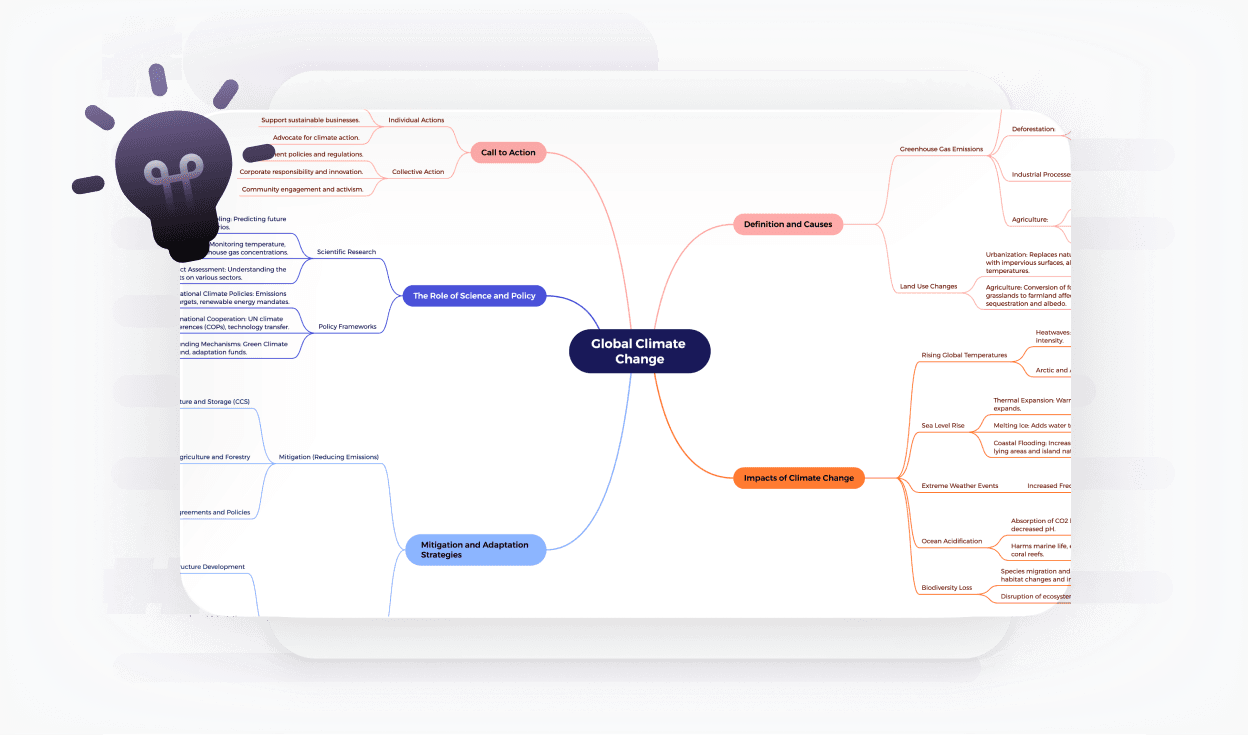
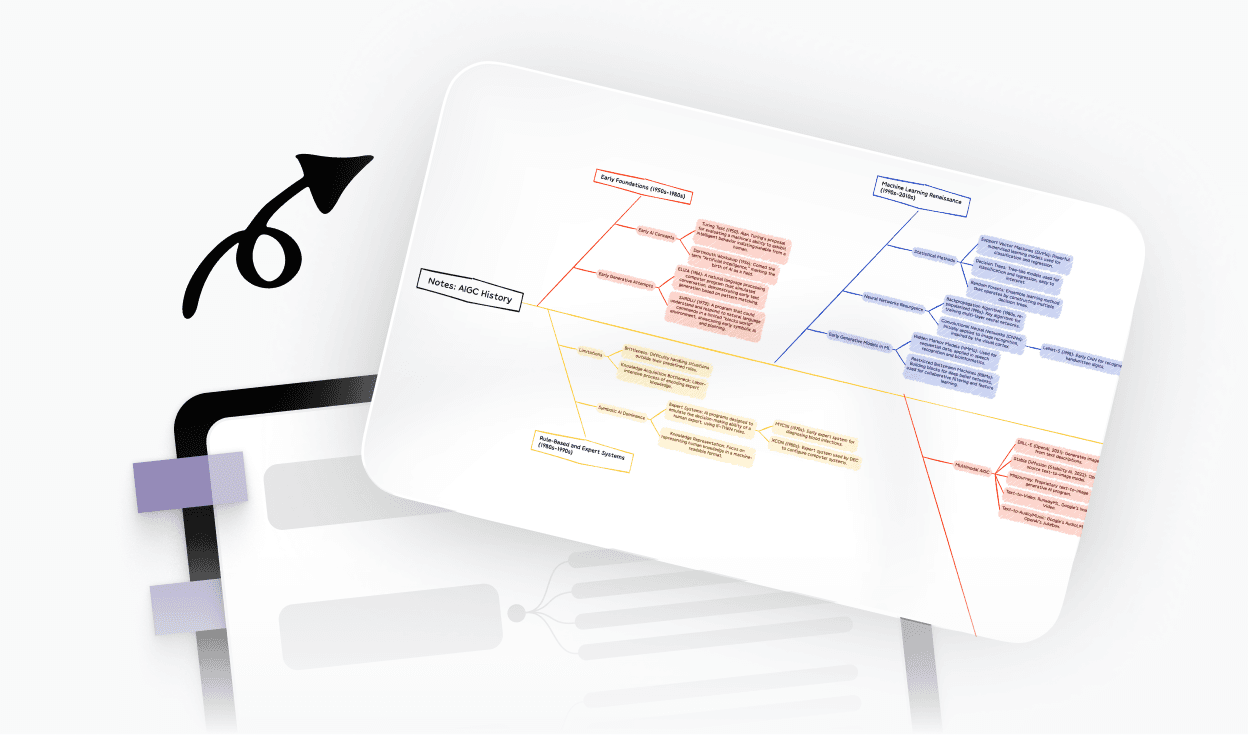
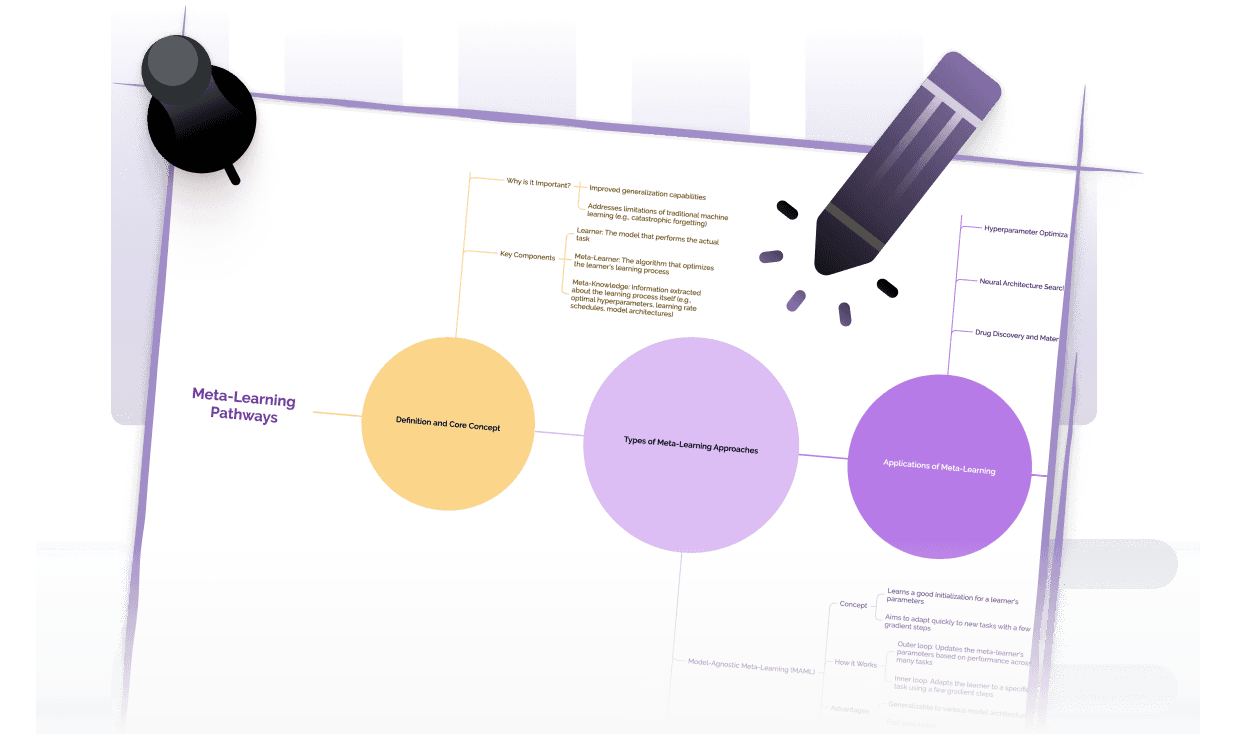
提取的 NotebookLM 心智圖適用於各種使用情境
如何使用 NotebookLM 思維導圖?
使用 NotebookLM 從您的資料來源或筆記本中的聊天生成心智圖。完成心智圖創建後,您可以在此提取並轉換成可編輯的心智圖以便進一步使用。
如何編輯 NotebookLM 心智圖?
NotebookLM 心智圖一旦匯出為 PNG 後即無法直接編輯。要編輯它們,請提取完整的地圖結構,將其粘貼到此 NotebookLM 心智圖提取器中,然後重新排列分支、重新命名主題,並添加新想法。
如何以最佳方式編輯NotebookLM心智圖?
使用 NotebookLM 從您的來源或筆記本內的對話中生成思維導圖。一旦導圖創建完成,您可以將其提取並在此轉換為可編輯的思維導圖以供進一步使用。
NotebookLM mind map extractor 是否免費使用?
是的。這款 NotebookLM 心智圖提取器完全免費。您可以直接貼上您的 NotebookLM 心智圖 Markdown,即可生成可編輯的心智圖,無需付費或註冊。
如何從 NotebookLM 匯出心智圖?
在 NotebookLM 中,在您的筆記本中生成一張心智圖。
使用相容的 Chrome 擴充功能展開所有分支,並將心智圖複製為 Markdown。
將 Markdown 貼到此頁面上的 NotebookLM 心智圖提取器中,將其轉換為可編輯的心智圖。
如何分享 NotebookLM 思維導圖?
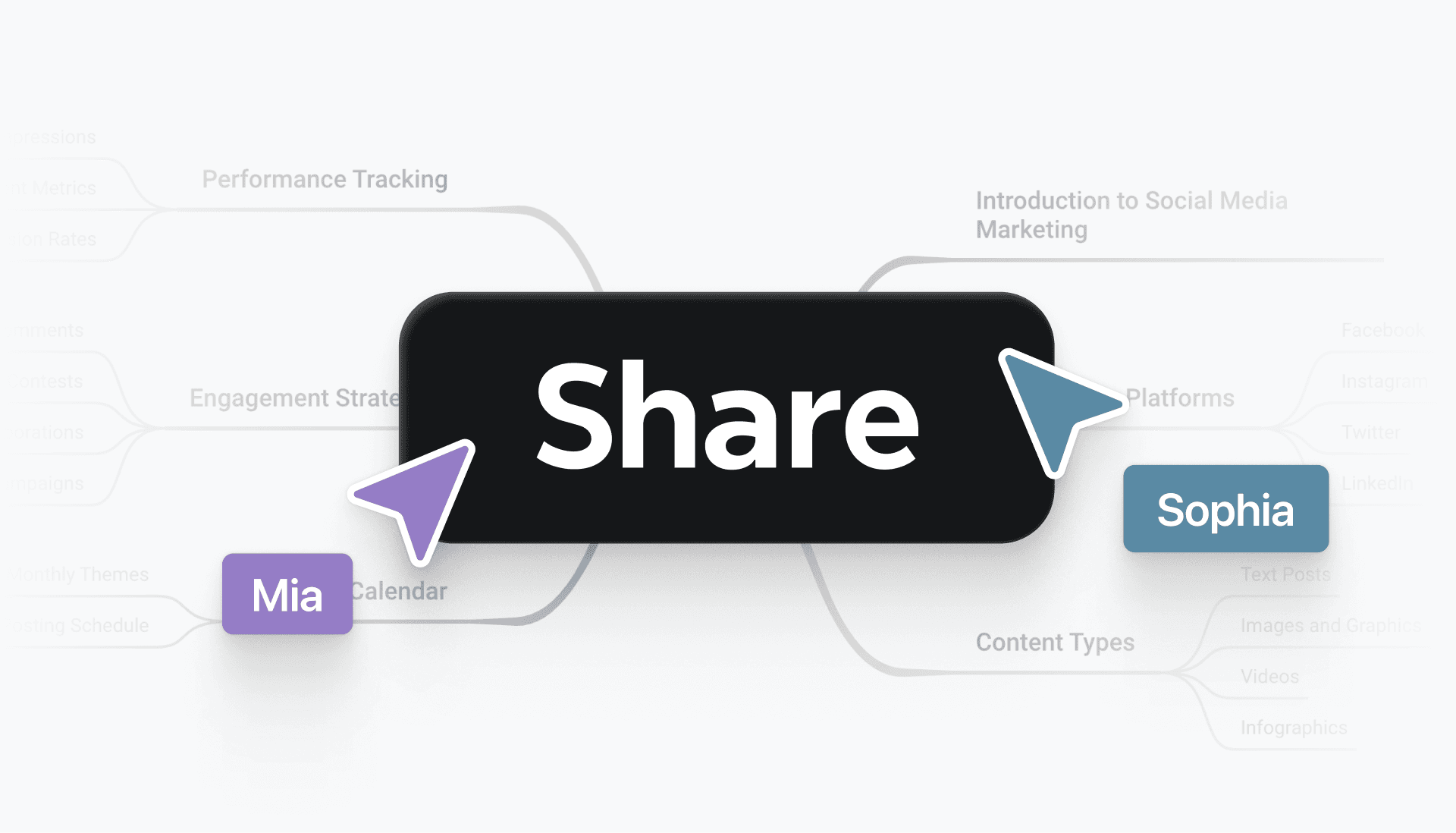
在 NotebookLM 中,您可以主要以圖像的形式分享心智圖,這些圖像難以更新。在此頁面提取心智圖並將其轉換為可編輯的版本後,您可以分享鏈接、導出文件,或為您的團隊下載圖像或 PDF。
如何保存 NotebookLM mind map?
預設情況下,NotebookLM 允許您將心智圖保存為圖像文件。如果您需要稍後更新的版本,可將心智圖提取到此工具中並保存為可編輯的心智圖文件,或者每當您的內容發生更改時再次導出。
NotebookLM 心智圖未提供?
如果您在 NotebookLM 中看不到心智圖選項,可能是尚未在您的帳戶或地區推送,或當前的筆記本不支持該視圖。一旦心智圖功能可用,您可以使用此提取器將它們轉換為可編輯地圖,而不是靜態圖像。
我需要安裝任何軟體才能使用這款提取器嗎?
使用此頁面不需要額外的軟體。您只需要一個瀏覽器和訪問NotebookLM即可生成並複製您的心智圖Markdown。
如何匯出生成的思維導圖?
您的地圖創建完成後,您可以編輯它,然後直接從思維導圖界面以支持的格式導出或分享。
NotebookLM 心智圖是否有大小限制?
非常大的思維導圖可能需要更長的時間來生成,但大多數從典型筆記、文章或文件創建的NotebookLM思維導圖將無問題地轉換。
我的資料安全嗎?
您貼上的內容僅用於生成心智圖。




