氣泡圖:定義、範例及如何在 Xmind 中創建
資料視覺化對於呈現複雜資訊至關重要。Bubble Maps 是一種強大的工具,透過氣泡來表示資料點,讓使用者能輕鬆比較數值並辨識模式。無論你是在腦力激盪、拆解專案任務,還是撰寫報告,Bubble Maps 都能簡化你的資料呈現方式。在這篇文章中,我們將說明什麼是 Bubble Maps、它們的優點、Bubble Maps 與 Double Bubble Maps 的差異,以及如何使用 Xmind 來建立它們。我們也會分享一些技巧,幫助你製作出高效且美觀的 Bubble Maps。
什麼是 Bubble Map?
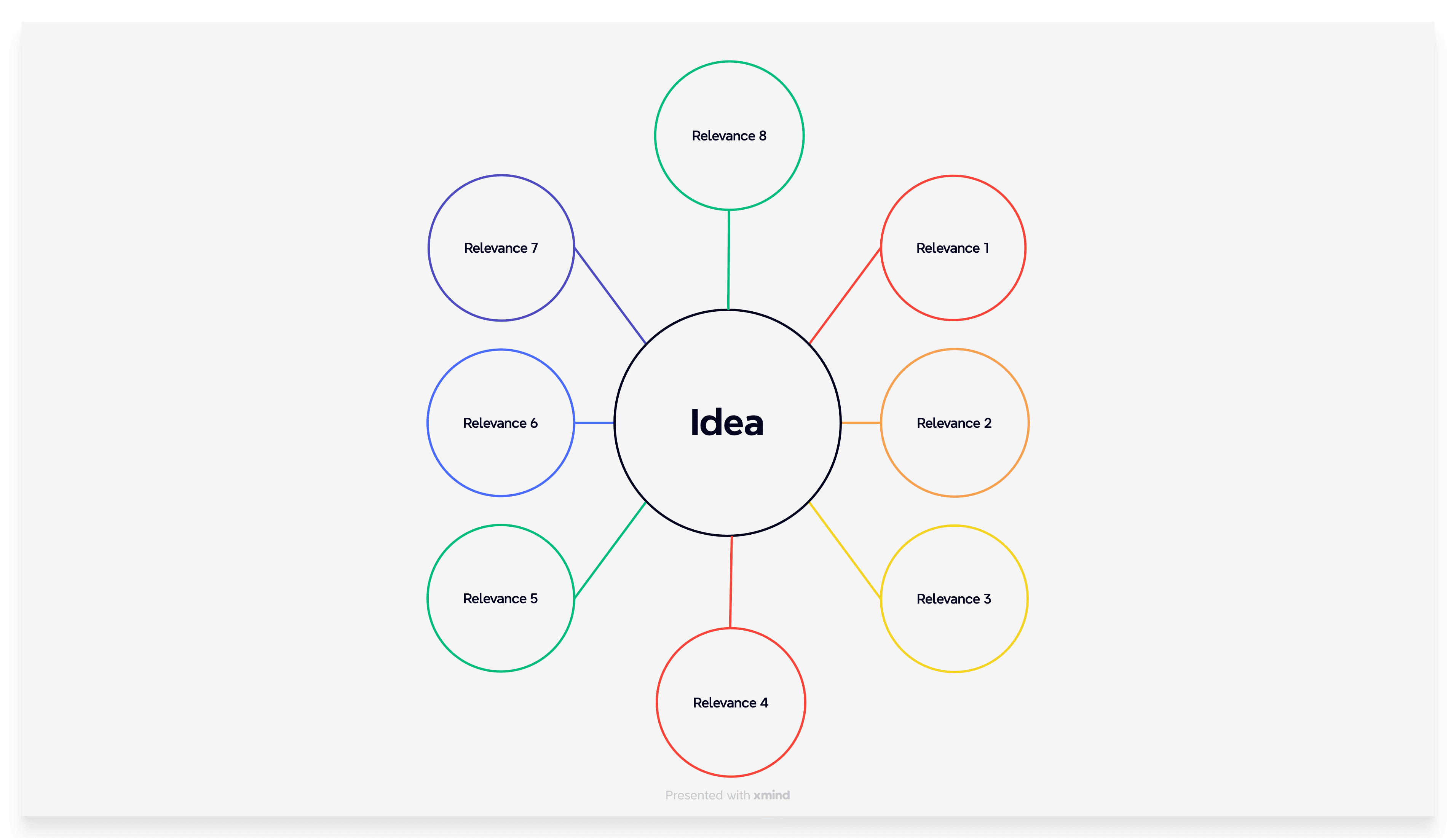
Bubble Map 是一種視覺化思考工具,用於圍繞核心概念進行腦力激盪、整理與連結想法。Bubble Map 的核心是以中央「氣泡」呈現的主要關鍵字、主題或名詞。圍繞中央氣泡的是與之相連的其他氣泡,內容包含支援想法、特徵或相關概念。這些周邊氣泡會以連線相接,用來呈現彼此的關係與關聯。
每個氣泡的大小通常與其代表的數值成比例,因此能一眼比較不同資料點。Bubble Maps 可用於呈現資料集中的關係、層級與模式,提供一種具視覺吸引力的方式來展示複雜資訊。
Bubble Maps 廣泛應用於創意思考、問題解決與教育領域,幫助使用者以視覺方式將複雜概念拆解為可管理的部分。它們特別適合概念發展、專案規劃或腦力激盪會議等任務,因為能促進清晰度、聚焦與邏輯連結。
不同於其他心智圖工具,Bubble Maps 特別適合描述性與分析性用途,著重於中央想法與其連結屬性之間的關係。無論你是在規劃專案、解釋概念,或整理思緒,Bubble Map 都是一種直覺且具高度視覺吸引力的資訊導圖方式。
清晰性:Bubble Maps 以清楚且具視覺美感的方式呈現資料。
可比較性:它們可讓不同資料點之間的比較變得容易。
吸引力:Bubble Maps 的視覺特性能讓簡報更吸引人、更有趣。
多樣性:Bubble Maps 可用於多種領域,包括商業、教育與地理。
Bubble Maps 與 Double Bubble Maps
Bubble Maps 有不同類型,其中最常見的是 Bubble Maps 與 Double Bubble Maps。
Bubble Maps:標準 Bubble Maps 使用單一組氣泡來表示資料點,每個氣泡大小與其數值成比例。這類導圖很適合用於商業分析、地理、教育與專案管理中的資料視覺化。
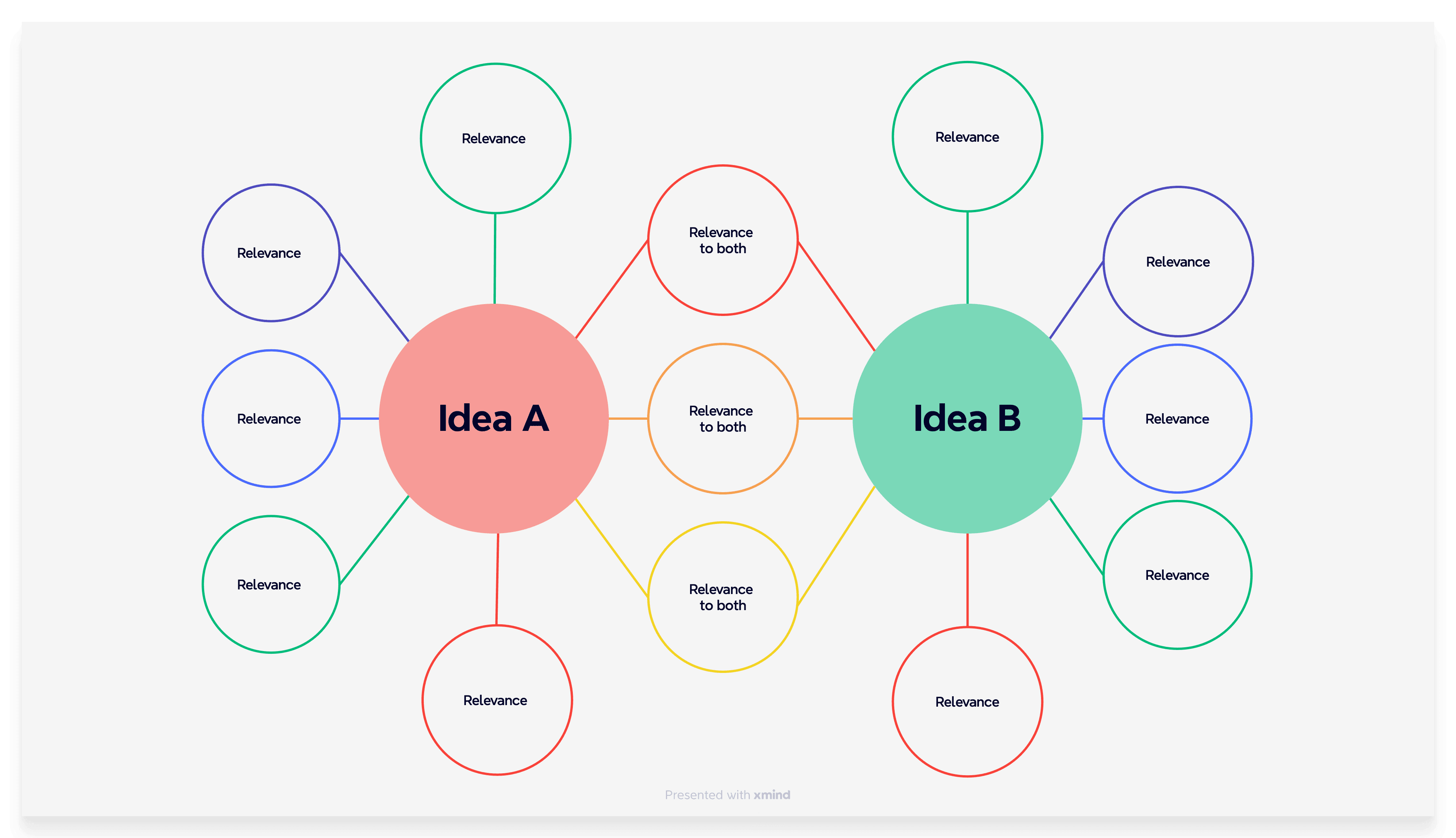
Double Bubble Maps:相較之下,Double Bubble Maps 使用兩組氣泡來比較與對照兩組不同資料。這種導圖特別適合呈現兩個資料集之間的關係與差異。
何時需要 Bubble Maps 與範本
Bubble Maps 是用途廣泛的工具,可應用於多種情境。以下是幾個特別實用的應用方式:
拆解專案任務
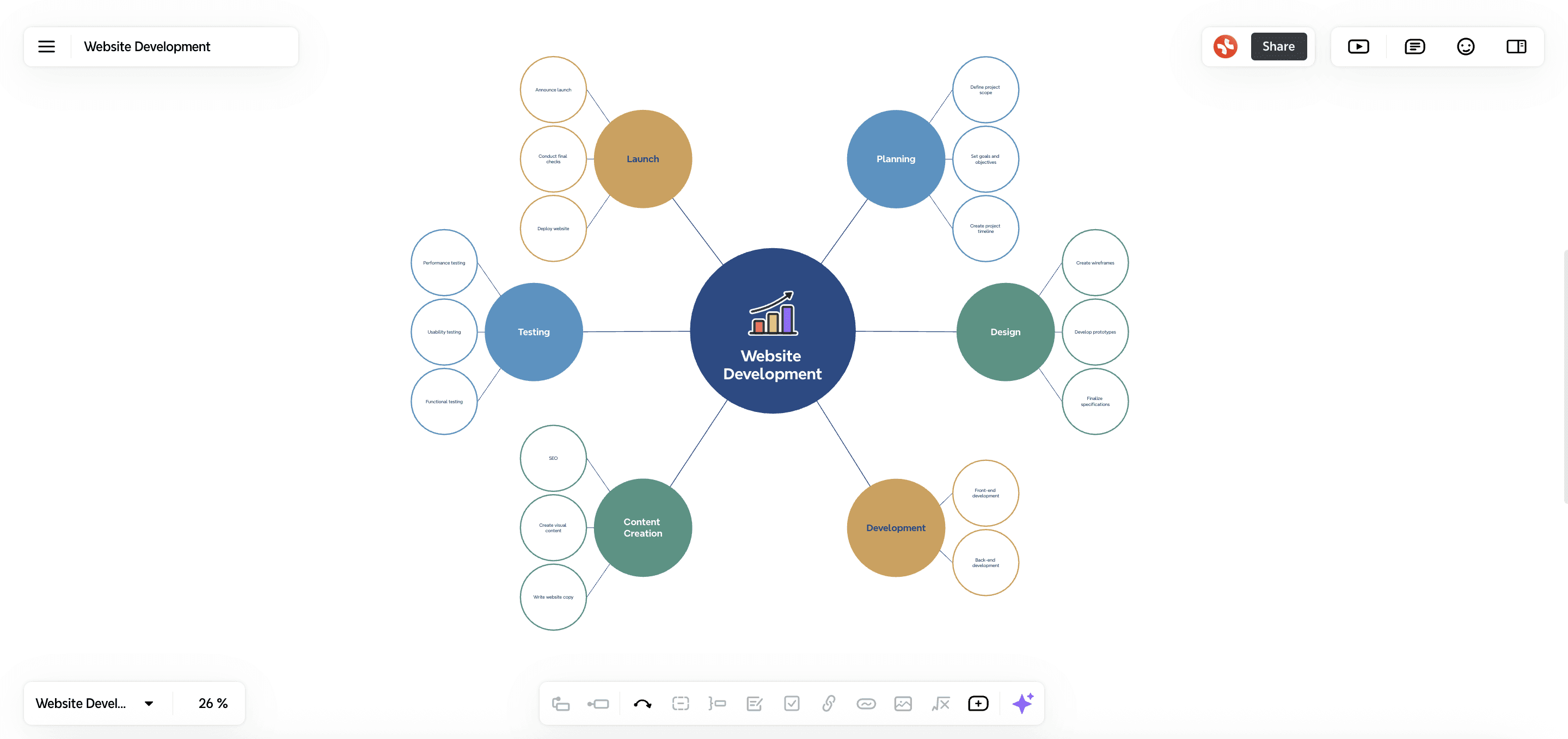
在管理複雜專案時,將任務拆解為較小且可管理的部分非常重要。Bubble Maps 提供清楚且有條理的方式來視覺化專案結構。透過將每項任務表示為一個氣泡,你可以呈現任務之間的關係與相依性。這不僅有助於規劃與分派任務,也有助於辨識潛在瓶頸,並確保專案各面向都被涵蓋。Bubble Maps 讓你更容易向團隊成員與利害關係人溝通專案計畫,並能一眼掌握整體專案概況。
腦力激盪
Bubble Maps 非常適合在腦力激盪過程中整理與視覺化想法。它們可協助你透過建立想法的視覺呈現,更有效地捕捉並結構化思路。將主要想法放在中心,再以氣泡向外延伸相關子想法,你就能更容易看見連結並產生更多創新解法。這種視覺化方法有助於突破創意卡關,並促進想法自由流動。此外,Bubble Maps 也讓團隊更容易協作並在彼此想法上延伸,確保不遺漏任何有價值的意見。
👉 使用 Xmind 開始建立 Bubble Map 範本。
撰寫報告
撰寫詳盡且結構完整的報告可能令人望而生畏。Bubble Maps 可協助你為報告內容建立大綱並進行整理,使寫作流程更容易掌控。透過 Bubble Map,你可以視覺化安排報告的主要章節與子章節,確保所有關鍵要點都被涵蓋。這有助於維持資訊的邏輯流,也更容易凸顯重要數據與洞察。此外,Bubble Maps 還可用於在報告中說明複雜概念與資料,提升讀者的可讀性與理解度。
建立 Bubble Maps 的最佳免費工具
有多款免費工具可協助你建立 Bubble Maps,其中 Xmind 是最受歡迎的選項之一。
豐富骨架:Xmind 提供多種預先設計的範本,幫助你快速開始製作 Bubble Map。這些範本可完全自訂,提供可直接使用的結構,讓你節省時間與心力,並依需求調整。
浮動主題:Xmind 允許使用者新增浮動主題,也就是不直接連接主結構的獨立氣泡。這對腦力激盪與補充額外註記或資料點特別有幫助,能提供更完整的視覺化結果。
協作功能:Xmind AI 支援即時協作,讓多位使用者可同時編輯同一份 Bubble Map。這非常適合團隊專案,確保想法分享順暢並共同完成導圖發展。
雲端同步:透過 Xmind AI,你可以使用雲端儲存,在不同裝置間同步 Bubble Maps。此功能可確保你的工作隨時備份並可在任何地方存取,讓你在移動中也能持續且彈性地建立與編輯。
在 Xmind 中建立 Bubble Maps 的逐步指南
我們將只使用 2 項功能來建立 Bubble Maps:Topic Shape 與 Relationships。
Bubble Map
Bubble Map 與心智圖結構相似。這兩種結構都以中心想法開始,並連接到不同想法,因此我們先從 Format 面板開始。
前往 Format 面板,並選擇預先設計的心智圖骨架。
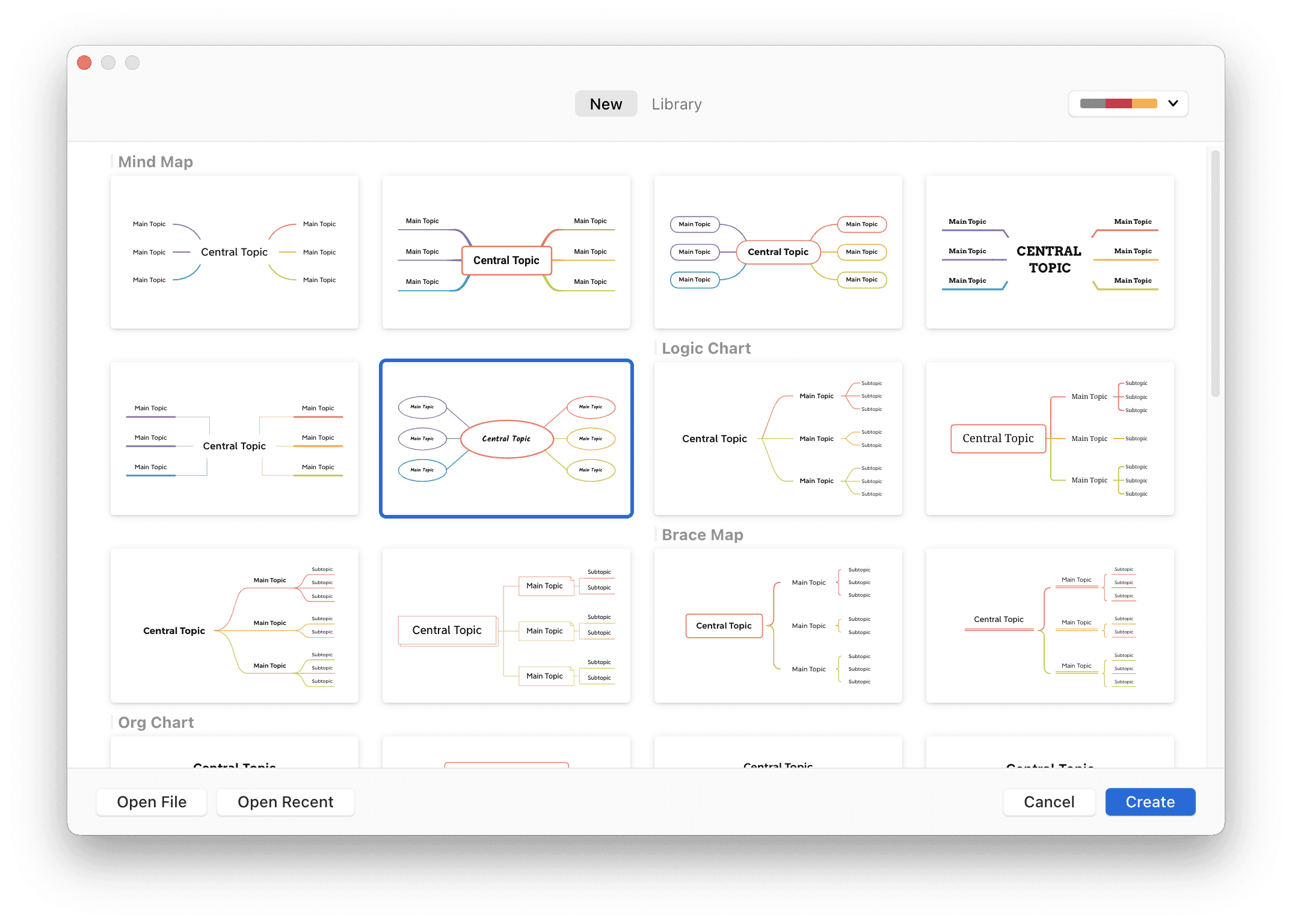
在 Format 面板中,變更中央主題與主要主題的Topic Shape。
若要製作外圍環繞的氣泡,我們需要使用Floating Topic,並在 Format 面板中調整導圖版面配置。
變更主題與文字顏色,或移動主題位置,即可完成。
你也可以依照上述指南在行動裝置上建立 Bubble Map。我們建議你在平板上建立 Bubble Map,會更容易也更快速。
Double Bubble Map
讓我們在上述 Bubble Map 的基礎上繼續建立。
建立一個浮動主題,並從前一個 Bubble Map 複製貼上樣式。
選擇結構。使用快捷鍵 和 來新增子主題,並為它們設定主題形狀。
在中間新增關係線來連接氣泡,方式與建立 Bubble Map 時相同。設定顏色、文字、線條等樣式。你也可以在新的氣泡中新增更多主題。
最佳實務與技巧
保持精簡:避免在導圖中塞入過多資訊。聚焦於最重要的資料點。
善用色彩:使用顏色區分不同資料集或類別。但避免使用過多顏色,以免導圖變得混亂。
標示清楚:確保所有氣泡都有清楚標籤,避免混淆。
檢查準確性:再次確認資料,確保氣泡大小與其代表數值成比例。
按照上述逐步指南與最佳實務,你就能在 Xmind 中建立專業外觀的 Bubble Maps,為你的簡報與報告帶來更好效果。👉 立即試用,親自體驗 Bubble Maps 帶來的優勢。




