使用 Xmind AI 創建心智圖的初學者指南

心智圖法是整理想法、規劃專案和提升創意最有效的方法之一。無論你是在腦力激盪新專案、準備簡報,還是只是想把思緒整理清楚,心智圖法都能幫助你更清楚地視覺化並結構化資訊。
在本指南中,我們將一步一步帶你使用 Xmind AI 建立你的第一張心智圖。這款工具透過強大的 AI 驅動功能,讓心智圖製作更簡單。你將學會如何產生想法、建立連結,並為你的思緒建立結構,而這一切都得益於 Xmind 直覺式的設計。
什麼是心智圖法?
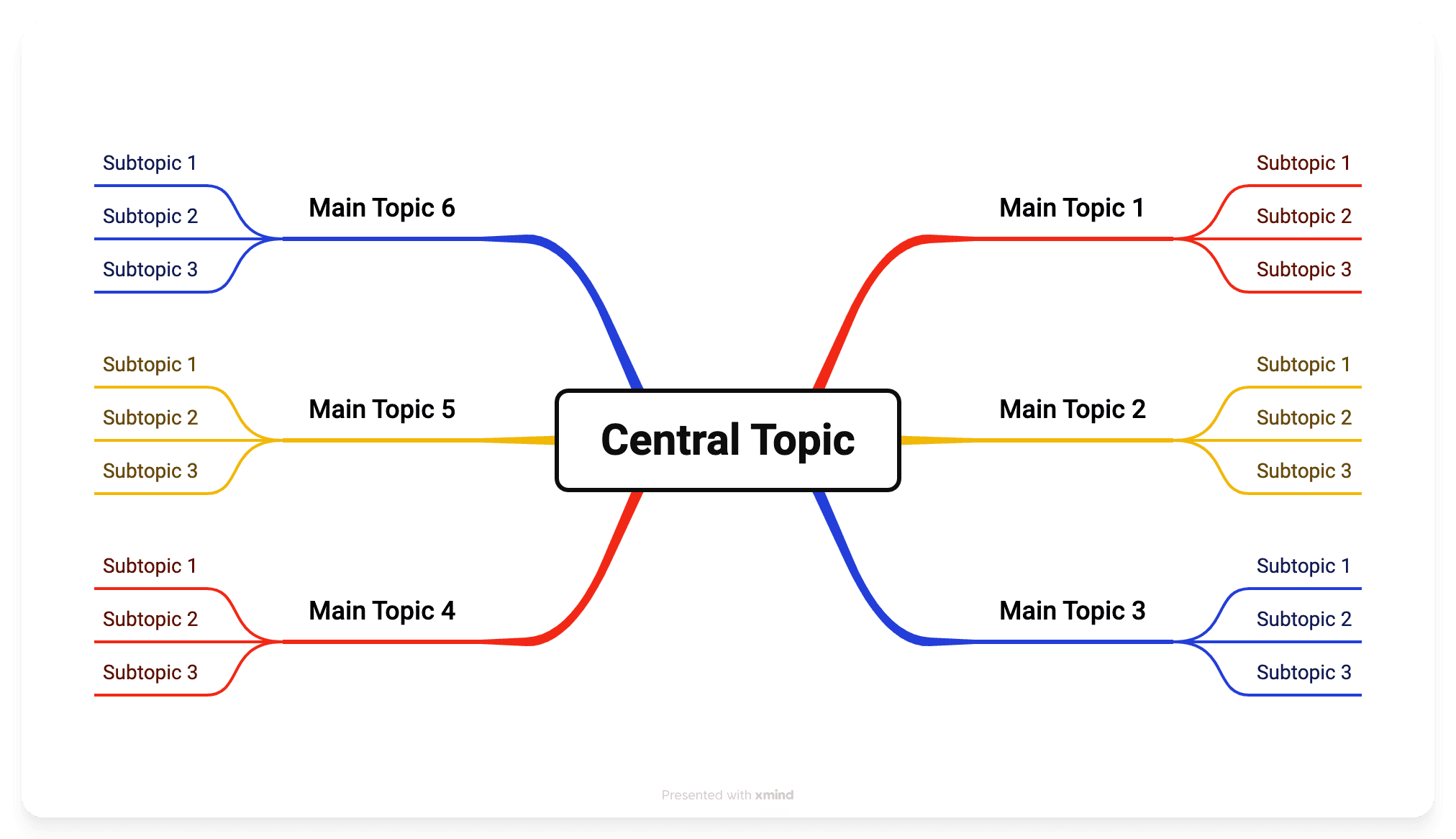
心智圖法是一種以視覺化方式組織資訊的方法。將一個中心概念放在中央,並在周圍加入相關想法,心智圖便會建立出一種模擬我們大腦運作方式的結構——自然地向外延伸並建立連結。每個「分支」代表一個相關想法,而額外的子分支則可讓你進一步拆解資訊,形成清晰的層級架構。
心智圖之所以有價值,是因為它能幫助人們看見想法之間的關聯,讓複雜資訊更容易理解。無論你是初學者還是經驗豐富的規劃者,心智圖法都提供了一種彈性且富有創意的方式來思考、規劃與整理。
為什麼選擇 Xmind 來製作心智圖
Xmind 在眾多心智圖工具中脫穎而出,得益於其對初學者友善的設計、強大的功能與高度彈性。以下是 Xmind 成為初學者絕佳選擇的原因:
直覺式版型與範本:Xmind 提供多種範本,讓你無需從零開始就能直接投入心智圖製作。你可以根據需求選擇樹狀圖、時間軸和魚骨圖等結構。
自訂選項:使用 Xmind,很容易就能個人化你的心智圖。你可以變更色彩、加入圖示,並整理分支,打造能反映你獨特想法的心智圖。
進階 AI 功能:Xmind AI 提供自動化的心智圖製作選項,讓腦力激盪流程更流暢。透過 Auto Mode 等功能,你可以快速建立心智圖,而 Brainstorming Hub 與 AI 生成的待辦清單則讓想法產生與規劃更輕鬆。
專注與協作:Xmind 的 ZEN Mode 提供無干擾的工作環境,讓你專注工作;同時,雲端同步可讓你在不同裝置間儲存與存取導圖。
逐步指南:使用 Xmind AI 建立你的第一張心智圖
本逐步指南將帶你運用 Xmind AI 的強大功能,建立一張結構清晰的心智圖。請依照以下步驟,為你的思緒帶來清晰度與條理。
步驟 1:從 Xmind AI 的 Brainstorming Hub 開始
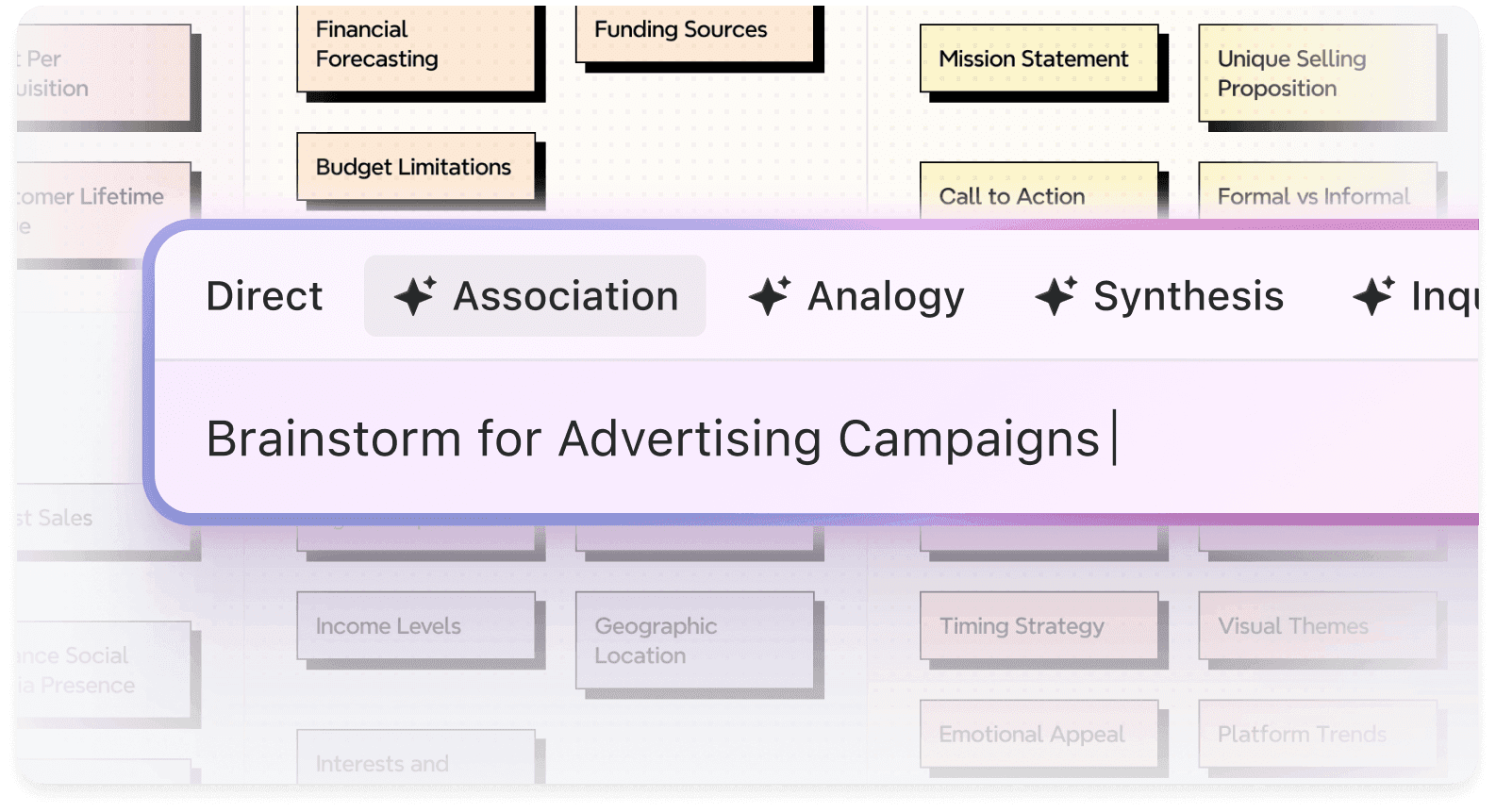
如果你已經有一些想法,不妨先從 Brainstorming Hub 開始。這個工具旨在快速捕捉並整理你的初步想法,非常適合作為心智圖的基礎。在 Brainstorming Hub 中,先輸入與主題相關的關鍵字、想法或點子。Xmind AI 會以視覺化方式將這些內容分組並整理,讓你看見彼此之間的連結,並找出主要主題。
在腦力激盪時,不必急著把結構做到完美——先盡可能捕捉更多內容即可。之後,Xmind AI 會協助你整理並優化這些想法。Brainstorming Hub 鼓勵創意發想,並確保不遺漏任何點子,因此非常適合前期規劃階段。當想法準備就緒後,就可以把它們轉換成最終的心智圖了!
步驟 2:運用 AI 將想法擴展為心智圖
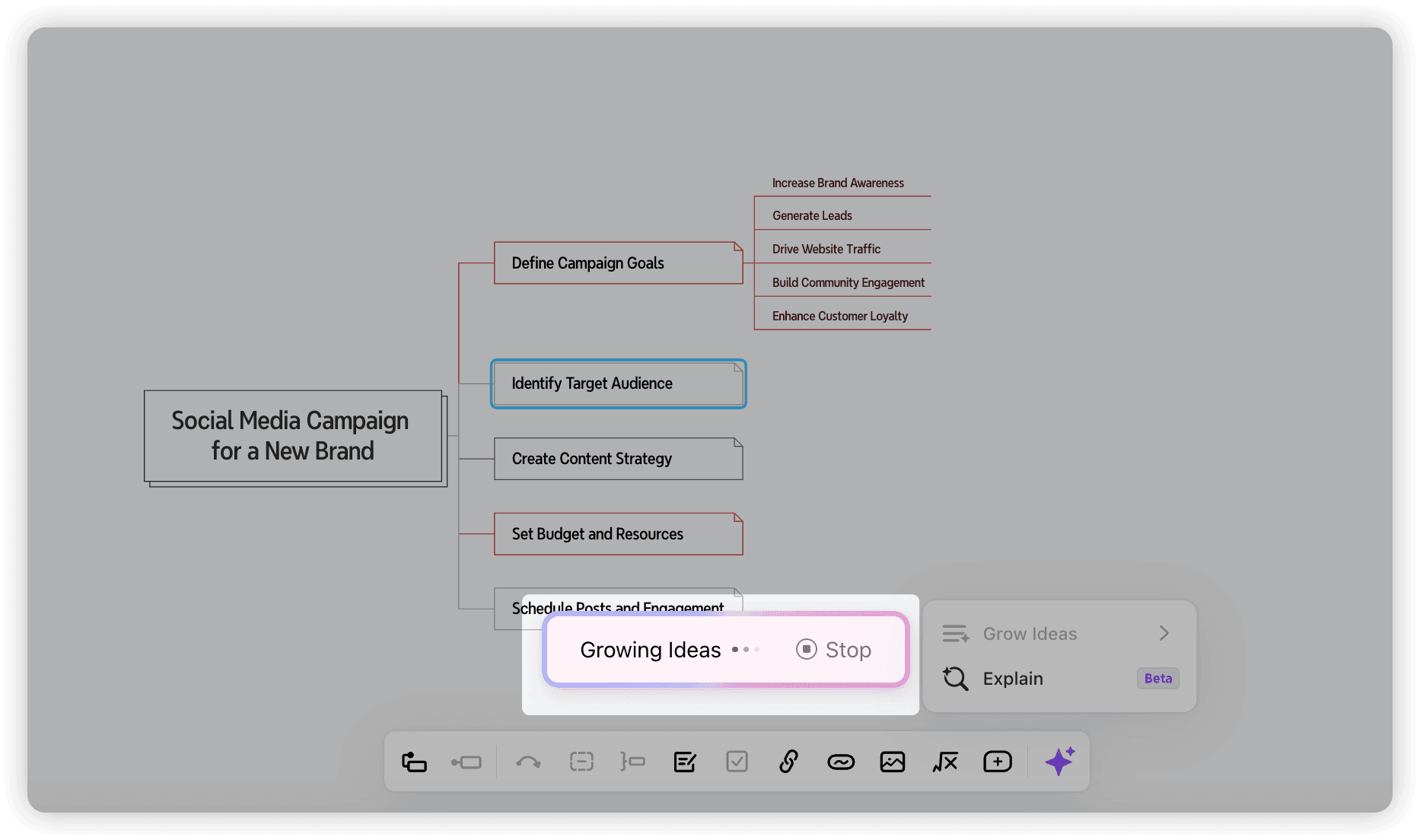
當你蒐集好初步想法後,可使用 Grow Ideas with AI 功能獲得更多洞見。這項功能會將你腦力激盪時得到的點子自動整理成一張有結構的心智圖。Auto Mode 會快速以主要分支與子主題組織你的中心概念,讓你更容易看出想法之間的關聯。
這個 AI 工具對初學者特別有幫助,因為它能節省時間,並免去手動安排分支的猜測過程。從一開始就提供清楚且有條理的結構,讓你能專注於內容精修,而不必煩惱版面配置。
步驟 3:透過自訂加入個人風格
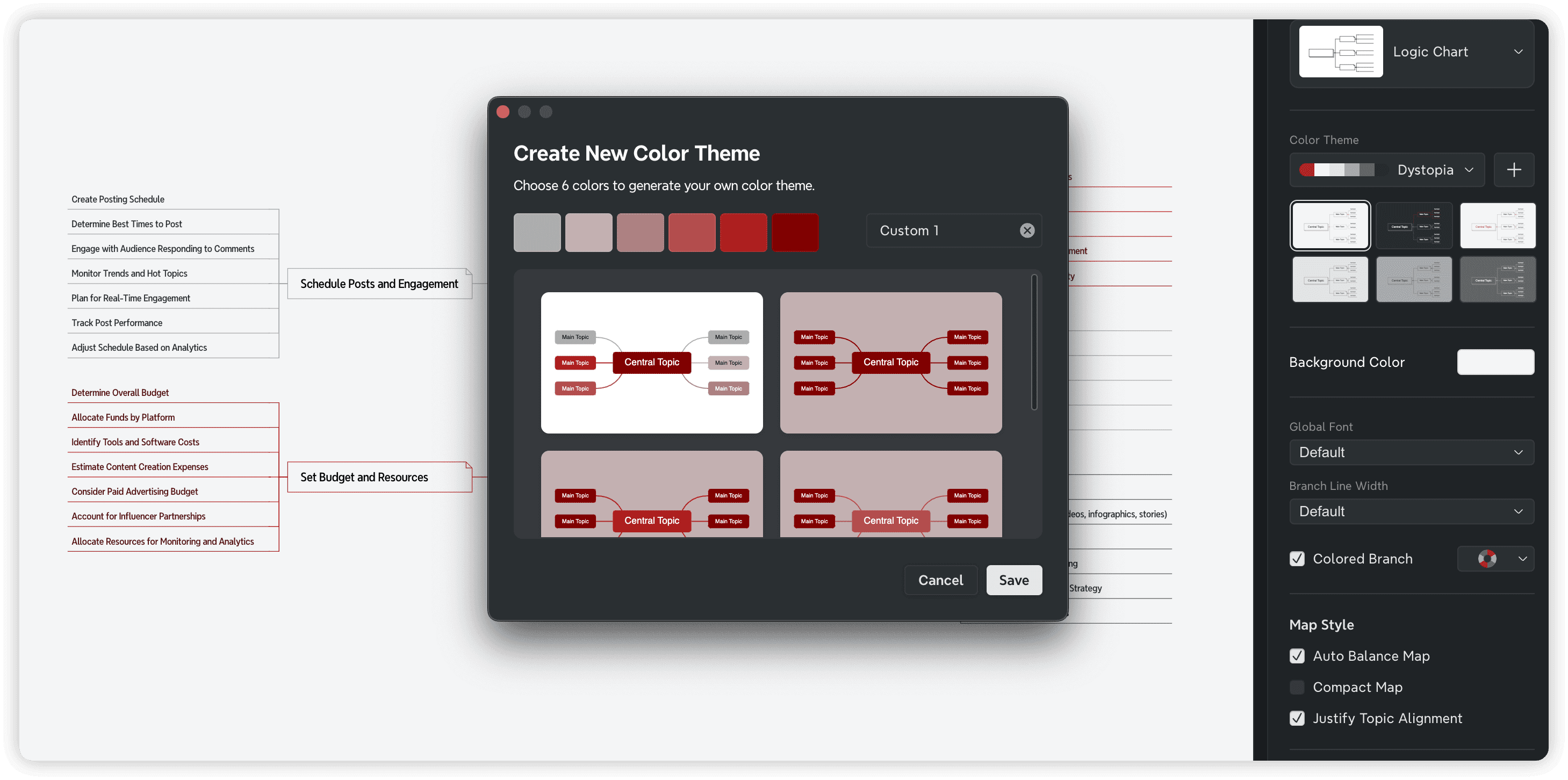
自訂你的導圖不只是為了美觀,也能提升可讀性。以顏色區分的分支和相關圖示,能讓你一眼就看懂想法之間的關係。試著搭配不同的版面、主題與字型,找出最適合你的風格。
步驟 4:使用 On Demand Mode 進一步優化

Xmind AI 的 On Demand mode,可根據你的提示更精準地生成想法。
如果你需要更量身打造的建議,或想優化特定想法,請選擇 On Demand Mode。輸入你的詳細想法並點擊 Generate,AI 就會根據你的輸入修改、精簡並個人化內容。當你需要更聚焦的處理方式時,這項功能特別實用,能幫助你把初步想法轉化為精緻且有結構的內容。
步驟 5:整理並加入視覺元素

加入圖片、圖示與關聯線等視覺元素,讓你的導圖更具吸引力,也更具資訊性。Xmind 讓你能輕鬆插入視覺內容,以強化重點或說明各分支之間的連結。
關聯線,例如,可幫助呈現不同想法之間的相互依存關係,而圖示則可代表類別、優先順序或狀態。圖片能讓導圖在視覺上更吸引人,也有助於強化重要資訊。這些視覺巧思會讓你的心智圖更有趣,也更容易理解,尤其是在與他人分享時。
步驟 6:透過 AI Explain 深入探索
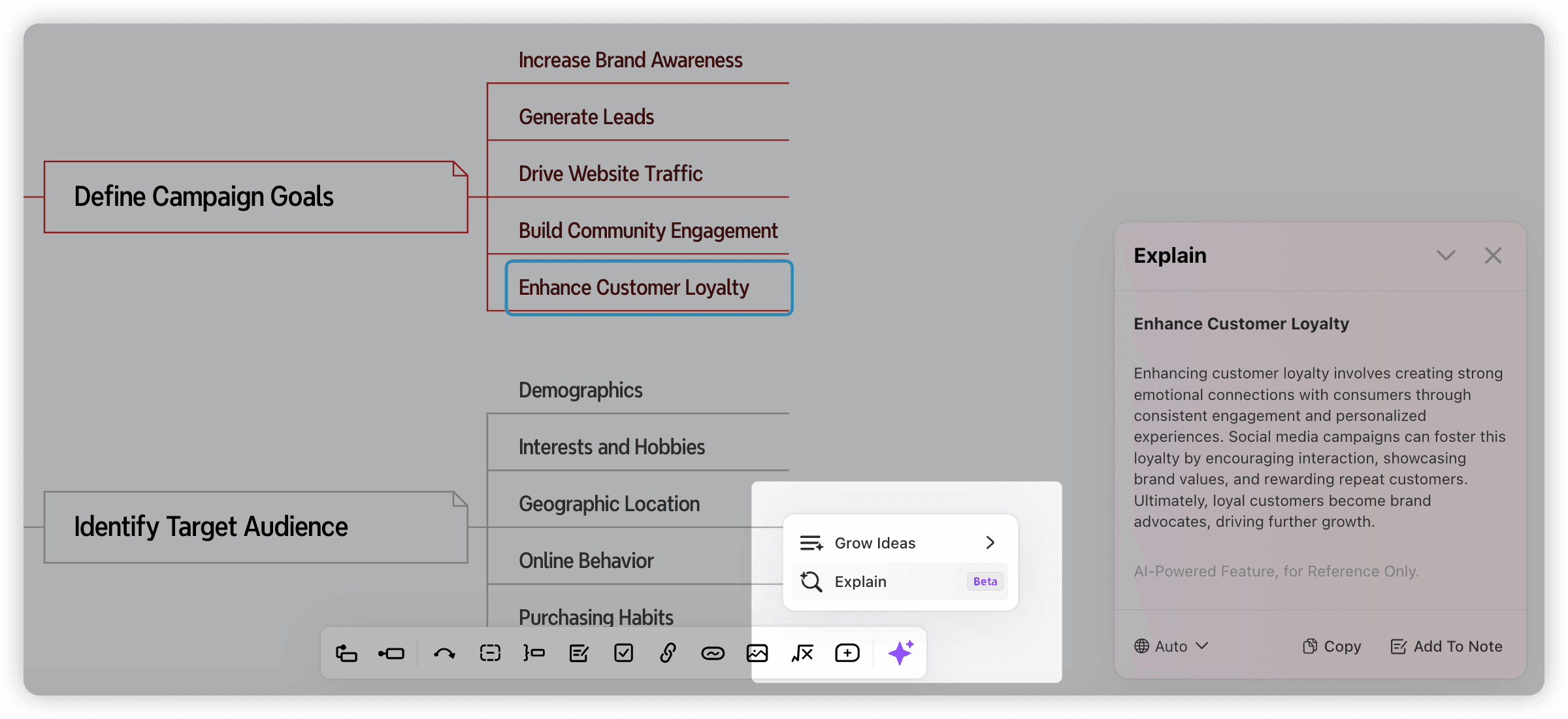
當你需要更清楚理解複雜概念時,請使用 Xmind AI 的
Explain
功能。只要標示一個主題或關鍵詞,然後點擊
Explain
即可。Xmind AI 會立即提供簡潔、易懂的說明,幫助你把複雜想法拆解成更簡單的表述。
AI Explain 對於研究、學習,或處理超出你專業領域的主題特別有幫助。它能透過提供背景與清晰度來強化你的導圖,讓你(或你的協作者)更容易掌握具挑戰性的概念,而無需再到別處搜尋資訊。
步驟 7:使用任務管理功能完成最後整理(選用)
如果你的心智圖涉及規劃或專案管理,可使用 Xmind 的 task management features。你可以直接在導圖中指派優先順序、設定截止日期,並追蹤每項任務的進度。這會讓你的心智圖從腦力激盪工具,轉變為實用的專案管理資源,幫助你掌握截止期限,並清楚下一步該做什麼。
步驟 8:檢視、儲存並分享
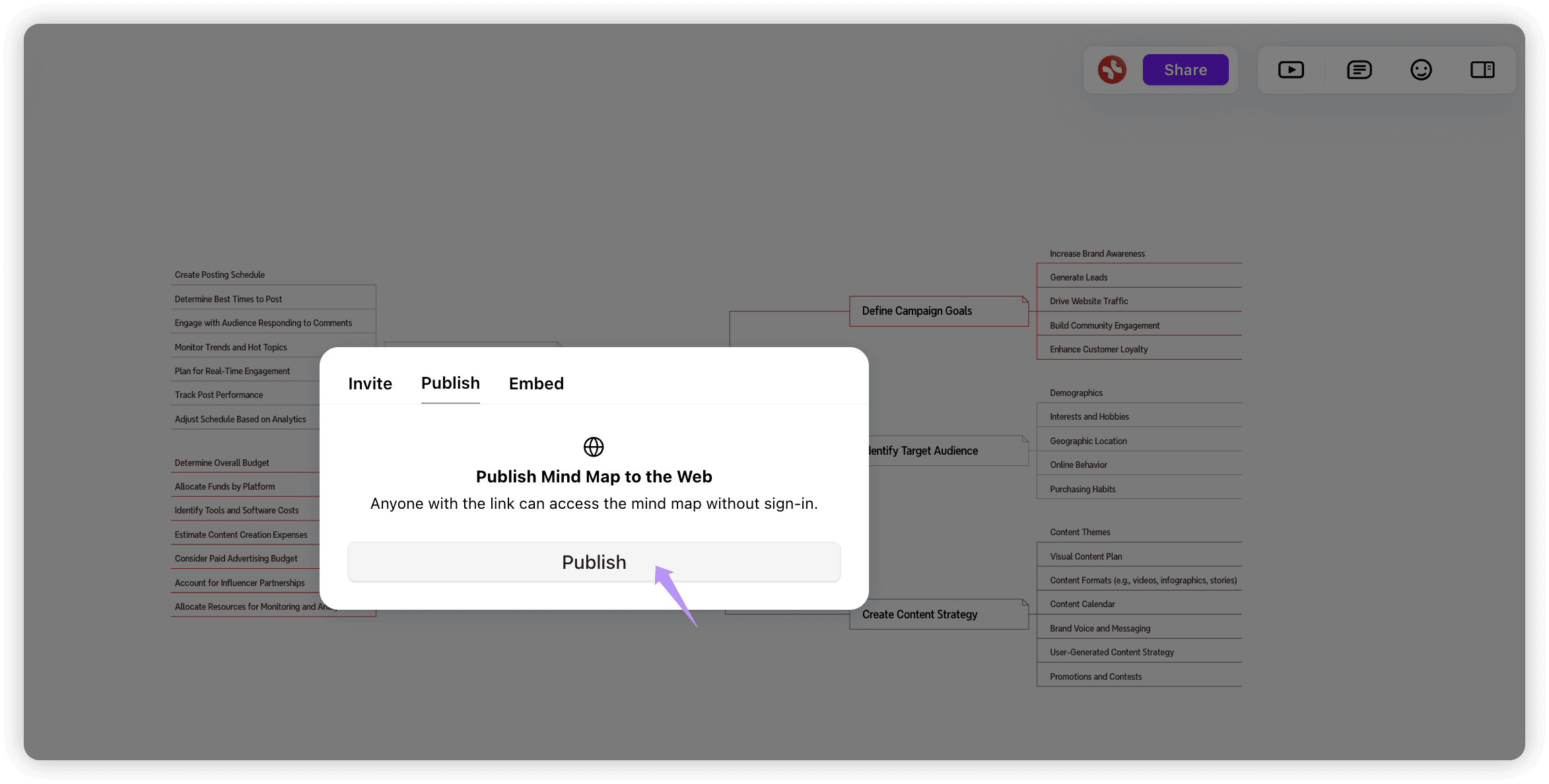
當你的心智圖完成後,花點時間檢視一下。確認每個分支都清楚、井然有序,且與主要概念一致。Cloud Sync 功能可讓你安全地儲存導圖,並能從任何裝置存取,方便你在移動中持續優化。
準備好後,你就可以與他人分享你的心智圖。Xmind 允許你將導圖匯出為多種格式,或在 Xmind AI 中透過連結直接分享,讓協作或展示想法都更方便。
👉 現在就用 Xmind AI 試試這些步驟,看看從零開始建立一張井然有序的心智圖有多簡單!
在 Xmind 中成功製作心智圖的快速提示
以下是幾個實用建議,幫助初學者充分發揮 Xmind 的功能:
保持簡單:先從較大的類別開始,再逐步加入細節。清楚而簡潔的結構更有效,也更容易延伸。
善用視覺元素:加入圖片、圖示與色彩,讓重點更醒目,並提升記憶保留。
嘗試不同版面:Xmind 提供多種版面配置——試幾種看看哪一種最適合你的專案。
善用 Xmind AI:利用 AI 功能簡化心智圖製作流程,從生成想法到建立結構化計畫。
常見問題:關於心智圖法的常見疑問
以下是一些常見問題的解答,幫助你快速上手:
訂閱前,我可以免費試用 Xmind AI 嗎?
可以!Xmind 提供免費試用,讓你在訂閱前先探索各項功能、試用範本,並體驗 AI 驅動心智圖製作的好處。立即免費試用,開始體驗吧!
開始製作心智圖的最佳方式是什麼?
先找出一個中心概念或主題,再加入重點分支,並延伸出子主題。Xmind 的 Brainstorming Hub 非常適合用來蒐集初步想法。
初學者如何使用 Xmind AI 進行心智圖製作?
初學者可以使用 Xmind AI 的 Auto Mode,從中心概念立即生成心智圖,無需手動排版也能輕鬆開始。AI 生成的待辦清單也有助於把想法轉化為可執行的步驟。
心智圖應該要多詳細?
這取決於導圖的用途。先從主要想法開始,再視需要補充細節。資訊過多可能會讓內容顯得雜亂,因此請專注於清晰度。
心智圖能幫助任務管理或專案規劃嗎?
當然可以!Xmind 的功能,例如任務管理選項,能幫助你將專案拆解為步驟、指派優先順序並追蹤進度。
與 Xmind 一起展開你的心智圖製作旅程
心智圖法是一項強大的工具,能幫助你整理思緒、激發創意,並為專案帶來清晰度。透過 Xmind,初學者可以輕鬆展開心智圖製作旅程,運用直覺式版面與 AI 驅動功能建立結構完善的導圖。
無論你是學生、專業人士,還是希望提升個人生產力的人,透過 Xmind 進行心智圖製作都能幫助你更清晰地思考,並更有效地規劃。立即擁抱心智圖法的力量,體驗 Xmind 如何簡化你的工作流程。
準備好建立你的第一張心智圖了嗎?立即試用 Xmind,發掘直覺式心智圖製作的優勢!




