如何在Xmind中嵌入思維導圖
載入中...

我們知道你有一個廣大的舞台。今天,我們將介紹如何在你的部落格、網站或其他發佈平台嵌入 XMind。除了 Map Shot 或公開/私人連結之外,你只需幾個步驟,就能向讀者展示具說明性且可互動的心智圖。
閱讀完這篇部落格後,我們也會分享如何嵌入 XMind,並進一步自訂設定,讓它更符合你的發佈需求。
我們今天的目標是嵌入像這樣的心智圖(歡迎點擊並放大):
嵌入到你的部落格
完成心智圖後,你可以立即將這張心智圖嵌入到你的部落格。
在選單列點擊 File。
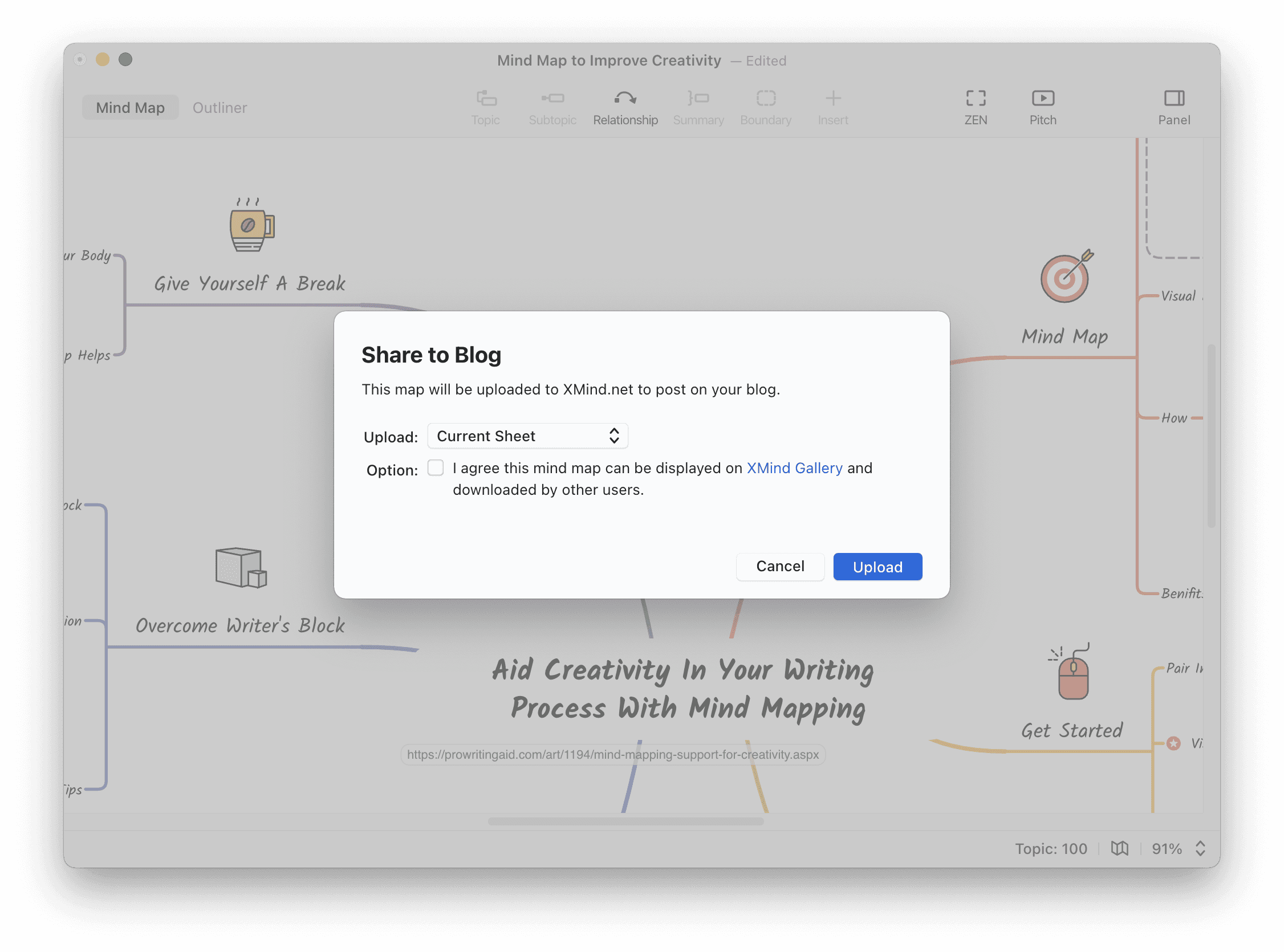
將滑鼠移到 Share,然後點擊 Blog。

在 Option 中勾選方框,將其設為公開心智圖。若要設為私人,則不需勾選。
點擊 Upload。
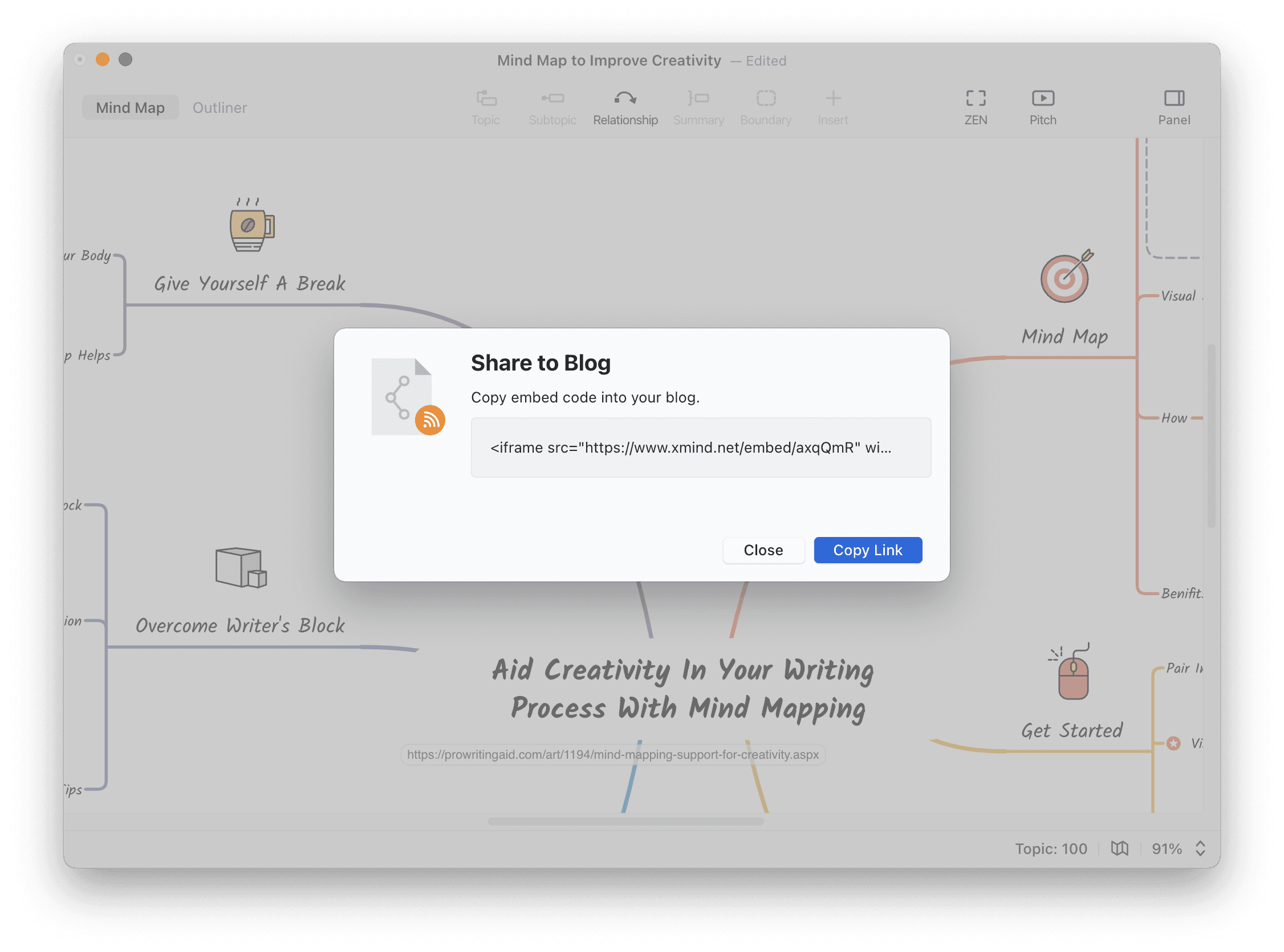
點擊 Copy Link 複製嵌入程式碼,並貼到你的發佈工具中。
從 XMind Gallery 嵌入
XMind Share 也是分享心智圖的實用方式。
如果你以前沒有使用過 XMind Share,可以先點擊底部這個 here,稍後再回來接續閱讀。
在我們的 website 登入 XMind 帳號。
將滑鼠移到頭像上,然後點擊 My Maps。
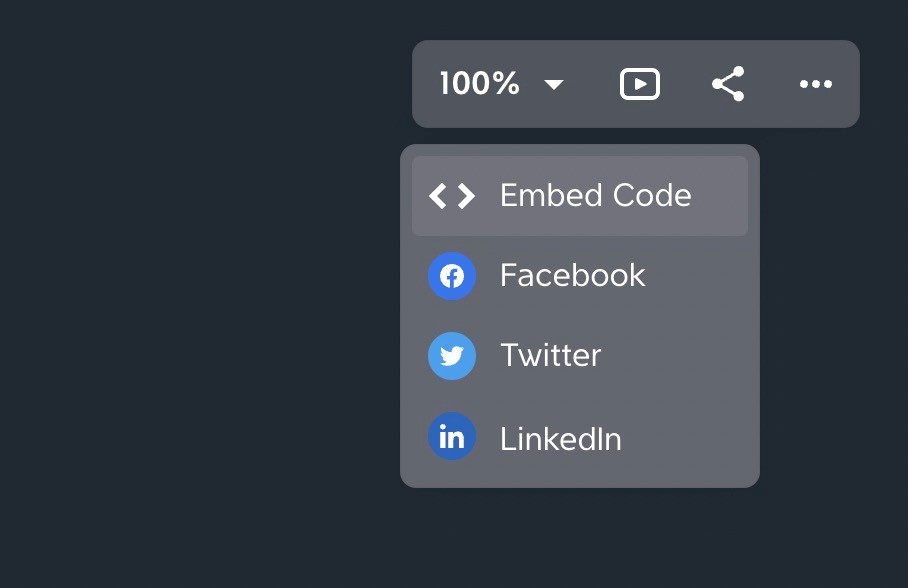
開啟你要嵌入的心智圖。點擊 Share,再點擊 Embed Code。
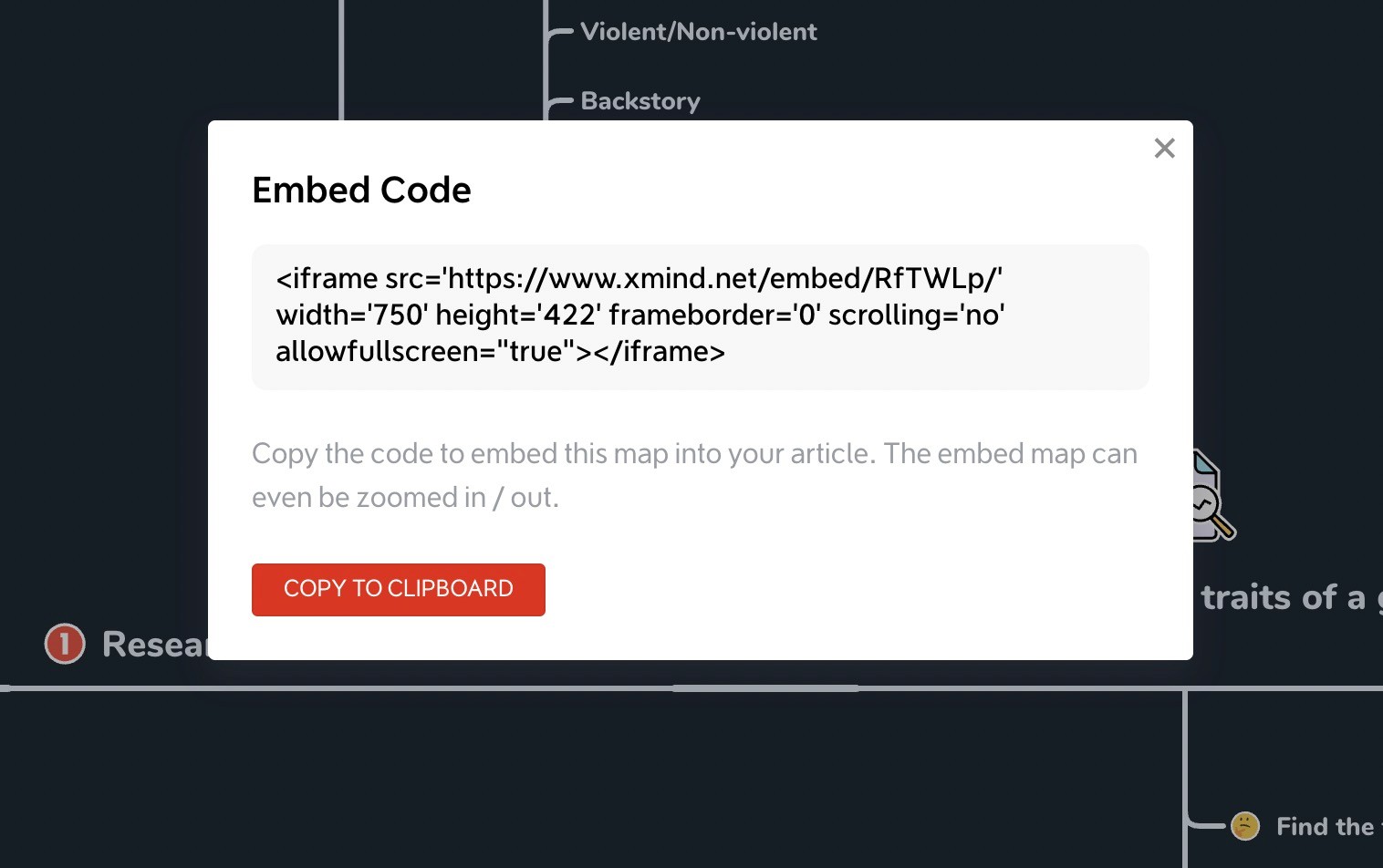
點擊 Copy to Clipboard,接著即可貼上嵌入程式碼。
與 PNG 相比,可互動的嵌入式心智圖能提供與桌面版 XMind 一樣出色的體驗。透過可點擊連結、縮放、在獨立視窗開啟等功能,讀者可以深入查看你的心智圖並理解你的構思發展;此外,嵌入心智圖也支援 Pitch Mode!
只要點幾下就能完成,超級簡單!
這段嵌入程式碼適用於大多數平台;如果你的發佈工具不支援,或你有更好的嵌入方法,歡迎與我們聯繫,我們會協助確認。




