如何管理 Xmind 商業團隊計劃?
Xmind 商業版透過共享的「團隊空間」實現無縫協作。以下是關於如何邀請團隊成員以及管理團隊設定的概覽。
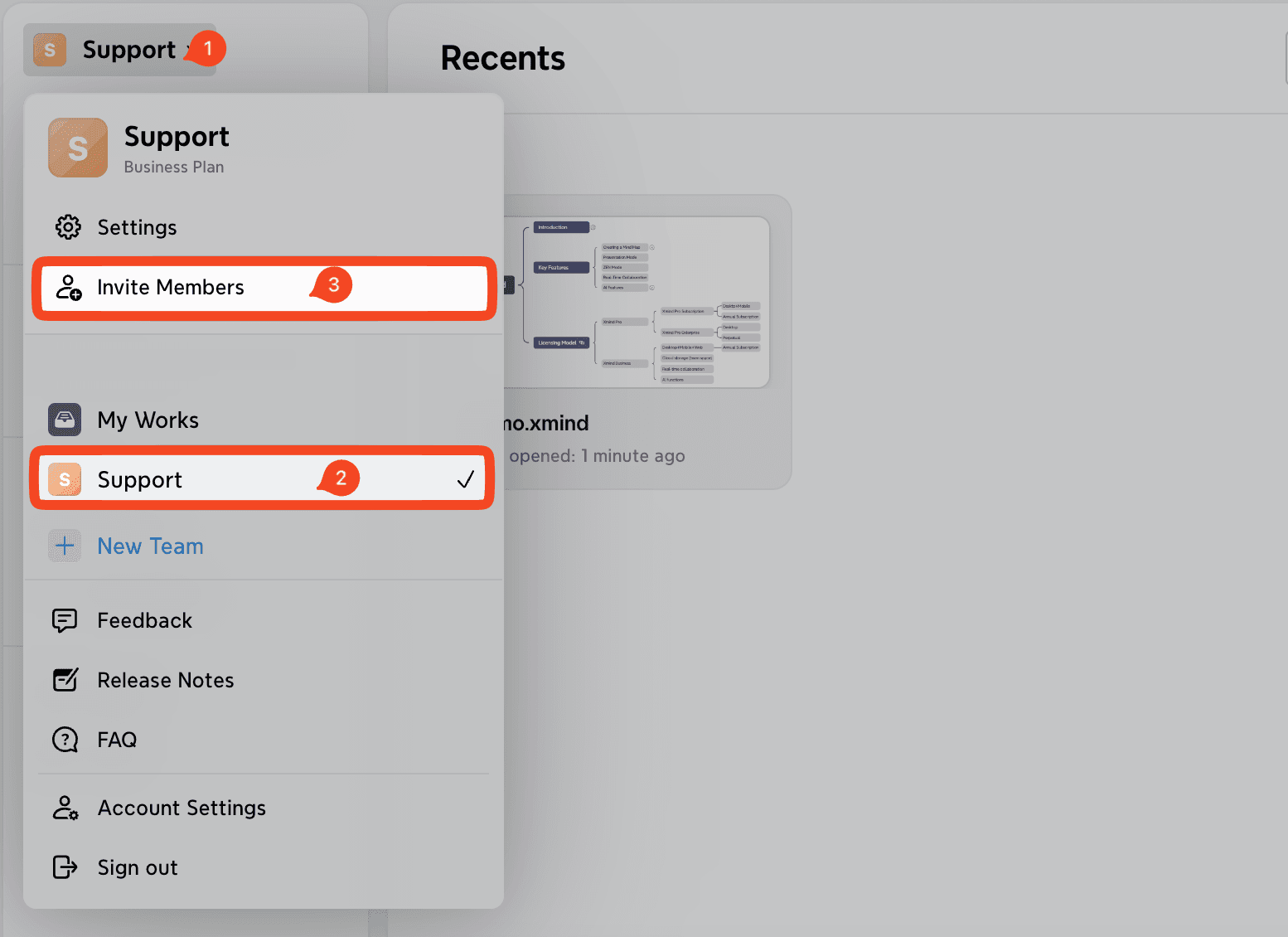
1. 邀請用戶加入您的團隊
要開始協作,您可以用以下兩種方式邀請成員:
登入 您的 Xmind 帳號。
從左側側邊欄導覽至您的團隊空間。
點擊右上角的邀請成員按鈕。
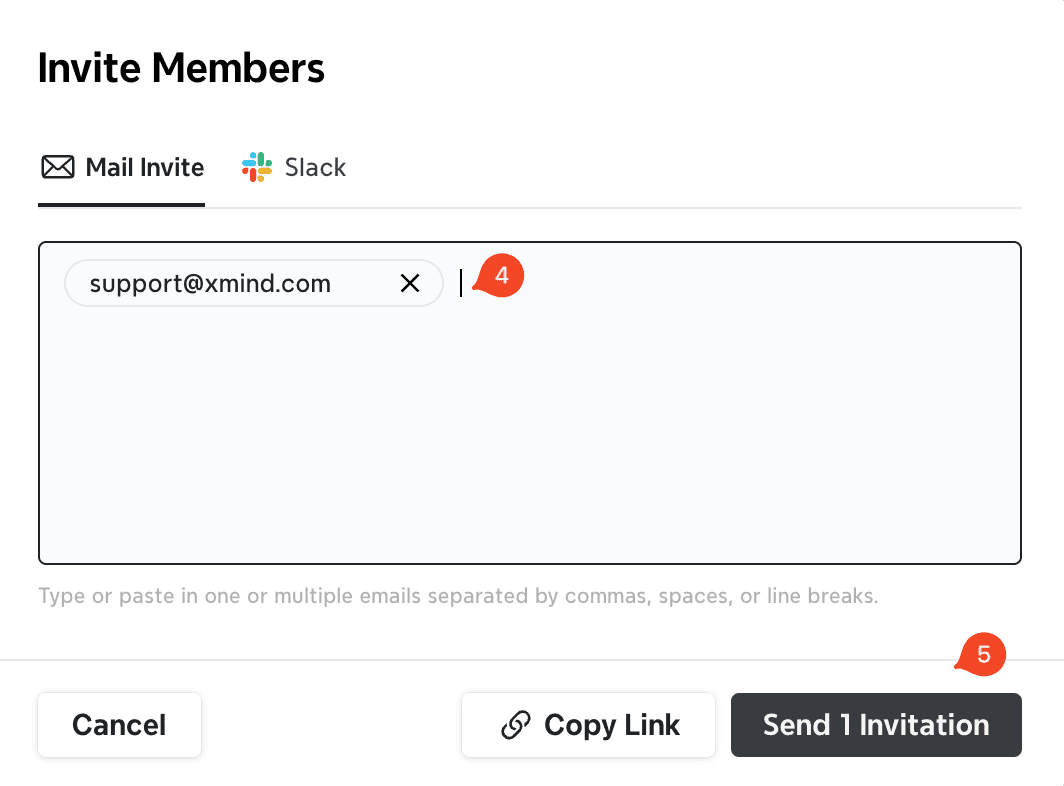
選擇以下其中一個選項:
- 輸入團隊成員的電子郵件地址,或
- 直接複製並分享邀請連結
邀請發送後,團隊成員將收到通知,並可以註冊或登入自己的 Xmind 帳號以加入您的團隊。
2. 存取團隊設定
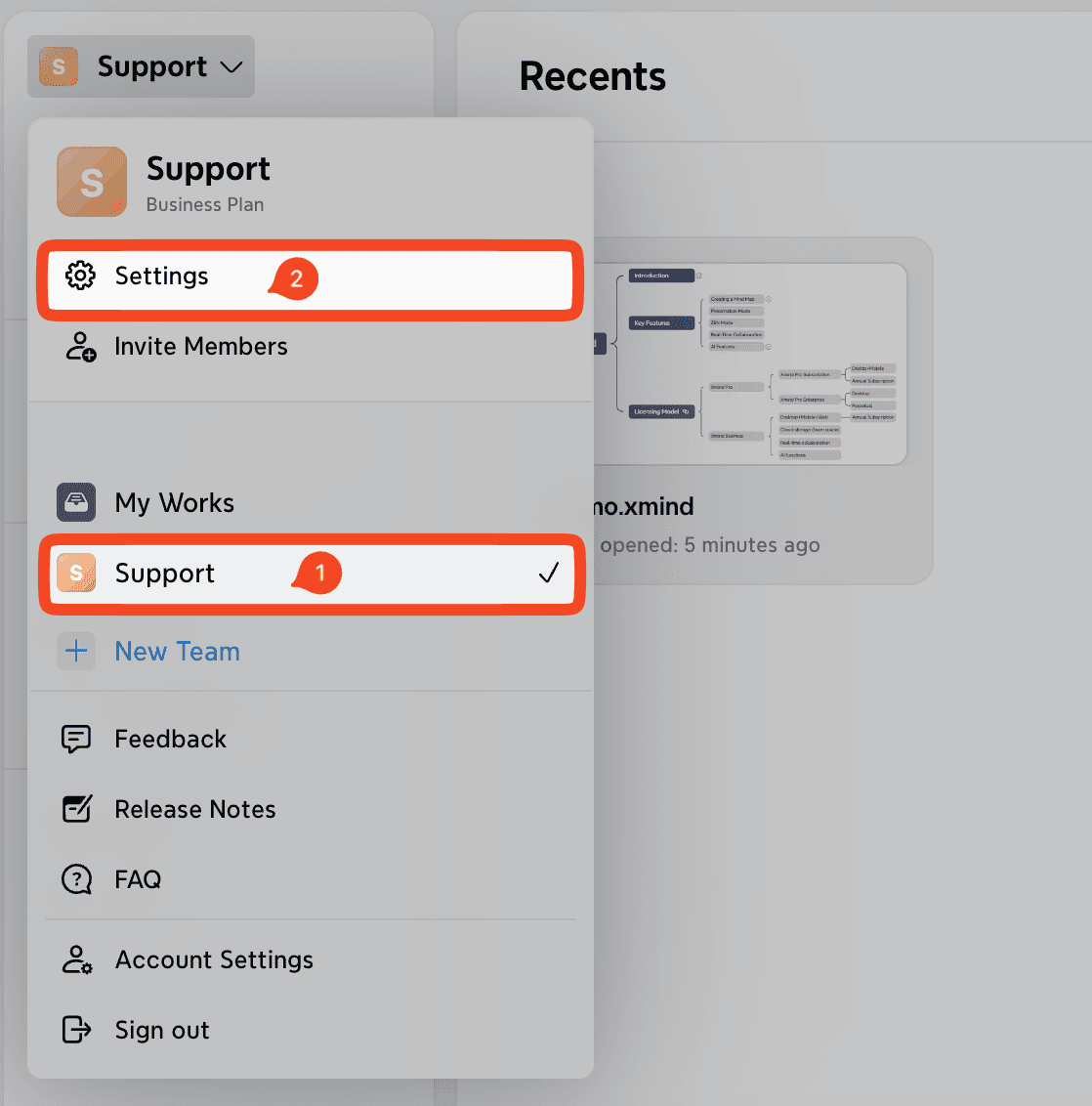
若要管理您的團隊設定:
登入您的帳號。
從側邊欄開啟您的團隊空間。
點擊設定。
所有與團隊相關的配置均可在此區塊進行調整。
3. 團隊設定概覽
3.1 一般
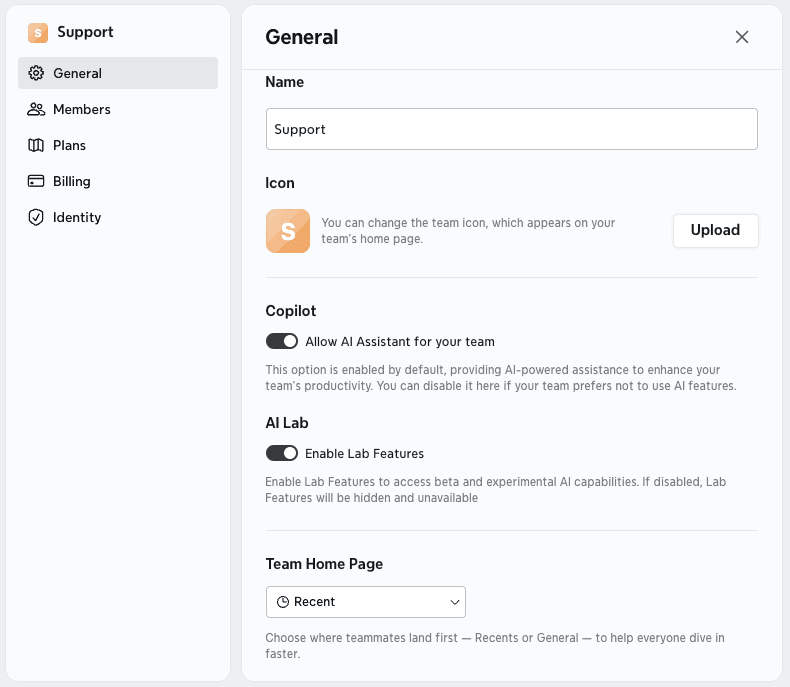
在一般設定中,團隊所有者可以:
重新命名團隊並更換圖標
啟用或停用 Copilot(AI 助手)
啟用或停用 AI 實驗室
管理預設的團隊首頁
管理團隊邀請權限
在必要時刪除團隊
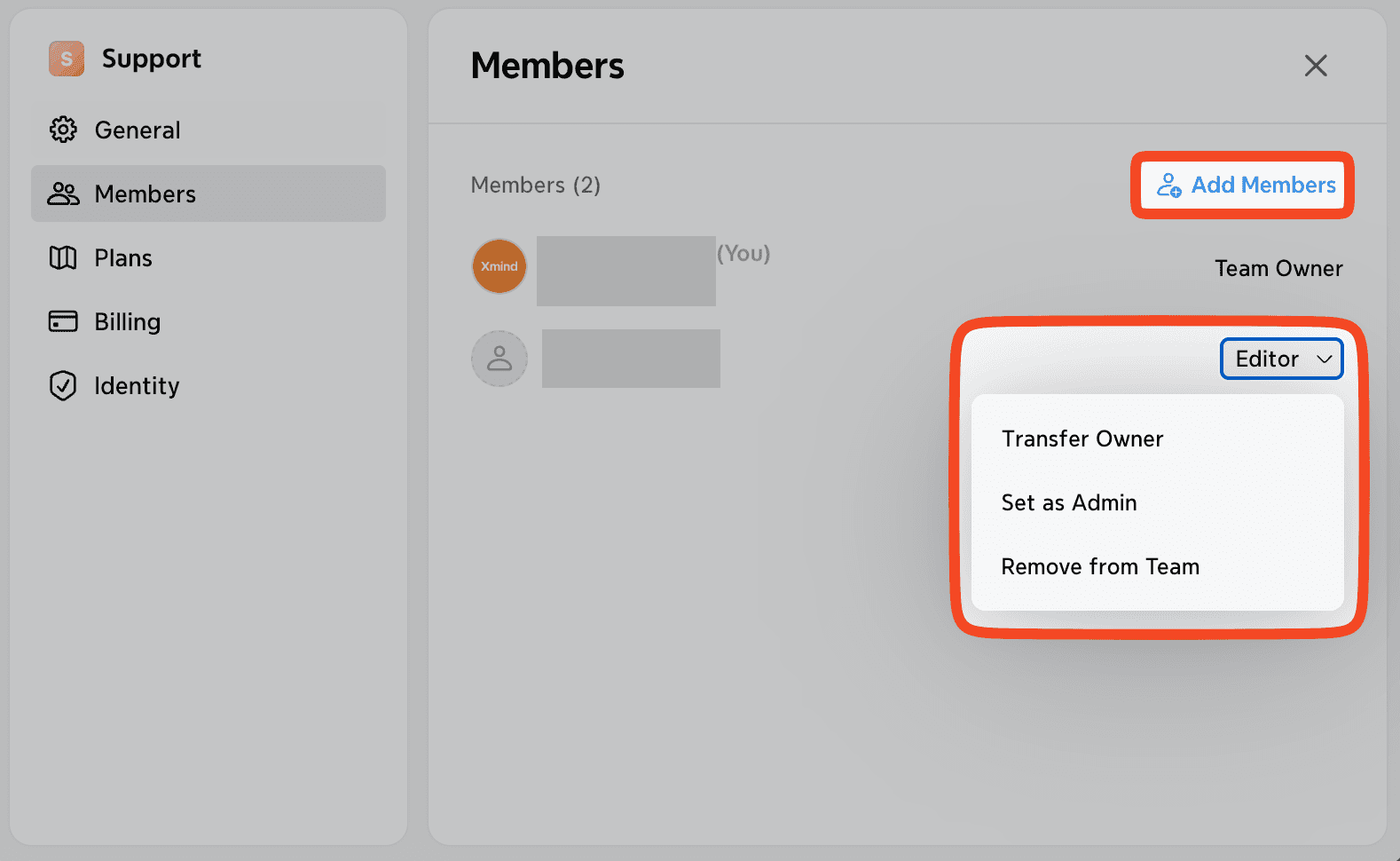
3.2 成員
在成員區塊中,團隊所有者可以:
新增成員
將所有權轉移給其他成員
指派管理員角色
移除現有成員
3.3 方案
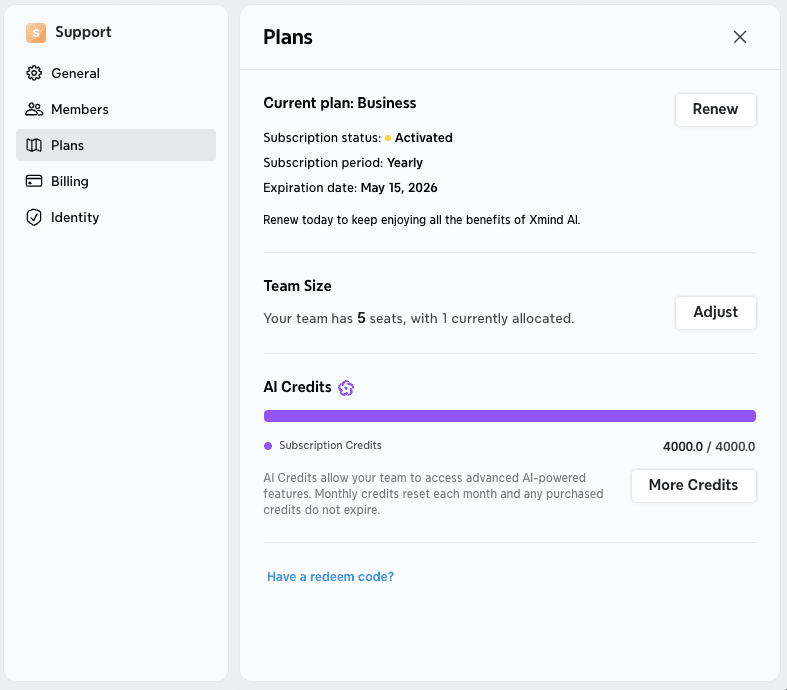
在方案中,團隊所有者可以:
查看訂閱狀態、帳單週期及到期日
調整團隊人數規模:
- 隨時增加或減少席位數量
- 新增的席位將按比例變更計費
- 注意:移除的席位將不予退款
監控團隊的 AI 額度使用量
若有需要,可透過加購額度購買額外的額度
3.4 帳單
在帳單中,團隊所有者可以:
取消目前的訂閱方案
查看團隊的付款記錄

