如何管理Xmind Pro多用戶訂閱?
Xmind 多用戶訂閱允許組織集中管理其團隊的授權。只有管理員有權力邀請或移除用戶,以及調整席位數量。
1. 管理多用戶訂閱
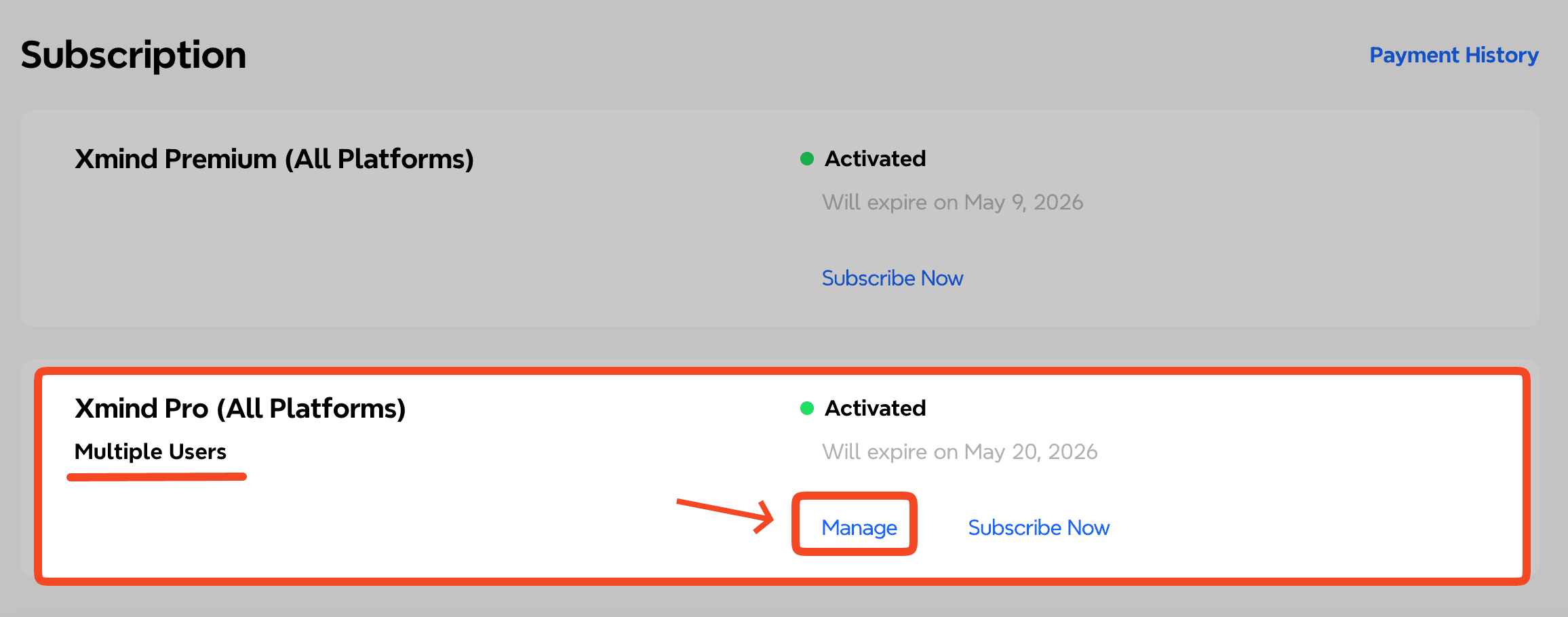
登入管理員帳戶。
點擊管理以進入多用戶訂閱設定。
*注意:只有管理員才能邀請或移除團隊成員。*
2. 邀請用戶
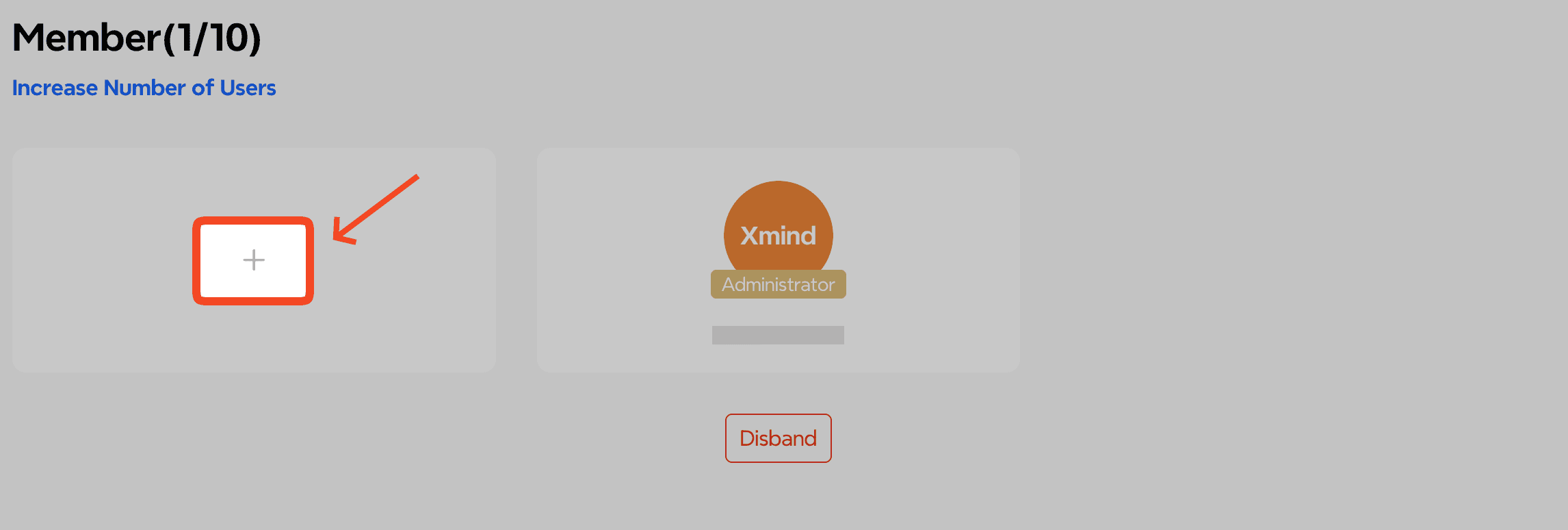
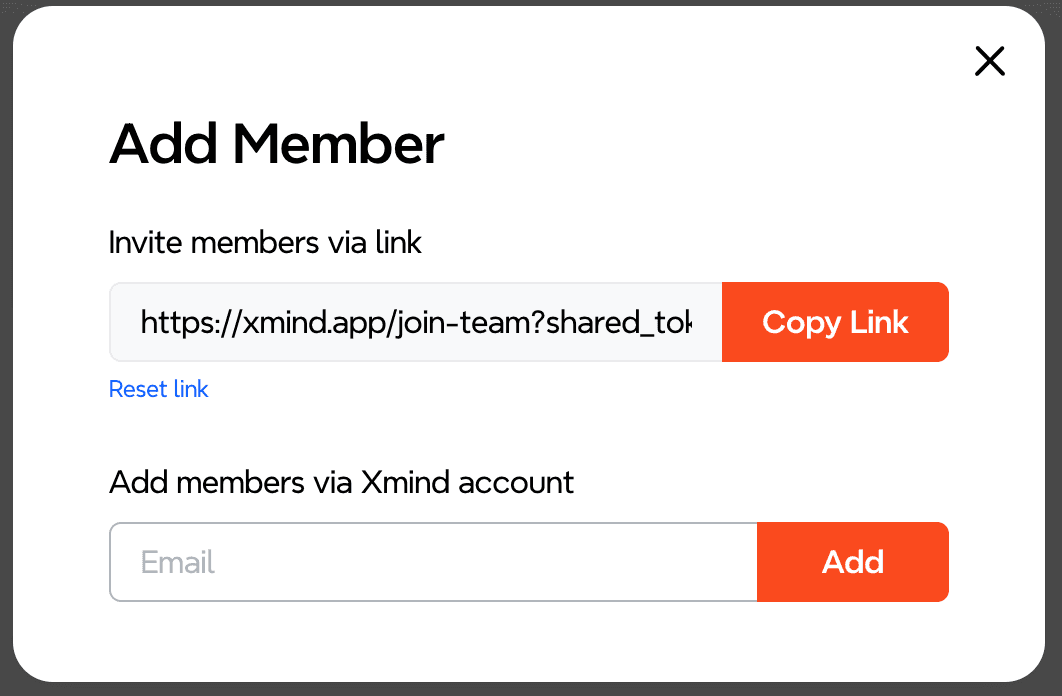
點擊「+」圖示以邀請新成員。您可以使用以下兩種方式邀請用戶:
2.1 透過連結邀請
您可以將邀請連結分享給需要加入團隊的用戶。
*注意:若要重設邀請連結,請點擊重設連結。系統將生成一個新連結,原有的連結即會失效。*
2.2 透過 Xmind 帳戶新增用戶
如果該用戶已經擁有 Xmind 帳戶:
輸入您想要新增的 Xmind 帳戶電子郵件地址。
點擊新增。
該用戶將會自動被加入至多用戶訂閱中。
3. 加入團隊(適用於受邀用戶)
在瀏覽器中開啟邀請連結。
點擊登入以加入。
如果您已經有 Xmind 帳戶,請使用現有的帳戶登入。
如果您還沒有帳戶,請點擊建立帳戶,完成註冊後回到邀請連結。
點擊加入以加入訂閱團隊。

4. 移除用戶
若要從訂閱中移除用戶:
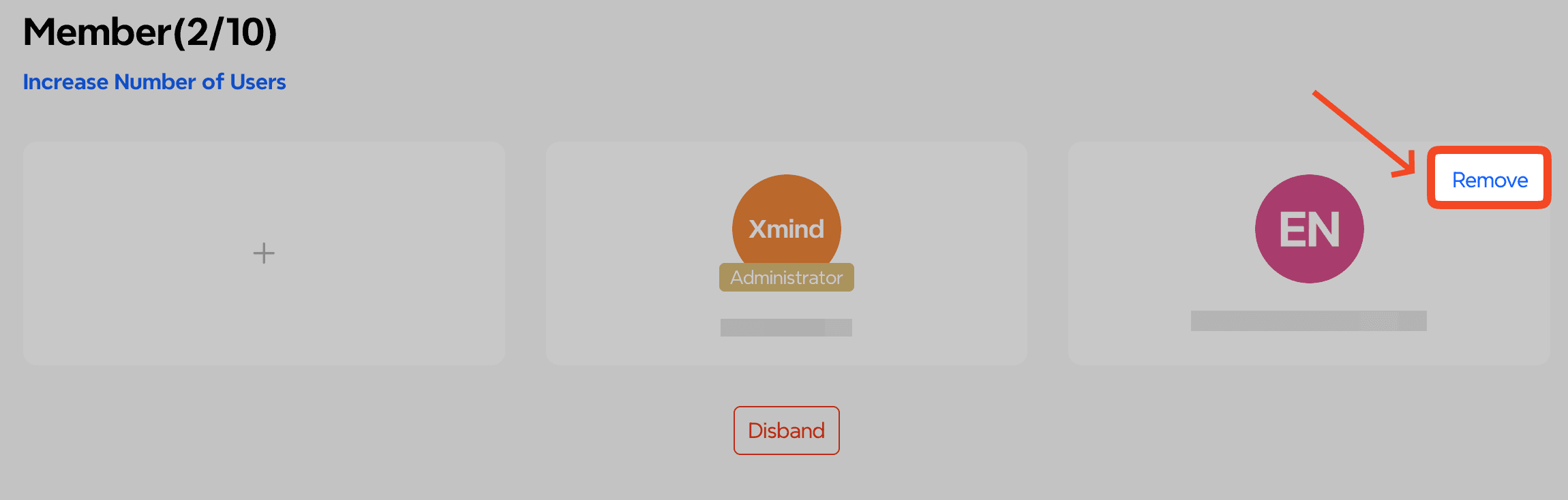
點擊該用戶帳戶右上角的移除。
該用戶將立即失去 Xmind Pro 的授權使用權限。
*注意:如果管理員帳戶不需要授權,也可以將該帳戶從訂閱團隊中移除,但其仍會保留管理授權和團隊設定的權限。*
5. 增加席位數量
若要為您的多用戶訂閱增添更多授權:
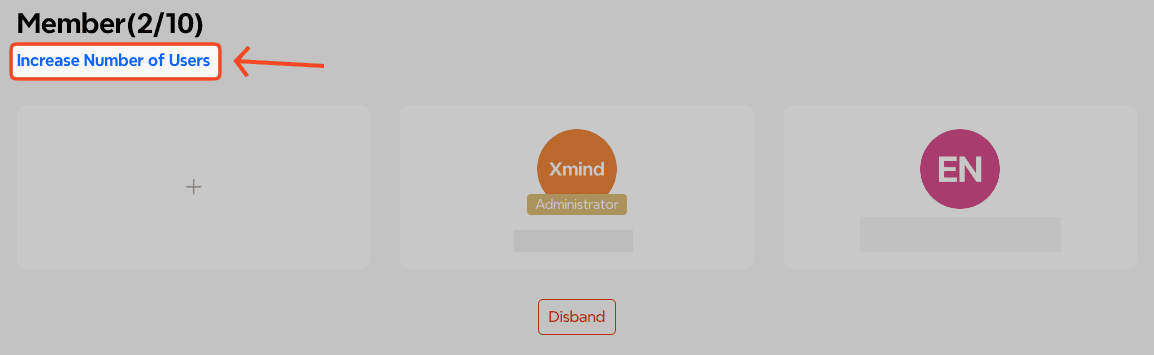
點擊增加用戶數量。
費用將根據您目前訂閱期所剩餘的天數來計算。
6. 續訂訂閱
若要續訂您的多用戶訂閱:
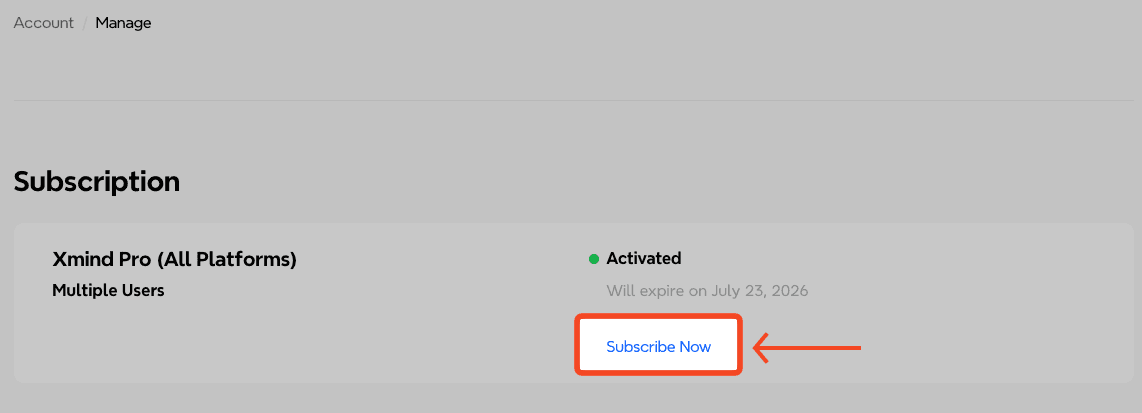
前往管理頁面。
點擊立即訂閱來續期您的訂閱。
*注意:如果您想擴大團隊規模,請先續訂您的訂閱,然後按照步驟 5. 增加席位數量 來新增更多授權。如果您想縮減團隊規模,請聯絡 **Xmind 銷售團隊** 以尋求協助。*