對於 Android 的 Xmind 入門指南
本文介紹了幾個實用的技巧,幫助您更好地理解和使用Android 版 Xmind,包括檔案管理、編輯操作和功能可用性。
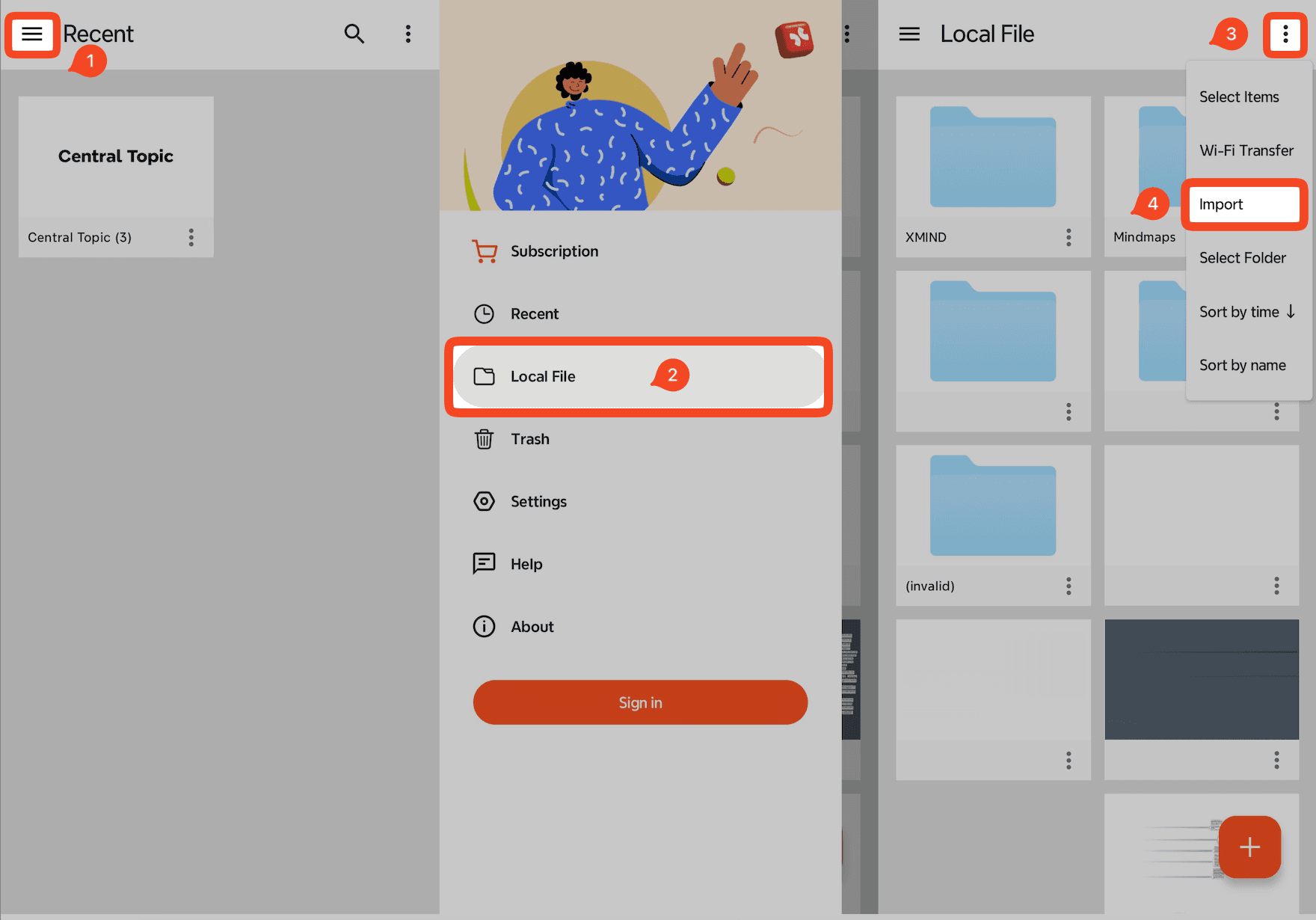
1. 導入檔案
您可以使用以下方法將心智圖導入到 Android 版 Xmind 中:
直接通過其他應用程式或您的檔案管理器中的使用 Xmind 開啟功能開啟 .xmind 檔案。
在應用程式中,轉到「≡」 → 本地檔案 → 「⋮」 → 導入以導入 .xmind 或 .md 檔案。
2. 重命名檔案
注意:最近頁面僅顯示最近開啟的心智圖,並不代表實際的檔案儲存位置。要管理您的檔案,請定位到它們的儲存位置。
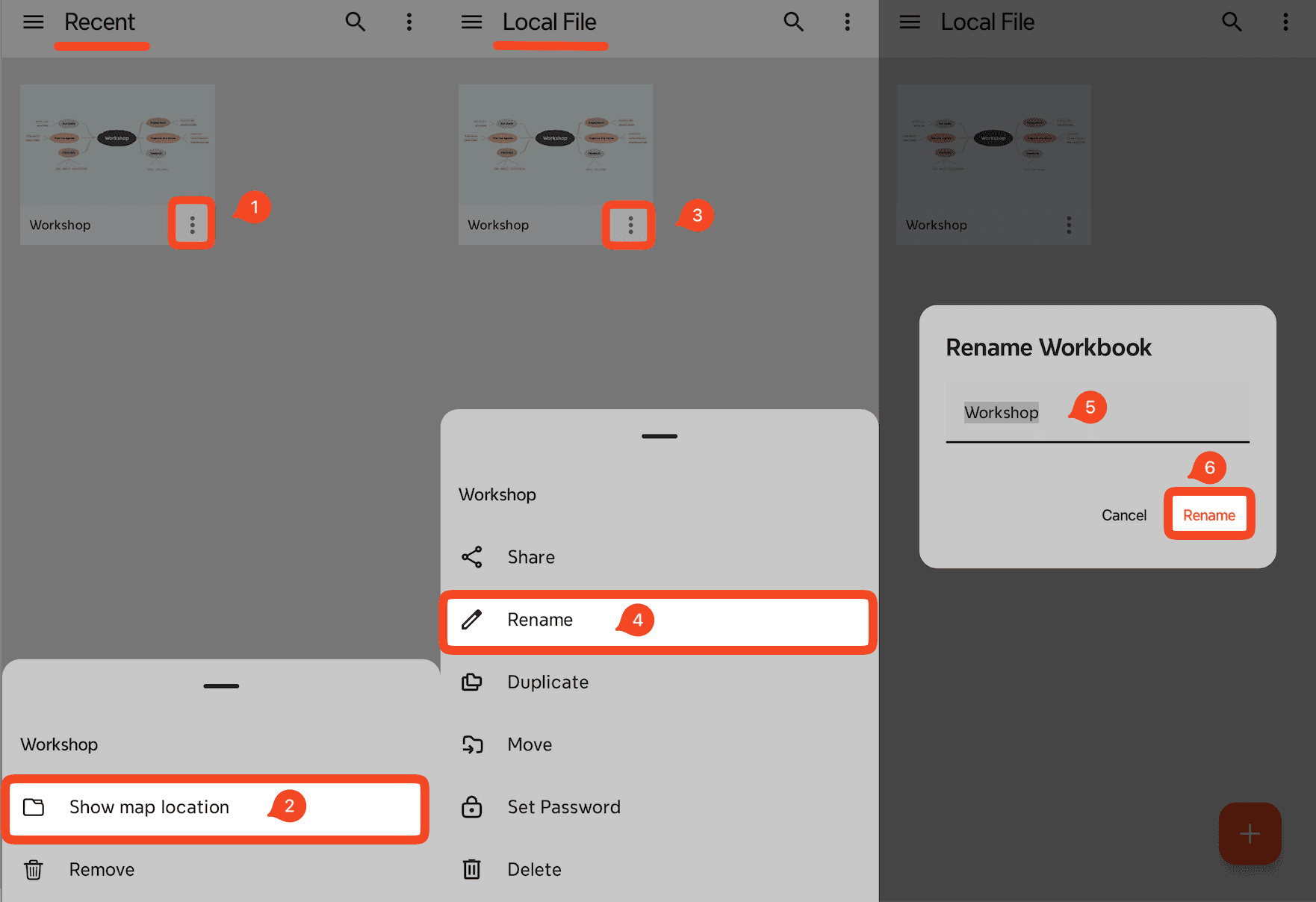
要重命名檔案:
點擊檔案旁的 「⋮」 → 顯示導圖位置。
導航到檔案的實際儲存資料夾。
點擊檔案旁的 「⋮」 → 重命名。
輸入新檔案名稱,然後點擊 重命名 來確認。
3. 重命名、刪除或複製圖紙
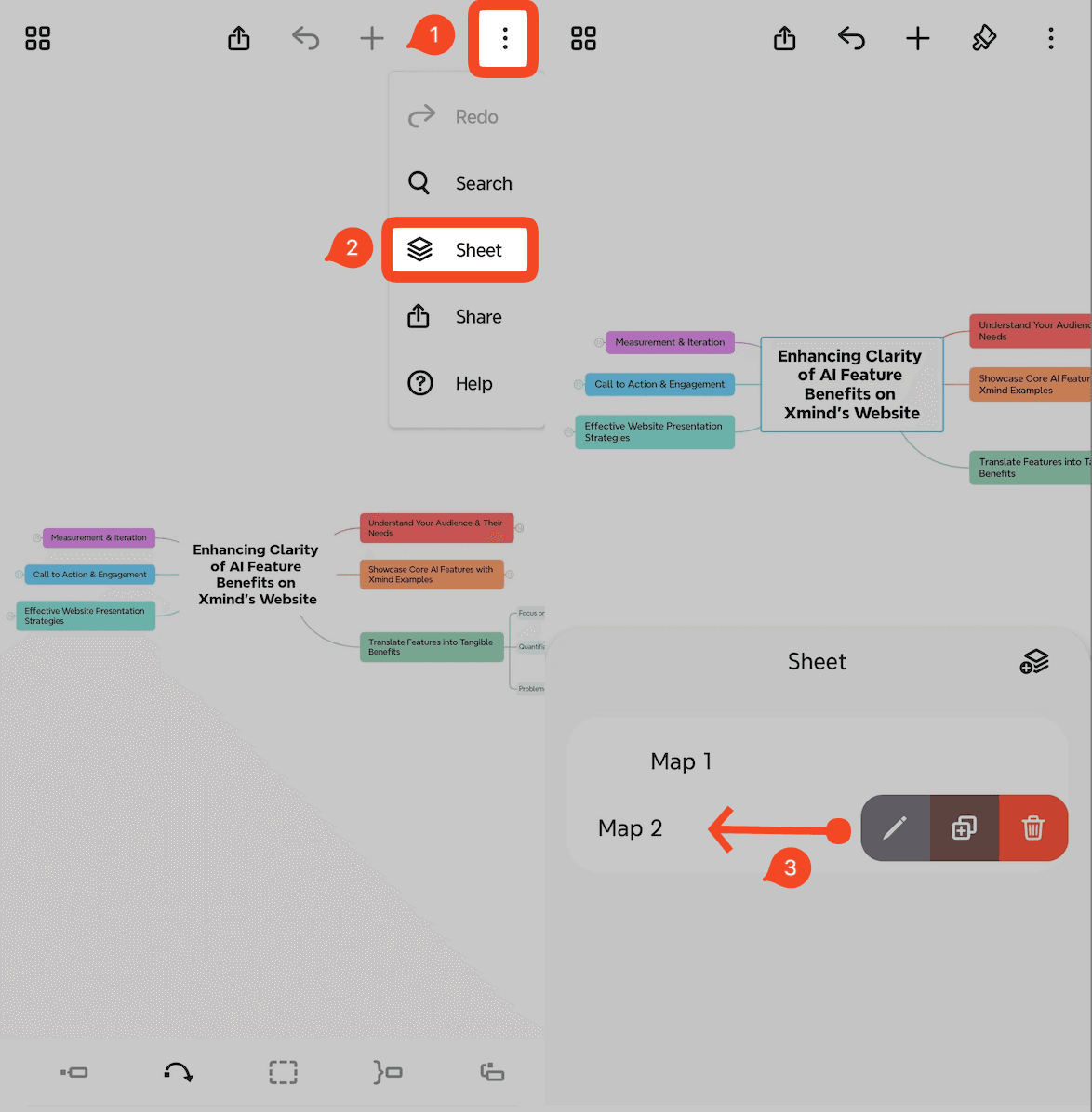
開啟一個心智圖。
點擊「⋮」 → 圖紙以開啟圖紙面板。
在圖紙列表中,向左滑動任意圖紙。
選擇以下操作之一:
重命名:點擊筆圖標
複製:點擊複製圖標
刪除:點擊垃圾桶圖標
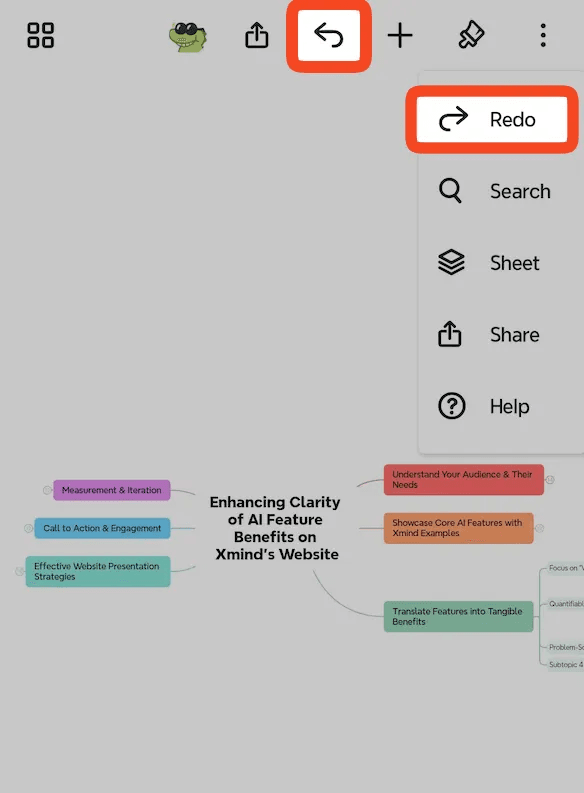
4. 重做和撤銷
撤銷和重做動作可以幫助您快速更正編輯錯誤。
撤銷:點擊工具欄上的箭頭圖標。
重做:點擊「⋮」 → 重做。
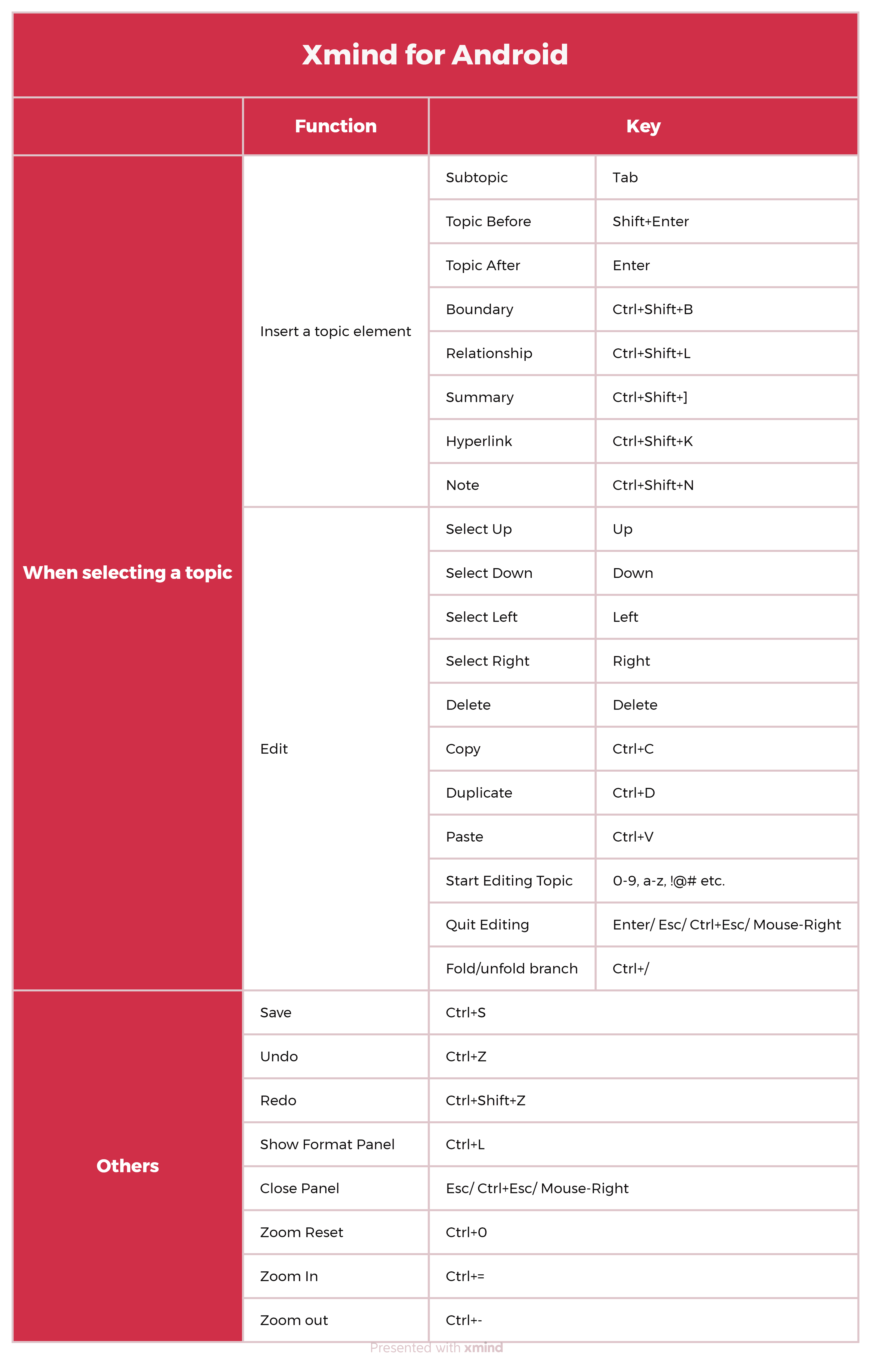
5. 快捷方式
以下是 Android 版 Xmind 可用的快捷方式。當您的設備連接到藍牙鍵盤時,這些快捷方式可以使用。