開始使用 Xmind for iOS 的實用技巧
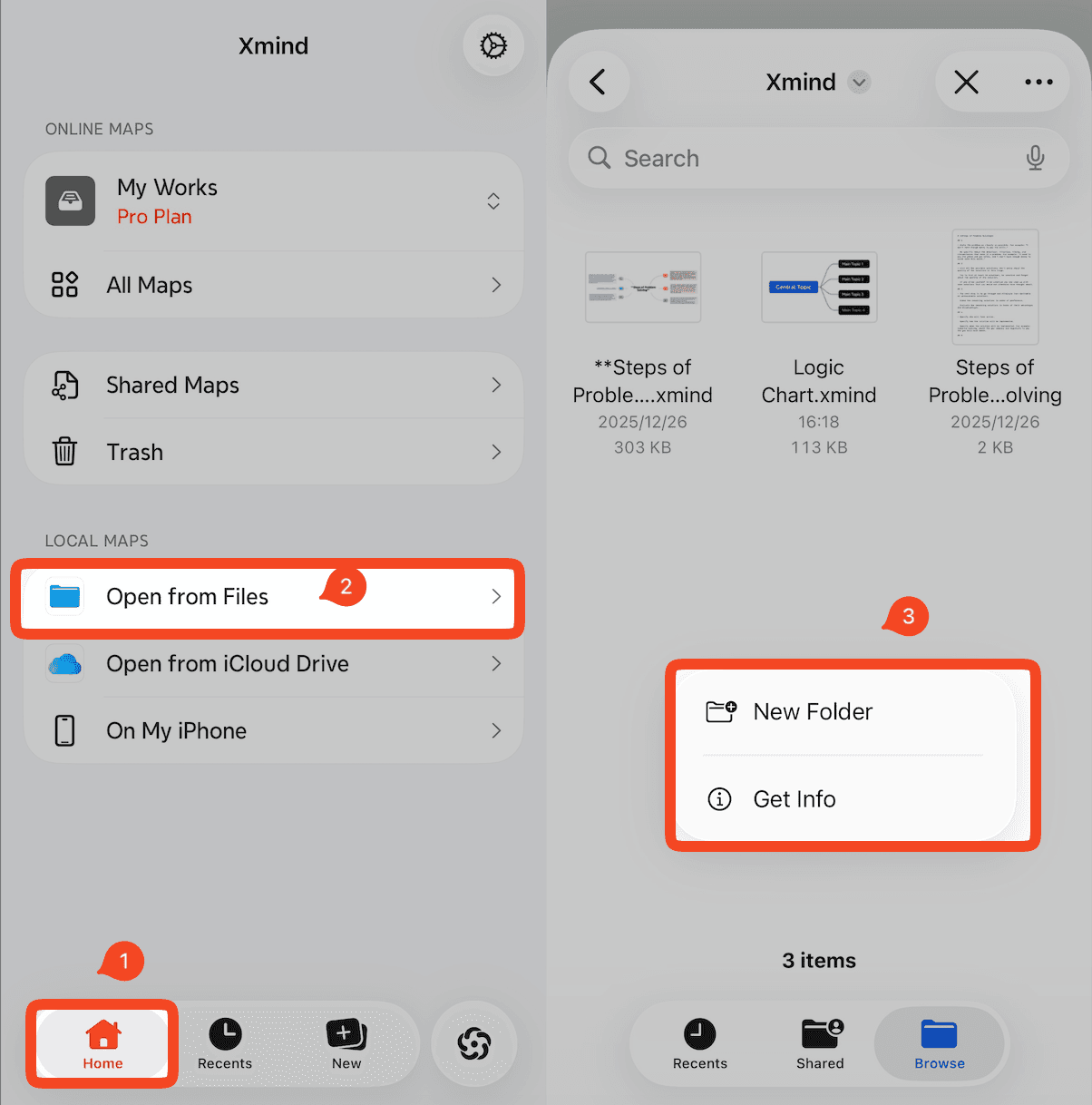
在本地儲存空間建立資料夾
若要在本地儲存空間建立資料夾:
啟動 iOS 版 Xmind。
前往 首頁 → 從「檔案」開啟。
在 Xmind 資料夾內的任何空白區域長按,然後點擊 新增資料夾 以建立新資料夾。
復原已刪除的本地檔案
如果您不小心刪除了儲存在本地的心智圖,可以使用以下任一方法進行復原:
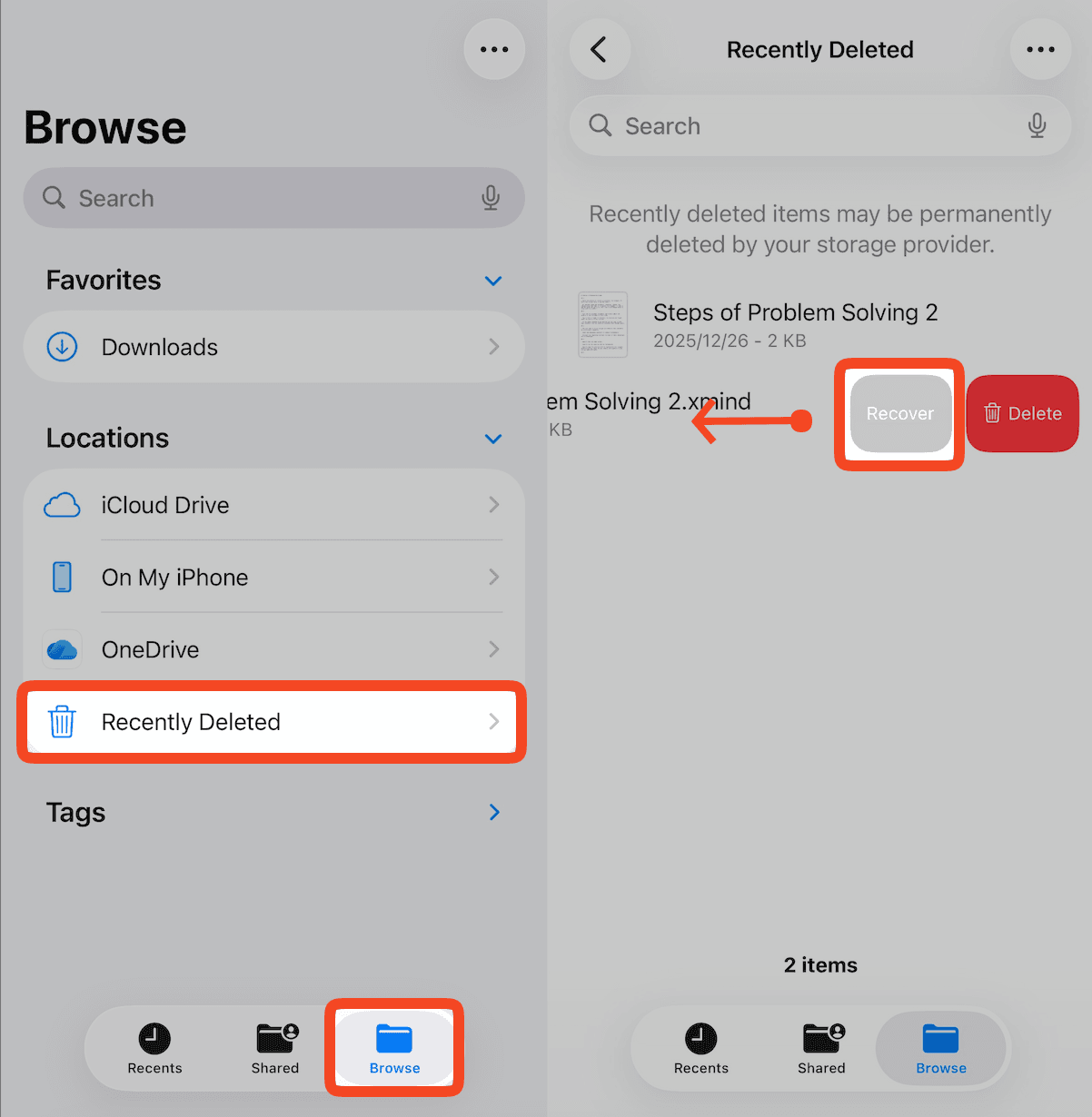
從「最近刪除」復原
開啟 iPhone/iPad 上的「檔案」應用程式。
前往 瀏覽 → 位置 → 最近刪除。
長按您要還原的檔案 → 復原。
從檔案快取復原
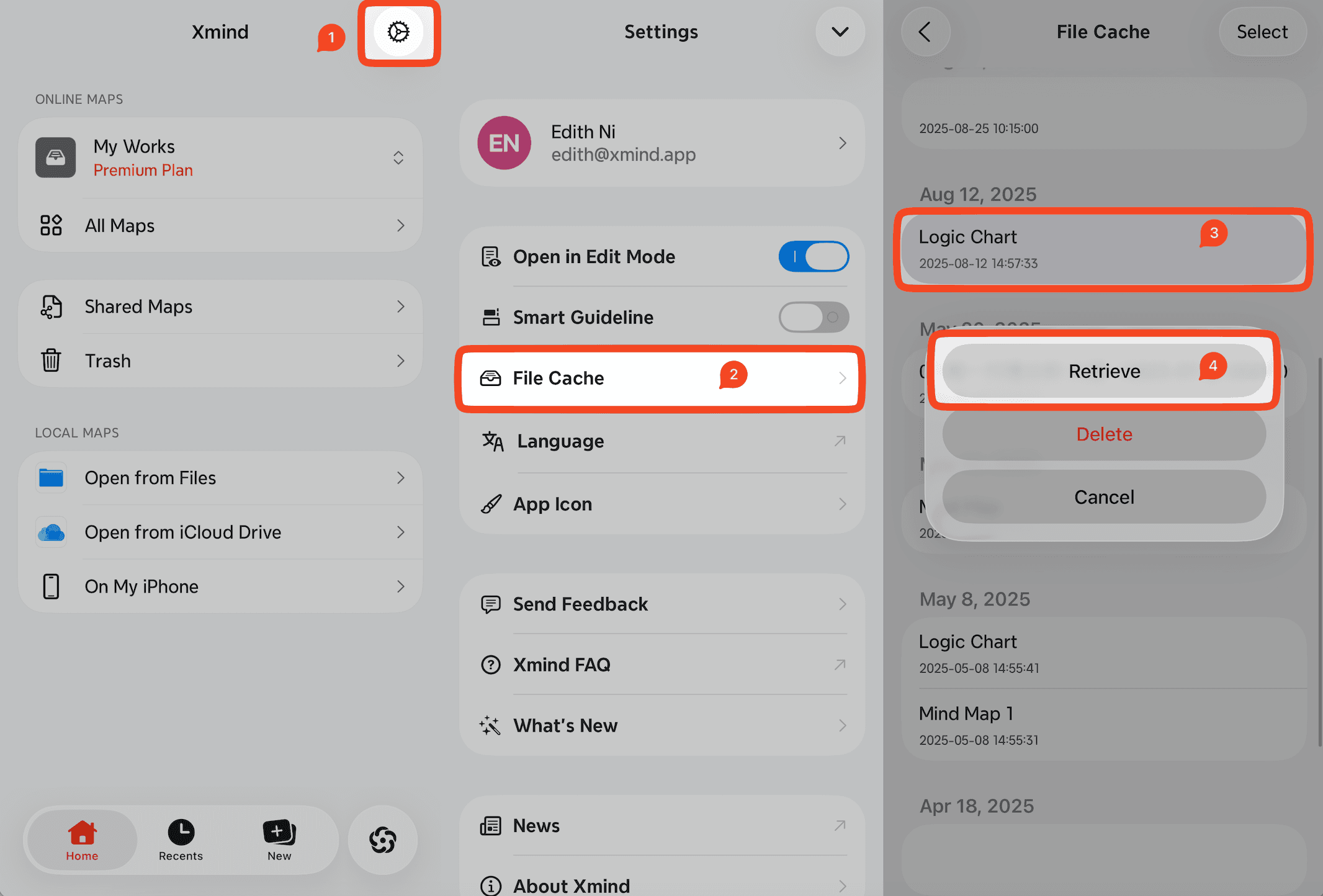
啟動 iOS 版 Xmind。
前往 設定 → 檔案快取。
點擊您要還原的檔案 → 擷取。
注意
從「最近項目」中移除檔案,僅會將其從最近使用的檔案清單中移除,並不會刪除檔案本身,因此無需復原。您仍可在其原本的儲存位置找到該檔案。
鍵盤快速鍵
當您的裝置連接藍牙鍵盤時,iOS 版 Xmind 支援多種快速鍵。
您可以長按「⌘」鍵來查看完整的可用快速鍵清單。

