Cómo exportar los mapas mentales de NotebookLM y editarlos en línea (paso a paso)

NotebookLM puede generar una vista previa de mapa mental a partir de tus documentos y notas subidos, pero hay un detalle: la vista previa de mapa mental no está diseñada para editar. Si quieres reorganizar nodos, renombrar ramas, fusionar temas o convertirlo en algo que realmente puedas refinar y reutilizar, necesitarás un flujo de trabajo de exportación y edición.
Esta guía te muestra la forma más simple de exportar un mapa mental de NotebookLM a Markdown y convertirlo en un mapa mental editable en línea.
¿Qué es un mapa mental de NotebookLM y por qué exportarlo?
Una vista previa de mapa mental de NotebookLM es excelente para visualizar rápidamente la estructura, especialmente cuando exploras un documento largo o un conjunto desordenado de notas. Pero la mayoría de las personas quiere hacer más que solo ver:
Refinar la jerarquía (promover/relegar ideas)
Renombrar ramas con etiquetas más claras
Agrupar y eliminar duplicados en temas repetidos
Convertir hallazgos en una estructura accionable (planes, esquemas, mapas de estudio)
Exportar/compartir un mapa limpio con tu equipo
Exportar el mapa mental a Markdown es un puente práctico: Markdown es fácil de copiar, guardar y convertir en un mapa editable.
¿Se pueden exportar mapas mentales de NotebookLM de forma nativa?
En la práctica, los usuarios suelen encontrarse con dos puntos de fricción:
1️⃣ El mapa mental es una vista previa, no un editor.
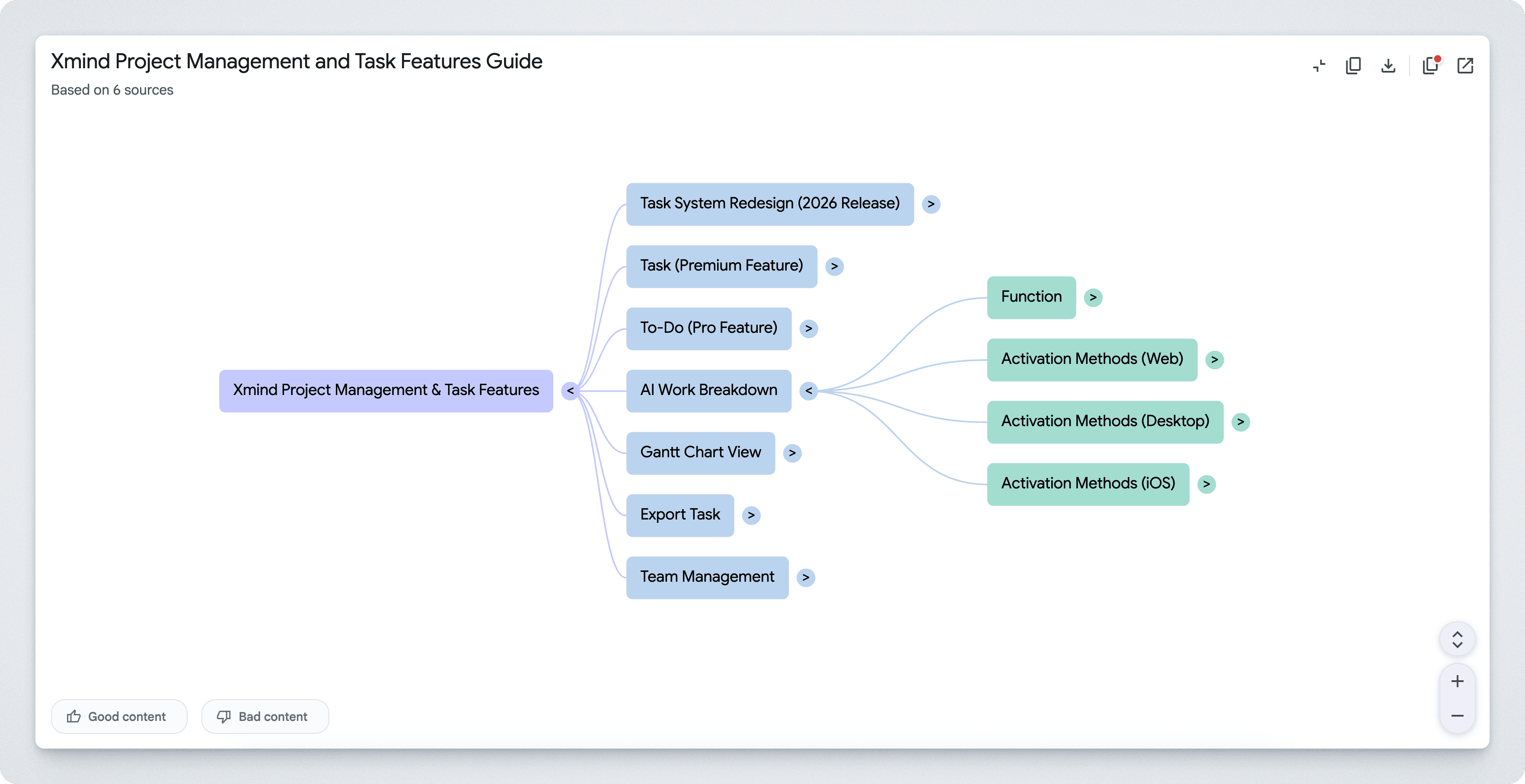
2️⃣ Obtener todo el contenido estructurado no es de un solo clic.
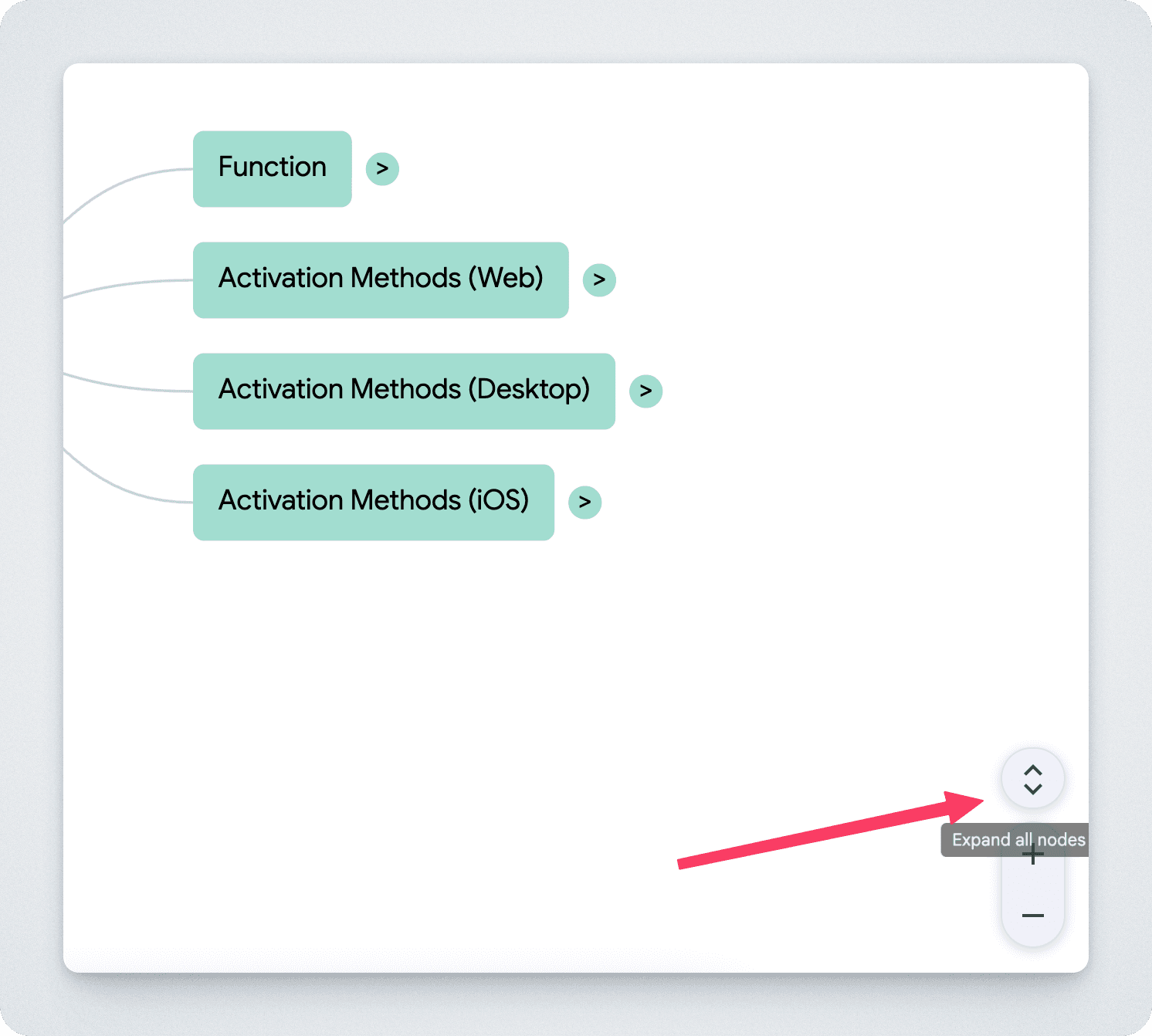
Por eso el mejor flujo de exportación se centra en dos cosas:
Capturar todo el contenido expandido
Abrirlo en un lugar que sea editable de inmediato
La forma más fácil: exporta mapas mentales de NotebookLM con un clic
El flujo más rápido combina dos acciones dentro de NotebookLM:
Copy All: Expande automáticamente el contenido del mapa mental y copia todo el Markdown en un clic (sin paso manual de expansión).
Edit Online: Te lleva directamente a una página de editor en línea de Markdown → Mapa Mental con el contenido precargado, para que empieces a editar de inmediato.
Este es el flujo que la mayoría de principiantes quiere:
sin pasos engorrosos, sin adivinanzas, sin la ansiedad de “¿copié todo?” 😅.
Paso a paso: exporta y edita con la extensión de Chrome
Paso 1: Instala la extensión
Instala la extensión de exportación de mapas mentales de NotebookLM / mapa mental editable desde la Chrome Web Store.
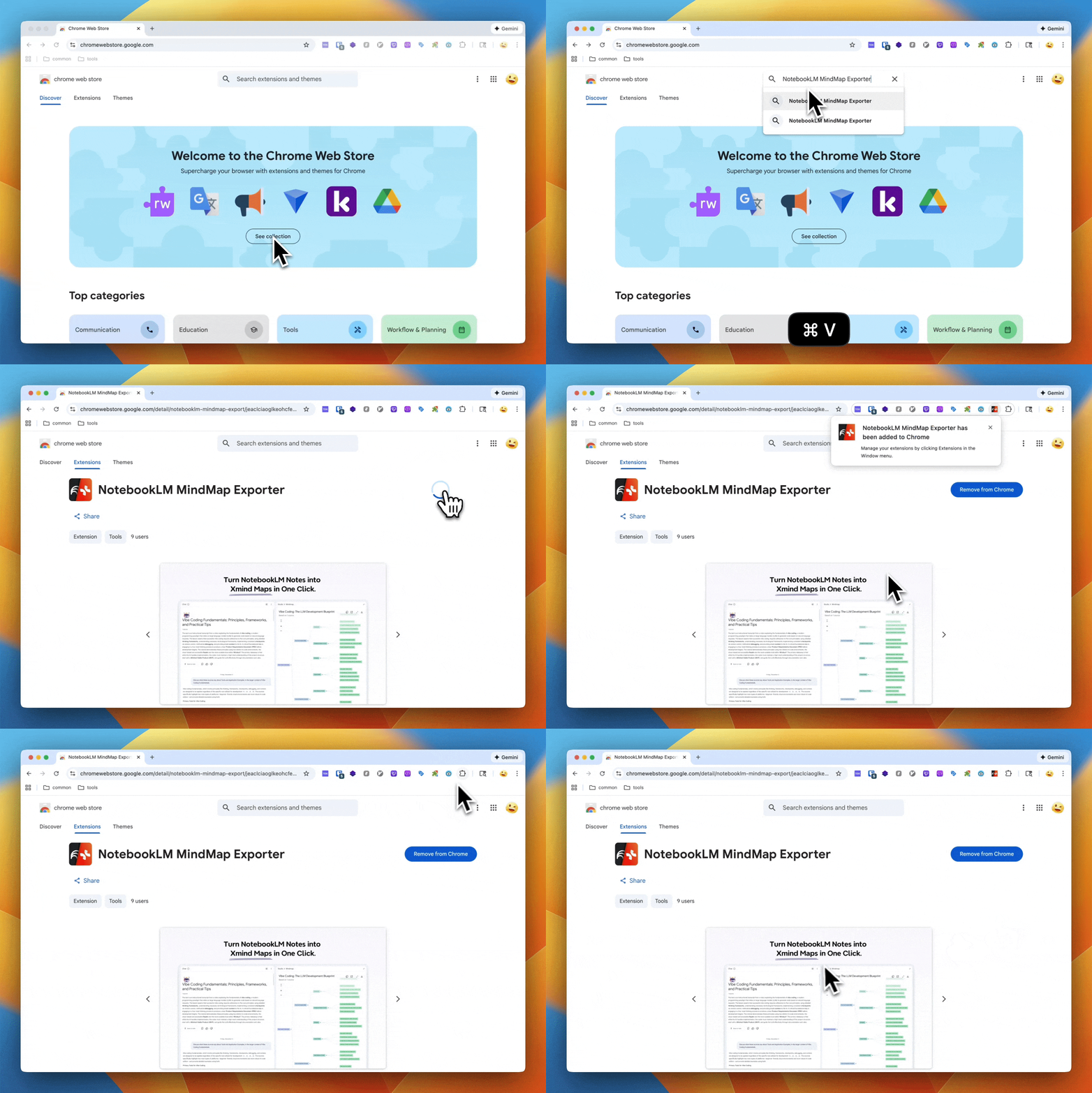
Paso 2: Abre NotebookLM y ve a la vista de Mapa Mental
Abre el cuaderno donde están tu documento/notas
Navega a la vista previa del mapa mental
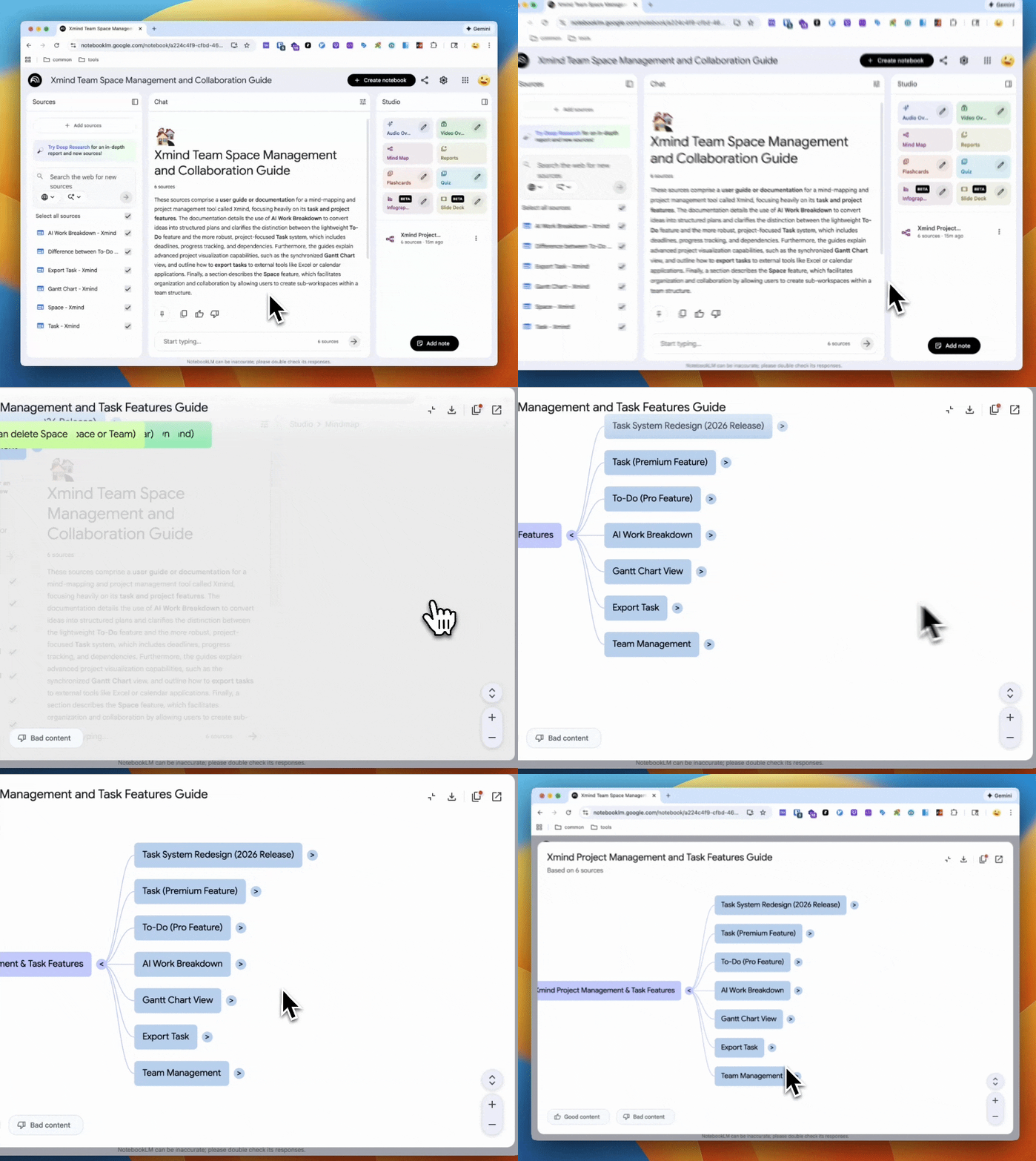
Paso 3: Haz clic en editar en línea
Haz clic en Edit in Xmind para exportar tu mapa mental de NotebookLM de una sola vez: expande automáticamente toda la estructura, captura el Markdown completo y abre el editor en línea con el Markdown ya pegado, para que puedas empezar a editar de inmediato en la página notebooklm mind map extractor.
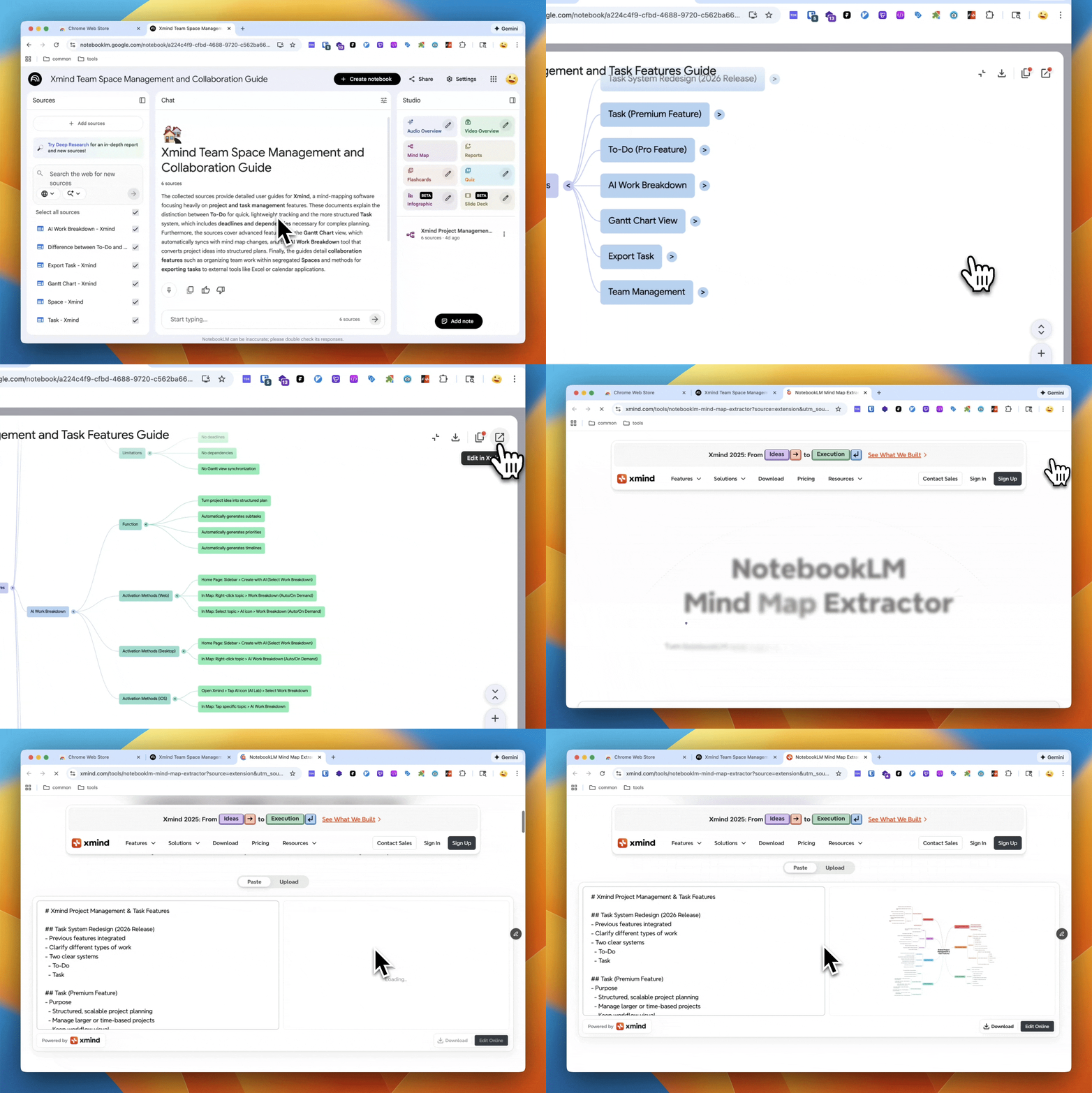
Si solo necesitas el Markdown, haz clic en el botón Copy as Markdown
Paso 4: Edita y refina tu mapa mental en tiempo real
Una vez que se cargue tu contenido, puedes comenzar a editar de inmediato:
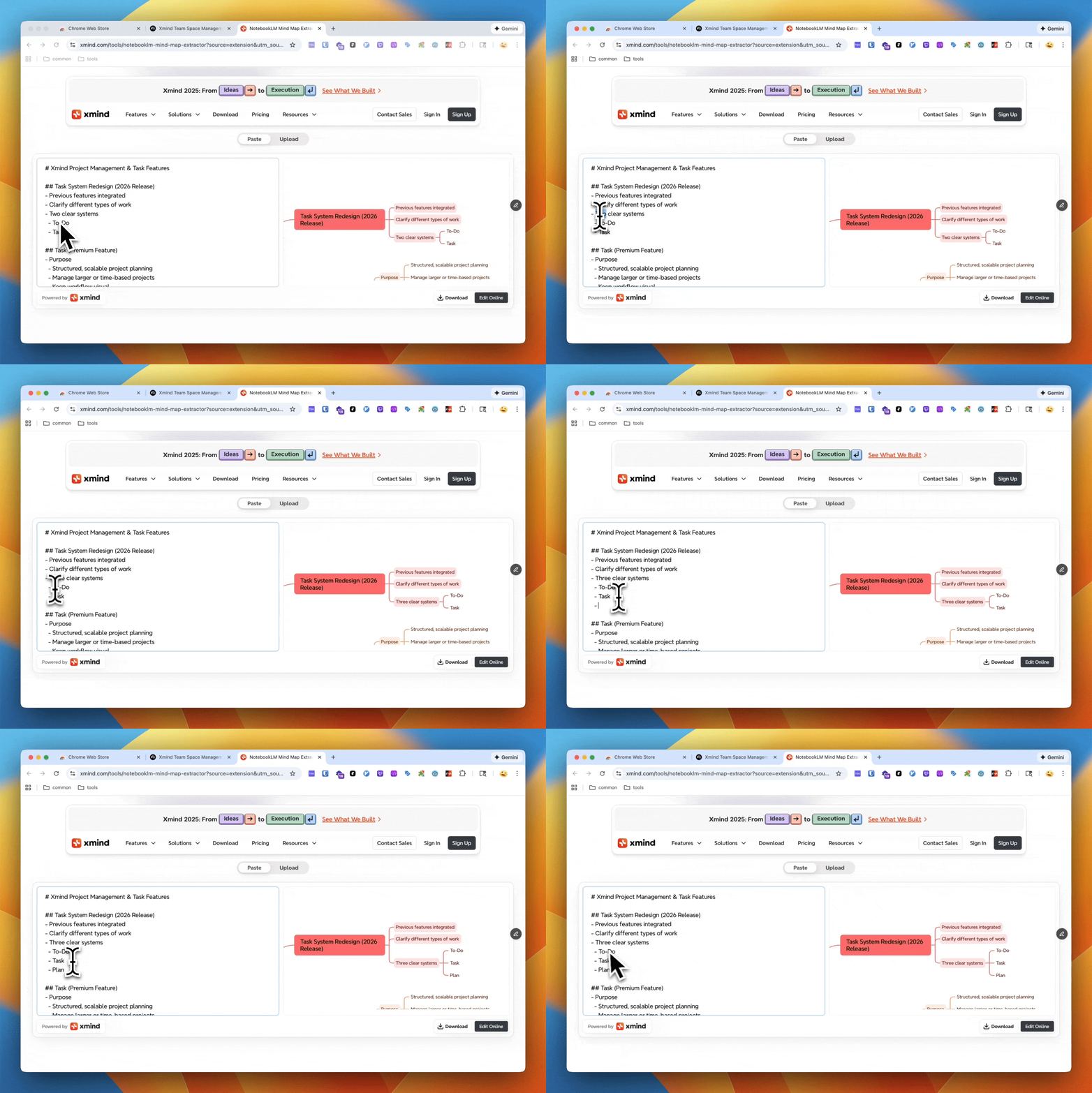
Edita el Markdown a la izquierda y ve cómo el mapa mental se actualiza al instante a la derecha
Reestructura, renombra y agrega nodos nuevos libremente mientras avanzas
Cuando quieras controles más avanzados de edición de mapa mental, haz clic en Edit Online para una experiencia completa de edición
Alternativa: exportación manual (copy as Markdown)
Los mapas mentales de NotebookLM solo se pueden descargar como una imagen PNG. Para reutilizar la estructura en otras herramientas, creamos Copy as Markdown, para que puedas copiar la vista de mapa mental actualmente visible (expandida) como Markdown limpio y estructurado.
Pasos manuales
Abre la vista Mind Map en NotebookLM
Expande las ramas que quieras incluir (tú decides qué tan detallada debe ser la exportación)
Haz clic en Copy as Markdown (arriba a la derecha)
Pega el Markdown en cualquier app compatible con Markdown (documentos, notas, wikis), o en una herramienta de Markdown a mapa mental para seguir editando
Cuándo es útil esta exportación manual
Solo necesitas exportar parte del mapa mental (una rama específica), no todo
Quieres un esquema portable que puedas pegar en cualquier herramienta compatible con Markdown
Colaboras con alguien que prefiere una estructura basada en texto en lugar de una imagen de mapa mental
Quieres una captura rápida de la vista actual sin saltar a un editor separado
Cómo funciona la herramienta en línea: Markdown de NotebookLM → mapa mental editable
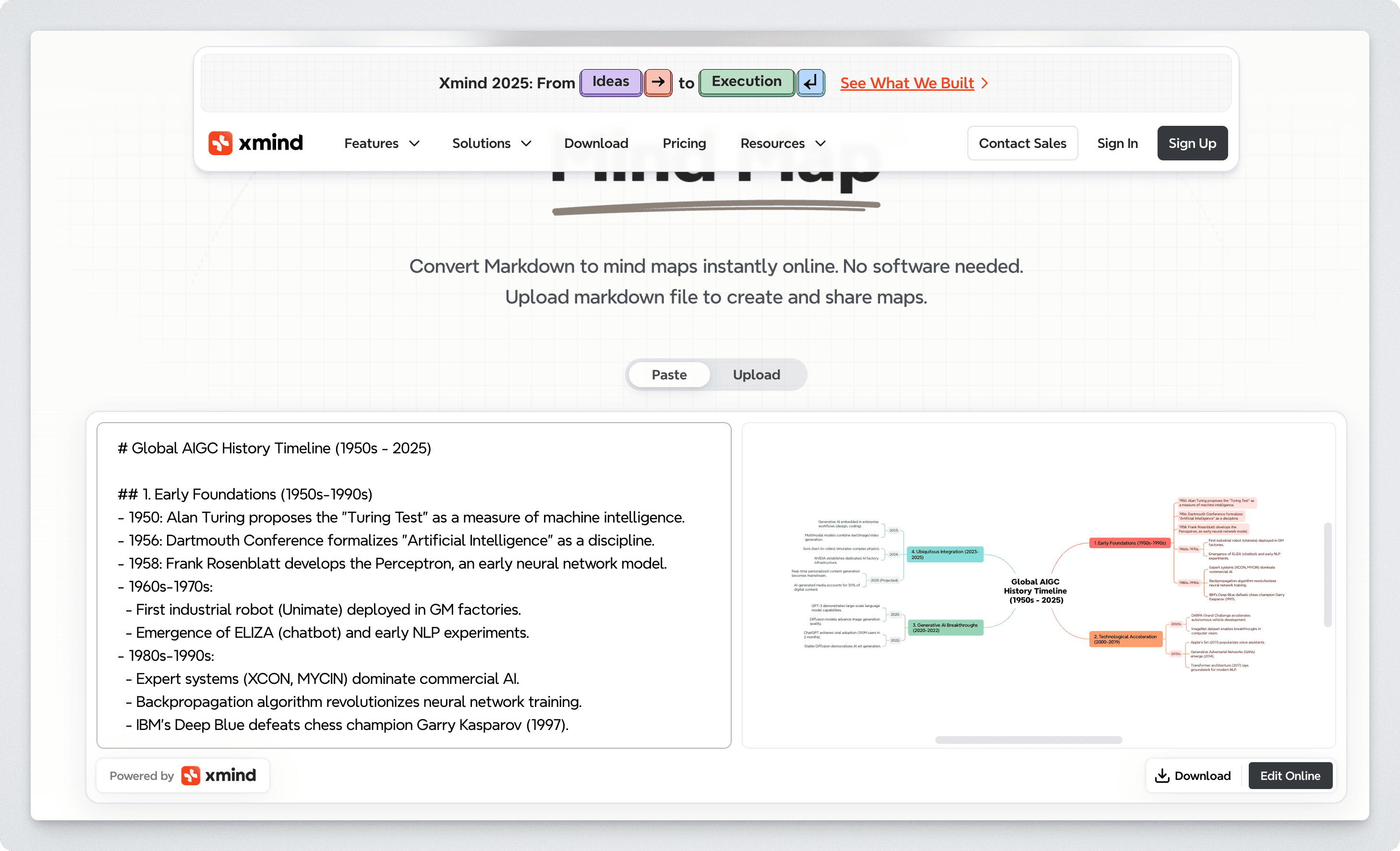
La herramienta en línea está diseñada como una página de “transferencia” limpia que convierte tu Markdown en un mapa mental que puedes editar.
Flujo típico
Pega el Markdown (o llega mediante la extensión con el contenido ya cargado)
La herramienta convierte la estructura Markdown en una jerarquía de mapa mental
Editas el resultado en línea
Por qué importa esta página de herramienta
En lugar de volcar Markdown en un lienzo en blanco y obligar a los usuarios a resolver el siguiente paso, esta página:
acepta el formato de exportación (Markdown),
convierte automáticamente, y
lleva a los usuarios directamente a un entorno editable
Esta es la diferencia entre “texto exportado” y “un mapa mental con el que realmente puedes trabajar”.
Mejores prácticas: haz más limpio el mapa mental exportado
Una vez que tu mapa sea editable, unas pocas ediciones rápidas pueden mejorar drásticamente la claridad:
1) Convierte encabezados vagos en etiquetas significativas
Mal: “Overview”, “Details”, “Misc”
Mejor: “Key Findings”, “Constraints”, “Open Questions”
2) Mantén cada nodo breve
Apunta a una idea por nodo. Divide las oraciones largas en nodos hijos.
3) Convierte listas en ramas
Si un nodo contiene varios elementos, crea subramas para cada elemento.
4) Corrige la jerarquía (la limpieza 80/20)
Promueve las categorías clave a niveles más altos
Relega los detalles de apoyo a nodos hijos
Fusiona conceptos repetidos en un único nodo “fuente”
5) Agrega ramas de “Acción” si lo usas para trabajo
Un patrón simple:
Decisiones
Próximas acciones
Riesgos
Responsable / Cronograma
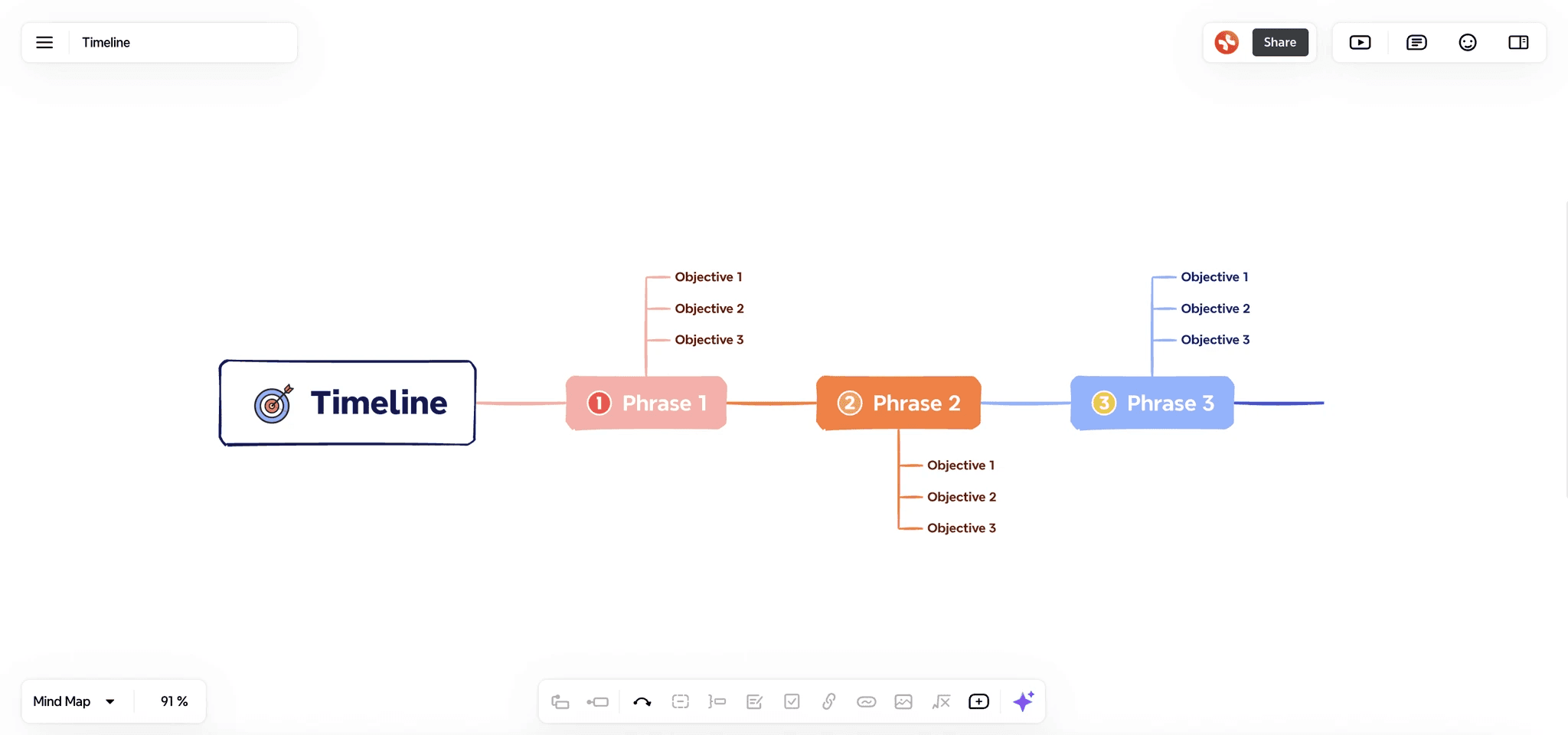
Empieza a exportar tus mapas mentales de NotebookLM ahora
Si quieres la ruta más rápida:
1️⃣ Abre la vista previa de mapa mental de NotebookLMor
2️⃣ Haz clic en Edit Online
3️⃣ Edita tu mapa mental de inmediato en notebooklm mind map extractor
Preguntas frecuentes
¿Puedes editar mapas mentales dentro de NotebookLM?
No. NotebookLM puede generar una vista previa de mapa mental, pero no está diseñado para edición completa de mapas mentales.
¿Qué formatos de archivo puede exportar NotebookLM para mapas mentales?
Actualmente, NotebookLM permite descargar mapas mentales como imagen PNG. Para una estructura editable, tendrás que exportar el contenido como Markdown y convertirlo.
¿Cómo exporto un mapa mental de NotebookLM como Markdown?
Usa la extensión y su función Copy as Markdown para copiar la estructura de mapa mental actualmente visible (expandida) como Markdown estructurado.
¿Cómo exporto todo el mapa mental de una vez?
Haz clic en Edit in Xmind en la extensión. Expande automáticamente toda la estructura, extrae el Markdown y abre el editor en línea con el contenido ya completado.
¿Puedo exportar solo parte de un mapa mental de NotebookLM?
Sí. Expande manualmente solo las ramas que quieras y luego haz clic en Copy as Markdown para copiar solo la vista actual.
¿Markdown es un buen formato para exportar mapas mentales?
Sí. Markdown es portable, fácil de editar y funciona bien para convertirlo en jerarquías de mapa mental en herramientas compatibles.




