Xmind admite la importación de archivos Markdown (.md) y su conversión en mapas mentales.
Cómo Importar un Archivo Markdown
Inicie Xmind para Escritorio.
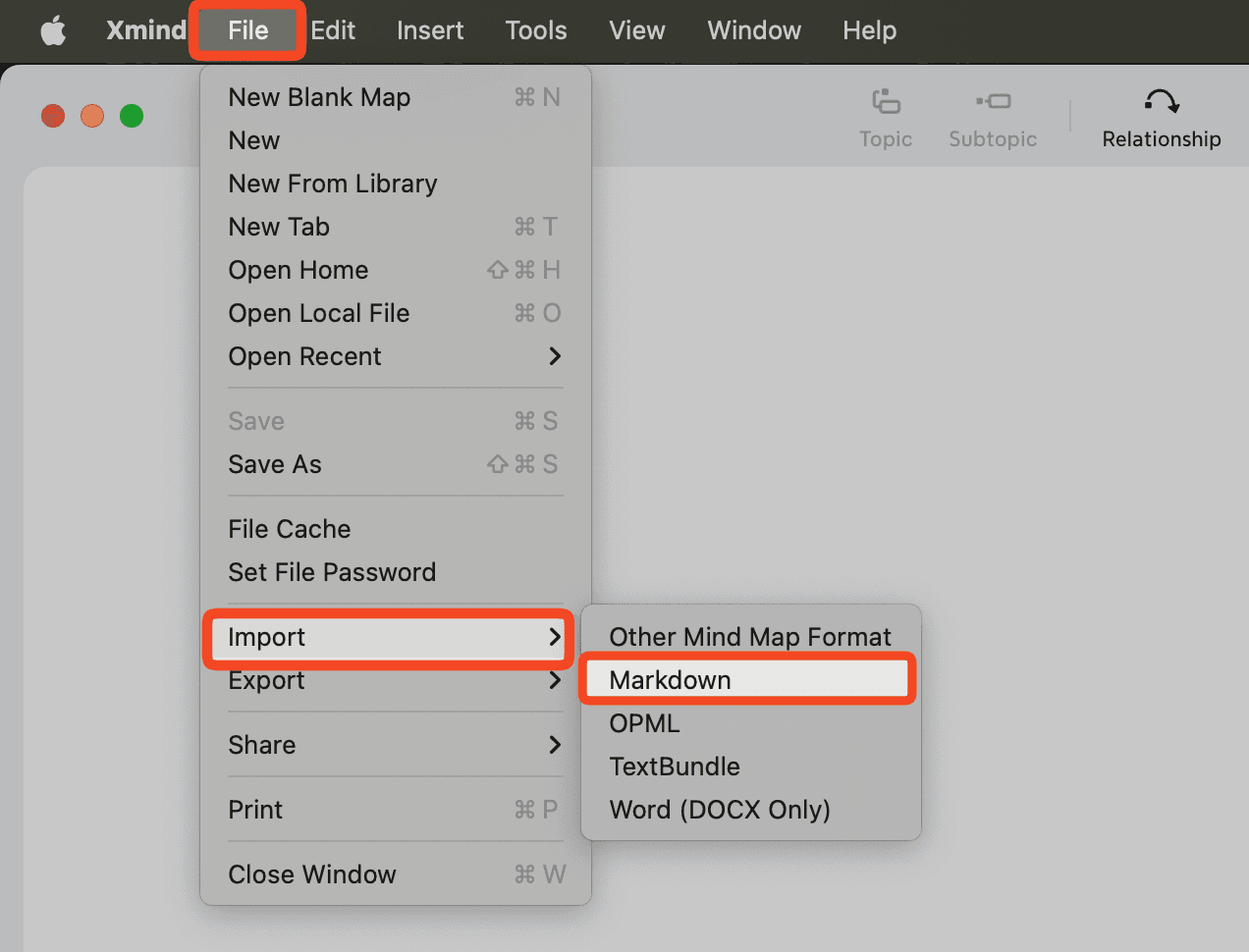
Haga clic en Archivo → Importar → Markdown.
Seleccione su archivo .md para completar la importación.
¿Tiene Problemas para Importar?
Si encuentra problemas durante la importación, esta guía le ayudará a resolver problemas comunes.
1. La Importación Falla con un Mensaje de “Archivo Corrupto”
Esto generalmente indica que el archivo no es un archivo Markdown válido.
Por favor, verifique que la extensión del archivo sea .md.
Haga clic derecho en el archivo → Obtener Información → confirme la extensión del archivo.
2. Sin Jerarquía de Temas Después de la Importación
Si el mapa mental importado aparece plano y sin estructura, su archivo Markdown podría carecer de la sintaxis de encabezado adecuada.
Asegúrese de que su archivo Markdown use:
# = Tema Central
## = Tema Principal
= Subtema
La sintaxis correcta asegura que Xmind pueda reconocer y mapear contenido jerárquico.
3. El Texto Aparece Distorsionado o Desordenado
Esto suele ser causado por codificación de texto incorrecta. Recree su archivo Markdown usando la codificación adecuada:
Abra TextEdit.
Pegue su contenido Markdown.
Cambie al modo de texto sin formato: Formato → Convertir a Texto sin Formato.
Guarde el archivo como .md:
1) Vaya a Archivo → Guardar
2) Agregue la extensión .md (por ejemplo, ejemplo.md)
3) Haga clic en Guardar
¿Aún Tiene Problemas?
Si aún no puede importar el archivo, por favor contacte a nuestro equipo de soporte — estamos aquí para ayudarle.

