Sincroniza archivos entre diferentes dispositivos
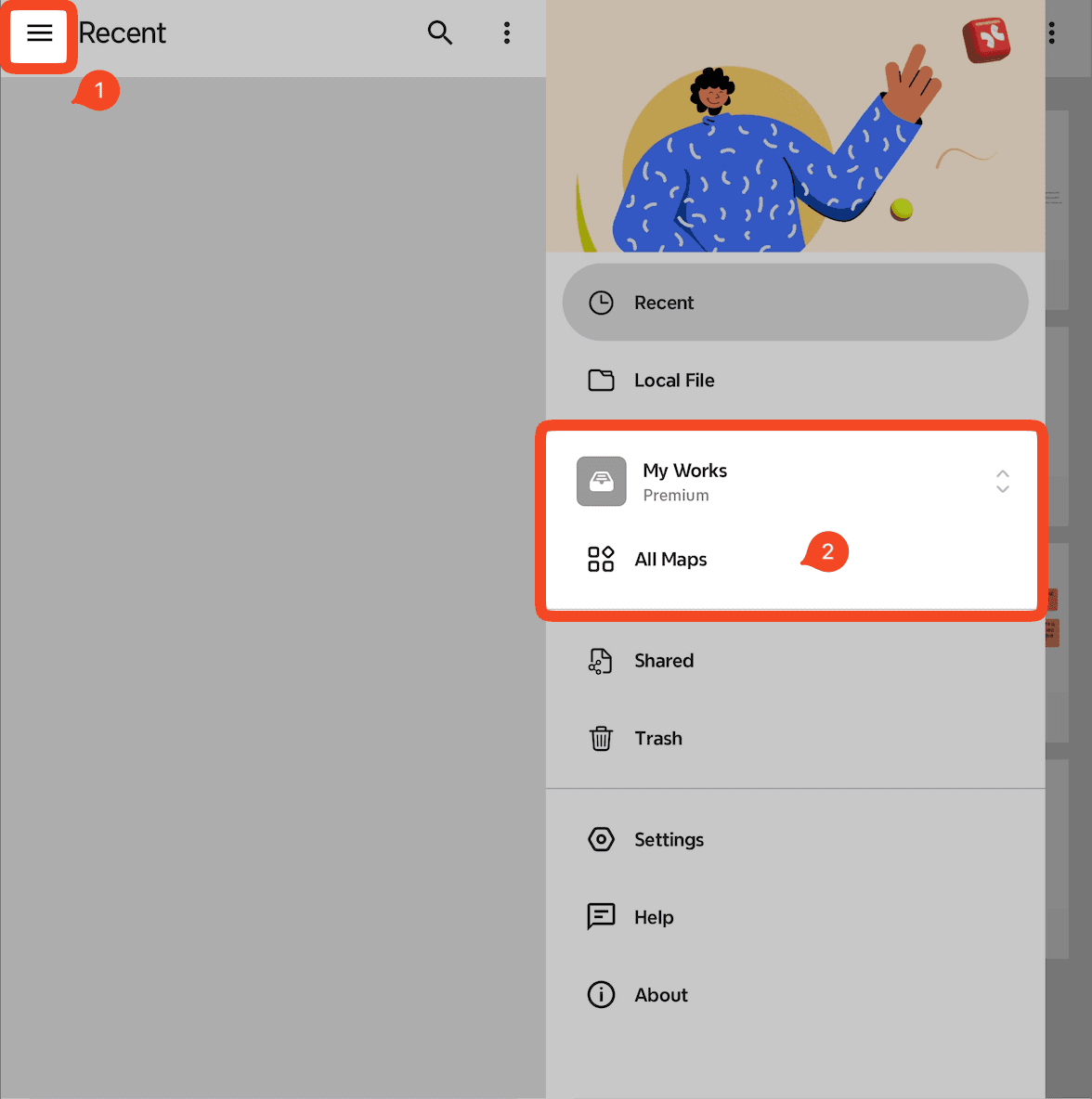
Para usuarios de Xmind Premium y Pro — Sincronización a través de My Works
Puedes subir tus mapas mentales a My Works para sincronizarlos en todos los dispositivos conectados a tu cuenta.
Inicia Xmind para Android.
Ve a 「≡」→ My Works → All Maps.
Crea, sube o abre un mapa mental para habilitar la sincronización.
Límites de subida:
Gratis: Hasta 10 mapas
Pro: Hasta 50 mapas
Para usuarios de Xmind Business — Sincronización a través del Team Space
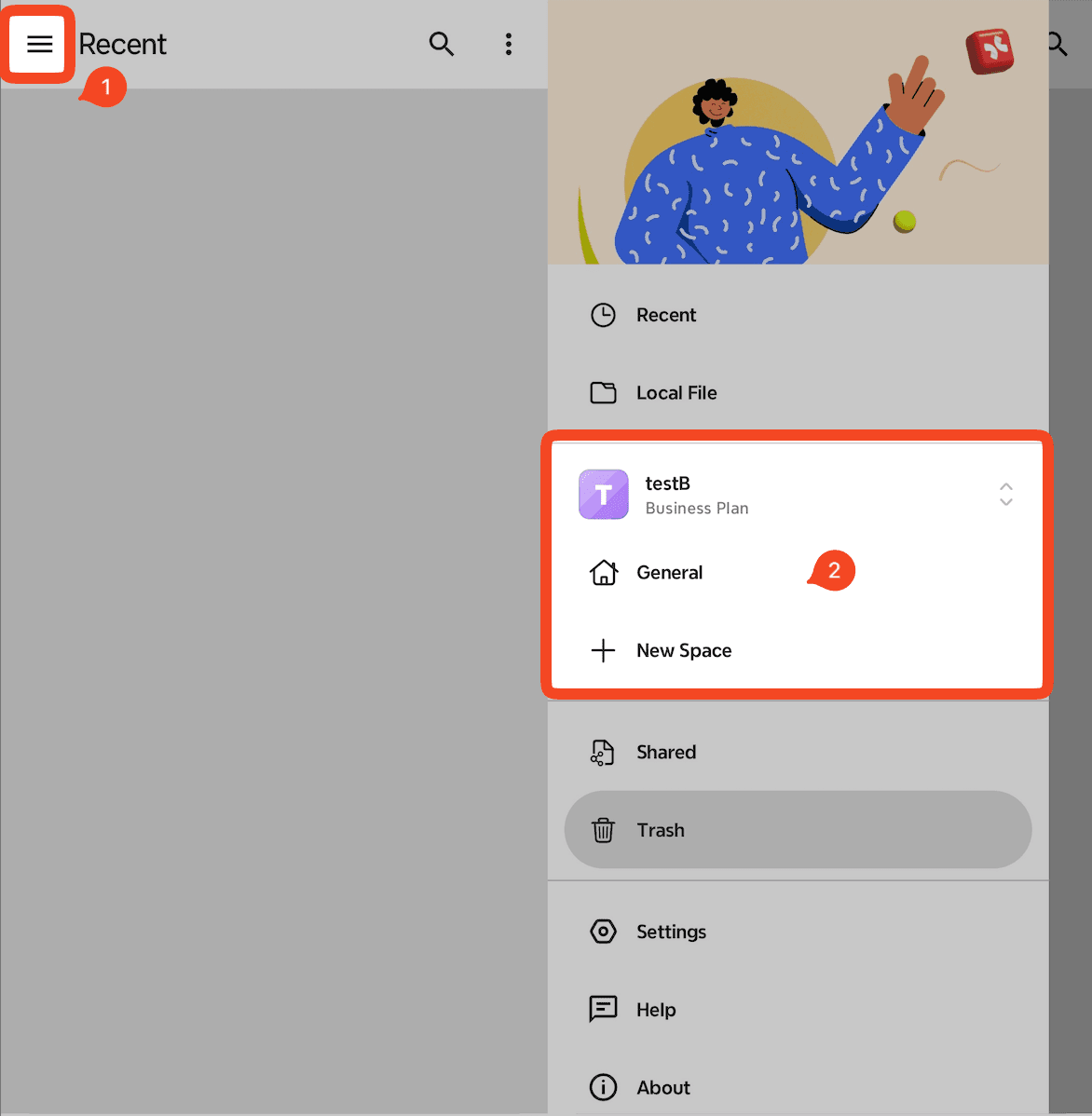
Los usuarios empresariales pueden sincronizar archivos subiéndolos a su Team Space.
Inicia Xmind para Android.
Ve a 「≡」→ Your Team → General / Subspace.
Crea, sube o abre un mapa mental dentro del Team Space.
Guarda un Mapa Mental en tu Unidad Local
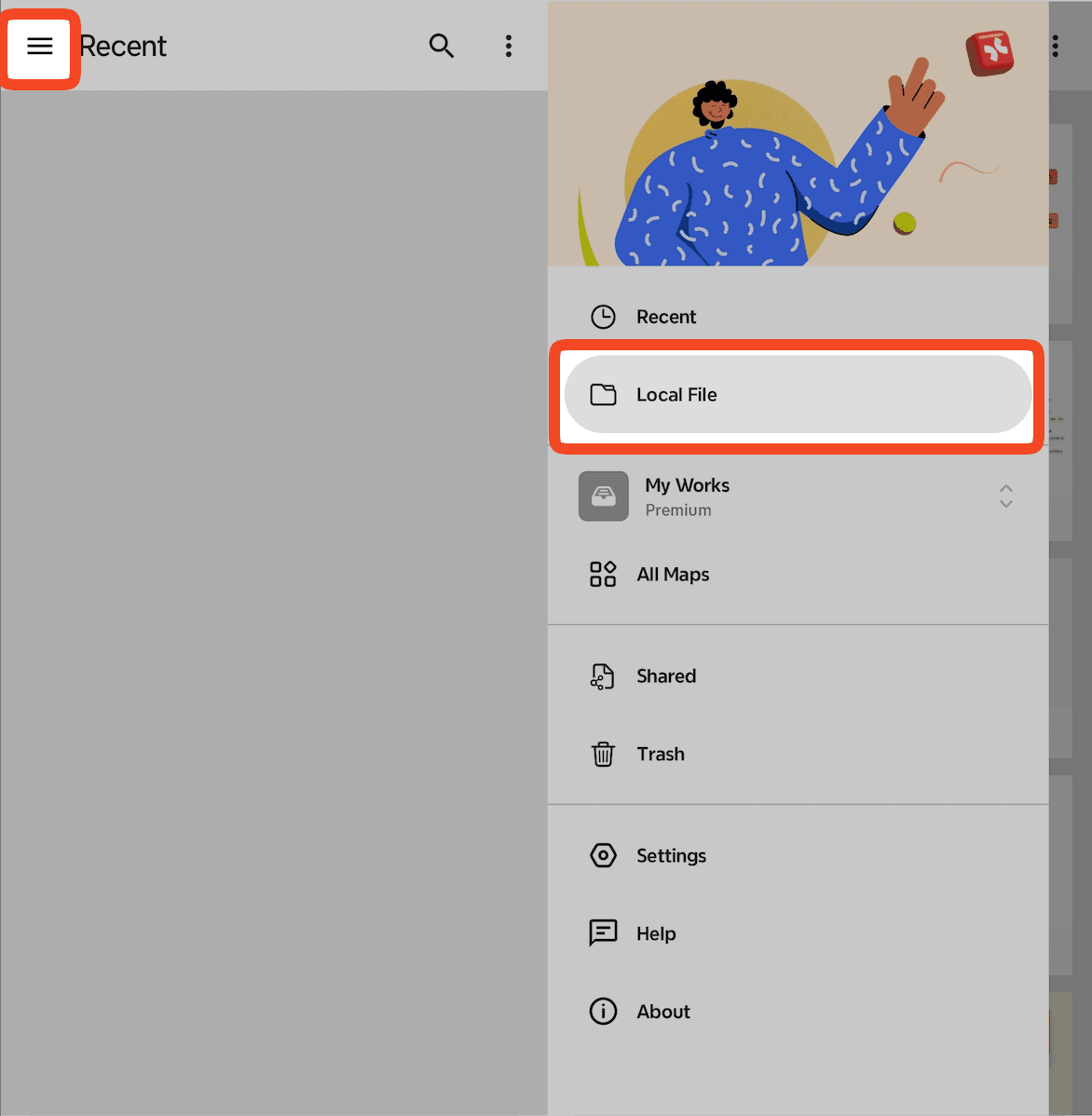
Si prefieres no usar almacenamiento en la nube, puedes guardar tu mapa mental localmente:
Inicia Xmind para Android.
Ve a Recientes.
Haz clic en + New Map para crear un mapa mental.
Selecciona 「≡」 → Local File para crear o abrir el archivo en tu unidad local.
Nota:
Recientes solo muestra los registros de los mapas recientemente usados/vistos/abiertos. Si necesitas gestionar tus mapas, por favor ve a donde están guardados.

