Cómo sincronizar archivos entre diferentes dispositivos
Para usuarios Free/Pro/Premium — Sincroniza a través de Mis Trabajos
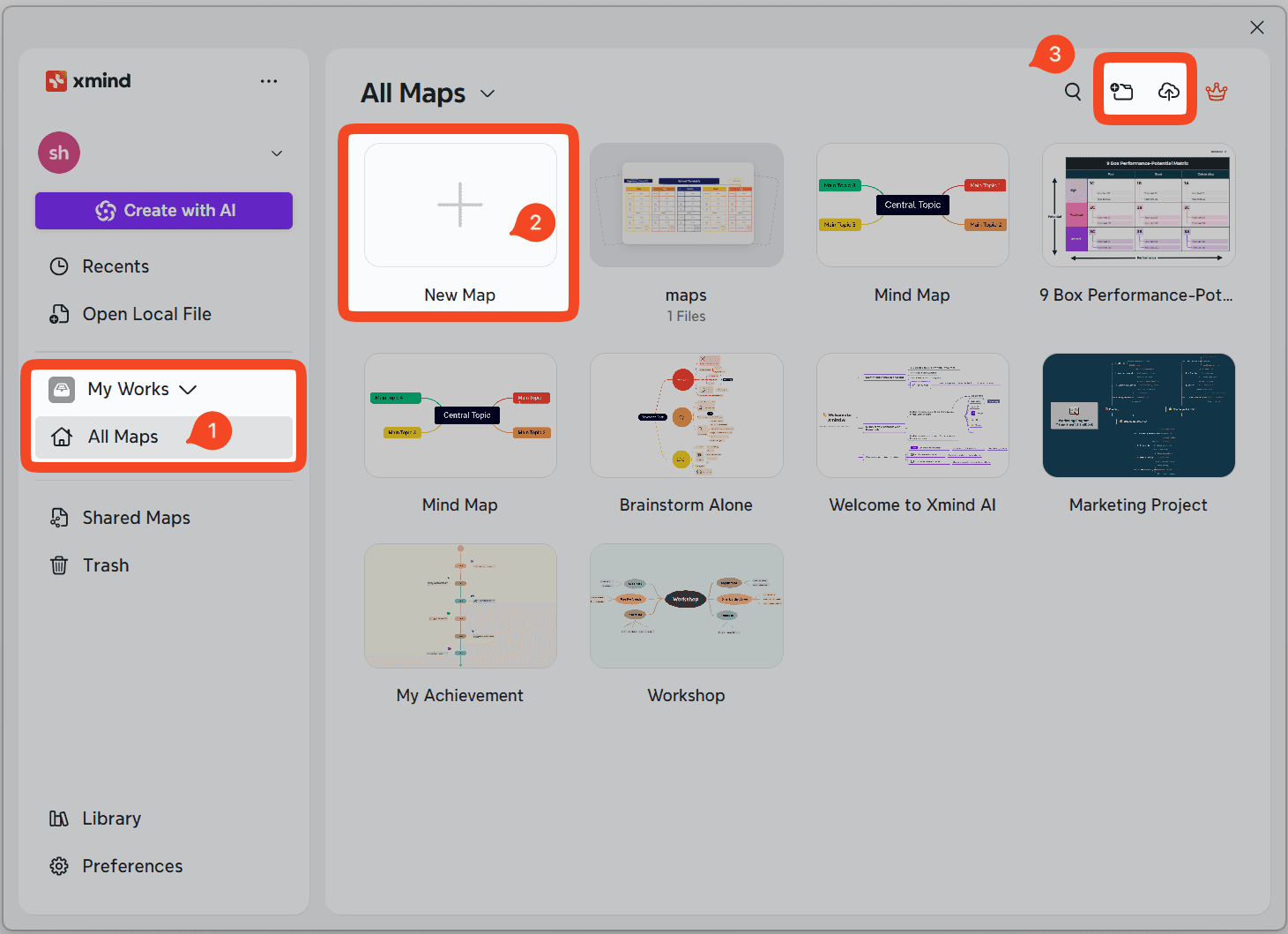
Puedes sincronizar tus mapas mentales en todos los dispositivos con sesión iniciada en la misma cuenta subiéndolos a Mis Trabajos.
Inicia Xmind para Windows.
Ve a Mis Trabajos → Todos los Mapas.
Crea, sube o abre un mapa mental para habilitar la sincronización.
Límites de carga:
Free: Hasta 10 Mapas
Pro: Hasta 50 Mapas
Para usuarios de Xmind Business — Sincroniza a través de Espacio de Equipo
Los usuarios empresariales pueden sincronizar archivos subiéndolos a su Espacio de Equipo.
Inicia Xmind para Windows.
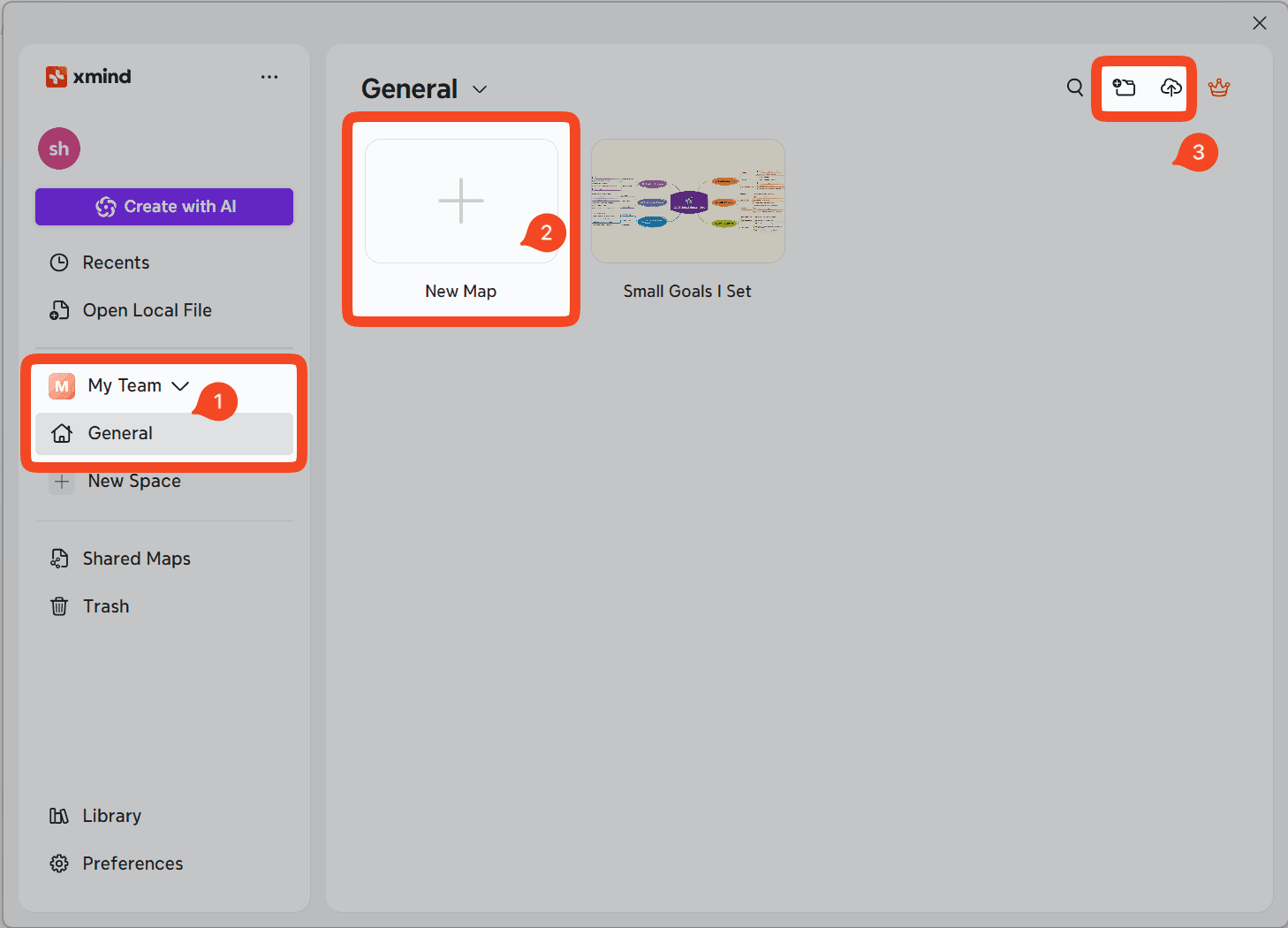
Ve a Tu Equipo → General / Subespacio.
Crea, sube o abre un mapa mental dentro del Espacio de Equipo.
Cómo guardar un mapa mental en tu unidad local
Si prefieres no usar almacenamiento en la nube, puedes guardar tu mapa mental localmente:
Inicia Xmind para Windows.
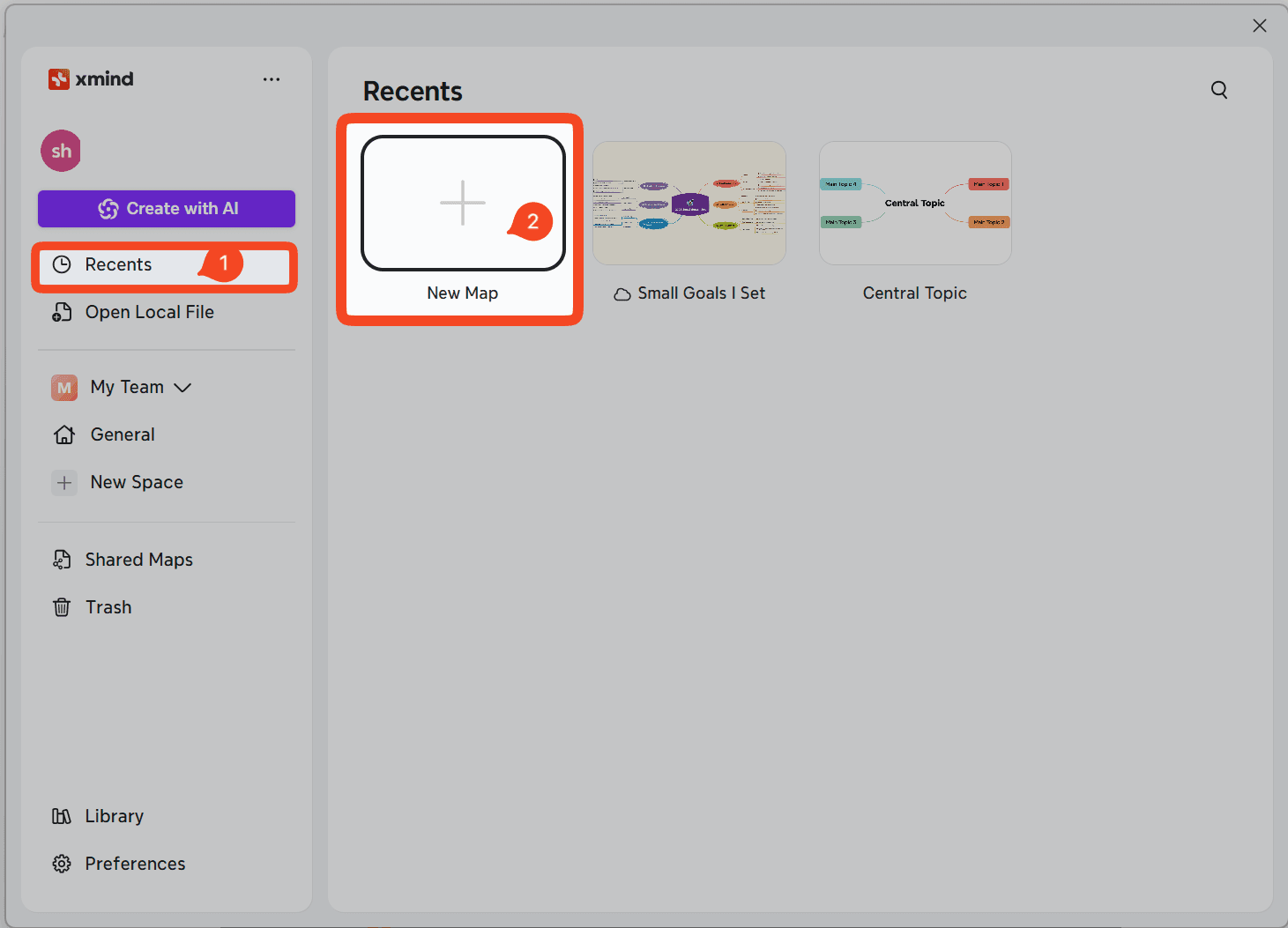
Ve a Recientes.
Haz clic en + Nuevo Mapa para crear un mapa mental.
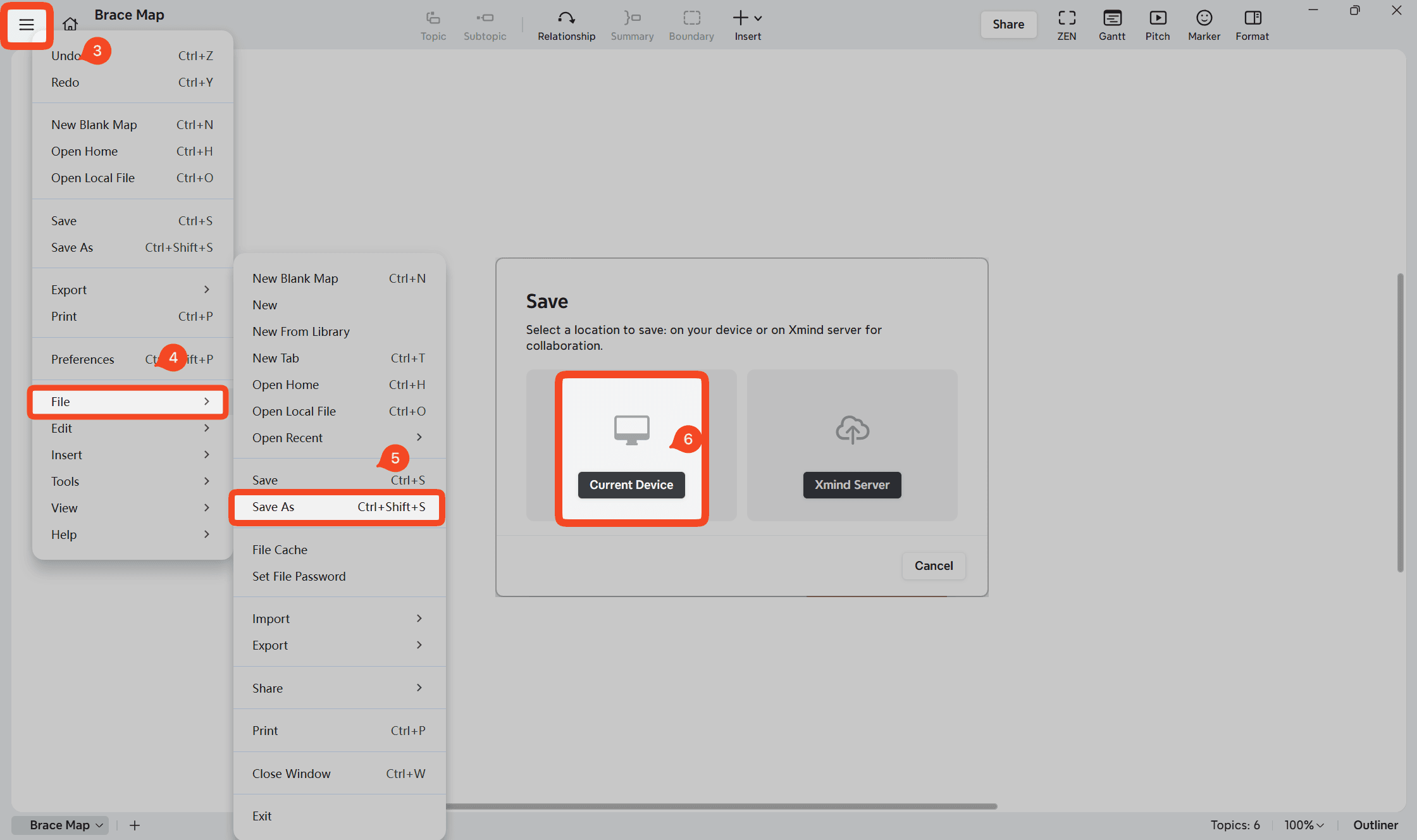
Selecciona 「≡」 → Archivo → Guardar como → Dispositivo actual para guardar el archivo en tu unidad local.