
















Gestion des équipes
Les équipes offrent un environnement dédié où vous pouvez créer des cartes, collaborer avec d'autres personnes, ou structurer et organiser votre propre travail. Vous pouvez créer ou rejoindre plusieurs équipes à partir d'un seul compte Xmind.

Créer des équipes
Sur l’application de bureau
1️⃣ Cliquez sur le bouton Nouvelle équipe dans la barre latérale gauche.

2️⃣ Saisissez le nom de l’équipe et cliquez sur Créer.

Sur le web
1️⃣ Cliquez sur Nouvelle équipe.

2️⃣ Saisissez le nom de l’équipe et cliquez sur Créer l’équipe.

3️⃣ Xmind vous demandera d’inviter les membres de l’équipe. Saisissez simplement leurs adresses e-mail pour envoyer des invitations.

4️⃣ Cliquez sur Inviter et me diriger vers Xmind AI pour continuer.
Gérer les équipes
Inviter les membres de l’équipe
En tant que propriétaire de l’équipe, vous pouvez rapidement inviter de nouveaux membres à rejoindre votre équipe grâce à des invitations par e-mail ou des liens partageables.
1️⃣ Accédez à votre espace d’équipe dans la barre latérale.
2️⃣ Cliquez sur Inviter dans le coin supérieur droit.

3️⃣ Saisissez un e-mail pour inviter directement, ou copiez le lien pour le partager avec d’autres.

4️⃣ Cliquez sur Envoyer l’invitation.
Pour accepter une invitation
-
Via l’e-mail d’invitation : Cliquez sur le bouton Accepter et rejoindre pour accepter l’invitation.
-
Via le lien d’invitation : Cliquez sur le lien et acceptez l’invitation.
Gérer les paramètres d’invitation d’équipe
1️⃣ Accédez à votre équipe via la barre latérale.
2️⃣ Cliquez sur le menu déroulant à côté du nom de l’équipe et sélectionnez l’icône Paramètres, puis accédez à app.xmind.com

Les propriétaires d’équipe peuvent activer ou désactiver les liens d’invitation.
1️⃣ Accédez à votre espace d’équipe dans la barre latérale.
2️⃣ Open the team page > Select the Settings icon.
3️⃣Désactivez Activer le lien d’invitation d’équipe pour désactiver les invitations par lien.
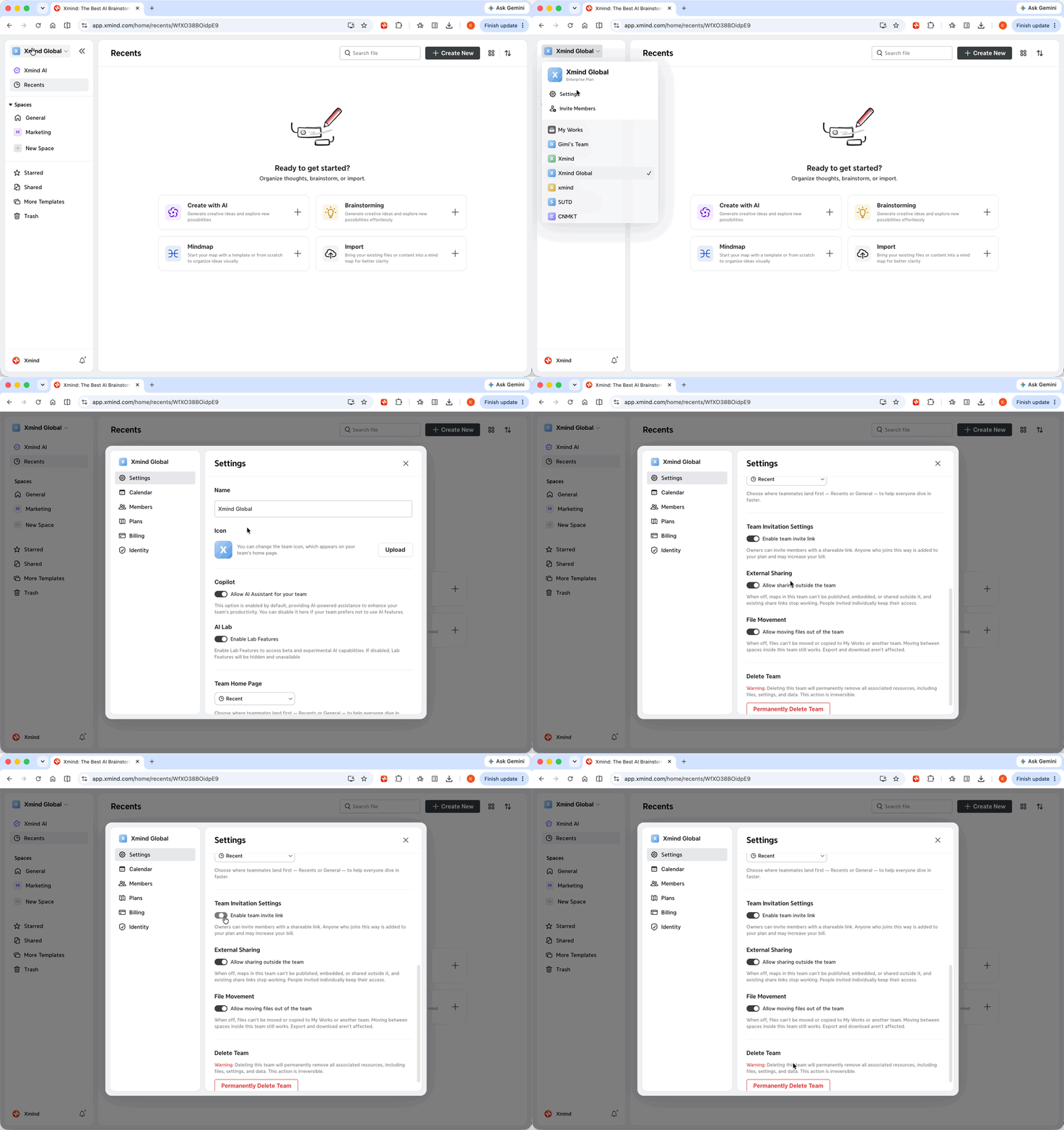
💡 Astuce : Désactivez le lien d’invitation lorsque vous ne souhaitez plus que des personnes rejoignent via un lien partagé. Vous pouvez toujours inviter des personnes individuellement par e-mail.
Contrôler le partage externe
Vous pouvez décider si les cartes de votre équipe peuvent être partagées en dehors de l’équipe.
1️⃣ Accédez à votre espace d’équipe dans la barre latérale.
2️⃣ Ouvrez la page de l’équipe > Sélectionnez l’icône Paramètres.
3️⃣ Désactivez Autoriser le partage en dehors de l’équipe.
Lorsque ce paramètre est désactivé :
-
Les cartes de l’équipe ne peuvent pas être publiées, intégrées ou partagées en dehors de l’équipe.
-
Les liens de partage externe existants cessent de fonctionner.
-
Les personnes invitées individuellement conservent leur accès.
⚠️ Attention : La désactivation du partage externe affecte toutes les cartes de l’équipe qui utilisent des liens de partage externe.

Contrôler le déplacement des fichiers
Vous pouvez décider si les fichiers peuvent être déplacés ou copiés hors de l’équipe.
1️⃣ Accédez à votre espace d’équipe dans la barre latérale.
2️⃣ Open the team page > Select the Settings icon.
Lorsque ce paramètre est désactivé :
-
Les fichiers ne peuvent pas être déplacés ou copiés vers Mes espaces de travail ou une autre équipe.
-
Le déplacement de fichiers entre espaces au sein de la même équipe reste possible.
-
L’exportation et le téléchargement de fichiers ne sont pas affectés.

Contrôler le déplacement des fichiers dans le panneau des paramètres d’équipe Xmind
Rejoindre des équipes
Pour rejoindre une équipe, vous devez être invité et disposer d’un compte Xmind.
Afficher la liste des membres de l’équipe
1️⃣ Ouvrez la page de l’équipe > Sélectionnez l’icône Paramètres.
2️⃣ Passez à l’onglet Membres pour voir tous les membres de l’équipe invités.
Retirer un membre de l’équipe
1️⃣ Open the team page > Select the Settings icon.
2️⃣ Passez à l’onglet Membres.
3️⃣ Trouvez le membre, ouvrez le menu déroulant à côté de son nom et sélectionnez Retirer de l’équipe.
Gérer les sièges du plan Business
1️⃣ Open the team page > Select the Settings icon.
2️⃣ Allez dans Plans > Taille de l’équipe > Ajuster.
3️⃣ Ajustez le nombre de sièges.
4️⃣ Cliquez sur Confirmer.
Gérer la facturation
Passer à un plan payant
1️⃣ Sélectionnez l’icône Paramètres > onglet Plans et cliquez sur le bouton Mettre à niveau.

2️⃣ Accédez à la page Plans pour voir les détails de votre plan actuel, explorer les options de mise à niveau et découvrir les avantages inclus.
3️⃣ Choisissez un plan, complétez le récapitulatif de commande et les informations de paiement, puis soumettez votre paiement.
Passer à un plan Business
Pour profiter de toutes les fonctionnalités payantes et collaborer avec les membres de votre équipe, vous pouvez passer votre équipe à notre plan Business.
1️⃣ Sélectionnez l’icône Paramètres > onglet Plans et cliquez sur le bouton Mettre à niveau.
2️⃣ Choisissez votre plan et confirmez le nombre de sièges payants et la période de facturation.
3️⃣ Saisissez les informations de paiement et cliquez.
Voir les détails de facturation
1️⃣ Sélectionnez l’icône Paramètres.
2️⃣ Basculez vers l’onglet Facturation pour consulter l’historique des paiements.

Mettre à jour les paramètres de l’équipe
Modifier le nom de l’équipe
1️⃣ Cliquez avec le bouton droit sur le nom de votre équipe et sélectionnez Renommer.
2️⃣ Saisissez le nom souhaité et cliquez sur Renommer pour mettre à jour.
Rôles et autorisations de l’équipe
Voici un aperçu rapide de ce que les Propriétaires d’équipe et les Administrateurs d’équipe peuvent faire dans Xmind.
| Action | Propriétaire d’équipe | Administrateur d’équipe |
|---|---|---|
| Inviter des membres de l’équipe | ✅ | ✅ |
| Gérer les membres de l’équipe | ✅ | ✅ |
| Gérer les paramètres de l’équipe | ✅ | ✅ |
| Gérer les postes (statut de facturation) | ✅ | ✅ |
| Consulter, gérer et mettre à niveau l’abonnement de l’équipe | ✅ | ✅ |
| Modifier le nom et l’icône de l’équipe | ✅ | ✅ |
| Transférer la propriété de l’équipe | ✅ | ❌ |
| Définir un administrateur pour l’équipe | ✅ | ❌ |
Utiliser un code d’échange
Pour utiliser un code d’échange, suivez les étapes ci-dessous.
- Sélectionnez l’icône Paramètres > Basculez vers l’onglet Formules > Cliquez sur « Vous avez un code d’échange ? », puis saisissez le code et cliquez sur Échanger.

Supprimer ou quitter une équipe
Supprimer une équipe
1️⃣ Cliquez avec le bouton droit sur le nom de l’équipe/ouvrez la page de l’équipe > Paramètres > Général.
2️⃣ Dans la section Supprimer l’équipe, cliquez sur Supprimer définitivement l’équipe.

3️⃣ Saisissez le nom de l’équipe pour confirmer, puis cliquez sur Supprimer définitivement l’équipe.
Quitter une équipe
1️⃣ Accédez à Paramètres > Général
2️⃣ Cliquez sur Quitter l’équipe.
