


extracteur de carte mentale NotebookLM


NotebookLM
Carte mentale
Extracteur

Transformez les cartes mentales de NotebookLM en cartes mentales visuelles éditables et flexibles quand vous le souhaitez. Collez votre carte mentale NotebookLM en Markdown pour créer et affiner votre carte en ligne.
Comment utiliser l'extracteur de carte mentale NotebookLM ?
Étape 1
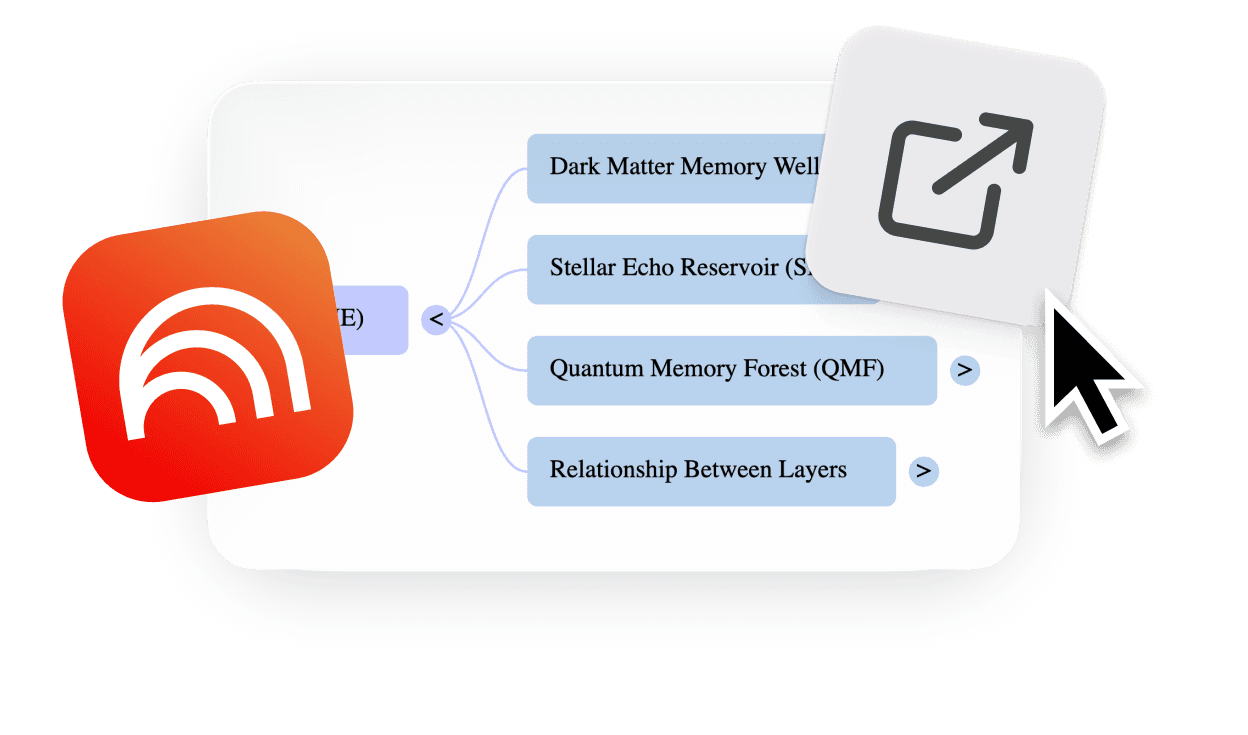
Copier depuis NotebookLM
Dans NotebookLM, générez une carte mentale dans votre cahier. Utilisez une extension Chrome pour développer toutes les branches et copier la carte mentale en tant que Markdown.


Coller & Convertir
Collez le Markdown de la carte mentale NotebookLM copié dans l'extracteur de cette page. Votre plan est instantanément transformé en une carte mentale interactive.
Étape 2

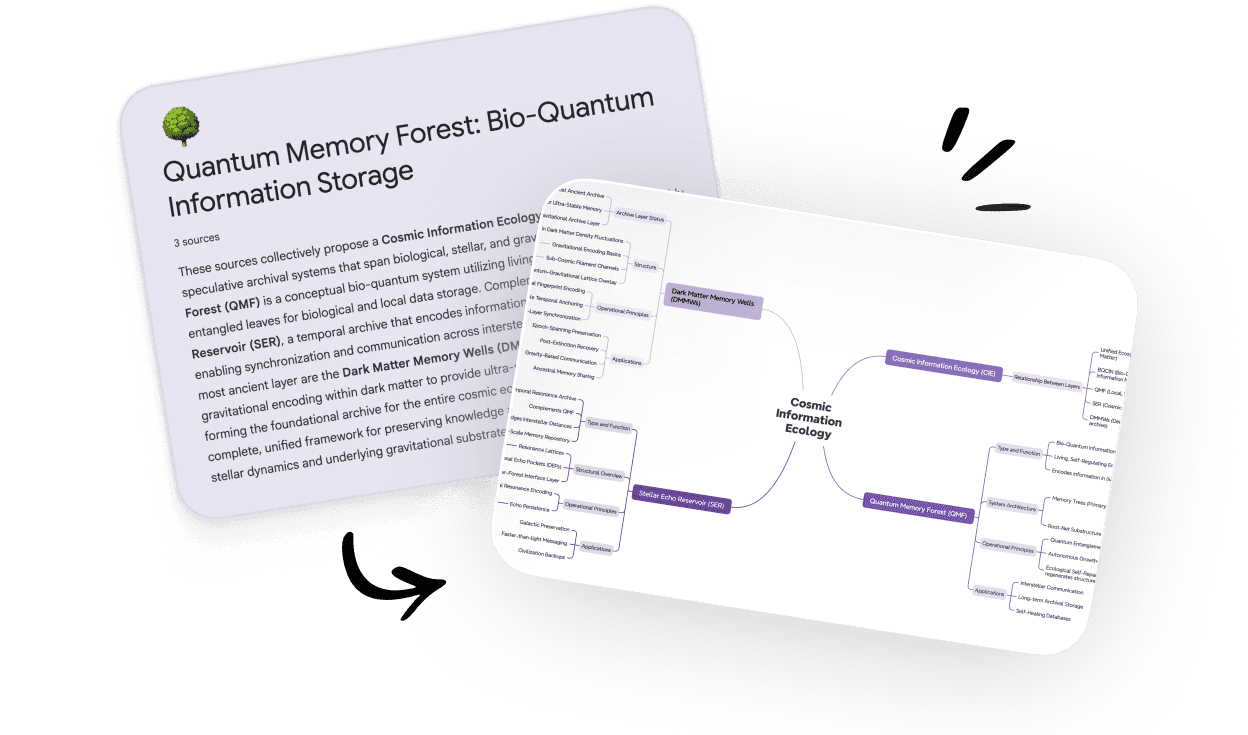
Coller & Convertir
Collez le Markdown de la carte mentale NotebookLM copié dans l'extracteur de cette page. Votre plan est instantanément transformé en une carte mentale interactive.
Étape 2

Coller & Convertir
Collez le Markdown de la carte mentale NotebookLM copié dans l'extracteur de cette page. Votre plan est instantanément transformé en une carte mentale interactive.
Étape 2

Coller & Convertir
Collez le Markdown de la carte mentale NotebookLM copié dans l'extracteur de cette page. Votre plan est instantanément transformé en une carte mentale interactive.
Étape 2

Coller & Convertir
Collez le Markdown de la carte mentale NotebookLM copié dans l'extracteur de cette page. Votre plan est instantanément transformé en une carte mentale interactive.
Étape 2

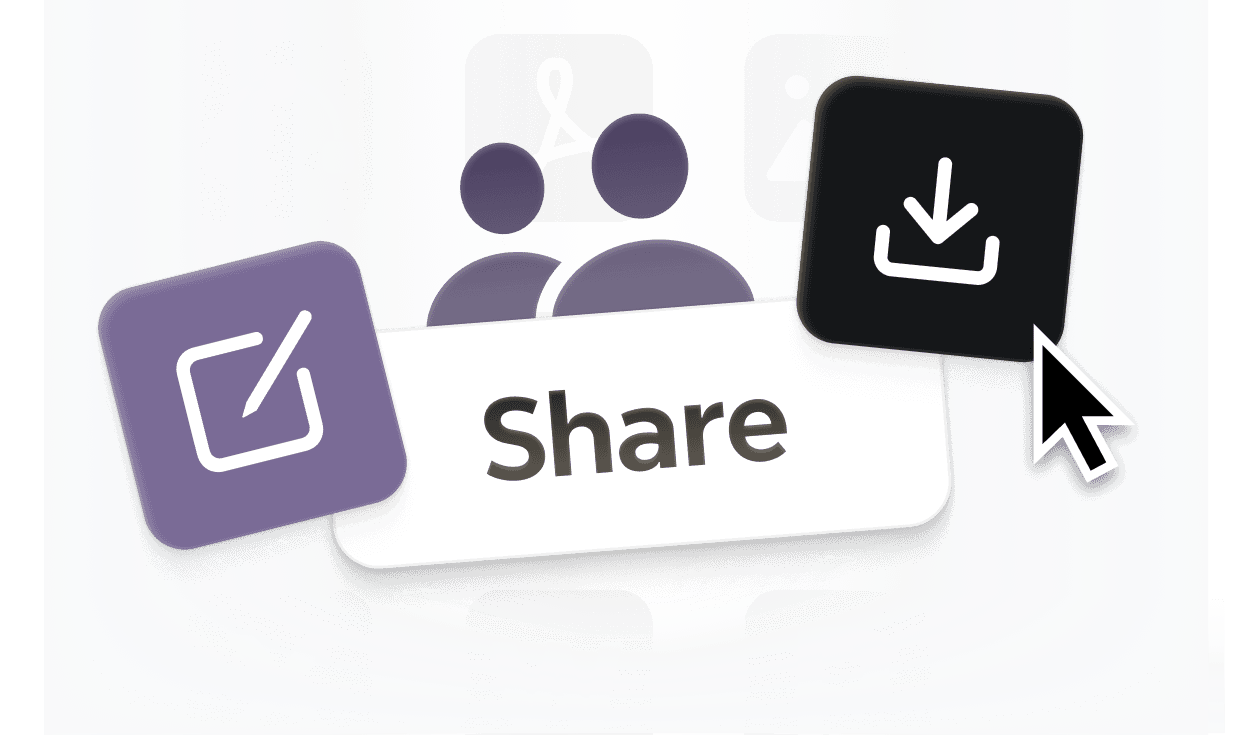
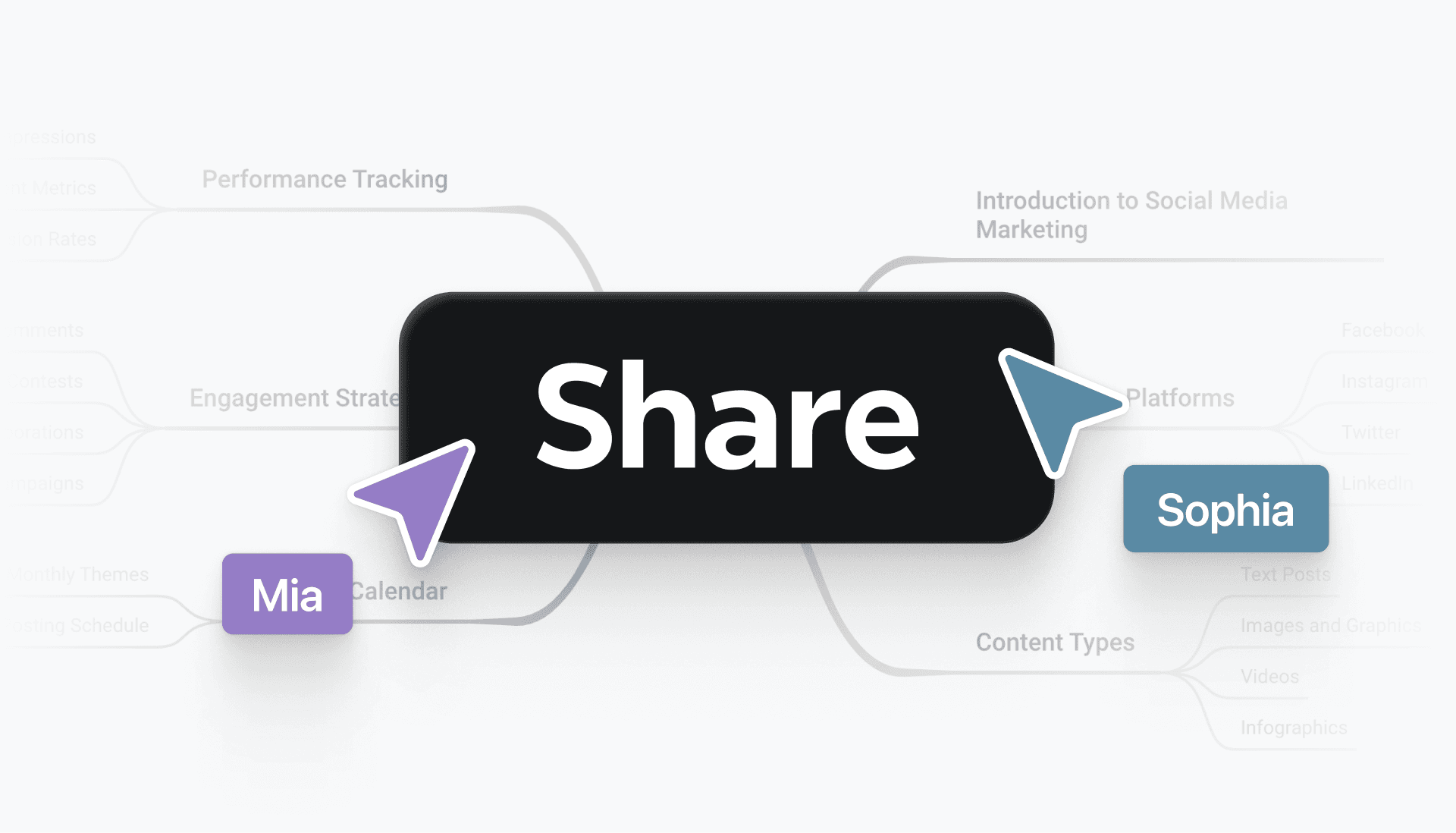
Éditer en ligne, Télécharger ou Partager
Affinez votre carte mentale directement dans l'éditeur. Lorsque vous êtes prêt, téléchargez ou partagez votre carte mentale selon vos besoins.
Étape 3

Éditer en ligne, Télécharger ou Partager
Affinez votre carte mentale directement dans l'éditeur. Lorsque vous êtes prêt, téléchargez ou partagez votre carte mentale selon vos besoins.
Étape 3

Éditer en ligne, Télécharger ou Partager
Affinez votre carte mentale directement dans l'éditeur. Lorsque vous êtes prêt, téléchargez ou partagez votre carte mentale selon vos besoins.
Étape 3

Éditer en ligne, Télécharger ou Partager
Affinez votre carte mentale directement dans l'éditeur. Lorsque vous êtes prêt, téléchargez ou partagez votre carte mentale selon vos besoins.
Étape 3

Éditer en ligne, Télécharger ou Partager
Affinez votre carte mentale directement dans l'éditeur. Lorsque vous êtes prêt, téléchargez ou partagez votre carte mentale selon vos besoins.
Étape 3

Découvrez notre famille Xmind

4,8/5

App Store

95%
Taux de satisfaction des utilisateurs

100M+
Utilisateurs dans le monde entier


Ethan Cole
Étudiant diplômé

“
Utiliser NotebookLM pour résumer des articles est formidable, mais transformer ces cartes mentales PNG en cartes éditables change tout. L'extracteur me permet de réorganiser les points clés en quelques secondes — parfait pour la préparation des examens et les revues de recherche.
”

Nadia Brooks
Concepteur Pédagogique

“
Je demande souvent à NotebookLM de transformer des supports de formation denses en cartes heuristiques pour comprendre la structure. Mais lorsque tout sort au format PNG, l'utilité s'arrête là. L'extracteur change complètement le flux de travail — il me fournit une carte éditable et flexible que je peux remanier pour différents cours, ajouter des exemples et réorganiser selon les besoins des apprenants. Voir une carte heuristique générée par IA, désordonnée, devenir un plan propre et utilisable est incroyablement satisfaisant. Cet outil rend NotebookLM véritablement précieux pour la planification de curriculum.
”

Hannah Lee
Stratège de contenu

“
Je me fie à NotebookLM pour digérer de longs articles et documents clients. Les cartes mentales sont utiles, mais elles sont statiques. Avec cet extracteur, je peux les convertir en cartes éditables que je peux nettoyer, réorganiser et partager avec mon équipe. Cela rend la production de l'IA beaucoup plus pratique dans les flux de travail réels.
”

Marco Alvarez
Designer de produit

“
NotebookLM m'aide à décomposer rapidement des briefs complexes, mais les cartes heuristiques s'exportent sous forme d'images, ce qui limite leur utilisation. Cet extracteur me fournit une version modifiable que je peux affiner — réorganiser les flux, ajouter des notes ou fusionner des idées provenant de plusieurs sources. C'est devenu mon étape incontournable avant de créer des diagrammes conceptuels ou de présenter les premières explorations à l'équipe.
”

Julien Moreau
Consultant en apprentissage

“
I use NotebookLM to summarize complex documents, but the mind maps in PNG are difficult to utilize. With this extractor, I can finally edit, organize, and integrate them into my materials. It's a real time-saver for training preparation.
”

Carolina Vega
Chercheur académique

“
NotebookLM m'aide à synthétiser des articles et des chapitres longs, mais les cartes mentales en image ne permettent pas d'approfondir. Avec cet extracteur, je peux les convertir en cartes éditables pour réorganiser les concepts, ajouter des notes et préparer des présentations. C'est une façon plus claire et flexible de travailler avec des informations complexes.
”

Ethan Cole
Étudiant diplômé

“
Utiliser NotebookLM pour résumer des articles est formidable, mais transformer ces cartes mentales PNG en cartes éditables change tout. L'extracteur me permet de réorganiser les points clés en quelques secondes — parfait pour la préparation des examens et les revues de recherche.
”

Nadia Brooks
Concepteur Pédagogique

“
Je demande souvent à NotebookLM de transformer des supports de formation denses en cartes heuristiques pour comprendre la structure. Mais lorsque tout sort au format PNG, l'utilité s'arrête là. L'extracteur change complètement le flux de travail — il me fournit une carte éditable et flexible que je peux remanier pour différents cours, ajouter des exemples et réorganiser selon les besoins des apprenants. Voir une carte heuristique générée par IA, désordonnée, devenir un plan propre et utilisable est incroyablement satisfaisant. Cet outil rend NotebookLM véritablement précieux pour la planification de curriculum.
”

Hannah Lee
Stratège de contenu

“
Je me fie à NotebookLM pour digérer de longs articles et documents clients. Les cartes mentales sont utiles, mais elles sont statiques. Avec cet extracteur, je peux les convertir en cartes éditables que je peux nettoyer, réorganiser et partager avec mon équipe. Cela rend la production de l'IA beaucoup plus pratique dans les flux de travail réels.
”

Marco Alvarez
Designer de produit

“
NotebookLM m'aide à décomposer rapidement des briefs complexes, mais les cartes heuristiques s'exportent sous forme d'images, ce qui limite leur utilisation. Cet extracteur me fournit une version modifiable que je peux affiner — réorganiser les flux, ajouter des notes ou fusionner des idées provenant de plusieurs sources. C'est devenu mon étape incontournable avant de créer des diagrammes conceptuels ou de présenter les premières explorations à l'équipe.
”

Julien Moreau
Consultant en apprentissage

“
I use NotebookLM to summarize complex documents, but the mind maps in PNG are difficult to utilize. With this extractor, I can finally edit, organize, and integrate them into my materials. It's a real time-saver for training preparation.
”

Carolina Vega
Chercheur académique

“
NotebookLM m'aide à synthétiser des articles et des chapitres longs, mais les cartes mentales en image ne permettent pas d'approfondir. Avec cet extracteur, je peux les convertir en cartes éditables pour réorganiser les concepts, ajouter des notes et préparer des présentations. C'est une façon plus claire et flexible de travailler avec des informations complexes.
”
Extracteur en ligne gratuit de cartes mentales NotebookLM

Pourquoi extraire les cartes mentales de NotebookLM ?
Structure modifiable
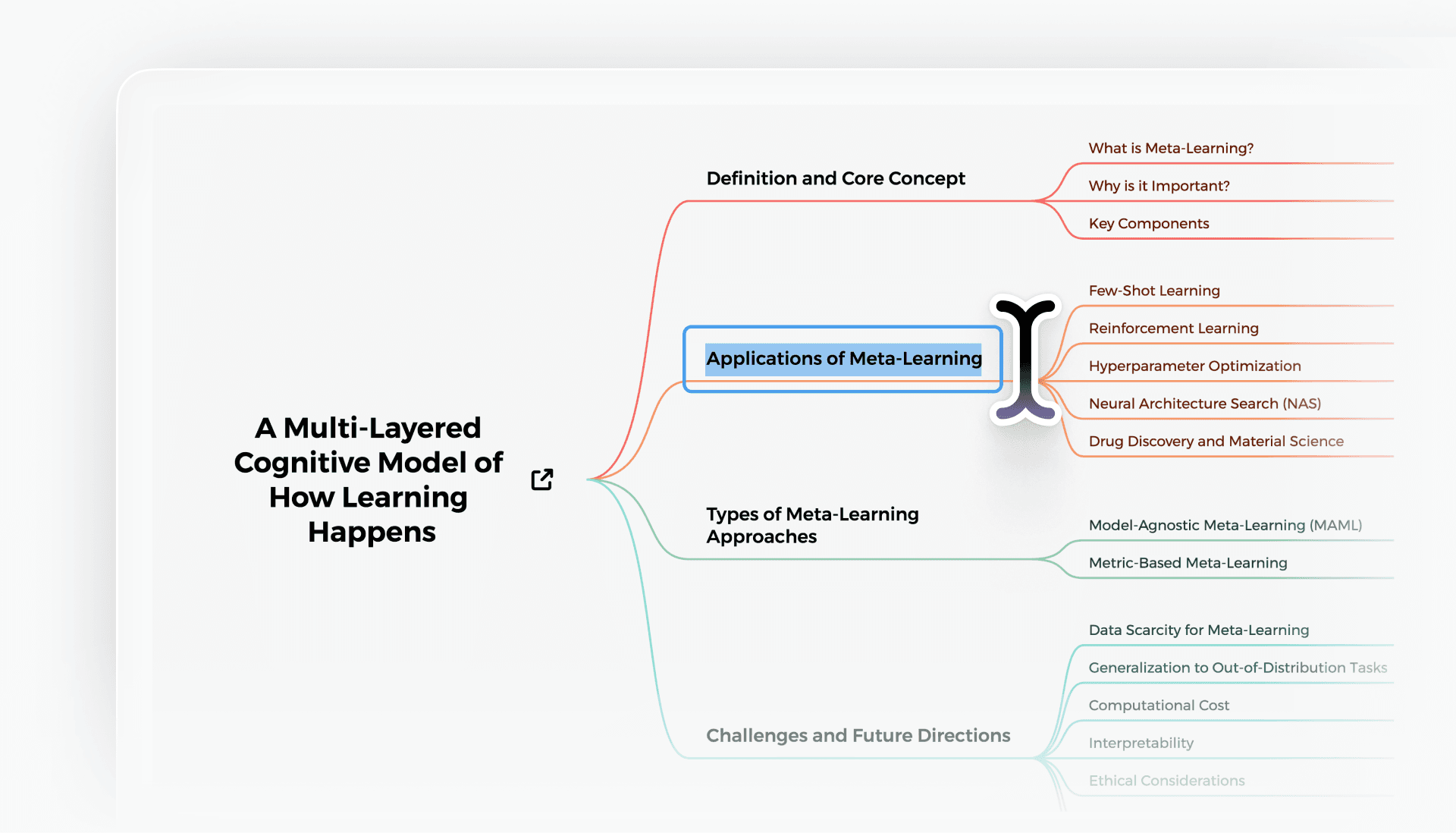
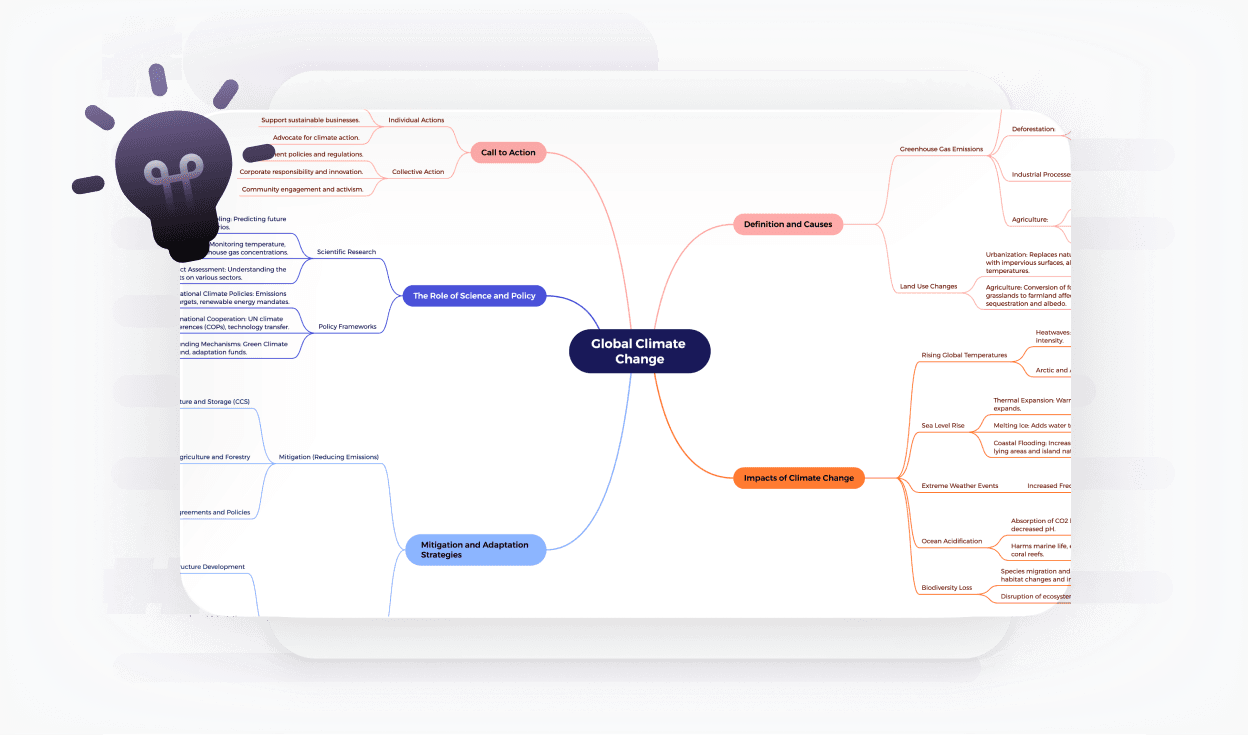
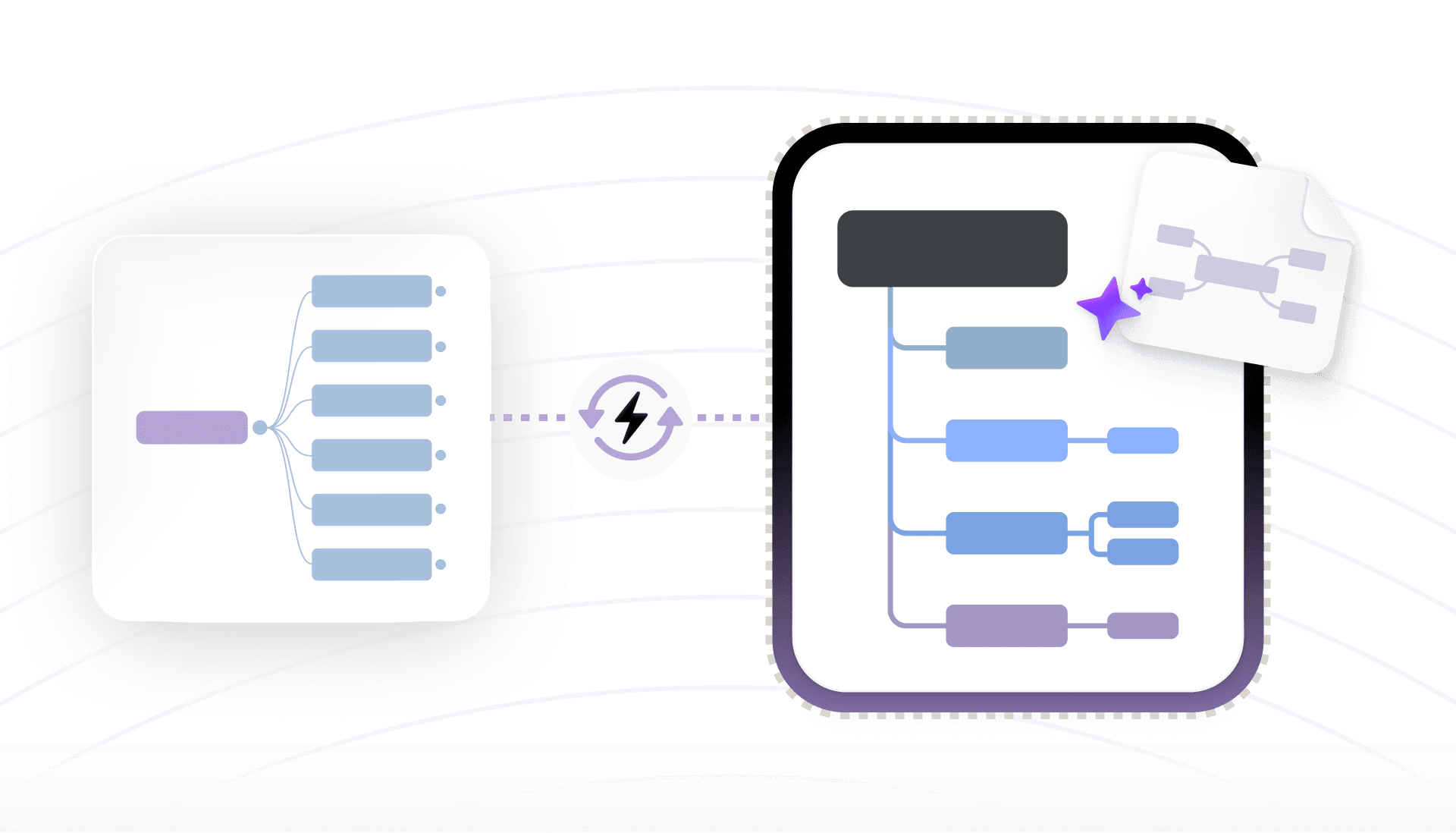
Transformez une carte mentale NotebookLM fixe en une que vous pouvez réorganiser, étendre et affiner à tout moment.

Structure modifiable
Transformez une carte mentale NotebookLM fixe en une que vous pouvez réorganiser, étendre et affiner à tout moment.

Structure modifiable
Transformez une carte mentale NotebookLM fixe en une que vous pouvez réorganiser, étendre et affiner à tout moment.

Structure modifiable
Transformez une carte mentale NotebookLM fixe en une que vous pouvez réorganiser, étendre et affiner à tout moment.

Structure modifiable
Transformez une carte mentale NotebookLM fixe en une que vous pouvez réorganiser, étendre et affiner à tout moment.

Mises à jour fluides
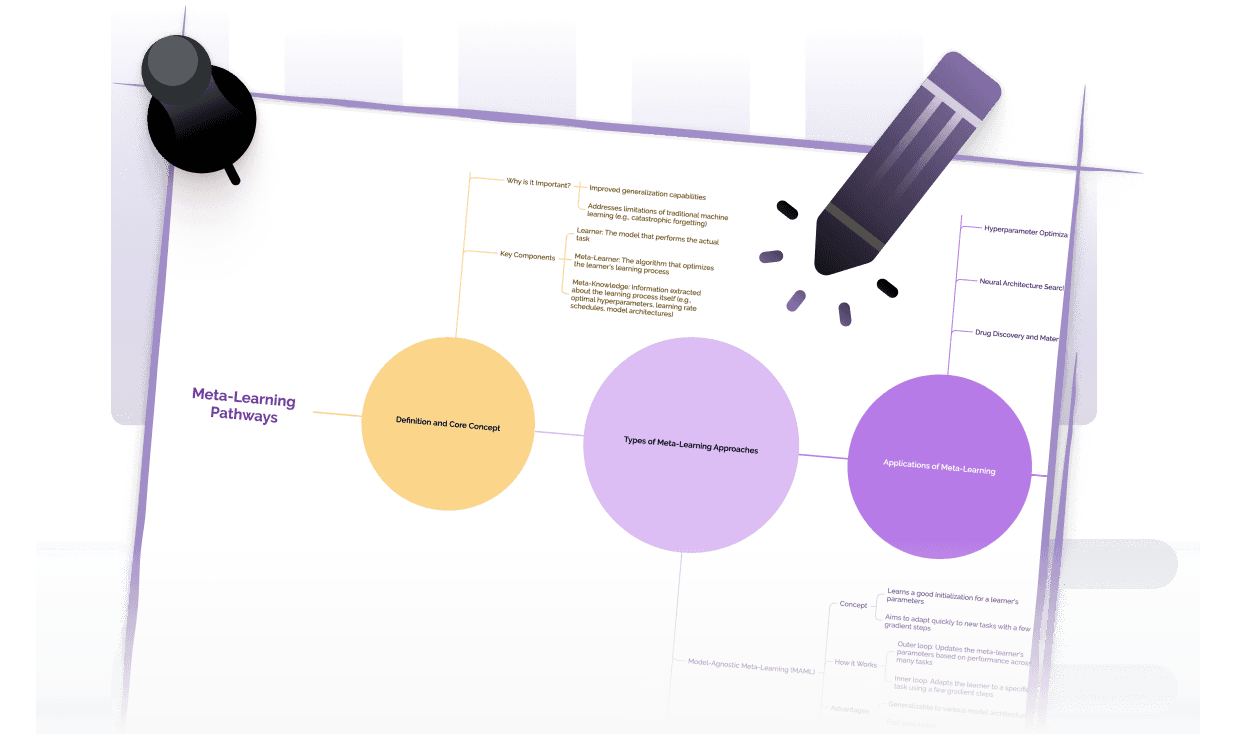
Continue d'améliorer la même carte extraite au fur et à mesure que les idées changent, au lieu de la reconstruire à partir de captures d'écran.

Mises à jour fluides
Continue d'améliorer la même carte extraite au fur et à mesure que les idées changent, au lieu de la reconstruire à partir de captures d'écran.

Mises à jour fluides
Continue d'améliorer la même carte extraite au fur et à mesure que les idées changent, au lieu de la reconstruire à partir de captures d'écran.

Mises à jour fluides
Continue d'améliorer la même carte extraite au fur et à mesure que les idées changent, au lieu de la reconstruire à partir de captures d'écran.

Mises à jour fluides
Continue d'améliorer la même carte extraite au fur et à mesure que les idées changent, au lieu de la reconstruire à partir de captures d'écran.

Meilleure Collaboration
Partagez une carte mentale modifiable afin que tout le monde puisse suivre le déroulement, suggérer des modifications et mettre à jour les branches ensemble.

Meilleure Collaboration
Partagez une carte mentale modifiable afin que tout le monde puisse suivre le déroulement, suggérer des modifications et mettre à jour les branches ensemble.

Meilleure Collaboration
Partagez une carte mentale modifiable afin que tout le monde puisse suivre le déroulement, suggérer des modifications et mettre à jour les branches ensemble.

Meilleure Collaboration
Partagez une carte mentale modifiable afin que tout le monde puisse suivre le déroulement, suggérer des modifications et mettre à jour les branches ensemble.

Meilleure Collaboration
Partagez une carte mentale modifiable afin que tout le monde puisse suivre le déroulement, suggérer des modifications et mettre à jour les branches ensemble.

Faites Avancer les Idées
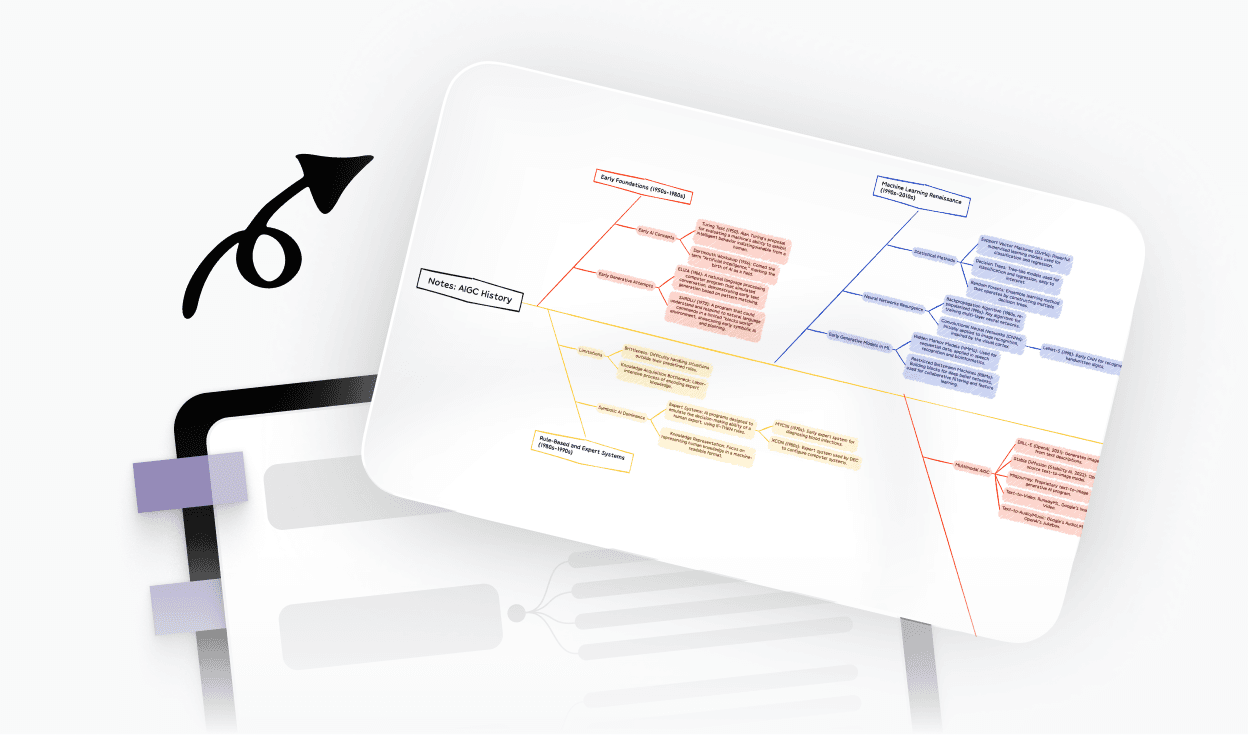
Utilisez votre carte mentale NotebookLM comme point de départ clair pour les rapports, présentations et plans de projet.

Faites Avancer les Idées
Utilisez votre carte mentale NotebookLM comme point de départ clair pour les rapports, présentations et plans de projet.

Faites Avancer les Idées
Utilisez votre carte mentale NotebookLM comme point de départ clair pour les rapports, présentations et plans de projet.

Faites Avancer les Idées
Utilisez votre carte mentale NotebookLM comme point de départ clair pour les rapports, présentations et plans de projet.

Faites Avancer les Idées
Utilisez votre carte mentale NotebookLM comme point de départ clair pour les rapports, présentations et plans de projet.

Les cartes mentales extraites de NotebookLM conviennent à divers cas d'utilisation.
Résumé des sujets
Laissez NotebookLM transformer vos sources et discussions en une carte mentale, puis affinez la version extraite pour mettre en valeur l'essentiel.

Résumé des sujets
Laissez NotebookLM transformer vos sources et discussions en une carte mentale, puis affinez la version extraite pour mettre en valeur l'essentiel.

Résumé des sujets
Laissez NotebookLM transformer vos sources et discussions en une carte mentale, puis affinez la version extraite pour mettre en valeur l'essentiel.

Résumé des sujets
Laissez NotebookLM transformer vos sources et discussions en une carte mentale, puis affinez la version extraite pour mettre en valeur l'essentiel.

Résumé des sujets
Laissez NotebookLM transformer vos sources et discussions en une carte mentale, puis affinez la version extraite pour mettre en valeur l'essentiel.

Étude & Révision
Transformez les cartes mentales de NotebookLM sur les conférences, documents ou chapitres en cartes modifiables que vous pouvez réorganiser et utiliser comme guides d'étude clairs.

Étude & Révision
Transformez les cartes mentales de NotebookLM sur les conférences, documents ou chapitres en cartes modifiables que vous pouvez réorganiser et utiliser comme guides d'étude clairs.

Étude & Révision
Transformez les cartes mentales de NotebookLM sur les conférences, documents ou chapitres en cartes modifiables que vous pouvez réorganiser et utiliser comme guides d'étude clairs.

Étude & Révision
Transformez les cartes mentales de NotebookLM sur les conférences, documents ou chapitres en cartes modifiables que vous pouvez réorganiser et utiliser comme guides d'étude clairs.

Étude & Révision
Transformez les cartes mentales de NotebookLM sur les conférences, documents ou chapitres en cartes modifiables que vous pouvez réorganiser et utiliser comme guides d'étude clairs.

Consolidation des connaissances
Lorsque NotebookLM combine des sources mixtes dans une carte, extrayez-la dans un format modifiable pour fusionner les concepts et construire une compréhension cohérente.

Consolidation des connaissances
Lorsque NotebookLM combine des sources mixtes dans une carte, extrayez-la dans un format modifiable pour fusionner les concepts et construire une compréhension cohérente.

Consolidation des connaissances
Lorsque NotebookLM combine des sources mixtes dans une carte, extrayez-la dans un format modifiable pour fusionner les concepts et construire une compréhension cohérente.

Consolidation des connaissances
Lorsque NotebookLM combine des sources mixtes dans une carte, extrayez-la dans un format modifiable pour fusionner les concepts et construire une compréhension cohérente.

Consolidation des connaissances
Lorsque NotebookLM combine des sources mixtes dans une carte, extrayez-la dans un format modifiable pour fusionner les concepts et construire une compréhension cohérente.

Questions fréquemment posées
Questions Fréquemment Posées
Comment utiliser la carte mentale NotebookLM ?
Utilisez NotebookLM pour générer une carte mentale à partir de vos sources ou conversations dans un carnet. Une fois la carte créée, vous pouvez l'extraire et la convertir ici en une carte mentale modifiable pour utilisation ultérieure.
Quelle est la meilleure façon de modifier une carte mentale NotebookLM ?
Utilisez NotebookLM pour générer et affiner la carte mentale initiale, puis copiez-la en tant que Markdown et collez-la dans cet extracteur.
Ici, vous pouvez continuer à éditer, restructurer et partager votre carte au fur et à mesure que vos idées évoluent.
Quelle est la meilleure façon de modifier une carte mentale NotebookLM ?
Utilisez NotebookLM pour générer et affiner la carte mentale initiale, puis copiez-la en tant que Markdown et collez-la dans cet extracteur.
Ici, vous pouvez continuer à éditer, restructurer et partager votre carte au fur et à mesure que vos idées évoluent.
Quelle est la meilleure façon de modifier une carte mentale NotebookLM ?
Utilisez NotebookLM pour générer et affiner la carte mentale initiale, puis copiez-la en tant que Markdown et collez-la dans cet extracteur.
Ici, vous pouvez continuer à éditer, restructurer et partager votre carte au fur et à mesure que vos idées évoluent.
Quelle est la meilleure façon de modifier une carte mentale NotebookLM ?
Utilisez NotebookLM pour générer et affiner la carte mentale initiale, puis copiez-la en tant que Markdown et collez-la dans cet extracteur.
Ici, vous pouvez continuer à éditer, restructurer et partager votre carte au fur et à mesure que vos idées évoluent.
Comment modifier la carte mentale NotebookLM ?
Les cartes mentales NotebookLM ne sont pas directement modifiables une fois exportées en PNG. Pour les modifier, extrait la structure complète de la carte, colle-la dans cet extracteur de carte mentale NotebookLM, puis réorganise les branches, renomme les sujets et ajoute de nouvelles idées.
Quelle est la meilleure façon de modifier une carte mentale NotebookLM ?
Utilisez NotebookLM pour générer et affiner la carte mentale initiale, puis copiez-la en tant que Markdown et collez-la dans cet extracteur.
Ici, vous pouvez continuer à éditer, restructurer et partager votre carte au fur et à mesure que vos idées évoluent.
Quelle est la meilleure façon de modifier une carte mentale NotebookLM ?
Utilisez NotebookLM pour générer et affiner la carte mentale initiale, puis copiez-la en tant que Markdown et collez-la dans cet extracteur.
Ici, vous pouvez continuer à éditer, restructurer et partager votre carte au fur et à mesure que vos idées évoluent.
Quelle est la meilleure façon de modifier une carte mentale NotebookLM ?
Utilisez NotebookLM pour générer et affiner la carte mentale initiale, puis copiez-la en tant que Markdown et collez-la dans cet extracteur.
Ici, vous pouvez continuer à éditer, restructurer et partager votre carte au fur et à mesure que vos idées évoluent.
Quelle est la meilleure façon de modifier une carte mentale NotebookLM ?
Utilisez NotebookLM pour générer et affiner la carte mentale initiale, puis copiez-la en tant que Markdown et collez-la dans cet extracteur.
Ici, vous pouvez continuer à éditer, restructurer et partager votre carte au fur et à mesure que vos idées évoluent.
Quelle est la meilleure façon de modifier une carte mentale NotebookLM ?
Utilisez NotebookLM pour générer une carte mentale à partir de vos sources ou discussions dans un carnet. Une fois la carte créée, vous pouvez l'extraire et la convertir ici en une carte mentale éditable pour une utilisation ultérieure.
Quelle est la meilleure façon de modifier une carte mentale NotebookLM ?
Utilisez NotebookLM pour générer et affiner la carte mentale initiale, puis copiez-la en tant que Markdown et collez-la dans cet extracteur.
Ici, vous pouvez continuer à éditer, restructurer et partager votre carte au fur et à mesure que vos idées évoluent.
Quelle est la meilleure façon de modifier une carte mentale NotebookLM ?
Utilisez NotebookLM pour générer et affiner la carte mentale initiale, puis copiez-la en tant que Markdown et collez-la dans cet extracteur.
Ici, vous pouvez continuer à éditer, restructurer et partager votre carte au fur et à mesure que vos idées évoluent.
Quelle est la meilleure façon de modifier une carte mentale NotebookLM ?
Utilisez NotebookLM pour générer et affiner la carte mentale initiale, puis copiez-la en tant que Markdown et collez-la dans cet extracteur.
Ici, vous pouvez continuer à éditer, restructurer et partager votre carte au fur et à mesure que vos idées évoluent.
Quelle est la meilleure façon de modifier une carte mentale NotebookLM ?
Utilisez NotebookLM pour générer et affiner la carte mentale initiale, puis copiez-la en tant que Markdown et collez-la dans cet extracteur.
Ici, vous pouvez continuer à éditer, restructurer et partager votre carte au fur et à mesure que vos idées évoluent.
L'extracteur de carte mentale NotebookLM est-il gratuit à utiliser ?
Oui. Cet extracteur de carte mentale NotebookLM est entièrement gratuit à utiliser. Vous pouvez coller votre balisage Markdown de carte mentale NotebookLM et générer une carte mentale modifiable sans payer ou vous inscrire.
L'extracteur de carte mentale NotebookLM est-il gratuit à utiliser ?
Oui. Cet extracteur de carte mentale NotebookLM est entièrement gratuit à utiliser. Vous pouvez coller votre balisage Markdown de carte mentale NotebookLM et générer une carte mentale modifiable sans payer ou vous inscrire.
L'extracteur de carte mentale NotebookLM est-il gratuit à utiliser ?
Oui. Cet extracteur de carte mentale NotebookLM est entièrement gratuit à utiliser. Vous pouvez coller votre balisage Markdown de carte mentale NotebookLM et générer une carte mentale modifiable sans payer ou vous inscrire.
L'extracteur de carte mentale NotebookLM est-il gratuit à utiliser ?
Oui. Cet extracteur de carte mentale NotebookLM est entièrement gratuit à utiliser. Vous pouvez coller votre balisage Markdown de carte mentale NotebookLM et générer une carte mentale modifiable sans payer ou vous inscrire.
L'extracteur de carte mentale NotebookLM est-il gratuit à utiliser ?
Oui. Cet extracteur de carte mentale NotebookLM est entièrement gratuit à utiliser. Vous pouvez coller votre balisage Markdown de carte mentale NotebookLM et générer une carte mentale modifiable sans payer ou vous inscrire.
Comment puis-je exporter une carte mentale depuis NotebookLM ?
Dans NotebookLM, générez une carte heuristique dans votre carnet.
Utilisez une extension Chrome compatible pour développer toutes les branches et copier la carte heuristique en tant que Markdown.
Collez le Markdown dans l'extracteur de carte heuristique NotebookLM sur cette page pour le transformer en une carte mentale éditable.
Comment puis-je exporter une carte mentale depuis NotebookLM ?
Dans NotebookLM, générez une carte heuristique dans votre carnet.
Utilisez une extension Chrome compatible pour développer toutes les branches et copier la carte heuristique en tant que Markdown.
Collez le Markdown dans l'extracteur de carte heuristique NotebookLM sur cette page pour le transformer en une carte mentale éditable.
Comment puis-je exporter une carte mentale depuis NotebookLM ?
Dans NotebookLM, générez une carte heuristique dans votre carnet.
Utilisez une extension Chrome compatible pour développer toutes les branches et copier la carte heuristique en tant que Markdown.
Collez le Markdown dans l'extracteur de carte heuristique NotebookLM sur cette page pour le transformer en une carte mentale éditable.
Comment puis-je exporter une carte mentale depuis NotebookLM ?
Dans NotebookLM, générez une carte heuristique dans votre carnet.
Utilisez une extension Chrome compatible pour développer toutes les branches et copier la carte heuristique en tant que Markdown.
Collez le Markdown dans l'extracteur de carte heuristique NotebookLM sur cette page pour le transformer en une carte mentale éditable.
Comment puis-je exporter une carte mentale depuis NotebookLM ?
Dans NotebookLM, générez une carte heuristique dans votre carnet.
Utilisez une extension Chrome compatible pour développer toutes les branches et copier la carte heuristique en tant que Markdown.
Collez le Markdown dans l'extracteur de carte heuristique NotebookLM sur cette page pour le transformer en une carte mentale éditable.
Comment partager la carte mentale de NotebookLM ?
Dans NotebookLM, vous pouvez partager des cartes mentales principalement sous forme d'images, ce qui rend leur mise à jour difficile. Après avoir extrait la carte mentale et l'avoir transformée en une version éditable sur cette page, vous pouvez partager un lien, exporter un fichier ou télécharger une image ou un PDF pour votre équipe.
Quelle est la meilleure façon de modifier une carte mentale NotebookLM ?
Utilisez NotebookLM pour générer et affiner la carte mentale initiale, puis copiez-la en tant que Markdown et collez-la dans cet extracteur.
Ici, vous pouvez continuer à éditer, restructurer et partager votre carte au fur et à mesure que vos idées évoluent.
Quelle est la meilleure façon de modifier une carte mentale NotebookLM ?
Utilisez NotebookLM pour générer et affiner la carte mentale initiale, puis copiez-la en tant que Markdown et collez-la dans cet extracteur.
Ici, vous pouvez continuer à éditer, restructurer et partager votre carte au fur et à mesure que vos idées évoluent.
Quelle est la meilleure façon de modifier une carte mentale NotebookLM ?
Utilisez NotebookLM pour générer et affiner la carte mentale initiale, puis copiez-la en tant que Markdown et collez-la dans cet extracteur.
Ici, vous pouvez continuer à éditer, restructurer et partager votre carte au fur et à mesure que vos idées évoluent.
Quelle est la meilleure façon de modifier une carte mentale NotebookLM ?
Utilisez NotebookLM pour générer et affiner la carte mentale initiale, puis copiez-la en tant que Markdown et collez-la dans cet extracteur.
Ici, vous pouvez continuer à éditer, restructurer et partager votre carte au fur et à mesure que vos idées évoluent.
Comment enregistrer la carte mentale NotebookLM ?
Par défaut, NotebookLM vous permet de sauvegarder des cartes mentales sous forme de fichiers image. Si vous souhaitez une version que vous pouvez mettre à jour ultérieurement, extrayez la carte mentale avec cet outil et sauvegardez-la en tant que fichier de carte mentale modifiable ou exportez-la à nouveau chaque fois que votre contenu change.
Quelle est la meilleure façon de modifier une carte mentale NotebookLM ?
Utilisez NotebookLM pour générer et affiner la carte mentale initiale, puis copiez-la en tant que Markdown et collez-la dans cet extracteur.
Ici, vous pouvez continuer à éditer, restructurer et partager votre carte au fur et à mesure que vos idées évoluent.
Quelle est la meilleure façon de modifier une carte mentale NotebookLM ?
Utilisez NotebookLM pour générer et affiner la carte mentale initiale, puis copiez-la en tant que Markdown et collez-la dans cet extracteur.
Ici, vous pouvez continuer à éditer, restructurer et partager votre carte au fur et à mesure que vos idées évoluent.
Quelle est la meilleure façon de modifier une carte mentale NotebookLM ?
Utilisez NotebookLM pour générer et affiner la carte mentale initiale, puis copiez-la en tant que Markdown et collez-la dans cet extracteur.
Ici, vous pouvez continuer à éditer, restructurer et partager votre carte au fur et à mesure que vos idées évoluent.
Quelle est la meilleure façon de modifier une carte mentale NotebookLM ?
Utilisez NotebookLM pour générer et affiner la carte mentale initiale, puis copiez-la en tant que Markdown et collez-la dans cet extracteur.
Ici, vous pouvez continuer à éditer, restructurer et partager votre carte au fur et à mesure que vos idées évoluent.
Carte mentale NotebookLM non disponible ?
Si vous ne voyez pas l'option carte mentale dans NotebookLM, il se peut qu'elle ne soit pas encore déployée sur votre compte ou dans votre région, ou que le carnet actuel ne prenne pas en charge cette vue. Une fois que les cartes mentales sont disponibles, vous pouvez utiliser cet extracteur pour les transformer en cartes éditables au lieu d'images statiques.
Quelle est la meilleure façon de modifier une carte mentale NotebookLM ?
Utilisez NotebookLM pour générer et affiner la carte mentale initiale, puis copiez-la en tant que Markdown et collez-la dans cet extracteur.
Ici, vous pouvez continuer à éditer, restructurer et partager votre carte au fur et à mesure que vos idées évoluent.
Quelle est la meilleure façon de modifier une carte mentale NotebookLM ?
Utilisez NotebookLM pour générer et affiner la carte mentale initiale, puis copiez-la en tant que Markdown et collez-la dans cet extracteur.
Ici, vous pouvez continuer à éditer, restructurer et partager votre carte au fur et à mesure que vos idées évoluent.
Quelle est la meilleure façon de modifier une carte mentale NotebookLM ?
Utilisez NotebookLM pour générer et affiner la carte mentale initiale, puis copiez-la en tant que Markdown et collez-la dans cet extracteur.
Ici, vous pouvez continuer à éditer, restructurer et partager votre carte au fur et à mesure que vos idées évoluent.
Quelle est la meilleure façon de modifier une carte mentale NotebookLM ?
Utilisez NotebookLM pour générer et affiner la carte mentale initiale, puis copiez-la en tant que Markdown et collez-la dans cet extracteur.
Ici, vous pouvez continuer à éditer, restructurer et partager votre carte au fur et à mesure que vos idées évoluent.
Dois-je installer un logiciel pour utiliser l'extracteur ?
Aucun logiciel supplémentaire n'est requis pour utiliser cette page. Vous avez seulement besoin d'un navigateur et de l'accès à NotebookLM pour générer et copier votre Markdown de carte mentale.
Dois-je installer un logiciel pour utiliser l'extracteur ?
Aucun logiciel supplémentaire n'est requis pour utiliser cette page. Vous avez seulement besoin d'un navigateur et de l'accès à NotebookLM pour générer et copier votre Markdown de carte mentale.
Dois-je installer un logiciel pour utiliser l'extracteur ?
Aucun logiciel supplémentaire n'est requis pour utiliser cette page. Vous avez seulement besoin d'un navigateur et de l'accès à NotebookLM pour générer et copier votre Markdown de carte mentale.
Dois-je installer un logiciel pour utiliser l'extracteur ?
Aucun logiciel supplémentaire n'est requis pour utiliser cette page. Vous avez seulement besoin d'un navigateur et de l'accès à NotebookLM pour générer et copier votre Markdown de carte mentale.
Dois-je installer un logiciel pour utiliser l'extracteur ?
Aucun logiciel supplémentaire n'est requis pour utiliser cette page. Vous avez seulement besoin d'un navigateur et de l'accès à NotebookLM pour générer et copier votre Markdown de carte mentale.
Comment puis-je exporter le mind map généré ?
Une fois votre carte créée, vous pouvez la modifier puis l'exporter ou la partager dans des formats pris en charge directement depuis l'interface du mind map.
Comment puis-je exporter le mind map généré ?
Une fois votre carte créée, vous pouvez la modifier puis l'exporter ou la partager dans des formats pris en charge directement depuis l'interface du mind map.
Comment puis-je exporter le mind map généré ?
Une fois votre carte créée, vous pouvez la modifier puis l'exporter ou la partager dans des formats pris en charge directement depuis l'interface du mind map.
Comment puis-je exporter le mind map généré ?
Une fois votre carte créée, vous pouvez la modifier puis l'exporter ou la partager dans des formats pris en charge directement depuis l'interface du mind map.
Comment puis-je exporter le mind map généré ?
Une fois votre carte créée, vous pouvez la modifier puis l'exporter ou la partager dans des formats pris en charge directement depuis l'interface du mind map.
Y a-t-il une limite de taille pour les cartes mentales de NotebookLM ?
Les cartes mentales très grandes peuvent prendre plus de temps à générer, mais la plupart des cartes mentales NotebookLM créées à partir de notes, articles ou documents typiques se convertiront sans problème.
Y a-t-il une limite de taille pour les cartes mentales de NotebookLM ?
Les cartes mentales très grandes peuvent prendre plus de temps à générer, mais la plupart des cartes mentales NotebookLM créées à partir de notes, articles ou documents typiques se convertiront sans problème.
Y a-t-il une limite de taille pour les cartes mentales de NotebookLM ?
Les cartes mentales très grandes peuvent prendre plus de temps à générer, mais la plupart des cartes mentales NotebookLM créées à partir de notes, articles ou documents typiques se convertiront sans problème.
Y a-t-il une limite de taille pour les cartes mentales de NotebookLM ?
Les cartes mentales très grandes peuvent prendre plus de temps à générer, mais la plupart des cartes mentales NotebookLM créées à partir de notes, articles ou documents typiques se convertiront sans problème.
Y a-t-il une limite de taille pour les cartes mentales de NotebookLM ?
Les cartes mentales très grandes peuvent prendre plus de temps à générer, mais la plupart des cartes mentales NotebookLM créées à partir de notes, articles ou documents typiques se convertiront sans problème.
Mes données sont-elles sécurisées ?
Votre contenu collé est utilisé uniquement pour générer la carte mentale.
Mes données sont-elles sécurisées ?
Votre contenu collé est utilisé uniquement pour générer la carte mentale.
Mes données sont-elles sécurisées ?
Votre contenu collé est utilisé uniquement pour générer la carte mentale.
Mes données sont-elles sécurisées ?
Votre contenu collé est utilisé uniquement pour générer la carte mentale.
Mes données sont-elles sécurisées ?
Votre contenu collé est utilisé uniquement pour générer la carte mentale.


Plus qu'un extracteur de cartes mentales NotebookLM
Xmind transforme les textes et les structures générées par l'IA en visuels dynamiques qui rendent les idées plus claires et plus faciles à partager. Convertissez les cartes mentales de NotebookLM et tout plan de texte en cartes visuelles que vous pouvez améliorer en continu.

Plus qu'un extracteur de cartes mentales NotebookLM
Xmind transforme les textes et les structures générées par l'IA en visuels dynamiques qui rendent les idées plus claires et plus faciles à partager. Convertissez les cartes mentales de NotebookLM et tout plan de texte en cartes visuelles que vous pouvez améliorer en continu.

Plus qu'un extracteur de cartes mentales NotebookLM
Xmind transforme les textes et les structures générées par l'IA en visuels dynamiques qui rendent les idées plus claires et plus faciles à partager. Convertissez les cartes mentales de NotebookLM et tout plan de texte en cartes visuelles que vous pouvez améliorer en continu.

Plus qu'un extracteur de cartes mentales NotebookLM
Xmind transforme les textes et les structures générées par l'IA en visuels dynamiques qui rendent les idées plus claires et plus faciles à partager. Convertissez les cartes mentales de NotebookLM et tout plan de texte en cartes visuelles que vous pouvez améliorer en continu.

Plus qu'un extracteur de cartes mentales NotebookLM
Xmind transforme les textes et les structures générées par l'IA en visuels dynamiques qui rendent les idées plus claires et plus faciles à partager. Convertissez les cartes mentales de NotebookLM et tout plan de texte en cartes visuelles que vous pouvez améliorer en continu.