マインドマップを完全かつ明確に印刷する方法
マインドマップを提示することは、アイデアにもう一度命を吹き込むようなものです。デスクトップでマインドマップを読む場合と印刷する場合では見え方が異なります。トピックで埋め尽くされたマインドマップを印刷すると、文字が縮小されて読みにくくなることがあります。
以下の手順に従って、印刷時に最適な方法を見つけましょう。
Fit Page or Actual Size
印刷時にはマインドマップが大きくなるため、プリンター設定でのプレビューが重要です。Actual Sizeでは、用紙サイズ上でマインドマップが実際にどのように表示されるかをすぐに確認できます。
これは同じマップの2つのスケール比較で、実際のサイズのマップは印刷には非常に大きくなります。Fit Pageをクリックすると、すべてのトピックを完全に表示できます。
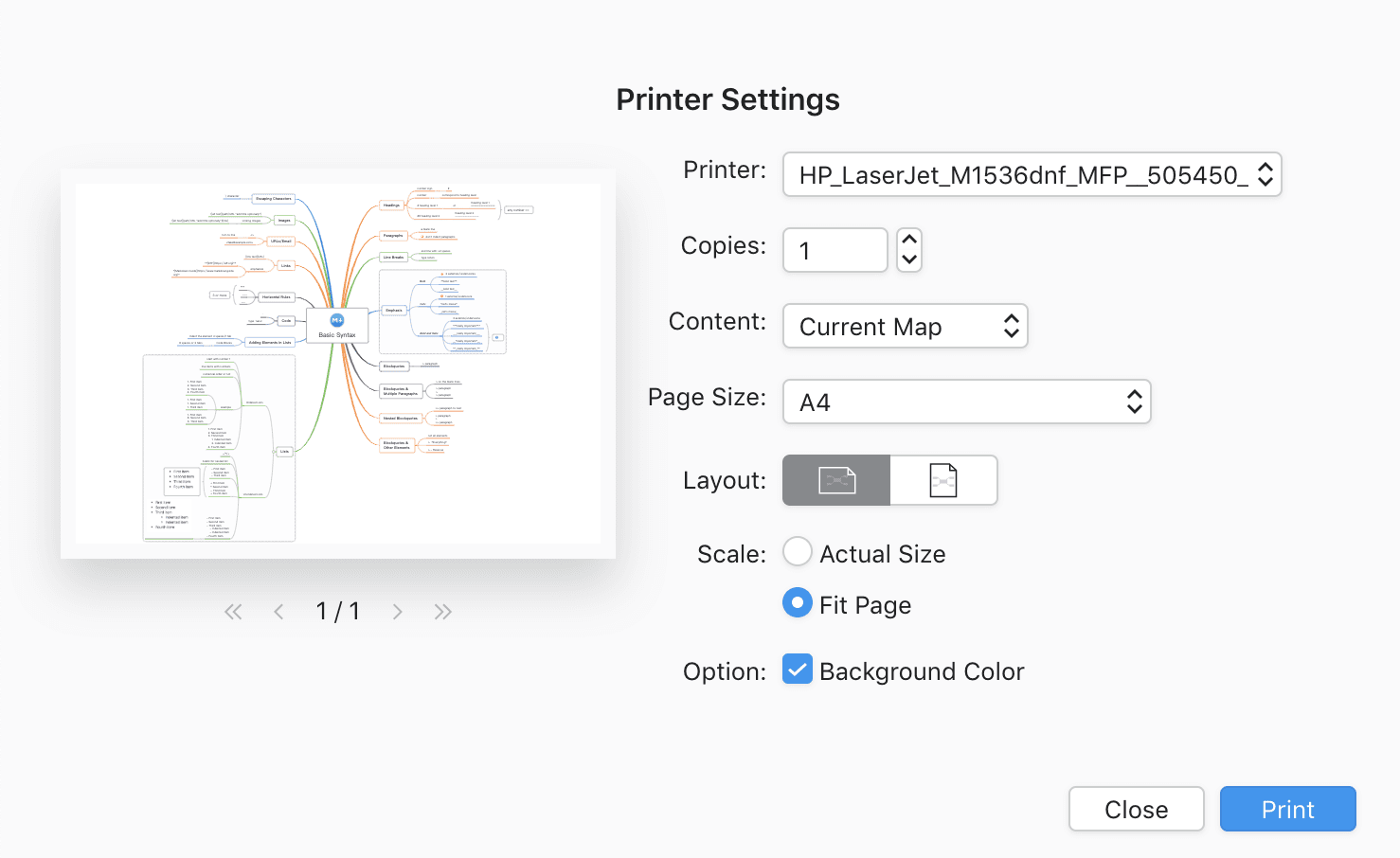
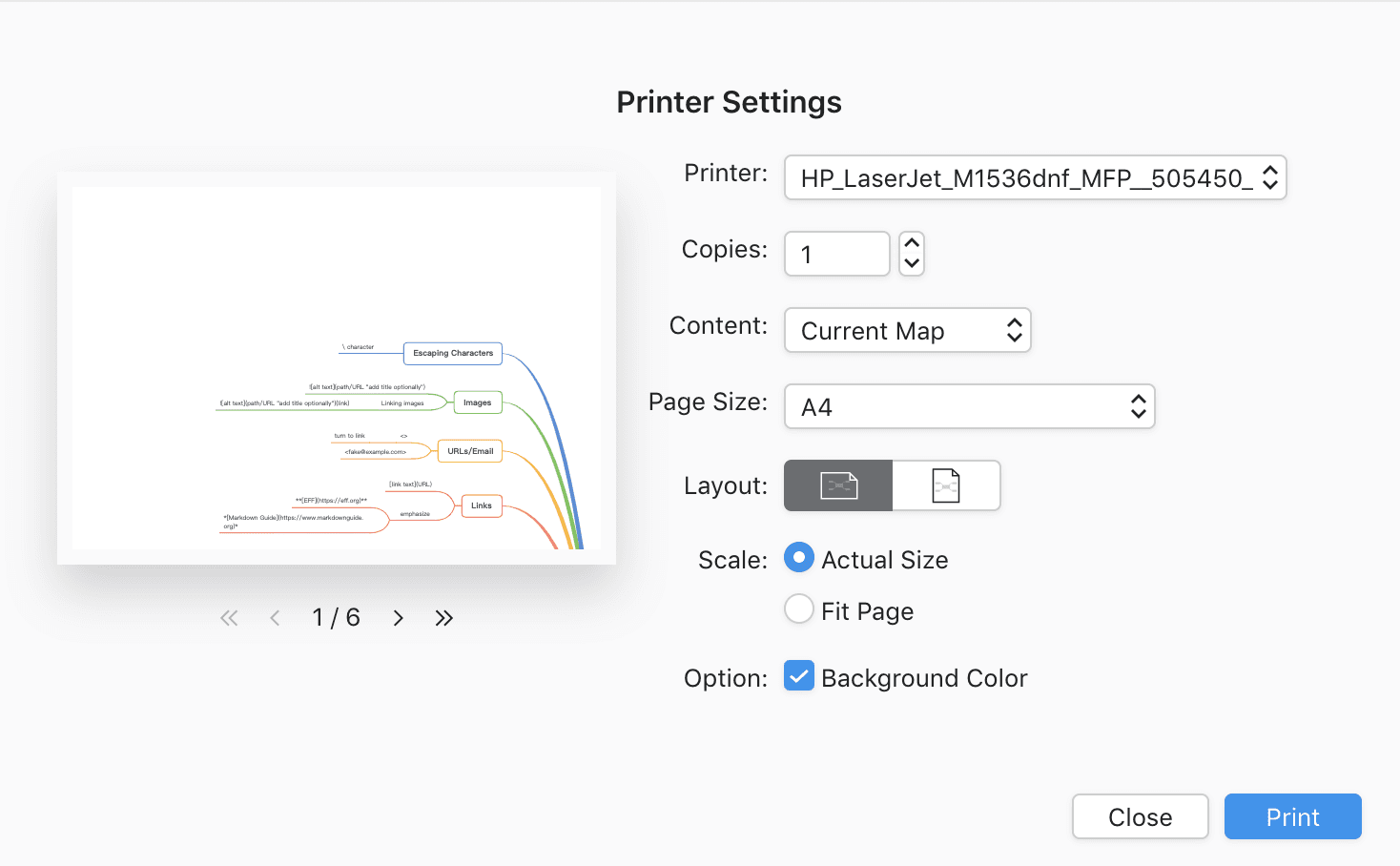
Printをクリックし、Scaleで選択します
マインドマップを複数のシートに分割する
Show Branch Only
大量のトピックは、閲覧時だけでなく印刷時にも負担になります。
私たちは複数の内容を含むマップを編集しますが、状況によってはその中のいくつかのトピックだけを印刷したいこともあります。
Show Branch Onlyは、視覚的なフォーカスに役立つだけでなく、印刷にも有効です。あるトピックに複数のサブトピックが含まれている場合は、情報を完全に確認できるように個別に印刷してみてください。
手順:
トピックを右クリックして、Show Branch Onlyを選択します。
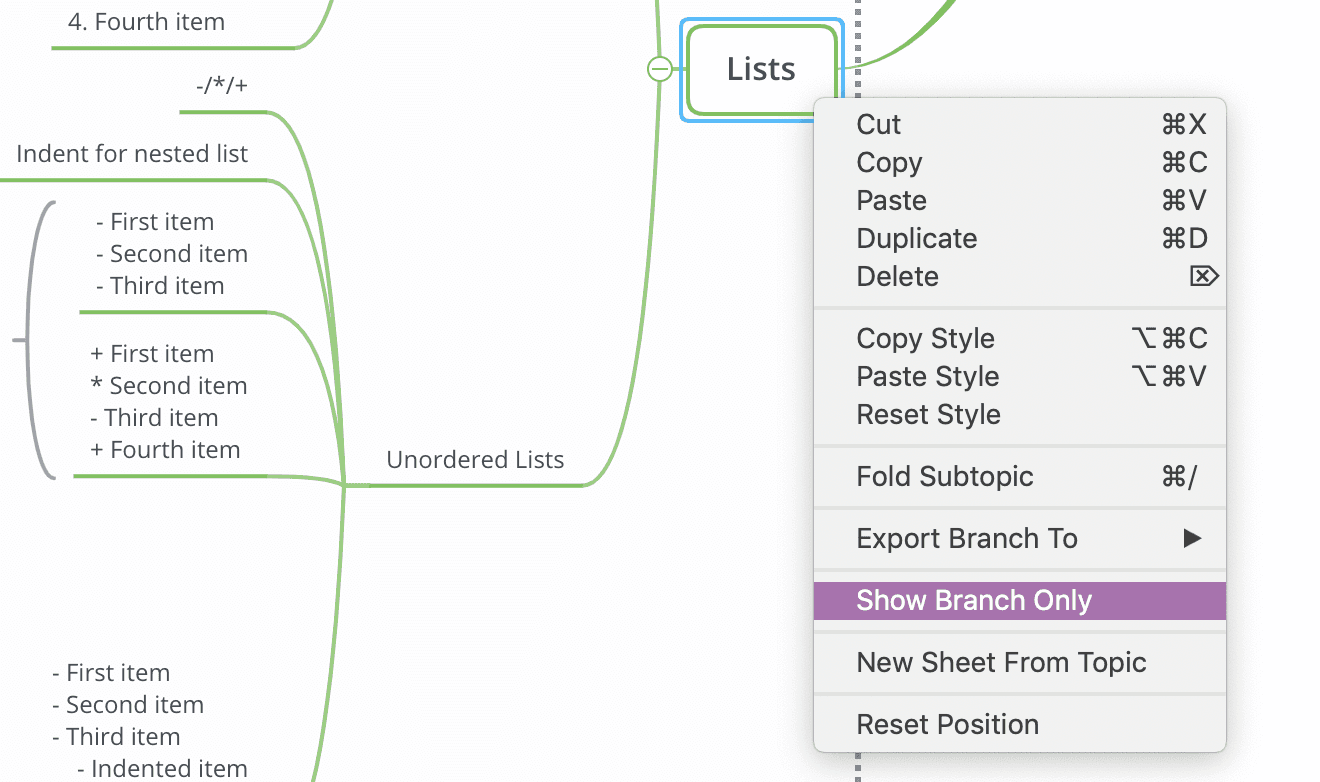
確認して調整します。
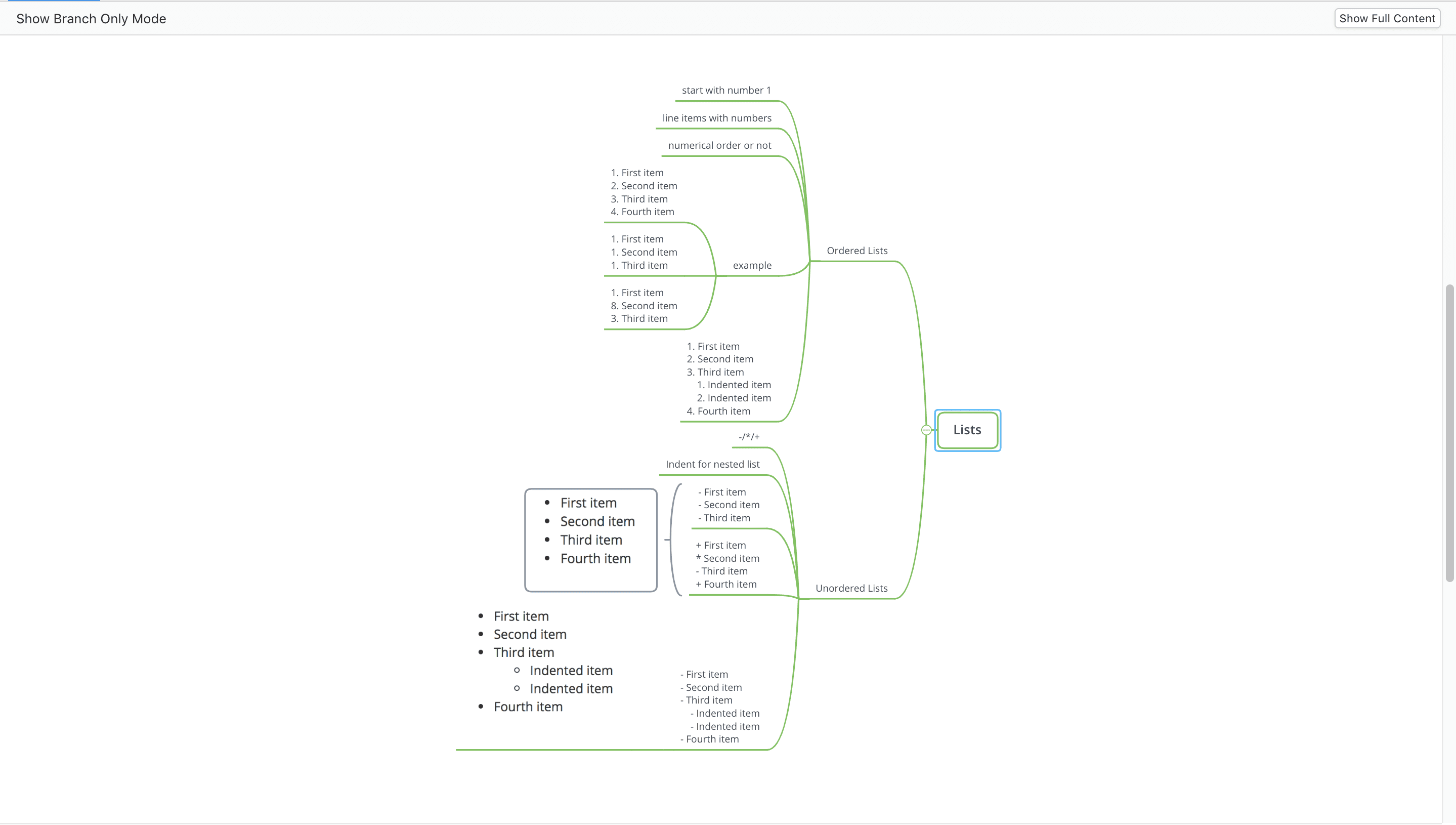
Printをクリックし、次にLayoutとScaleをクリックして、印刷プレビューをより適切に確認します。
コンテンツを丁寧に分割する
完全に印刷することと、明瞭に印刷することは別のテーマです。
すべてのトピックを無理に1つに詰め込むより、トピックを分割する方が効果的な場合があります。Show Branch Onlyでプロジェクトをカバーしきれない場合は、トピックを別々のシートに分けてみてください。トピック同士のつながりが失われるのが心配なら、トピックリンクを使って簡単に再接続できます。
Topic Linkがトピック同士の接続にどのように役立つかは、こちら。
印刷前に調整する
XMindはコンテンツに対して複数の構造をサポートしており、それらはLayoutに関連しています。フィッシュボーン図、バランスチャート、マトリクス図は、横向きレイアウトとの組み合わせがわかりやすい例です。一方、ツリー図とロジック図は縦向きレイアウトに適しています。印刷に最適化するために、Format Panelで構造を簡単に変更できます。
トピックのバランス調整が課題であれば、Format PanelのAdvanced LayoutにあるAuto Balance Mapが役立ちます。




