2025年にタスク管理を極めるための時間管理ツールとヒント トップ5

今日のペースの速い世界では、仕事と私生活の両方を管理することは圧倒されるように感じられることがあります。終わりのない締め切りや責任の中で、効果的な時間管理は、生産性とバランスを維持するために不可欠になっています。
数多くある時間管理アプリの中でも、Xmindは、アイデアを整理し、優先順位を設定し、計画を行動に移すのに役立つビジュアルツールとして際立っています。この記事では、時間をより効果的に管理するのに役立つ優れたプラットフォームを紹介します。今すぐXmindで、1日の計画をよりスマートにマッピングし始めましょう。
おすすめ時間管理アプリ・ツールの概要
時間管理ツールの活用がいかに重要かを確認したところで、次は個人またはビジネスのニーズに最も合うものを選ぶ段階です。このセクションでは、機能の違いや使いやすさに基づいて厳選した優れたツールを紹介します。
1. Xmind:仕事向けの優れた時間管理ツール
リストのトップとして、Xmindは効果的な時間管理ソリューションを求めるユーザーにとって非常に優れた選択肢です。個人利用だけでなく、ワークフローを効率化することでビジネスプロジェクトの管理にも高い価値を発揮します。マインドマップ機能により、複雑な情報を扱いやすい単位に分解し、プロジェクトを視覚的に整理できます。
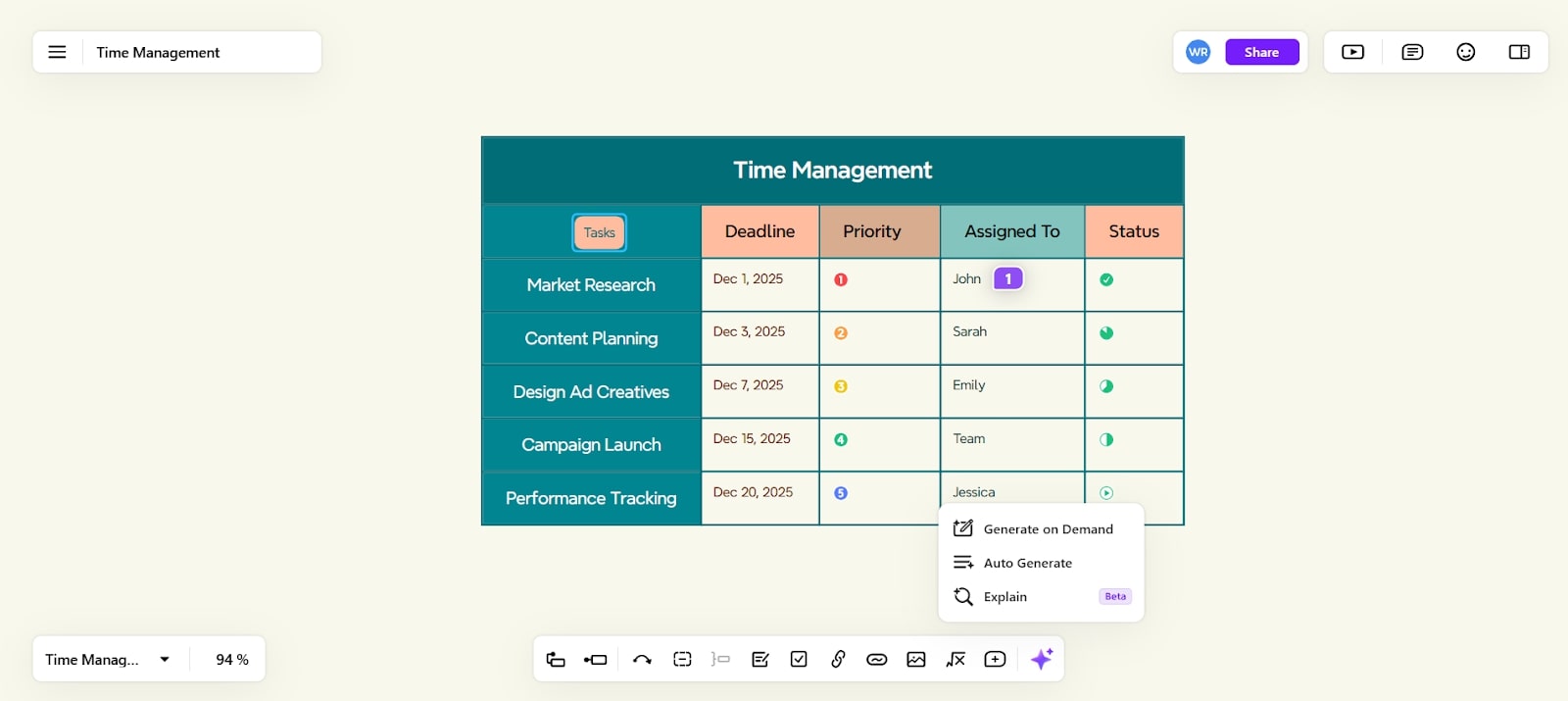
さらに、Xmindは、ユーザーが時間管理マトリクスを作成できるカスタマイズ可能なテンプレートを提供しています。セクションの追加・削除、レイアウト調整、特定のワークフローへの最適化などを簡単に行えます。加えて、プロジェクトマネージャーはピッチモードを使って、関係者やチームメンバーにマインドマップをプロフェッショナルに提示できます。
主な機能
コラボレーション:Xmindにはコメント機能があり、関係者を招待して時間計画に参加してもらえます。さらに、タスクの割り当てや特定メンバーへのアクセス共有も可能で、時間管理計画におけるスムーズな連携とタスク委任を実現します。
Copilot:高度なAIを搭載したCopilotは、分析の生成や、アイデアを時間管理スキームへ発展させる支援を行います。オンデマンド機能により、必要なときにいつでも最適化された提案、タスク分解、生産性向上戦略へ即座にアクセスできます。
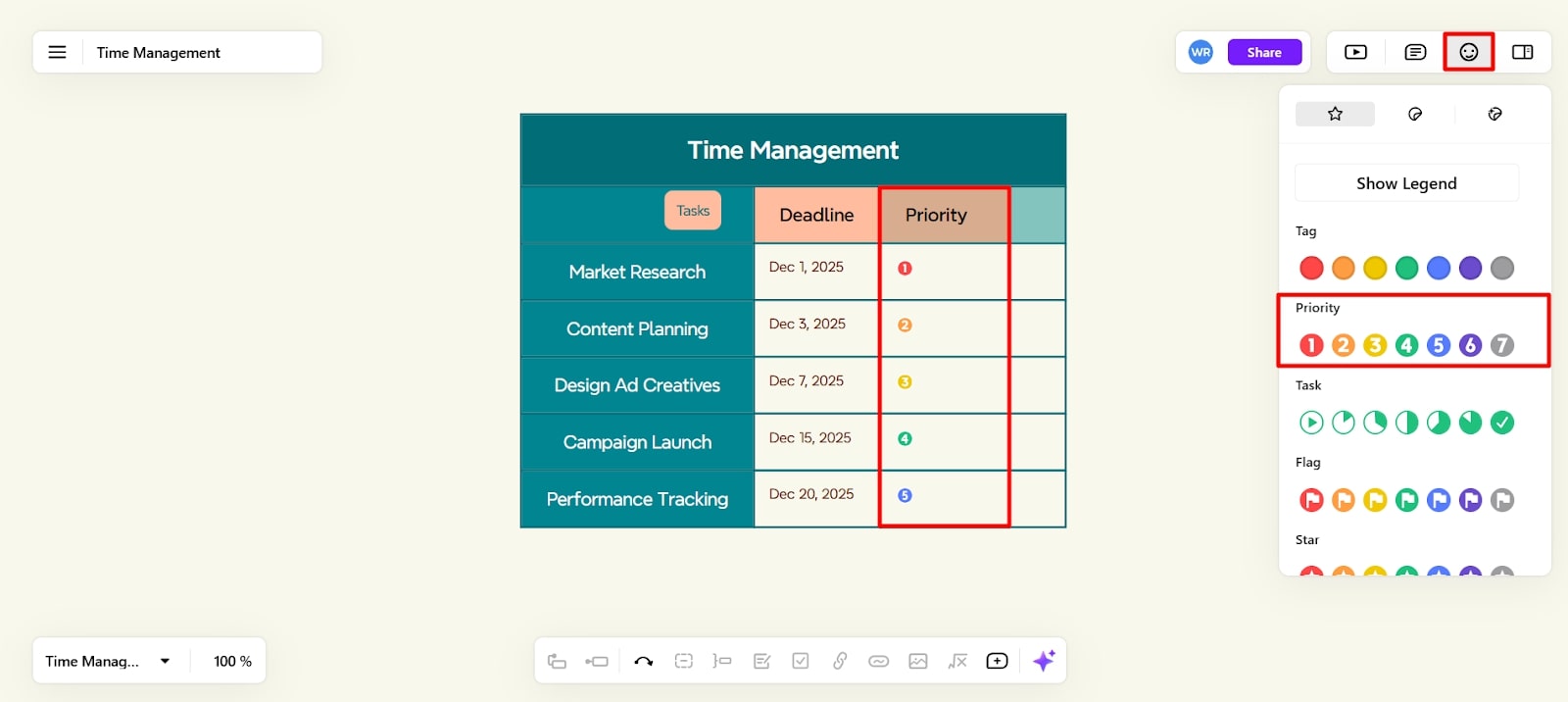
タスク優先度のためのステッカーとアイコン:時間スケジュールを視覚的に魅力的かつ分かりやすくするために、この優れた時間管理ツールは、タスクの緊急度を示す番号付き優先度アイコンを提供します。
AI Explain:この機能では、データ、タスク、またはクエリに基づいたAIによる説明やインサイトを即座に取得できます。AIは20以上の言語で説明を提供でき、言語の壁を越えてグローバルな利用を可能にします。
時間管理にXmindを使うメリット
スケジュール計画に画像やハイパーリンクを挿入し、閲覧者向けに追加情報やガイダンスを提供できます。
時間管理に加えて、Xmind AIはDecision Matricesを作成し、重み付け基準に基づいてビジネス上の選択肢を評価し、根拠ある意思決定を支援します。
Xmind AIにはTo-Do-Listオプションがあり、完了したタスクにチェックを付けて簡単に進捗管理できます。
時間管理を改善するXmindの活用例
マーケティングチームはXmindを使って製品ローンチイベントを計画・調整し、会場レイアウト、スケジュール、参加者導線を可視化して円滑に実行します。
ITチームはワークフローの効率化、ドキュメント管理、コラボレーション強化を行い、複雑なプロジェクトにおける効率と意思決定を向上できます。
料金プラン
Premium: $8.25 per month
Business: $10 per month
2. Todoist:チームと個人向けの無料時間管理ツール
最も広く使われている時間管理ツールの1つとして、Todoistは整理されたワークフローの実現を支援します。統合AIにより、ユーザーは仮想アシスタントを使ってタスク管理と効率向上を行えます。さらに、チームリーダーがタスクを割り当てることでチーム作業を促進します。Todoistは自動バックアップ機能も備えており、重要なタスクリマインダーを見逃しません。
Todoistは整理されたワークフローの実現を支援します。統合AIにより、ユーザーは仮想アシスタントを使ってタスク管理と効率向上を行えます。さらに、チームリーダーがタスクを割り当てることでチーム作業を促進します。Todoistは自動バックアップ機能も備えており、重要なタスクリマインダーを見逃しません。
主な機能
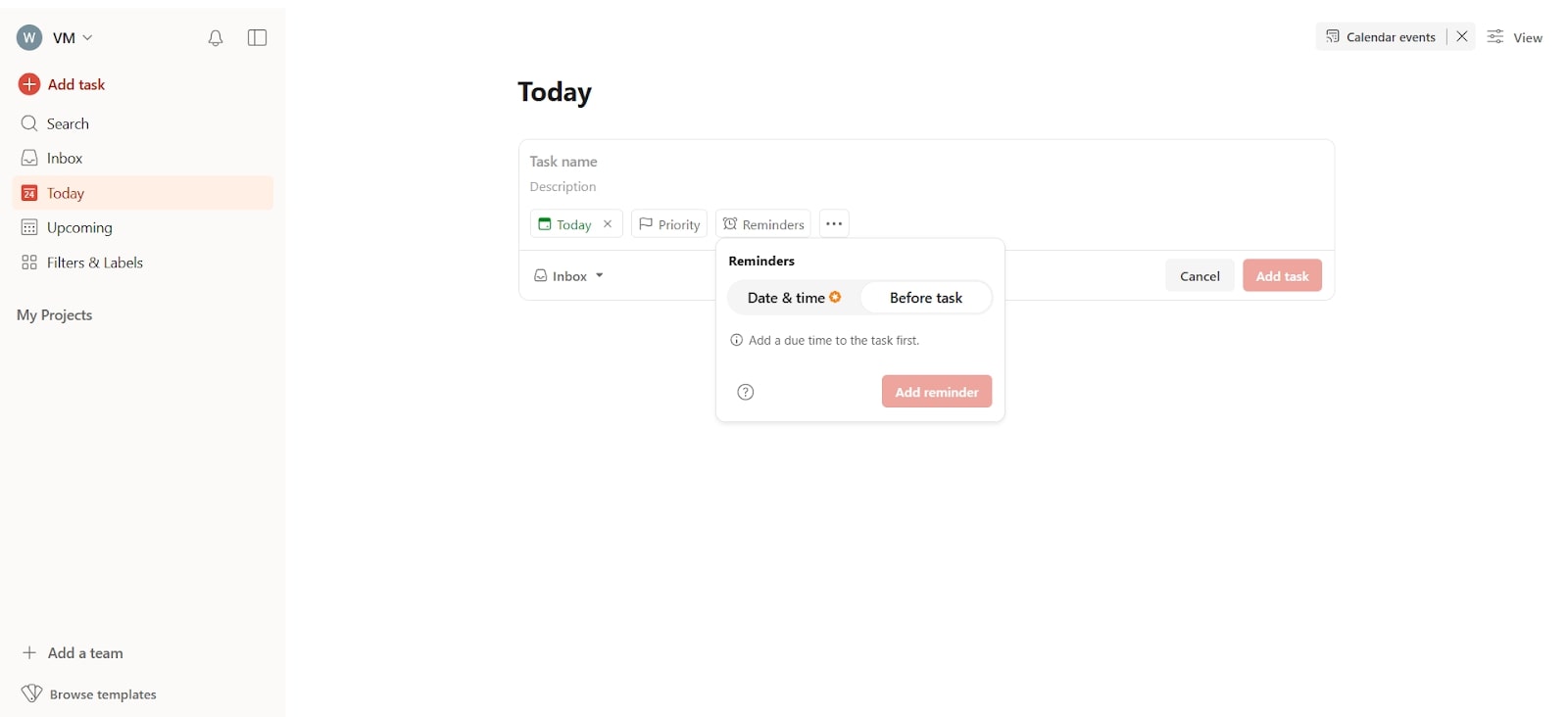
ユーザーはリマインダーをカスタマイズでき、緊急度に応じて優先すべきタスクをコントロールできます。
共同作業するメンバーは、全員の認識をそろえるためにタスクへコメントを残せます。
各タスクに期限日と時刻を設定でき、締め切りの見落としを防げます。
メリット
タスクと締め切りを高速に即時整理できるため、スムーズなワークフローを実現します。
このプラットフォームでは、カレンダー内で今後のタスクを確認できます。
活用例
グループはTodoistを使って、キャンペーンやプロジェクトの成果物を割り当て・追跡します。
ビジネスプロフェッショナルはこのツールを使って、ラベルや締め切りで日々のタスクを整理・優先順位付けします。
料金プラン
Pro: $4/user/month
Business: $6/user/month
3. Microsoft To Do:時間管理のための生産性ツール
Microsoft To Doは、時間管理マトリクスを作成することでタスク管理を効率化する多用途ツールです。使いやすいインターフェースにより、ユーザーはタスクを作成し、カスタムリストへ整理できます。この管理ツールは、繰り返しタスクのリマインダーなどの機能で業務ニーズに対応します。Microsoft 365とのシームレスな連携により、OutlookやTeamsなどのアプリ間でタスクを同期し、生産性をさらに高めます。
主な機能
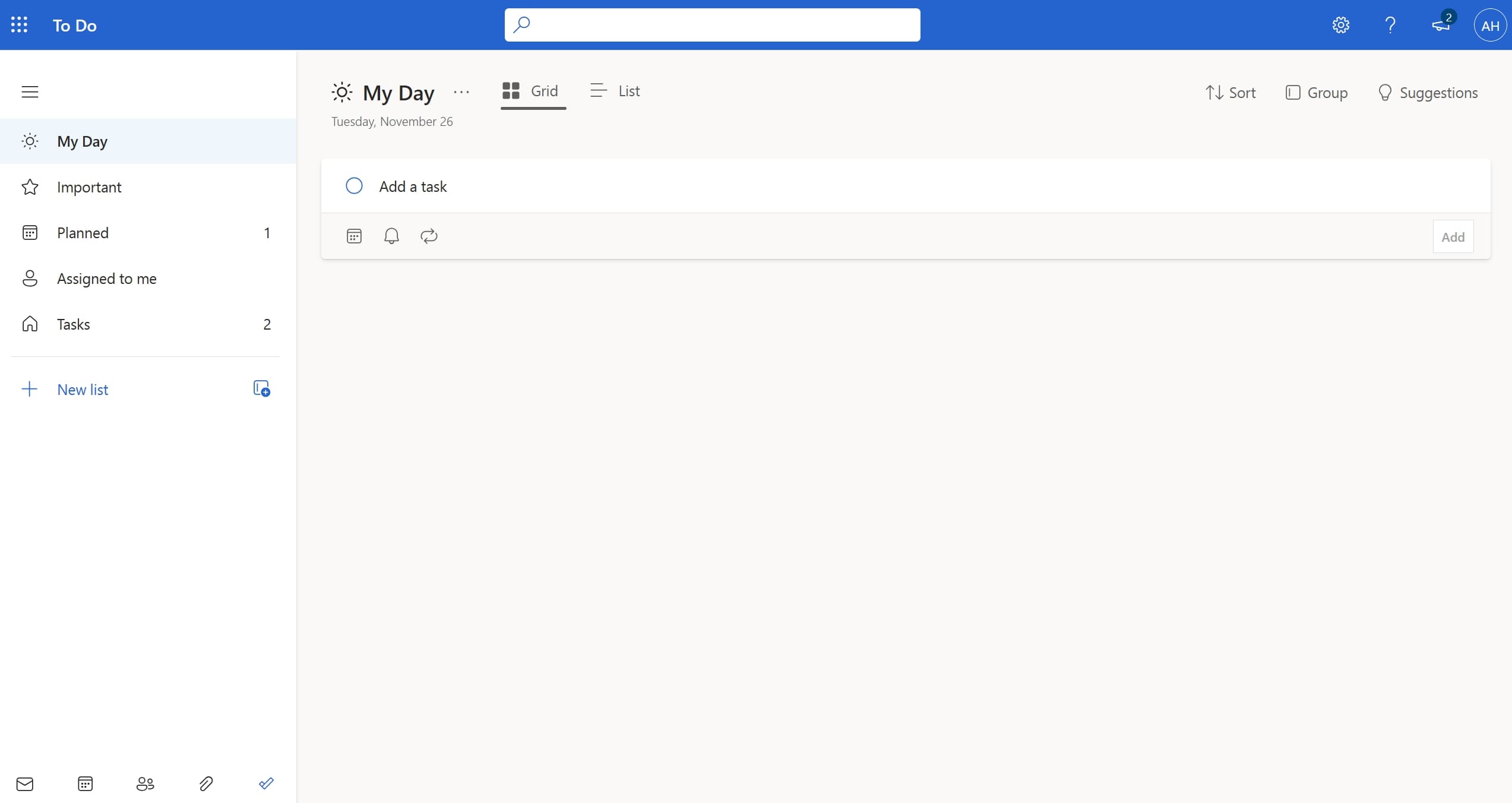
Microsoft To Doには「My Day」などの事前構築済みSmart Listsがあり、ユーザーが毎日最優先タスクに集中するのを支援します。
タスクリストを共有して、チームメンバーとプロジェクトで協働できます。
このツールでは、好みの配色や絵文字を使ったタスクリストを作成できます。
メリット
リマインダーや繰り返しタスクなどの機能により、締め切りの見落としを防げます。
Microsoft To Doはオフラインモードにより、インターネット接続がなくてもタスク管理が可能です。
活用例
リモートチームはMicrosoft To Doを活用して、異なるタイムゾーンでも整理されたタスク管理を行います。
企業はこのツールを使って複雑なプロジェクトをタスクに分解し、チームメンバーへ割り当てます。
料金プラン
Microsoft 365 Family: $99.99/year
Microsoft 365 Personal: $69.99/year
4. Trello:プロジェクト向け共同時間管理ツール
Trelloはシンプルさで知られる視覚的な時間管理ツールです。このプラットフォームはプロジェクトとタスクの全体像を明確に示し、チームコラボレーションを促進します。AIアシスタント「Butler」は反復的な操作を認識し、ワンクリックで有効化できる自動化を提案します。さらに、高度なフィルター機能で特定タスクを見つけられます。
主な機能
Trelloは、カード内でコメント追加やメンバーへのメンションを可能にし、チームコラボレーションを支援します。
このツールはボード&カードのビジュアルシステムを使って、チームのタスク整理を支援します。
タスクを割り当てた後、マネージャーは期限やタイムラインを追加して、期限内完了を確実にできます。
メリット
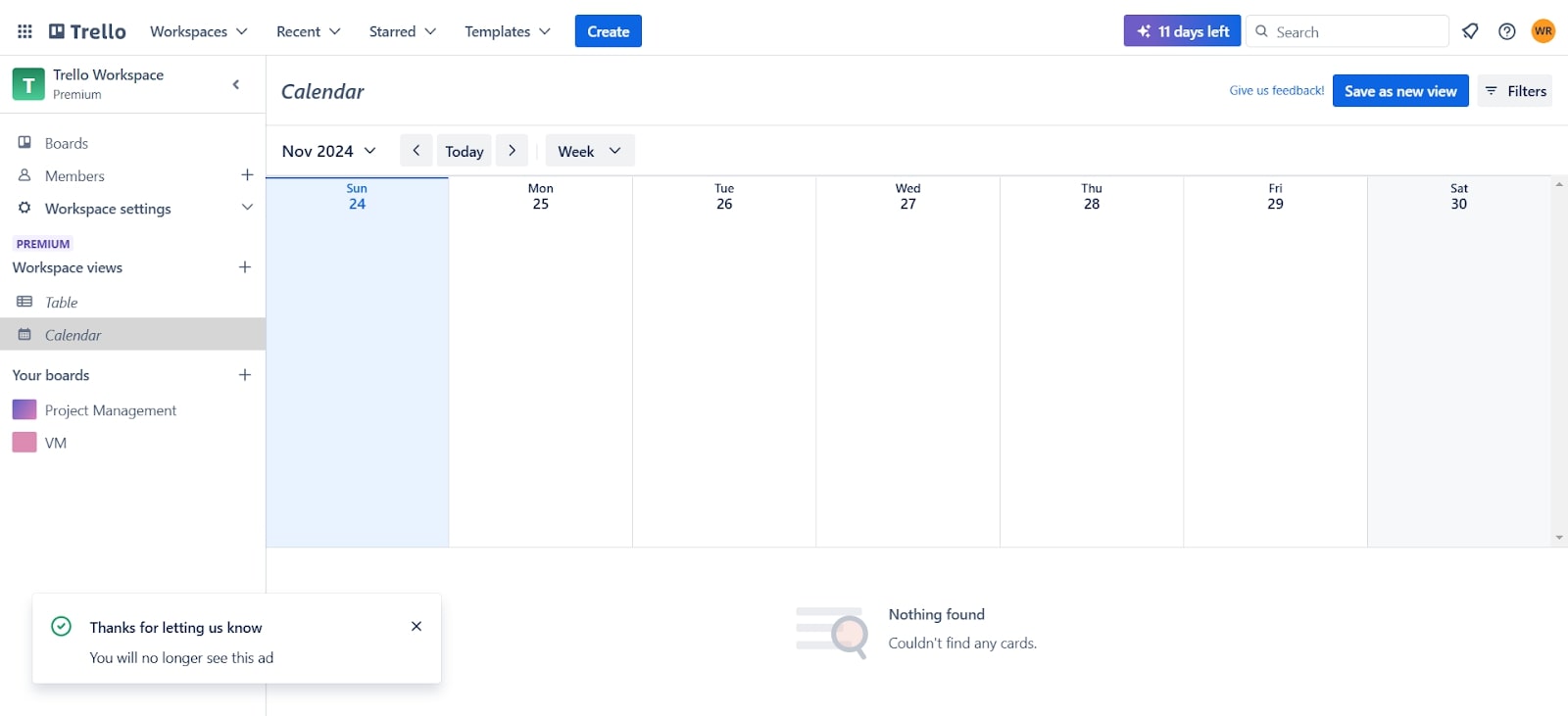
カレンダーで確認することで、各タスクの期限を正確に把握できます。
ユーザーはテンプレートを使って、さまざまなビジネスプロジェクト向けのカスタム時間管理タスクリストを作成できます。
活用例
個人やビジネスプロフェッショナルはTrelloを使って個人のTo-Doリストを管理し、リマインダーを設定して生産性を高めます。
Trelloは、チームが協働環境でプロジェクトタスクを整理・追跡し、締め切りを設定し、進捗を監視するのに役立ちます。
料金プラン
Standard: $5/month
Premium: $10/month
Enterprise: $17.5/user/month
5. RescueTime:時間管理トラッキングのためのインテリジェントツール
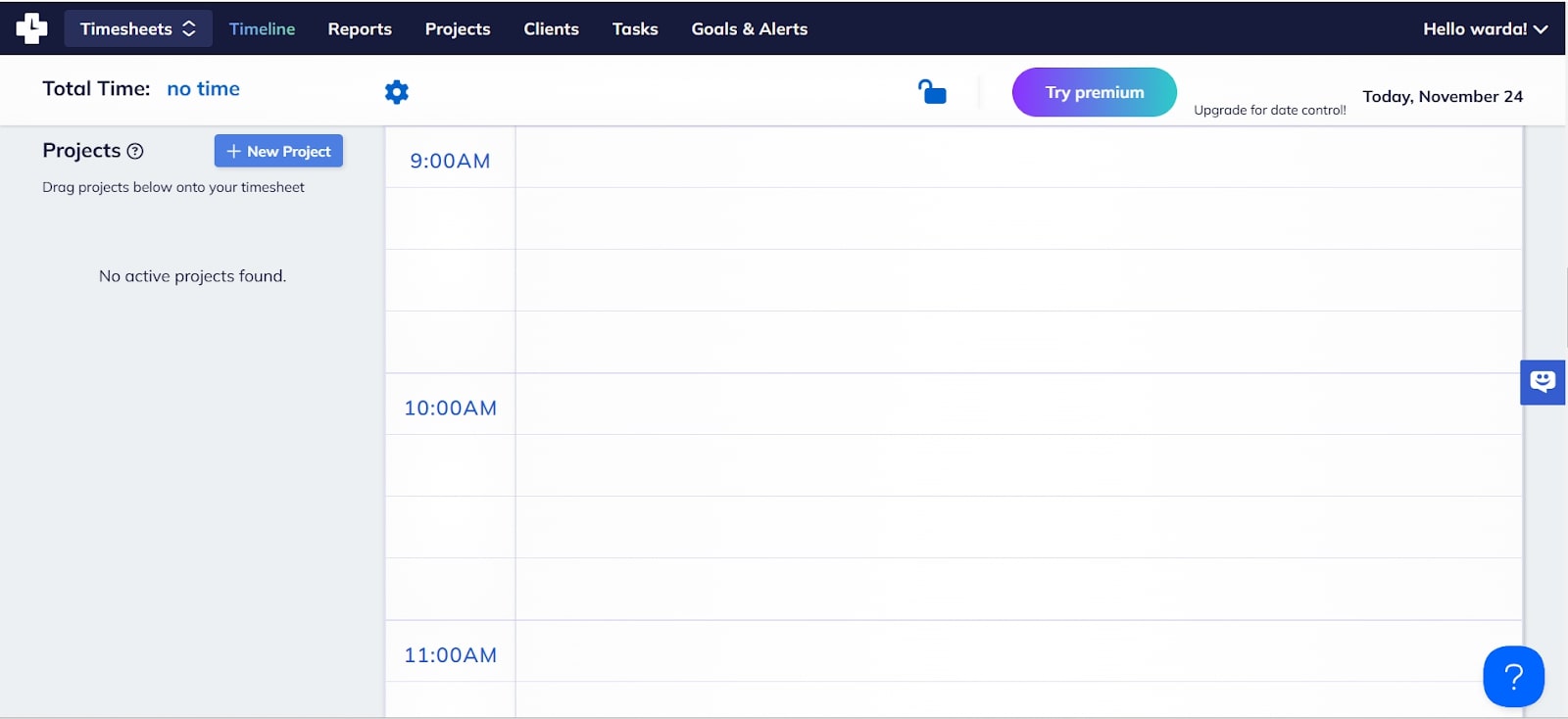
これは、電子デバイス上でさまざまなタスクの所要時間を追跡するための高度でインテリジェントな時間管理ツールです。時間の無駄を最小限に抑えながら効率を最大化し、より良いワークライフバランスの実現を支援します。このアプリでは、作業時間が生産的な業務に使われているか、娯楽活動に使われているかを効果的に可視化できます。
主な機能
生産性目標を設定し、アラートを受け取ることで、計画通りに進められます。
RescueTimeを最大限に活用するために、ユーザーはAssistantをダウンロードして活動を正確に追跡できます。
RescueTimeは、情報保護のためのプライバシー設定も提供しています。
メリット
マネージャーはプロジェクトをタイムシートにドラッグ&ドロップして、迅速かつ効率的に追跡できます。
フィルター機能を使えば、いつでもプロジェクトを検索でき、特定情報へのアクセスが容易になります。
活用例
企業はRescueTimeを利用して従業員の生産性を追跡し、ワークフローを最適化し、気を散らす要因を減らして効率を向上させます。
ユーザーはこのプラットフォームを活用し、メールに使う時間を制限する、重要プロジェクトへの集中を高めるなどの具体的目標を設定します。
料金プラン
Solo: $6.50/month
Team: $6/user/month
適切な時間管理ツールで時間を効果的に管理する方法
適切な時間管理ツールを選ぶためのポイント
適切な時間管理ツールは、仕事のスケジュールを生産的に進めるうえで大きな影響を与えます。時間管理のニーズに合うツールを選ぶ際は、次の点を意識しましょう。
ニーズを明確にする:時間管理ツールを最終決定する前に、必要事項と要件を必ず洗い出しましょう。タスク整理のような基本機能で十分か、プロジェクト管理全体を任せたいかを判断します。
カスタマイズ性を確認する:信頼できる時間管理ツールは、あなたのワークフローに合う柔軟性を備えているべきです。タスクやその他要素を好みに合わせて調整できる機能を検討しましょう。
コラボレーション機能:チームで働く場合は、共同作業機能を備えたツールを選びましょう。共有タスクリストやチームカレンダーなどのコラボレーションは、効率的なワークフローに不可欠です。
連携機能を考慮する:既存アプリやプラットフォームと効果的に連携できるツールを選びましょう。このシームレスな連携により、タスクを1か所に整理・保存でき、時間と労力を節約できます。
適切なツールを選んだら、実証済みの時間管理テクニックを取り入れて、計画プロセスを最大限に活かし、全体の生産性を高めましょう。
効果的な時間管理の要点
ここまで、時間管理を強化するさまざまな時間管理アプリとツールを紹介してきました。次に、時間をより効果的に管理するための実践的なヒントに注目しましょう。
成果に焦点を当てる:成功のための小さな目標を設定する際は、最終目標を常に意識することが重要です。大きな目標を小さなタスクに分解することで、整理された状態を保ち、段階的に全体目標を達成できます。
優先順位を設定する:優先順位付けは、時間管理で最も重要なステップとされています。タスクを重要度順に分類し、最優先タスクから確実に進めることができます。
締め切りを守る:締め切りを設定することで計画通りに進められ、期限内に完了したときの達成感も得られます。
スケジュールを作成する:詳細なスケジュールを作ることで、整理された状態を維持し、明確な道筋に沿って進められます。
Xmindで時間管理を最適化する方法
時間管理ツールを見てきたところで、Xmindが時間管理をさらに最適化する方法を紹介します。
ケーススタディ:複数のタスク、締め切り、チームメンバーを伴うマーケティングキャンペーンを管理していると想像してください。Xmind AIを使えば、複雑なプロジェクトを扱いやすいステップに分解し、担当を割り当て、主要成果物に集中しながらタイムラインを可視化できます。次の手順でXmind AIを使い、時間を効率的に管理してキャンペーンを順調に進めましょう。
ステップ1. Xmindにアクセスして新しいマップを作成する
時間管理を行うには、Xmind AIアカウントにログインしてメインワークスペースに入ります。「New Map」ボタンをクリックすると、時間管理向けの事前構築テンプレートが並ぶ「New Map」ウィンドウが開きます。
「New Map」ウィンドウにアクセスしたら、プロジェクトのニーズに合う時間管理テンプレートを選択します。タスク整理、締め切り設定、優先度付け、担当割り当てを行いやすい表形式テンプレートの選択がおすすめです。
ステップ2. キャンペーン計画にタスクを特定して追加する
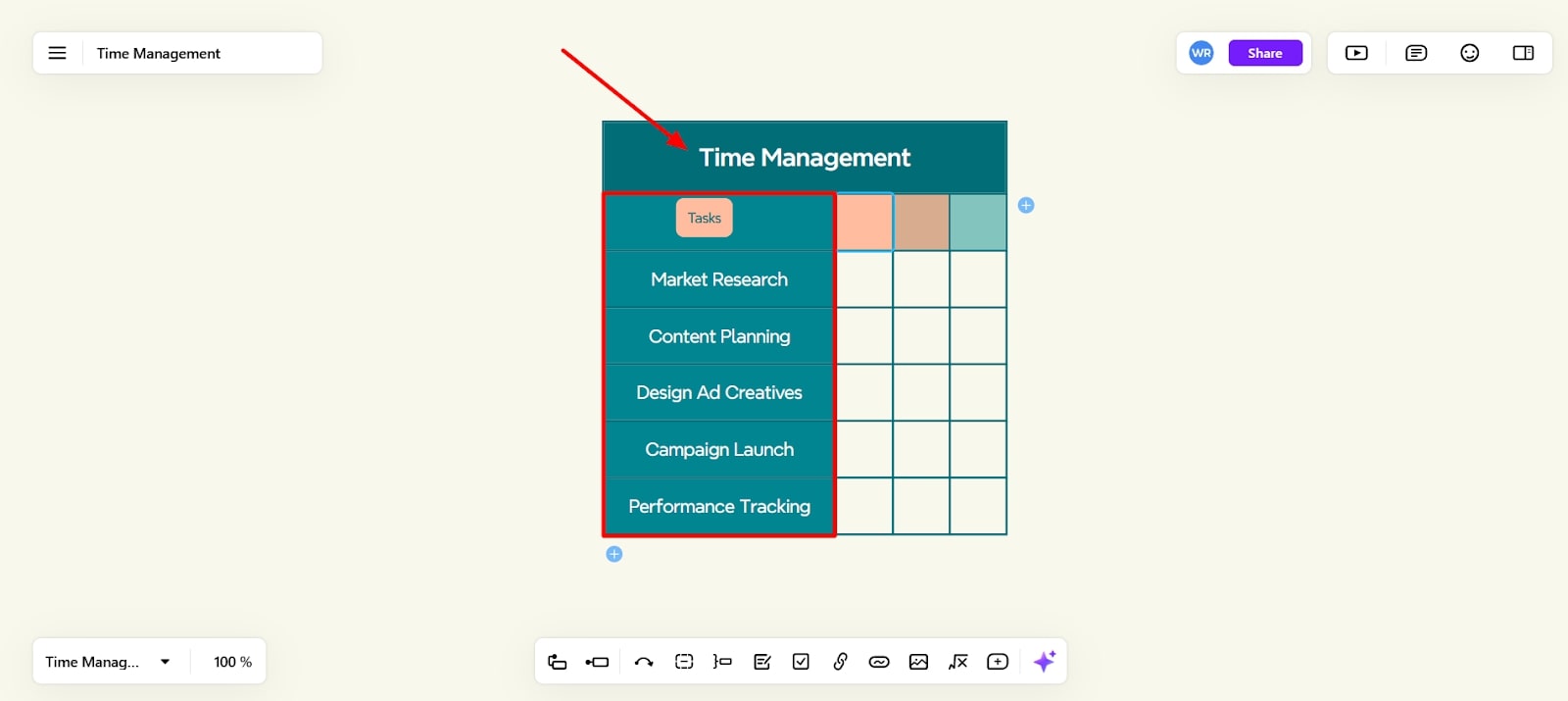
テンプレートを開いたら、時間管理マトリクスの上部ブロックをタップし、トピック名「Time Management .」を入力します。次に、テンプレート内の不要なテキストや事前入力要素を削除します。続いて1列目の上部ブロックをダブルタップして「Tasks」とラベル付けします。その後、列内を順番にタップして、キャンペーン関連タスクを入力します。
ステップ3. 各タスクに明確な締め切りを設定する
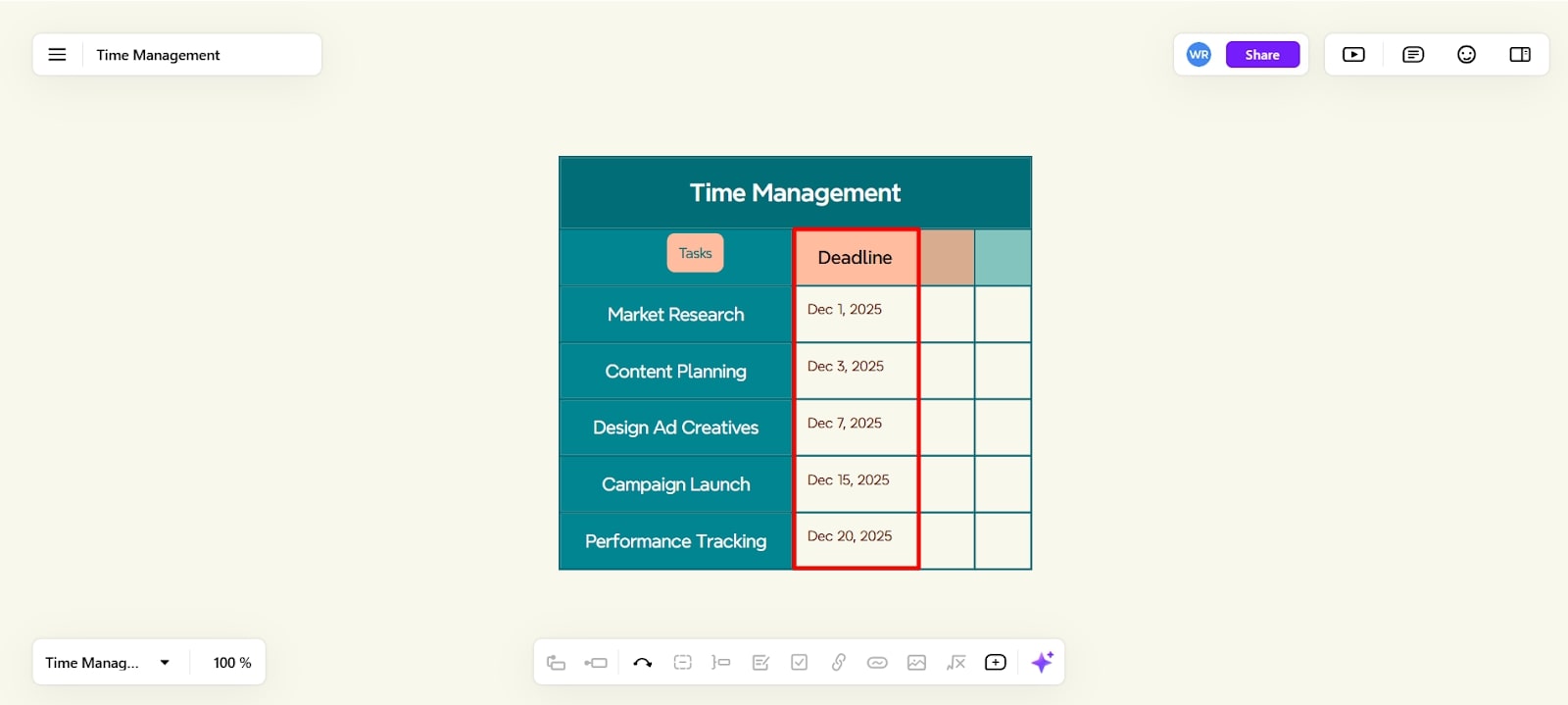
タスク追加が終わったら、次の列の上部ブロックに移動し、「Deadlines」と入力してラベルを付けます。次に、一覧の各タスクについて、完了すべき具体的な日付を入力して明確な締め切りを設定します。
ステップ4. 効率的なタスク管理のために優先度を割り当てる
次に3列目の上部ブロックへ移動し、「Priority .」とラベル付けします。ラベル付け後、右上ツールバーの「Emoticon」アイコンに進みます。「Priority」アイコンを選択し、緊急度に応じて各タスクに割り当てます。「Market Research」のような重要タスクには高い優先度番号を、「Performance Tracking」のような緊急度の低いタスクには低い優先度を設定します。
ステップ5. 各タスクにチームメンバーと役割を割り当てる
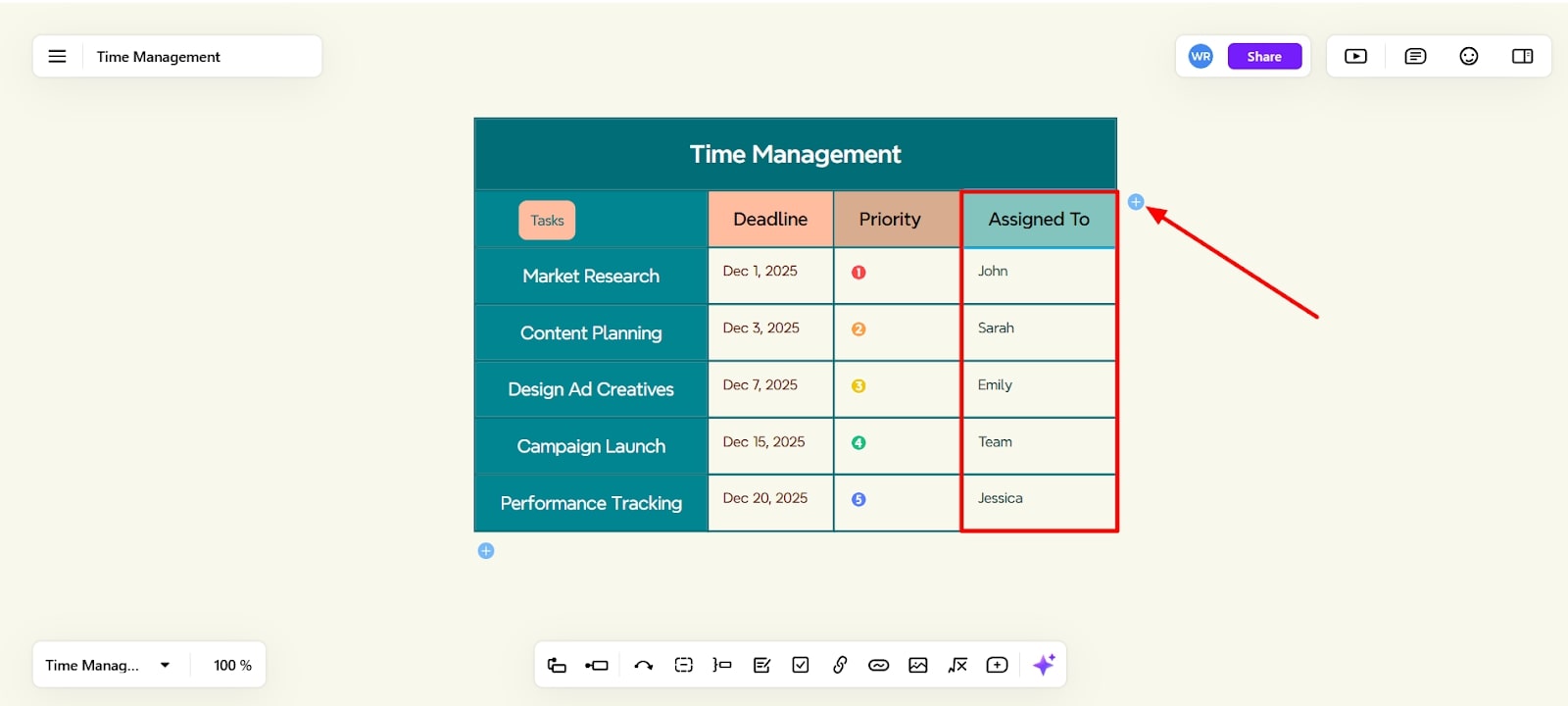
優先度設定後、「+」アイコンをタップして新しい列を追加し、「Assigned To .」とラベル付けします。リスト内の各タスクに対して適切なメンバーまたは役割を割り当てます。各タスクの該当ブロックをタップし、担当メンバー名を入力するだけです。
ステップ6. 各タスクのステータスを定期的に更新する
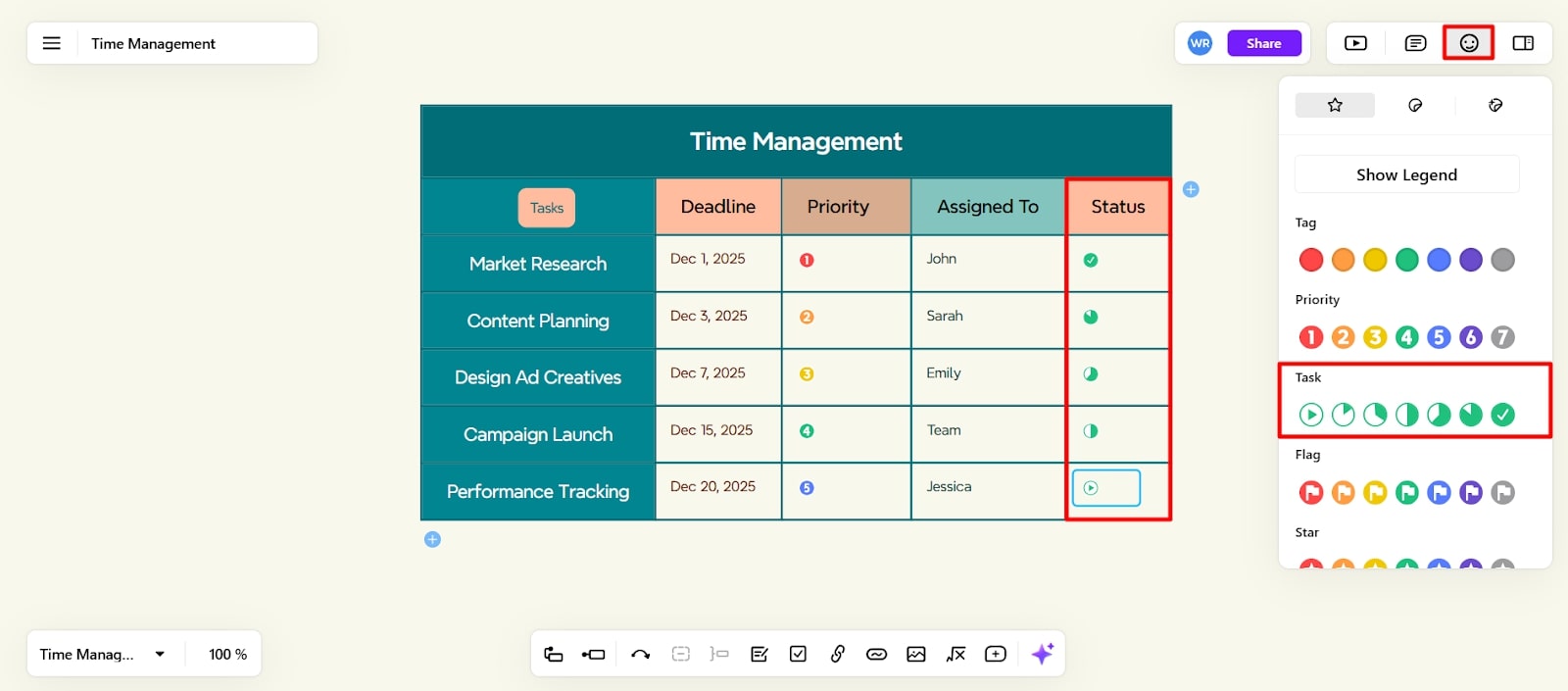
この時間管理ツールで役割と優先度を設定したら、最後の列を追加して「Status」とラベル付けします。各タスクのステータスを更新するには、右上ツールバーの「Emoticon」アイコンをタップします。次に、絵文字オプション内の「Task」セクションへ進みます。ここでタスク状態を表すアイコンが見つかります。完了タスクには塗りつぶしアイコン、進行中タスクには半分塗りつぶしアイコン、保留または未開始タスクには一時停止アイコンを使用します。
ステップ7. 関係者を巻き込み、フィードバックと協働を進める
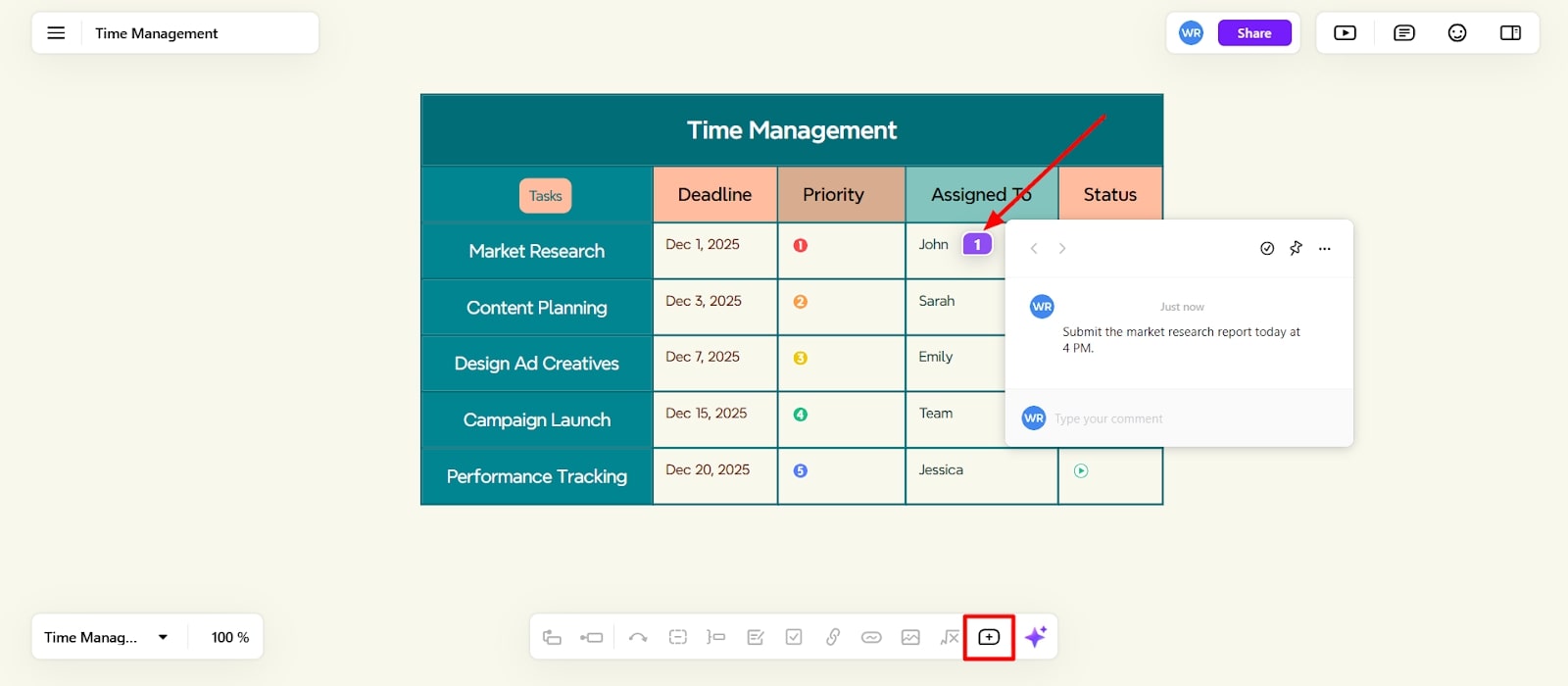
下部のフローティングツールバーにある「Comment」機能を使って入力します。次に、コメントアイコンをフィードバックが必要なタスクまたはトピックへドラッグして配置します。その後、その特定タスクに対する考えや提案を直接追加します。
ステップ8. プロジェクト計画を強化するAIインサイトを生成する
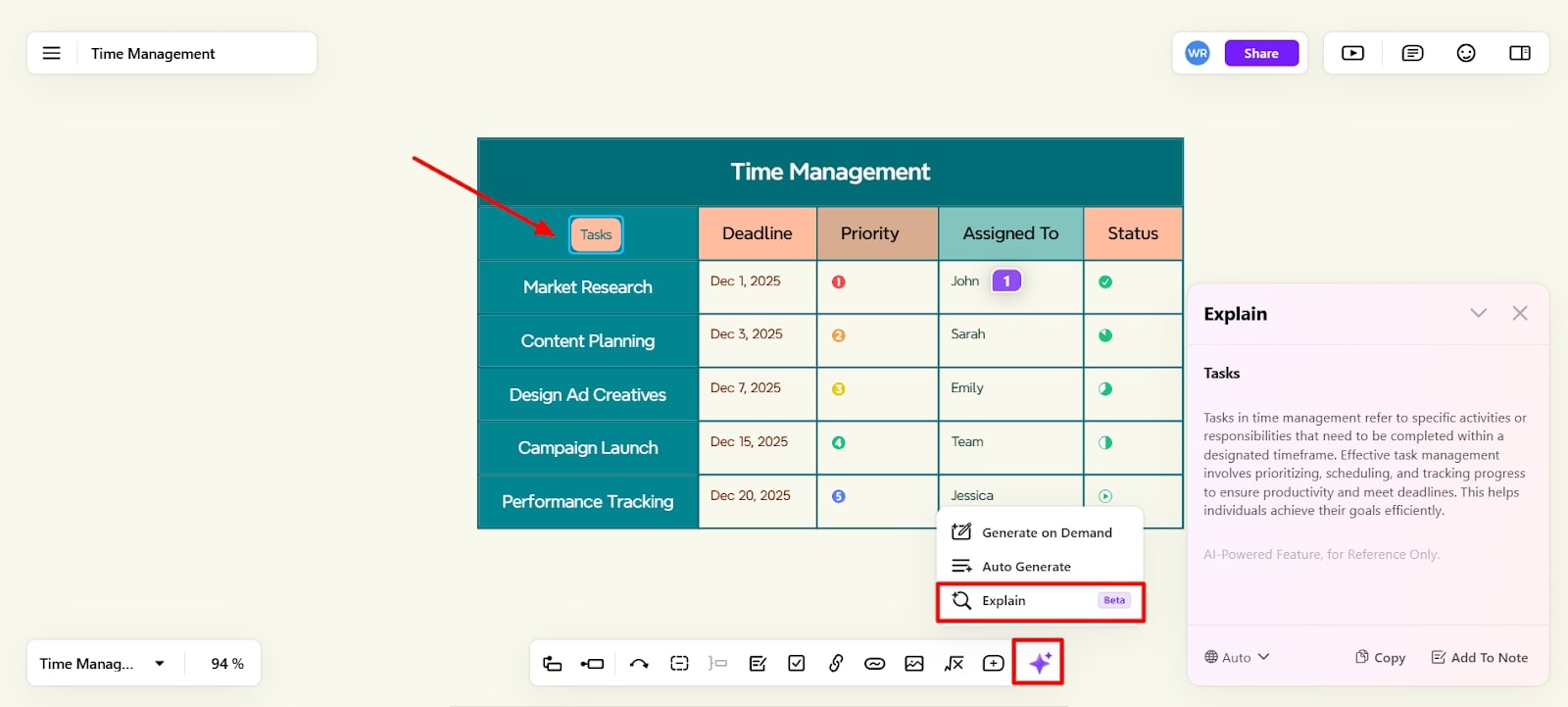
時間管理計画内の用語や概念を理解するには、関連ノードをタップします。次に下部ツールバーの「Copilot」アイコンをクリックします。表示されるメニューから「Explain」機能を選択すると、AIがその概念の説明を自動で提供します。
ステップ9. Xmindから時間管理計画をエクスポートする
時間管理マトリクスの作成が完了したら、インターフェース左上の「Hamburger」アイコンへ進みます。ドロップダウンメニューから「Export as」を選択し、表示されるサブメニューで希望の形式を選びます。
結論
時間管理に関する記事全体を通して、個人および職業上の目標達成には適切な時間配分が重要であることがわかります。Xmindのような時間管理ツールを活用することで、ユーザーはタスクの優先順位付け、締め切り設定、担当割り当て、進捗追跡を行え、時間管理能力を大きく向上させることができます。




