NotebookLMのマインドマップをエクスポートしてオンラインで編集する方法(ステップバイステップ)

NotebookLM は、アップロードしたドキュメントやノートからマインドマップのプレビューを生成できます。ただし注意点が 1 つあります。このマインドマップのプレビューは編集用に設計されていません。ノードの再編成、ブランチ名の変更、トピックの統合、そして実際にブラッシュアップして再利用できる形にしたい場合は、エクスポートして編集するワークフローが必要です。
このガイドでは、NotebookLM のマインドマップをエクスポートして Markdown にし、オンラインで編集可能なマインドマップに変換する最もシンプルな方法を紹介します。
NotebookLM のマインドマップとは? なぜエクスポートするのか?
NotebookLM のマインドマッププレビューは、構造を素早く可視化するのに最適です。特に、長文ドキュメントや整理されていないノートを検討するときに役立ちます。ただ、多くの人は「見るだけ」では終わりません。
階層を調整する(アイデアを昇格/降格)
ブランチ名を変更する(より明確なラベルに)
重複トピックをグループ化・統合する
インサイトを実行可能な構造に変える(計画、アウトライン、学習マップ)
エクスポート/共有する(チーム向けに整理されたマップ)
マインドマップをMarkdownにエクスポートするのは、実用的な橋渡しになります。Markdown はコピー・保存・編集可能なマップへの変換が簡単です。
NotebookLM のマインドマップはネイティブにエクスポートできる?
実際には、ユーザーは次の 2 つのつまずきやすい点に直面しがちです。
1️⃣ マインドマップはエディタではなくプレビューである。
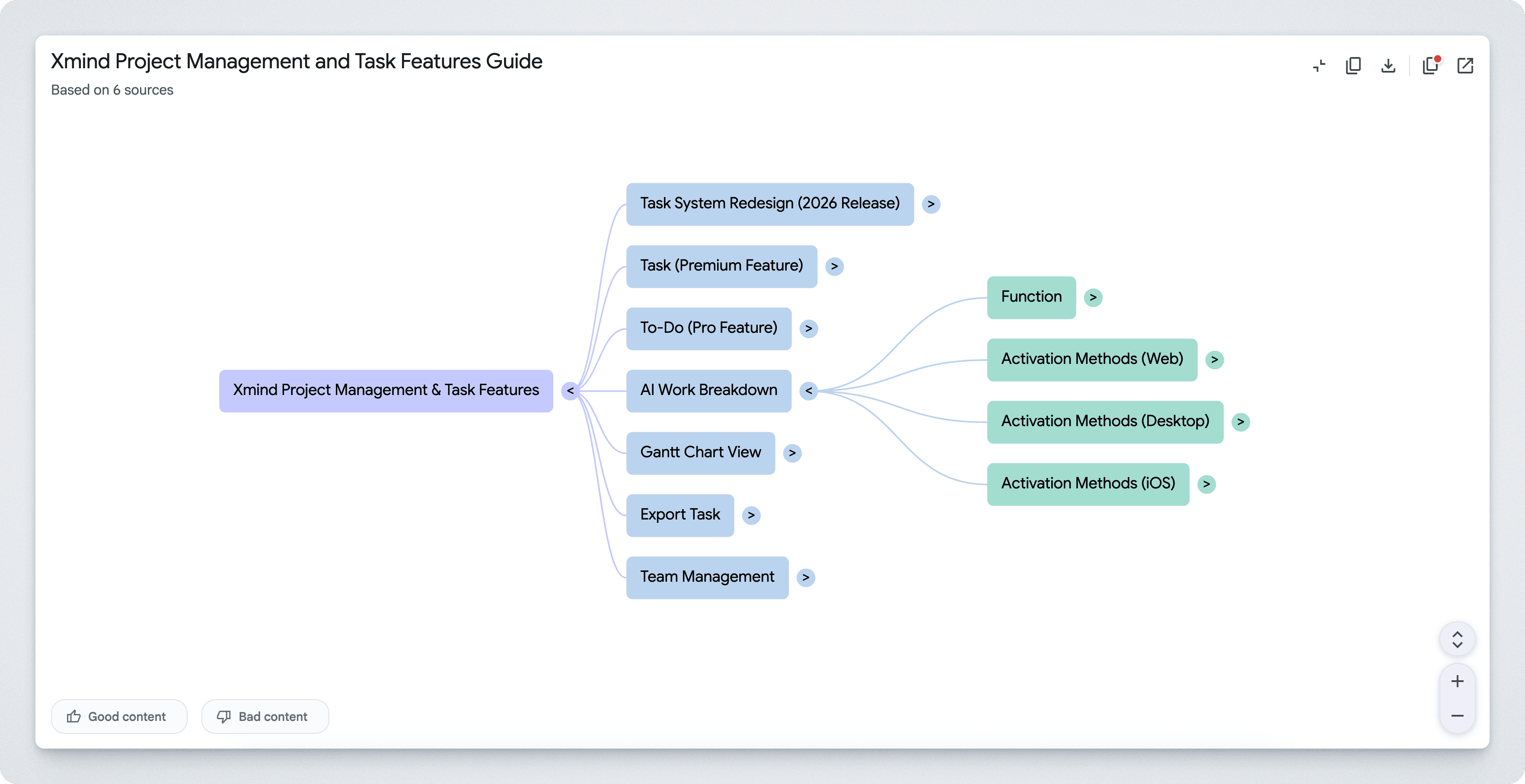
2️⃣ 構造化された全コンテンツを取り出すのがワンクリックではない。
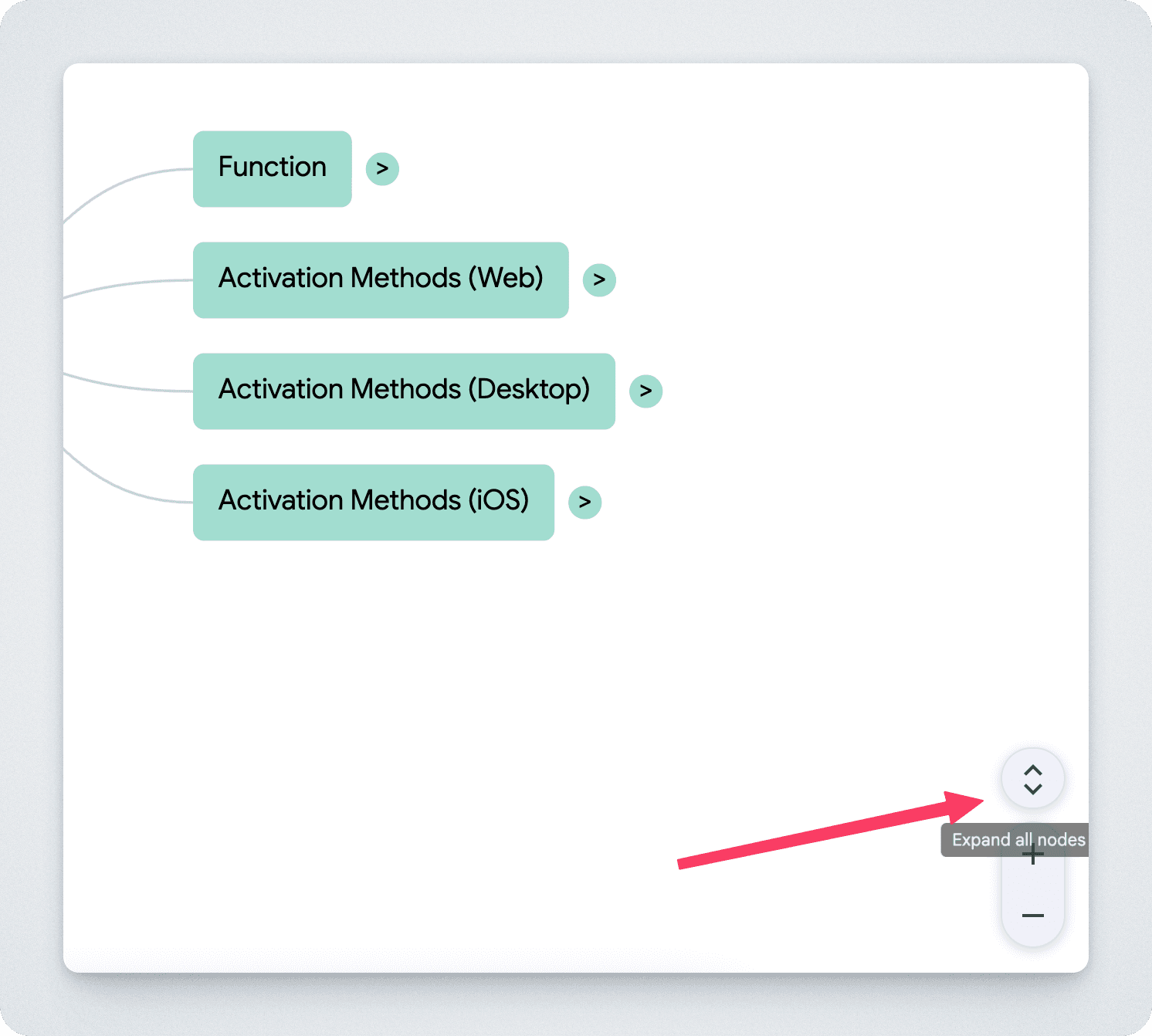
そのため、最適なエクスポートワークフローは次の 2 点に集中します。
展開された完全な内容を取得する
すぐに編集できる場所で開く
最も簡単な方法:NotebookLM のマインドマップをワンクリックでエクスポート
最速のワークフローは、NotebookLM 内の 2 つの操作を組み合わせます。
Copy All:マインドマップ内容を自動で展開し、完全な Markdown をワンクリックでコピー(手動展開は不要)。
Edit Online:オンラインの Markdown → Mind Map エディタページへ直接移動し、内容が事前入力された状態で開くため、すぐ編集を開始できます。
これは初心者の多くが求めるワークフローです。
面倒な手順なし、手探りなし、「全部コピーできた?」という不安なし 😅。
手順:Chrome 拡張機能でエクスポート&編集
ステップ 1:拡張機能をインストール
NotebookLM mind map exporter / 編集可能マインドマップ拡張機能を Chrome Web Store. からインストールします。
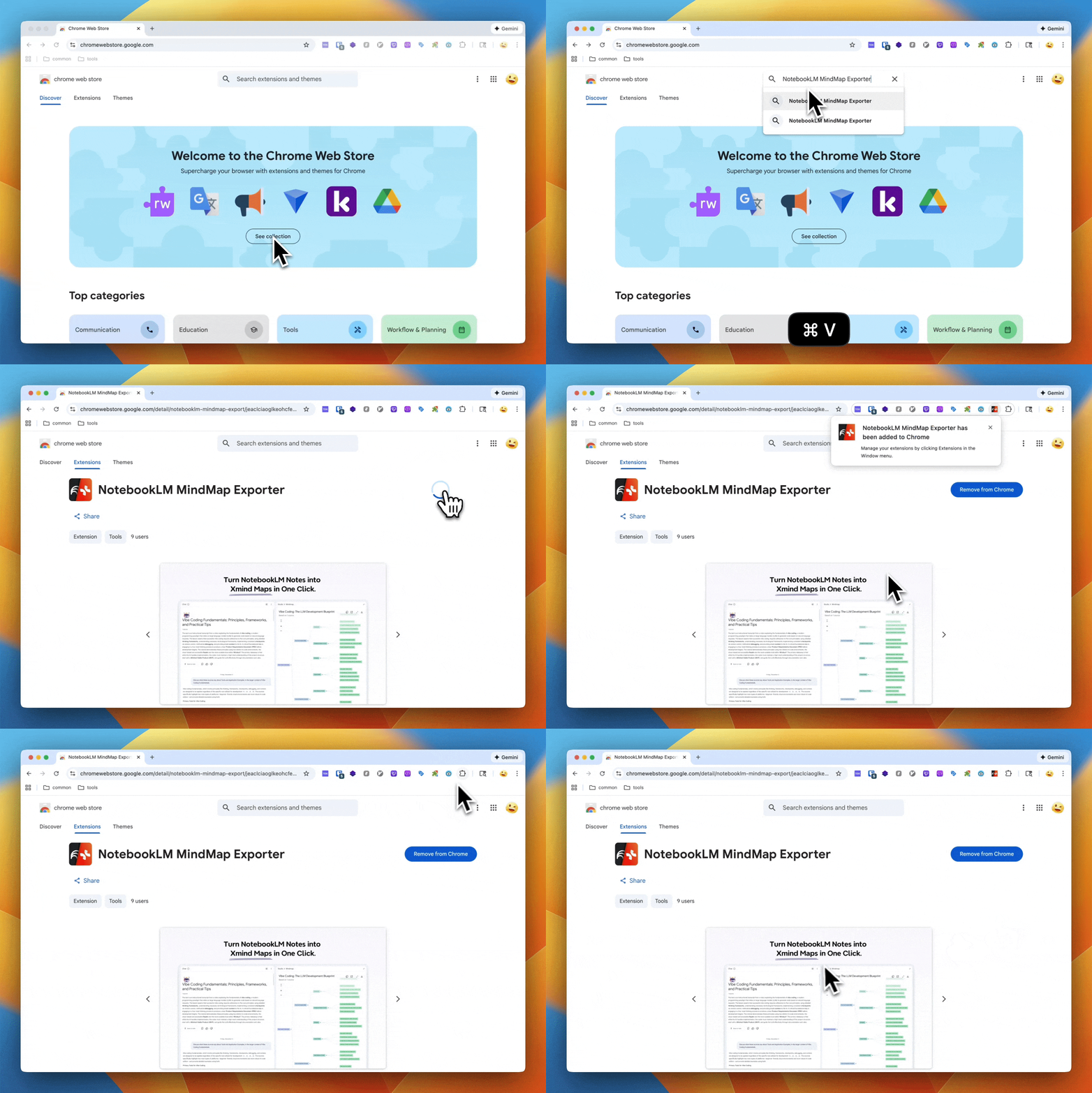
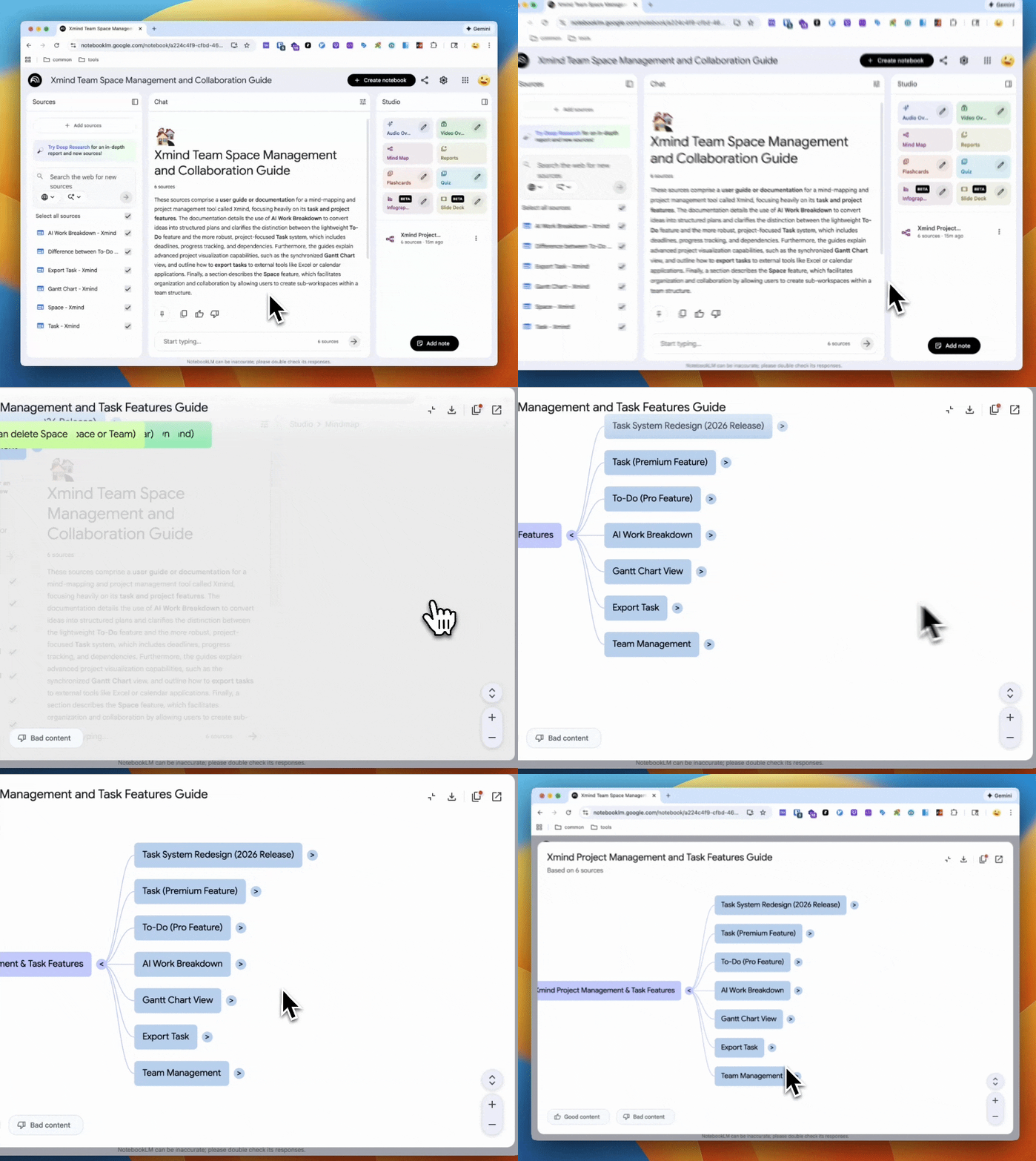
ステップ 2:NotebookLM を開き、Mind Map 表示に移動
ドキュメント/ノートがあるノートブックを開く
マインドマップのプレビューに移動する
ステップ 3:Edit online をクリック
Edit in Xmind をクリックすると、NotebookLM のマインドマップを一括エクスポートできます。全体構造を自動展開し、完全な Markdown を取得して、Markdown が貼り付け済みのオンラインエディタを開くため、notebooklm mind map extractor page ですぐに編集を始められます。
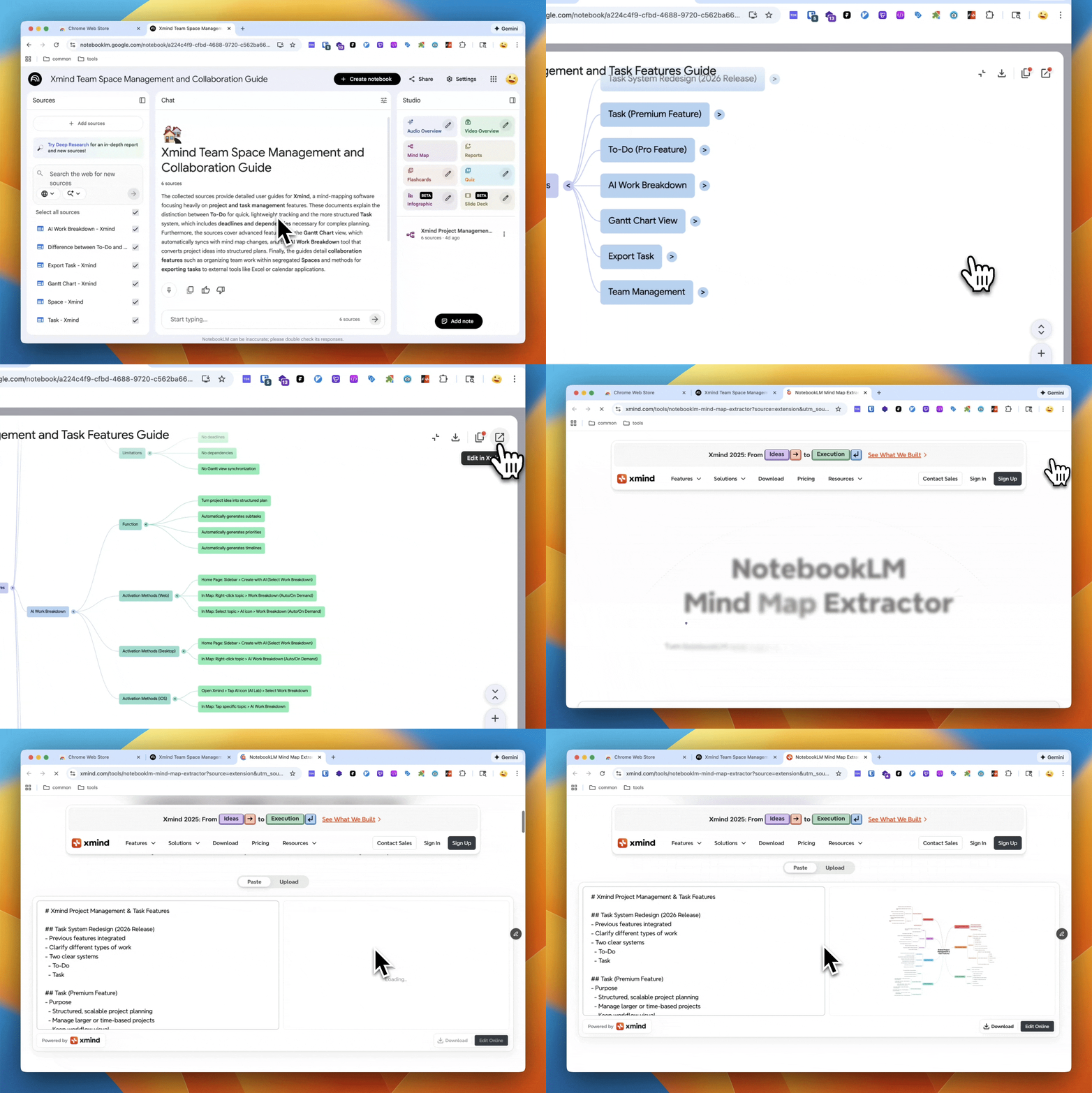
Markdown だけが必要な場合は、Copy as Markdown ボタンをクリックしてください
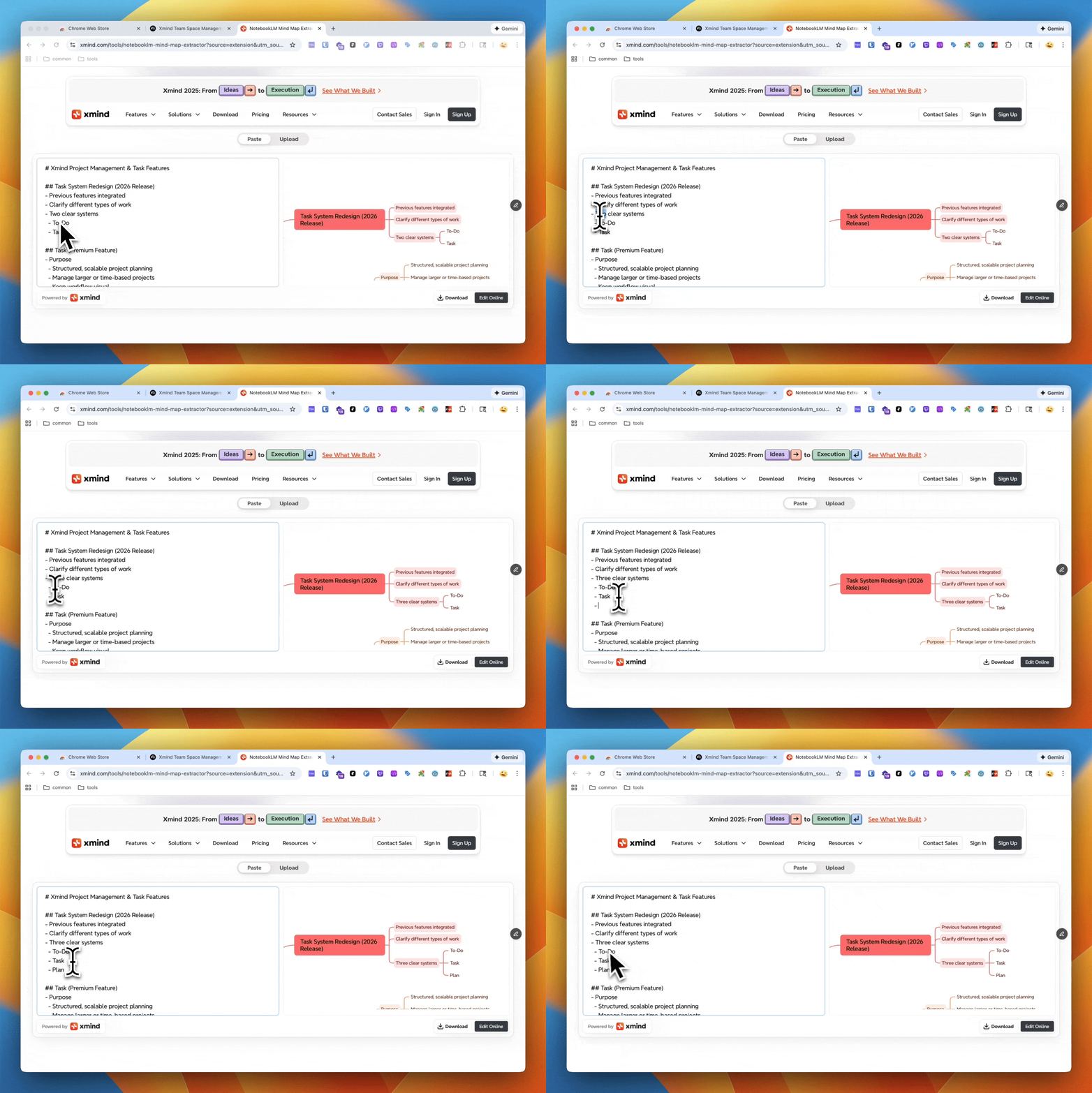
ステップ 4:マインドマップをリアルタイムで編集・改善
内容が読み込まれたら、すぐに編集を開始できます。
左側で Markdown を編集し、右側でマインドマップが即時更新されるのを確認
再構成、名称変更、新規ノード追加を自由に実行
より高度なマインドマップ編集機能が必要な場合は、Edit Online をクリックしてフル編集体験へ
代替方法:手動エクスポート(Copy as Markdown)
NotebookLM のマインドマップは PNG image としてのみダウンロードできます。他ツールで構造を再利用するために、私たちは Copy as Markdown を用意しました。これにより、現在表示中(展開済み)のマインドマップビューを、整った構造化 Markdown としてコピーできます。
手動手順
NotebookLM で Mind Map ビューを開く
含めたいブランチを展開する(エクスポートの詳細度は自分で決められます)
右上の Copy as Markdown をクリック
Markdown 対応アプリ(ドキュメント、ノート、Wiki など)に貼り付けるか、さらに編集するために Markdown to mind map ツールへ貼り付ける
この手動エクスポートが有効な場面
マインドマップの一部だけ(特定ブランチ)をエクスポートしたい場合
任意の Markdown 対応ツールに貼り付けられる持ち運び可能なアウトラインが欲しい場合
マインドマップ画像よりテキストベース構造を好む相手と共同作業する場合
別エディタに移動せず、現在ビューを素早く保存したい場合
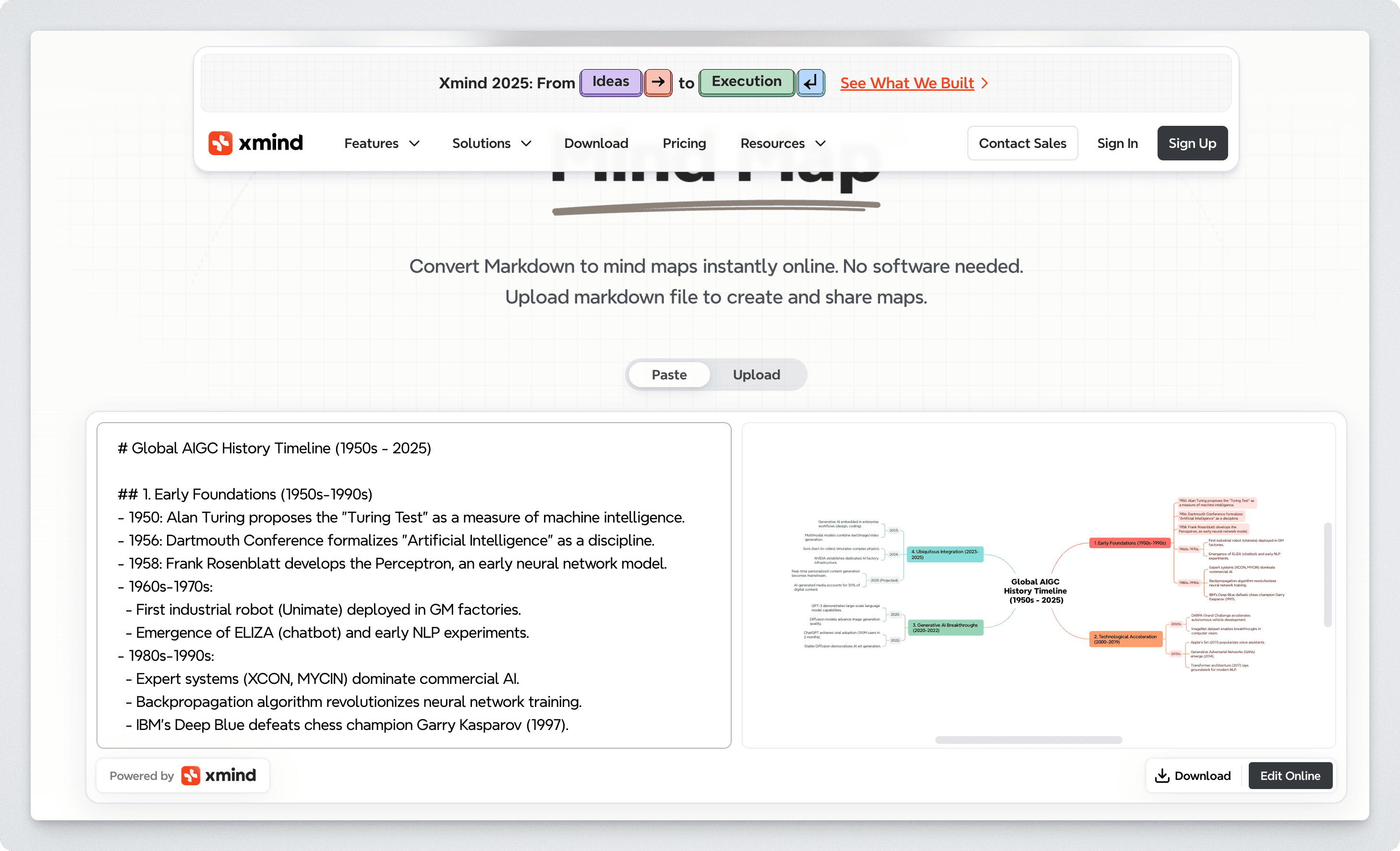
オンラインツールの仕組み:NotebookLM Markdown → 編集可能マインドマップ
このオンラインツールは、Markdown を編集可能なマインドマップへ変換する、シンプルな「受け渡し」ページとして設計されています。
一般的なフロー
Markdown を貼り付ける(または拡張機能経由で読み込み済みの状態で到達)
ツールが Markdown 構造をマインドマップ階層に変換
結果をオンラインで編集
このツールページが重要な理由
Markdown を空白キャンバスに貼り付けて次の手順をユーザー任せにするのではなく、このページは次を実現します。
エクスポート形式(Markdown)を受け取り、
自動で変換し、
編集可能な環境に直接遷移させる
これが「エクスポートされたテキスト」と「実際に作業できるマインドマップ」の違いです。
ベストプラクティス:エクスポート後のマインドマップをより明確にする
マップが編集可能になったら、いくつかの簡単な修正で明瞭さを大きく向上できます。
1) あいまいな見出しを意味のあるラベルに変える
悪い例:「Overview」「Details」「Misc」
良い例:「Key Findings」「Constraints」「Open Questions」
2) 各ノードは短く保つ
1 ノード 1 アイデアを目安に。長文は子ノードに分割します。
3) リストはブランチ化する
ノードに複数項目がある場合は、各項目ごとにサブブランチを作成します。
4) 階層を修正する(80/20 クリーンアップ)
主要カテゴリを上位階層へ昇格
補足詳細を子階層へ降格
重複概念は 1 つの「source」ノードに統合
5) 業務利用なら「Action」ブランチを追加
シンプルなパターン:
Decisions
Next Actions
Risks
Owner / Timeline
今すぐ NotebookLM のマインドマップをエクスポート
最速で進めるなら:
1️⃣ NotebookLM のマインドマップ previewor を開く
2️⃣ Edit Online をクリック
3️⃣ notebooklm mind map extractor でマインドマップをすぐに編集
FAQ
NotebookLM 内でマインドマップを編集できますか?
いいえ。NotebookLM はマインドマップのプレビューを生成できますが、本格的なマインドマップ編集向けには設計されていません。
NotebookLM のマインドマップはどのファイル形式でエクスポートできますか?
現在、NotebookLM はマインドマップを PNG image としてダウンロードできます。編集可能な構造にするには、内容を Markdown としてエクスポートして変換する必要があります。
NotebookLM のマインドマップを Markdown としてエクスポートするには?
extension の Copy as Markdown を使うと、現在表示中(展開済み)のマインドマップ構造を構造化 Markdown としてコピーできます。
マインドマップ全体を一度にエクスポートするには?
拡張機能の Edit in Xmind をクリックします。全体構造を自動展開し、Markdown を抽出して、内容が事前入力された online editor を開きます。
NotebookLM のマインドマップの一部だけをエクスポートできますか?
はい。必要なブランチだけを手動で展開し、Copy as Markdown をクリックすれば現在のビューだけをコピーできます。
Markdown はマインドマップのエクスポート形式として適していますか?
はい。Markdown は持ち運びやすく編集しやすいため、対応ツールでマインドマップ階層へ変換するのに適しています。