ブレーンストームから傑作へ:Make Imageでアイデアを形にしましょう
Xmindは、クリエイティブなコントロールを直接マップに組み込むことにより、グラフィック検索の気を逸らすことを排除します。画像作成機能は、トピックの文脈を知能的に分析して正確なプロンプトを生成し、クリエイティブな流れを止めることなく、考えをプロフェッショナルなビジュアルに変換することを可能にします。
シームレスな統合を目的に設計されたこれらのAI生成ステッカーは、自動的に背景を取り除き、キャンバスに完璧に溶け込みます。ブレインストーミングやプレゼンテーションの際、アイコン探しを省略し、今すぐXmindで未来のビジュアルシンキングを体験してください。
アイデアに完璧なビジュアルを見つけるための隠された苦労
適切なビジュアルを見つけることは、しばしば翻訳の苦労です。私たちは概念がどのように見えるべきかを正確に知っていることが多いのですが、それを検索バーで説明するのはほぼ不可能に感じます。この断絶は大きな障害を生み出します。視覚的なアイデアを正確なクエリに変えることができないと、実際に考えていたものではなく「ほどほど」に妥協することになります。このイライラは、59%の人々がテキストよりも視覚的情報を重視することを示す研究に裏付けられています。私たちの脳は情報の90%を視覚で処理するからです。
検索の苦労を越えて、従来のストックフォトはしばしば新たな問題を生むことがあります。それらはしばしば作られたように見え、不自然なポーズやジェネリックな感情を特徴としていて、独自性を欠いています。あなたや競争相手が同じストック画像を使用すると、あなたの作品はユニークなエッジを失います。オフィスの風景のような「フィラー」グラフィックは、実際のメッセージを明確にすることなくスペースを占めることが多く、人間の脳が求める迅速で効果的なコミュニケーションを創造できません。
カスタムビジュアルを作成する決意がある人々でも、そのプロセスは非常に非効率的です。多くのクリエイターは単一のアイデアを視覚化するために複数のデザインチュールを行き来し、ワークフローに数時間を追加しています。著作権の複雑さもこれにさらに追い打ちをかけ、ライセンスを持っていたとしてもイメージをリカラーリングしたり文脈に合わせて細工するために必要な特定の許可を欠いていることがあります。アイデアを持ち、それをキャンバスに反映させることの間のこの摩擦は、最終的なクリエイティブの障害となります。
なぜXmindの画像作成があなたのビジュアルの制限に対する答えであるのか
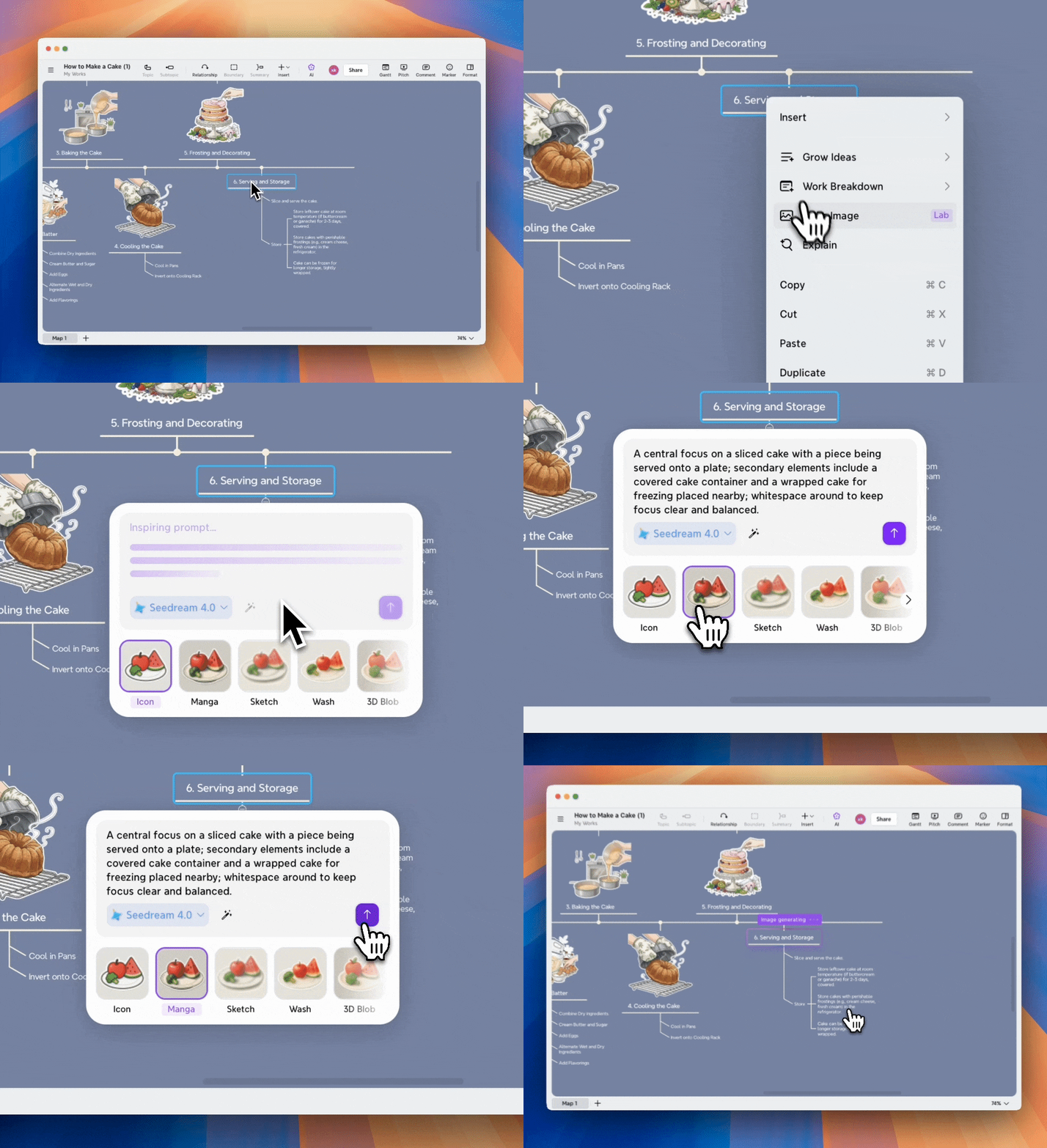
画像作成はワークフロー内のビジュアルプロキュアメントの問題を解決します。Xmind AIは、選択したトピックとその周囲のコンテキストに基づいてイメージプロンプトを生成します。このシステムは、あなたのマップ全体の構造を分析し、既存の作品に一致する視覚スタイルを提案します。
マインドマップでのスタイリスティックな一貫性
ビジュアルの一貫性がプロのプレゼンテーションをアマチュアな試みに分けます。Xmind AIはあなたのマインドマップに合致する視覚スタイルを提案し、プロジェクト全体での一貫性を維持します。特定の要件にはカスタムスタイルを選び、プロンプト内で画像スタイルを説明すると、より精密な結果が得られます。プリセットスタイルには背景の除去が含まれています。生成されたステッカーは、グラフィックがぶつかる境界線や不釣り合いな背景なしで、マインドマップに溶け込みます。
設計料金なしでの即座の視覚化
この機能は外部ツールとデザイナーのコストを排除します。クリックして生成します。あなた自身のプロンプトを作成することなく、コントロールを保持します。アイコンやイメージのような視覚素材はプレゼンテーションやレポートで大きな役割を果たします。背景の除去はインポートされた画像を整理します。あなた自身の視覚スタイルでマインドマップを作成できます。このxmind ai マインドマッピングツールはプロフェッショナルな結果を提供します。複数のアプリケーションを行き来する必要も、カスタム画像のためにデザイナー料金を支払う必要もありません。
詳細をもっと探求したい場合は、画像作成ユーザーガイドをご覧ください。
ステップバイステップ:シンプルなトピックからカスタムビジュアルまで
アイデアの視覚化は手間ではありません。画像作成を使って、マインドマップの特定の部分を向上させる方法を「将来のエコシティ」プロジェクトを例にとって見てみましょう。
ステップ1:ターゲットのトピックを選択
マインドマップを開いて、視覚化したい特定のトピックをクリックしてください。例えば、「都市垂直農場」です。Xmind AIの分析は言葉を見るだけではなく、マップの周囲のコンテキストを分析して、どのようなビジュアルが最適かを理解します。
ステップ2:画像作成ツールを起動
AIインタフェースを起動する2つの簡単な方法があります:
ツールバーから:トップバーでAIボタンをクリックし、画像作成を選択します。
メニューから:選択したトピックを右クリックし、画像作成をコンテキストメニューから選択します。
ステップ3:AIにプロンプトを作成させる
ツールが開くとすぐに、最初からスタートする必要がないことに気づくでしょう。Xmindは自動的にトピックに基づいた説明的なプロンプトを生成します。「都市垂直農場」の場合、AIは「未来的な摩天楼に組み込まれた緑のテラスと水耕システム、シネマティックなライティング」のようなプロンプトを提案するかもしれません。これを保持するか、またはインスパイアをクリックして、新しい提案をAIに再生成させることができます。
ステップ4:芸術的なスタイルを選ぶ
生成前に、マップの「雰囲気」に合ったスタイルを選択してください。3D、スケッチ、または油彩のようなプリセットから選ぶことができます。プロフェッショナルなプロジェクトには、3Dまたはリアリスティックスタイルが効果を発揮します。もし特定のものを思い描いている場合は、カスタムスタイルを選び、プロンプト内で美的感覚を直接説明してください。
ステップ5:生成し、統合
生成ボタンをクリックします。数秒でXmindは高品質なステッカーを生成します。プリセットスタイルを選んだ場合、システムは自動的に背景を取り除き、最終グラフィックがマインドマップのキャンバスに自然に溶け込みます。
ステップ6:必要に応じて改良
もし結果が正確に思い描いていたものではない場合、心配しないでください。再試行をクリックしてプロンプトを微調整したり、AIモデルを切り替えたり、スタイルを変更したりすることができます。一度満足したら、そのイメージでチームを鼓舞し、アイデアを生き生きとさせることができます。
結論
画像作成は、xmind aiの機能で2025年にプレゼンテーションをどのように作成するかを変えます。この機能はビジュアルの調達課題を解決し、文脈に応じたステッカーを生成します。デザイナー料をなくし、スタイル的一貫性を保ちながら、グラフィックを見つけるために狩りをしないで、自分のアイデアに集中できます。あなたのマインドマップは洗練されたプレゼンテーションになり、効果的にコミュニケートします。今すぐXmindでの制作を始め、ワークフロー内での簡単なビジュアルストーリーテリングを体験してください。




