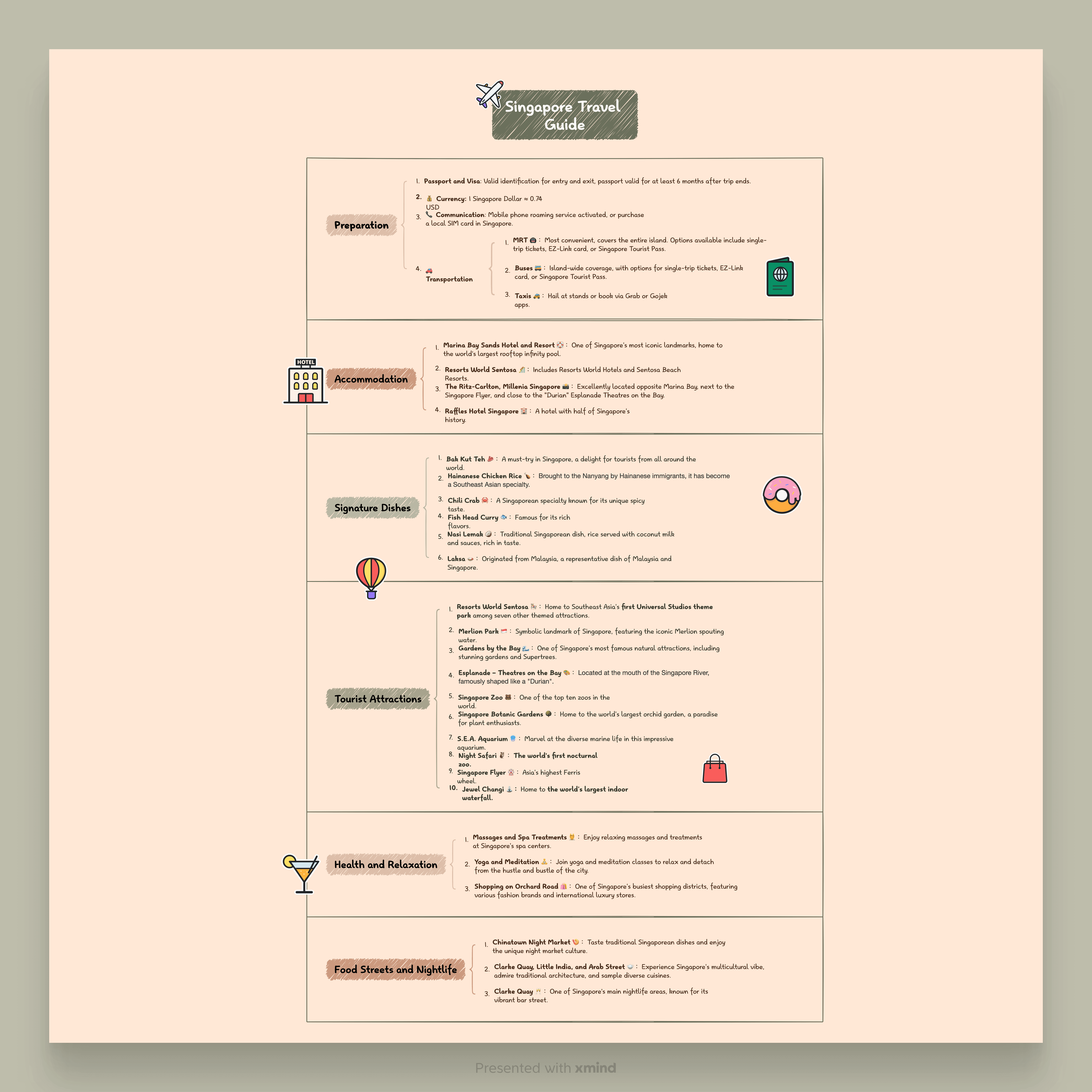
Xmind更新: グリッド構造を使用して戦略的計画を最大化する

こんにちは、思考する人、計画する人、そして夢見る人のみなさん! 頭の中がアイデアでいっぱいのポップコーンマシンのようで、完璧な形にはじけるのを待っていると感じたことはありませんか? そのひらめきをしっかりつかんでおいてください。最新の Xmind (Beta) が、まったく新しいGrid Structureで、あなたの天才的なひらめきを見事に整理されたビジュアルへと変えてくれます!
XmindでGrid Structureをすばやく理解する
表形式のチャート構造であるGrid Structureは、最新のXmindにおける重要なアップデートです。ユーザーが思考をより正確かつ明確に分割・整理できるよう支援します。特に戦略立案に効果的な柔軟な形式であり、プロジェクト管理、個人目標の設定、創造的なブレインストーミングなど、さまざまな用途に適応できます。
Grid Structureを使用すると、作業スペースを複数の識別しやすいセクションに分けられるため、複雑さを管理しやすくなり、計画内の各要素間にある潜在的な交差点や依存関係も見通しやすくなります。
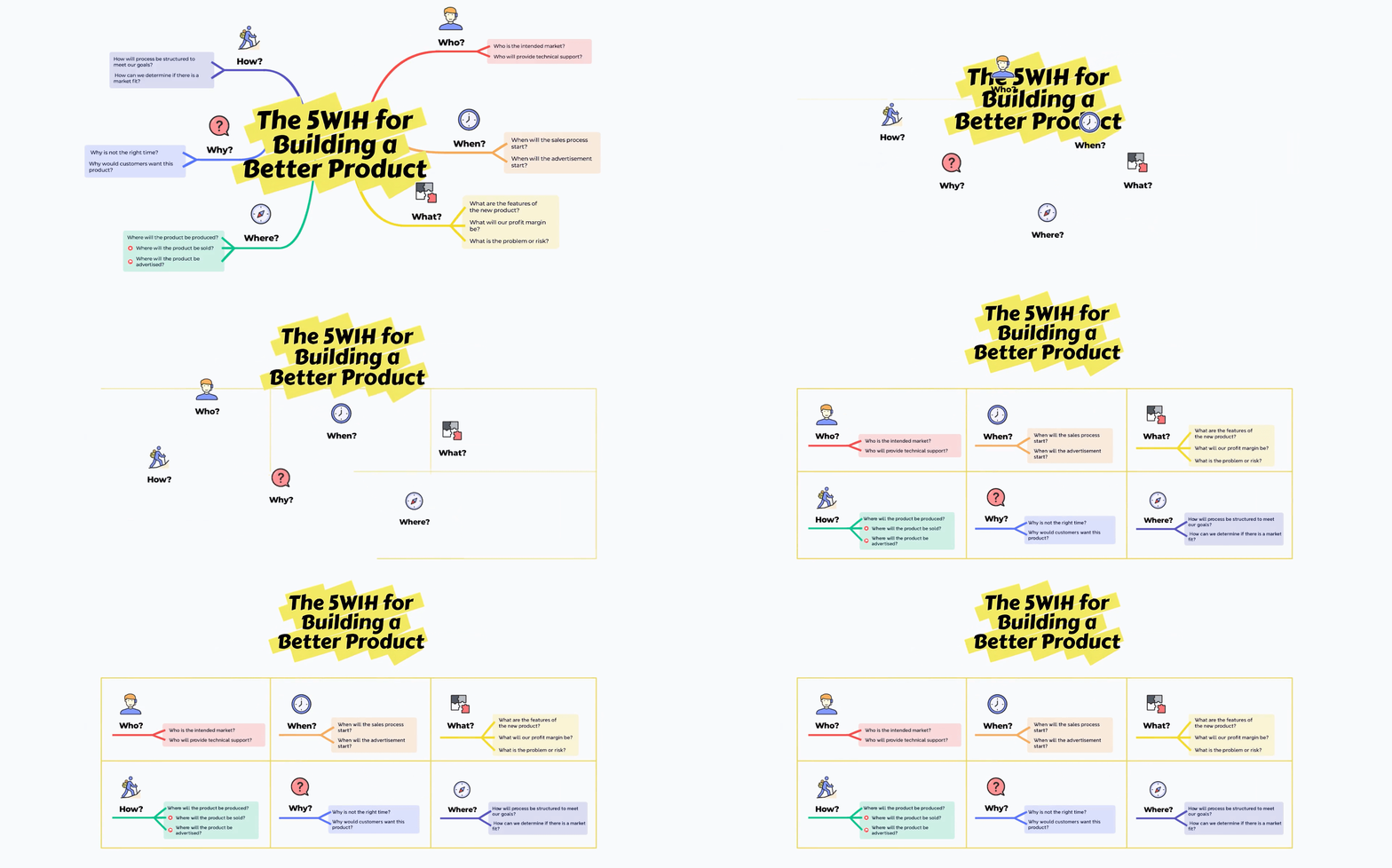
XmindでGrid Structureを使う方法
以前は、このような表チャートを作成するには、細かな手順を複数含む手間のかかる作業が必要でした。まずFloating Topicsを作成し、正確に配置し、その後それぞれのセル境界を示すためにBoundariesを丁寧に描く必要がありました。この作業には、整列と適切な整理を確実にするため、多くの時間と注意力が求められました。幸い、Grid Structureによってこれらはすべて簡素化されました。
ワンクリックで作成
Xmindを開いてCentral Topicを選択し、FormatパネルでStyleをクリックすると、ワンクリックでGridチャートを作成できます。
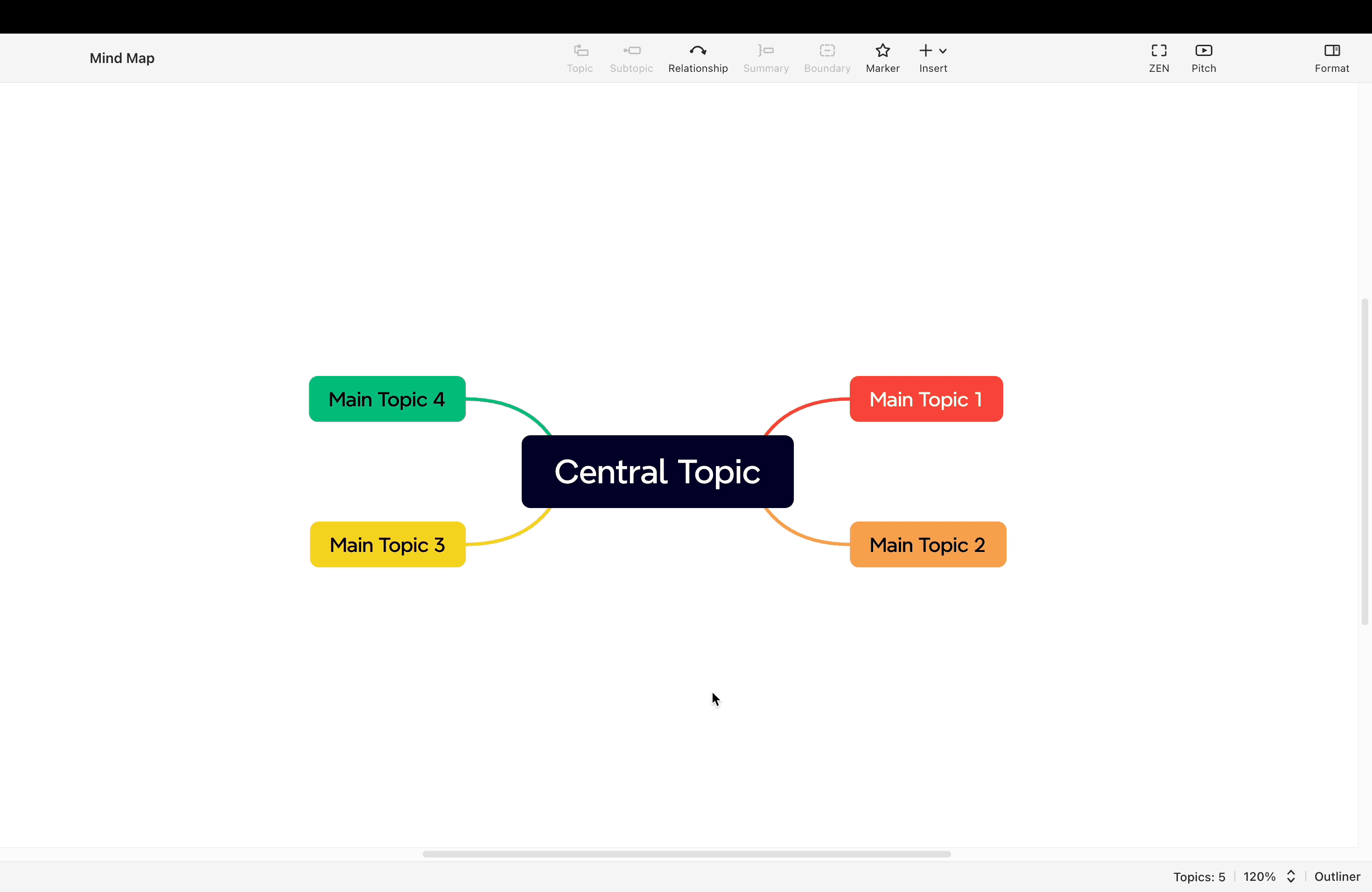
Gridチャートをカスタマイズ
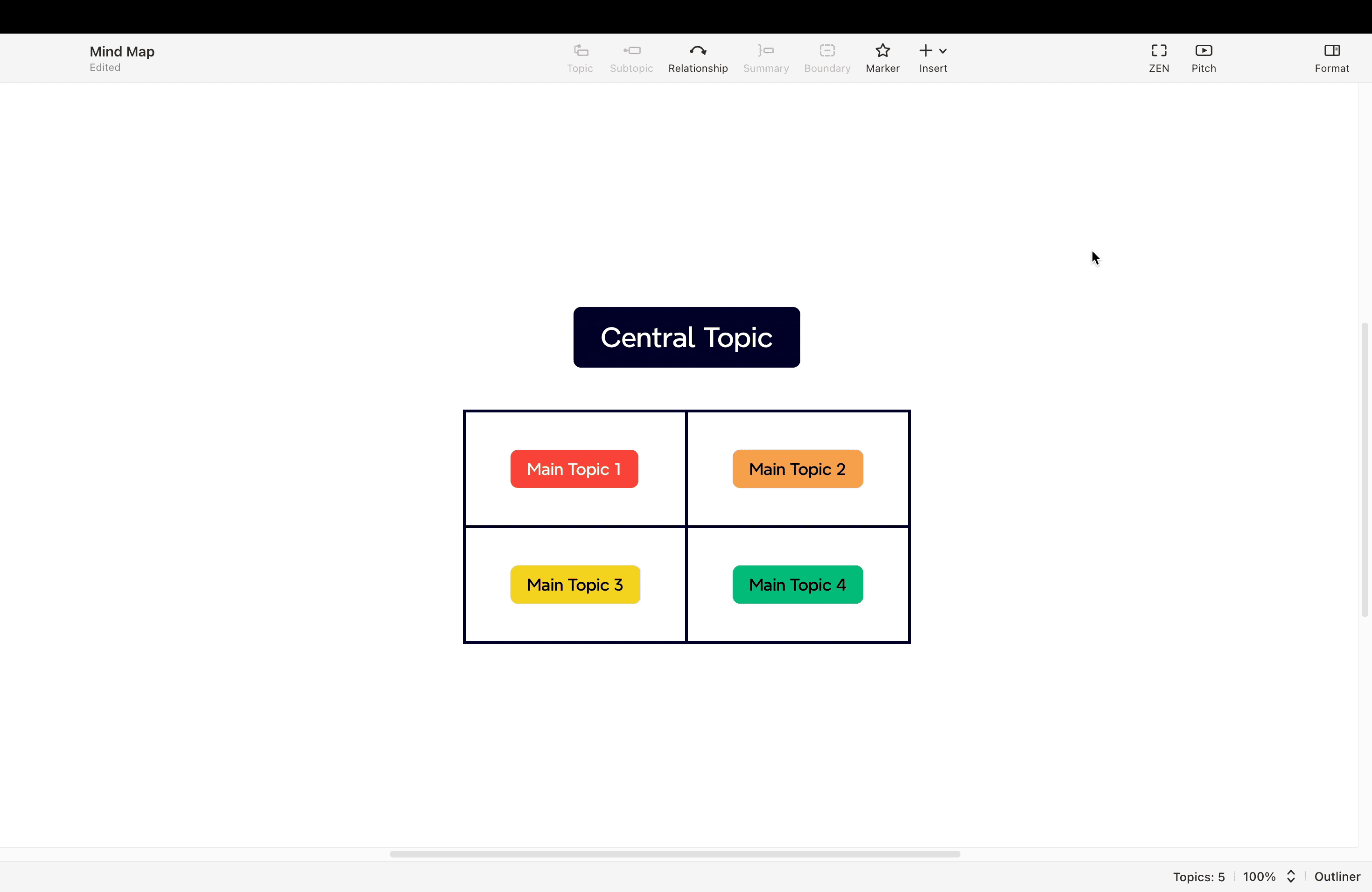
まず最初に、必要なColumns数を決めましょう。さらに、特徴的なShape、Border、Branchデザインを選んで各トピック階層を区別することで、チャートの効果を高められます。色、テクスチャ、線のスタイルを組み合わせて独自のスタイルを加え、情報を分かりやすいだけでなく視覚的にも魅力的にするビジュアル階層を作成しましょう。始め方の一例はこちらです:👇
1つのチャートに複数の構造
単一構造のチャートの均一さが物足りなく感じる場合は、トピック階層ごとに多様な構造を取り入れて、データ表現に新しい魅力を加えてみましょう。まず対象のTopicを選択し、FormatパネルのStyleへ進みます。そこでStructureをクリックすると、多様な好みや特定のニーズに対応した厳選レイアウトが表示されます。このカスタマイズにより、チャートはより動的で視覚的に惹きつけるツールへと変わり、情報の複雑さをより効果的に伝えられるようになります。
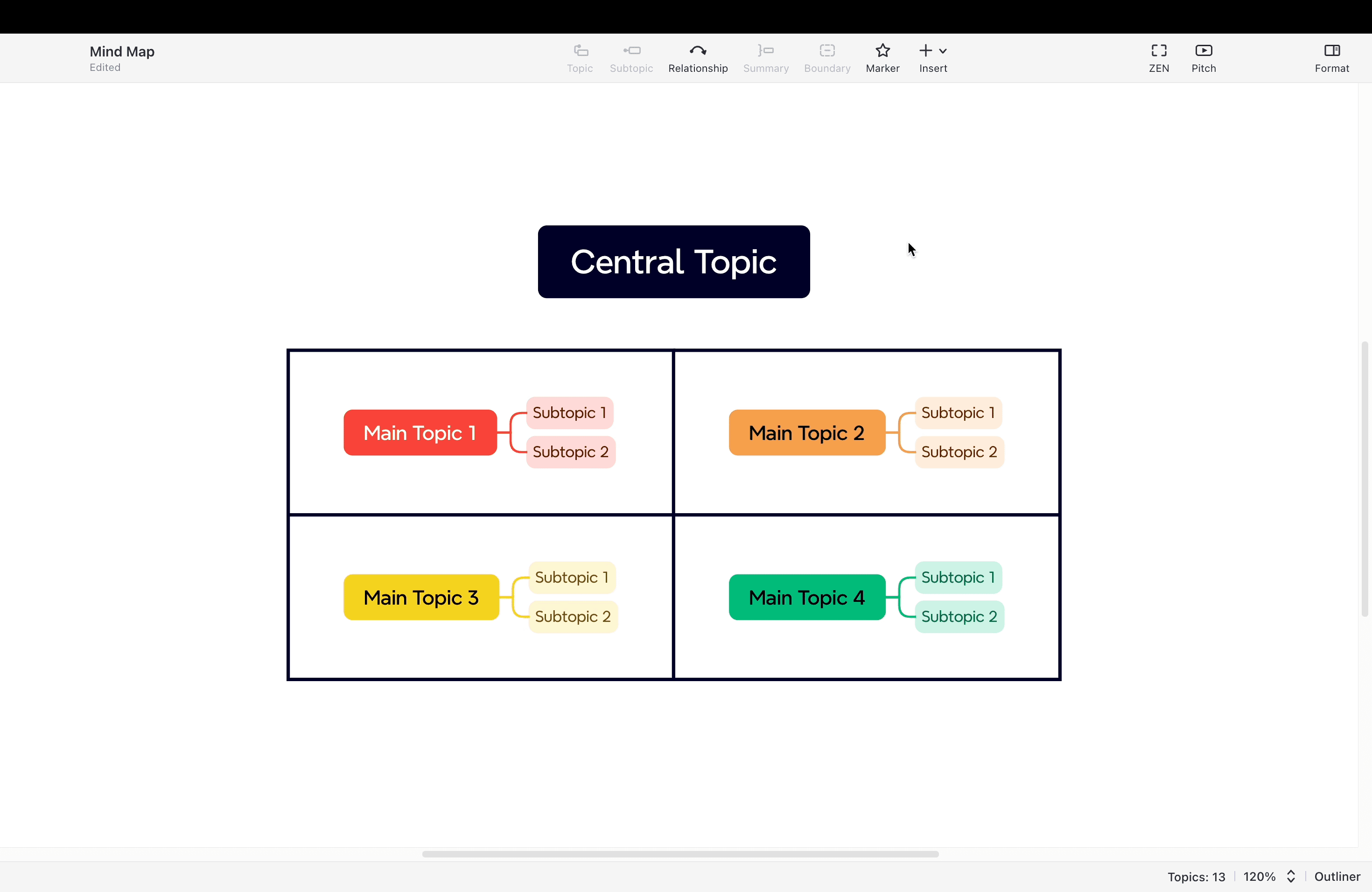
アイデアをグリッド化しよう
Grid Structureをマスターした今こそ、この汎用性の高いフレームワークを日常のあらゆる場面に自然に取り入れる絶好のタイミングです。Grid Structureによって、プロジェクト、時間管理、さらには思考プロセスにまで新たな効率性と明瞭さをもたらし、日々の体験を向上させましょう。このツールを活用して、より高い生産性とバランスを実現し、あなたの取り組みをこれまでにない高みへと押し上げてください。あなたにとってどのように変革的な要素となるか、見ていきましょう!
学習と仕事における戦略立案を最大化
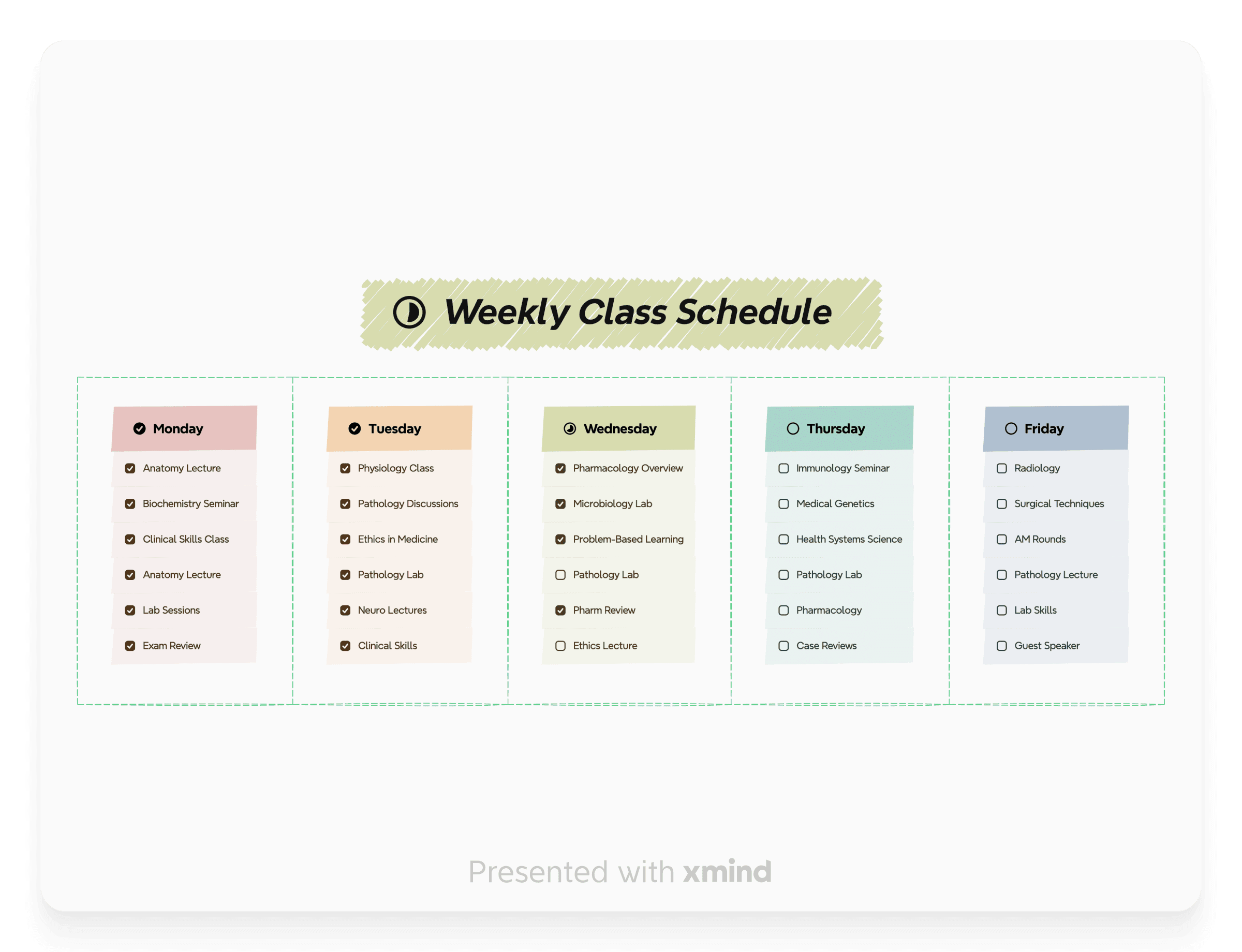
継続的に自分を成長させる

生活にもっと楽しさを加える