Xmind for iPhone Duo:思考をさらに広げる、新しいデザイン

Xmind for iPhone Duoでは、アウトラインとマインドマップを同時に画面へ表示できるようになり、複数のドキュメントを比較できるマルチウィンドウにも対応しました。このアップデートにより、アイデアの流れを追う、全体の構造を捉える、関連する資料を手元に置いておくなど、アイデアを多角的に検討する方法がさらに広がります。
また、ツールバーのレイアウトや、フォーマットパネルのLiquid Glassデザインも洗練されました。これらの変更により、プロジェクトのレビュー、プレゼンテーションの準備、複雑なテーマの学習など、どのような作業でも取り組んでいるコンテンツに集中できるスペースが確保されます。
新しくなった使い心地を体験するには、iPhone DuoでXmindを開き、作成中のマップを開いてみてください。
テーブルトップモードでマインドマップとアウトライナーを同時に表示
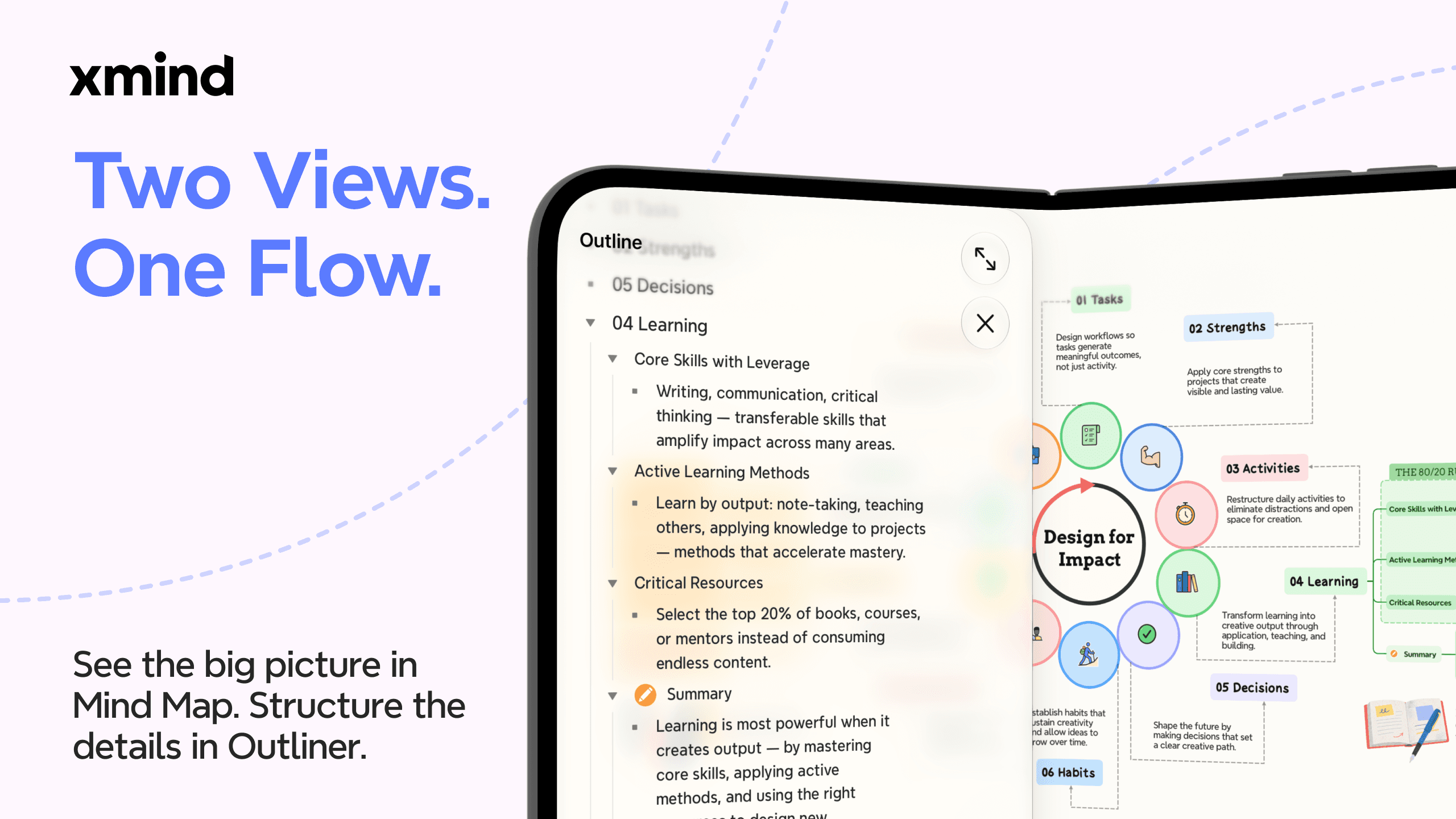
iPhone Duoのテーブルトップモードでは、Xmindのマインドマップとアウトライナーを並べて表示できます。これらは同じコンテンツに対する2つの視点を提供します。アウトラインは順序と階層の把握を容易にし、マインドマップはメインアイデアを中心にトピックがどのようにグループ化されているかを可視化します。
その真価は、ドキュメントをざっと読む以上の深い検討が必要なときに発揮されます。各ポイントの内容は理解していても、論理の流れが破綻していないか確信が持てないことがあるでしょう。両方の表示を同時に開いておけば、画面を何度も切り替えることなく、そうした論点をスムーズに確認できます。
アウトライナーでプレゼンテーションを見直す
新製品のローンチに向けた短いプレゼンテーションを準備している場面を想像してみてください。マップには、対象となるオーディエンス、解決すべき課題、提案する解決策、そして展開プランが含まれています。
初めてその提案を聞く人に説明するつもりで、アウトラインを読んでみてください。オーディエンスの課題は、解決策の前に提示されているでしょうか?意思決定の理由を、その結果を説明する前に述べているでしょうか?最後のセクションで、次のステップが明確に示されているでしょうか?
このように見直すことで、具体的な修正点が見えてきます。たとえば、リリース時期に関する詳細情報が、誰に向けたリリースなのかを説明する前に書かれているかもしれません。その順序を後ろにずらすだけで、話の流れがぐっと分かりやすくなります。
その間も、マインドマップ側では全体の構造が常に把握できます。その詳細情報が展開プランの下に属するものなのか、それとも提案の別の部分をサポートするものなのかを検討できます。2つの視点があることで、同じ資料に対して異なる角度から問いを投げかけることができます。
マインドマップで構造を確認する
今度は、複数の講義から得た定義や具体例、疑問点をまとめた学習用マップを考えてみましょう。アウトラインを読むことで、内容を順を追って確認できます。一方、マップを見ることで、それらの要素がどのようにグループ分けされているかを俯瞰できます。
たとえば、ある事例が特定の概念の下に置かれているものの、ノート上では別の概念として説明されていたとします。こうした食い違いを見つけることで、事例を移動すべきか、表現をわかりやすく書き直すべきか、あるいは元の資料を読み直すべきかを判断できます。Xmindは2つの視点を提供しますが、最終的な判断を下すのはあなた自身です。
効果的な見直し方法の一つは、1つのブランチを選んでそのアウトラインを読み、次にマップ全体におけるその位置を確認することです。見出しがその下の内容を的確に表しているかを問いかけてみましょう。そうすることで、毎回全体を一から再構成することなく、広い視野を活かした具体的な見直しが可能になります。
マルチウィンドウで異なるマップを比較する
時には、必要な情報が別のドキュメントに含まれていることもあります。iPhone Duoのマルチウィンドウ機能を使えば、異なるXmindドキュメントを同時に画面上に並べて作業できます。
これは、デュアルビューとは異なる目的で機能します。マインドマップとアウトライナーが1つのドキュメントを2つの視点で検討するのに対し、マルチウィンドウは別々のドキュメントの内容を混ざり合わせることなく比較するのに役立ちます。
たとえば、前回のセッションのフィードバックマップを参考にしながら、新しいワークショップを企画する場合を考えてみてください。フィードバックには「ディスカッションの時間を増やしてほしい」「演習の説明をもっと分かりやすくしてほしい」といった意見があります。そして新しい計画には、アジェンダ、アクティビティ、準備タスクが記載されています。
これらのマップを並べることで、フィードバックに照らし合わせて計画を確認できます:
アジェンダにディスカッションの時間が確保されているか、それともすべてのセクションがすでに埋まってしまっているか?
導入部分で、参加者が演習で何を行うのかが明確に説明されているか?
それらの改善を支えるために必要な準備が含まれているか?
参照用のマップは「何が起きたか」の記録として残り、新しいマップには「次に何をするか」という意思決定が記録されます。比較するためだけに、それらを1つのドキュメントに統合する必要はありません。
このアプローチは、リサーチマップをもとにプレゼンテーションを組み立てたり、関連する2つのプロジェクト計画を比較したりする際にも効果的です。参照ドキュメントから「どのような答えを得たいのか」という具体的な問いから始めてみてください。そうすることで、単に画面にウィンドウを増やすのではなく、明確な目的を持ってドキュメントを並べておくことができます。
iPhone Duo向けに最適化されたツールバー
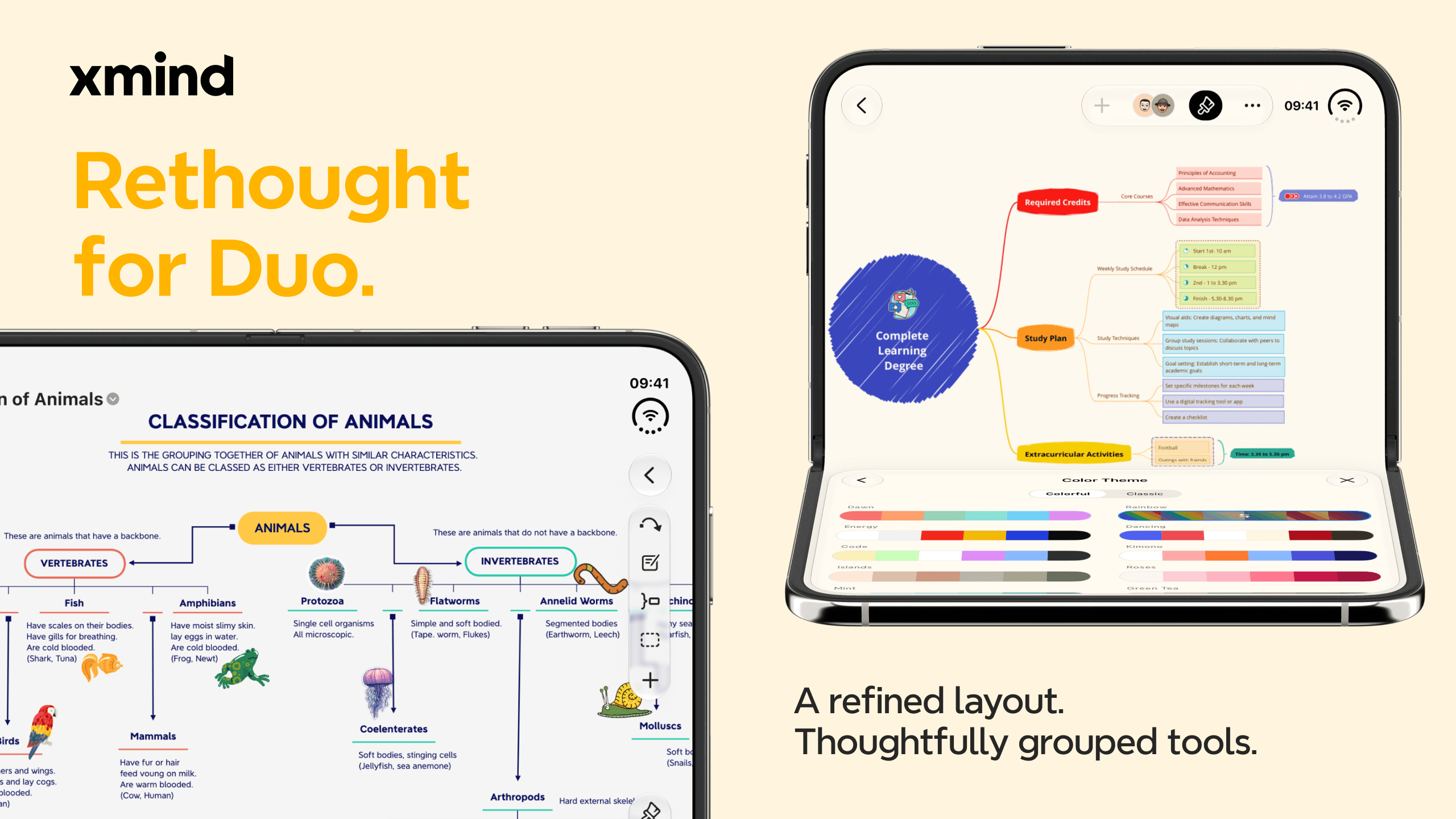
iPhone Duoに合わせてツールバーコントロールのレイアウトとグループ化を調整し、関連するツールをまとめました。
ワークショップの計画を見直しているとき、抜けている項目から修正が必要な見出しへと意識が移ることがあります。それぞれの調整において、閲覧から編集へと作業が一時的に切り替わります。関連するコントロールがグループ化されているため、必要な操作がすぐに見つかり、スムーズに変更を行って元の思考へと戻ることができます。
作業の邪魔にならないよう既存のツール配置を見直し、iPhone Duo上でマップの作成や編集をより快適に行えるように設計されています。
フォーマットパネルにおけるLiquid Glassの洗練
フォーマットパネルにはLiquid Glassの改良が施され、マップを中心とした体験を維持しながら、システム全体のデザインとさらに調和するようになりました。
フォーマットを整えることは、思考を伝えることの一部です。プレゼンテーションや学習マップの構造が決まったら、次に考えるべきは「読み手にどこを最初に注目させたいか」です。視覚的な調整はコンテンツを邪魔するものではなく、その意図を明確にするための手助けとなるべきです。
洗練されたパネルはシステムのビジュアル言語に準拠しており、使い慣れたインターフェースの中でスタイルの調整が可能です。マップそのものに集中しながら、外観を整えることができます。
Xmind for iPhone Duoで次のアイデアを形に
プレゼンテーションには、明確な論理の流れと一貫した構造の両方が必要です。新しい計画を立てる際には、以前のドキュメントを手元に置いておくことも少なくありません。Xmind for iPhone Duoは、そうした作業のための広々としたスペースを提供し、あなたのワークスタイルに最適な表示と操作環境をお届けします。
Xmindをアップデートして、既存のマップを開いてみましょう。マインドマップとアウトライナーで1つのセクションを見直したり、関連するドキュメントを隣に並べてみたりしてください。まずはご自身の作業に対する1つの問いから始めて、新しいスペースでその答えを見つけ出しましょう。
次のアイデアをいつでも視界に
プランを開き、関連するマップを比較しながら、iPhone DuoのXmindで仕事に対する2つの視点を深掘りできます。