Skip Non-Working Days
非稼働日をスキップすると、週末、祝日、休暇日を自動的に除外して、タスクスケジュールが実際の作業時間を反映することができます。

Xmindで非稼働日をスキップする方法
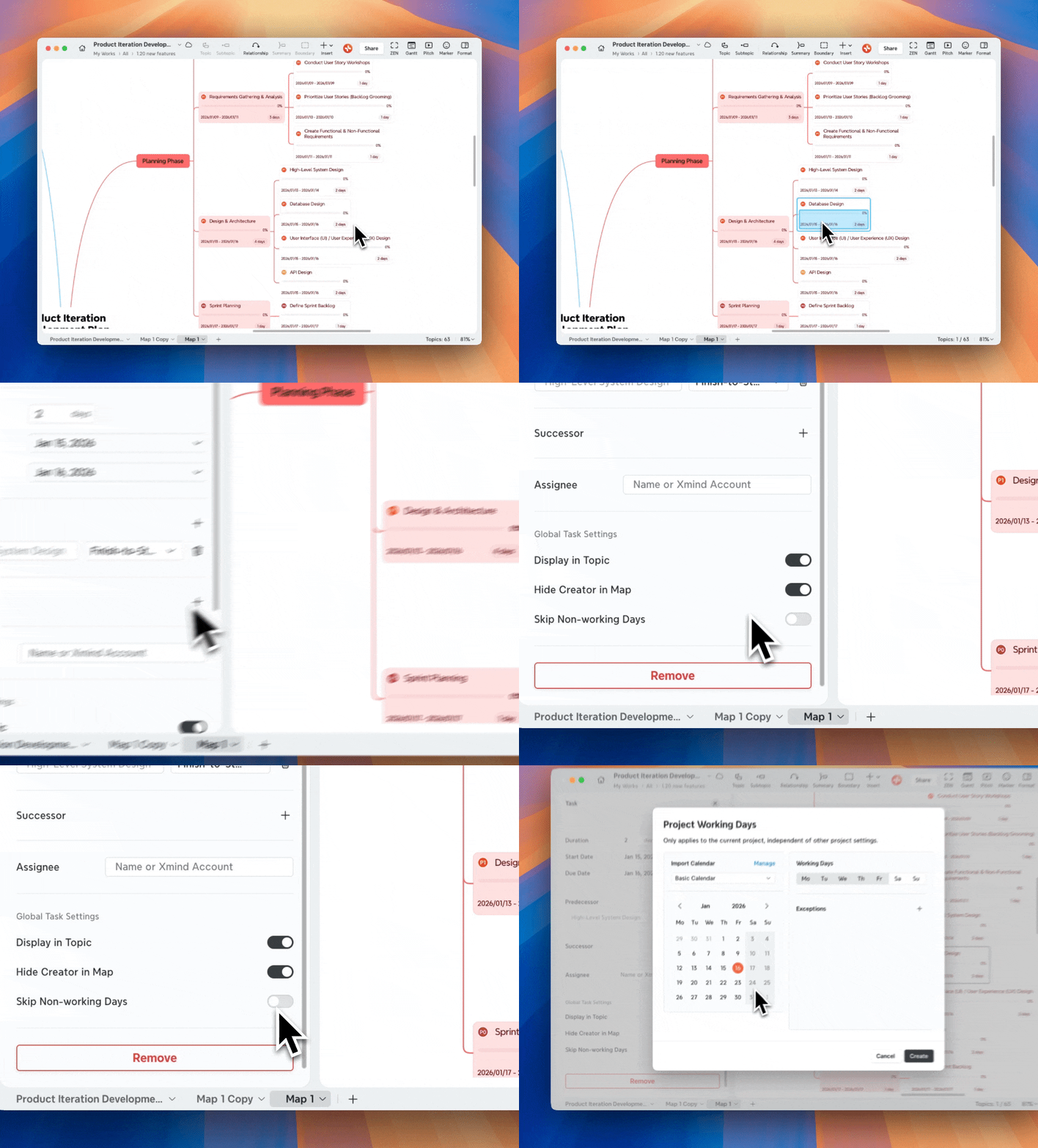
1️⃣ タスクパネルを開きます。
2️⃣ 非稼働日をスキップを有効にします。
マインドマップで非稼働日をスキップを初めてオンにすると、Xmind はプロジェクト稼働日カレンダーの作成を求めます。
プロジェクト稼働日のカスタマイズ
ステップ 1: 稼働日を変更する
-
クリックして、曜日のうち稼働日を定義します。
-
変更を加えると、カレンダーのプレビューが自動的に更新されます。
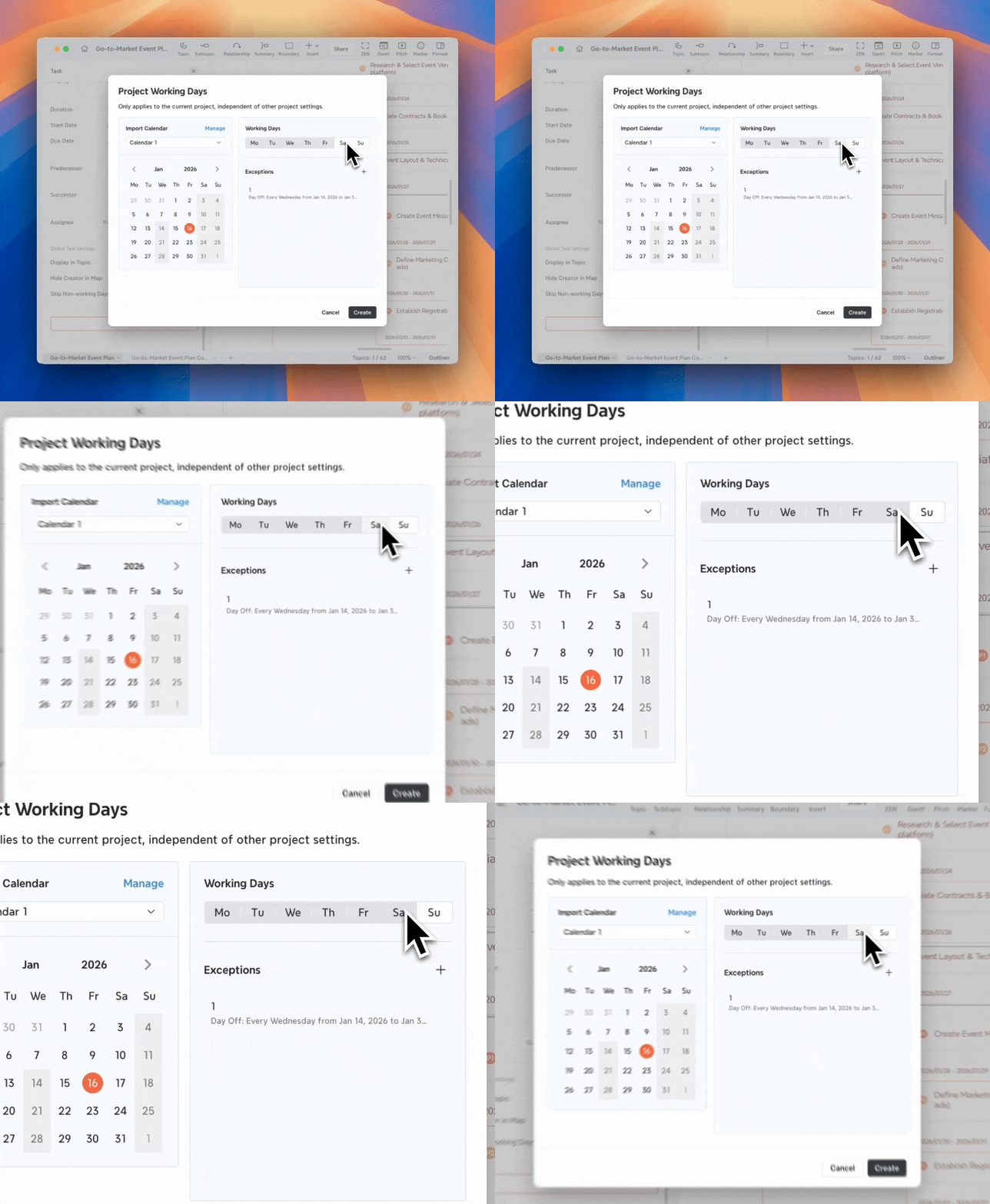
💡注意: ここでの変更はこのプロジェクトにのみ適用され、元のカレンダーテンプレートには影響しません。
ステップ 2: 例外を追加および編集する
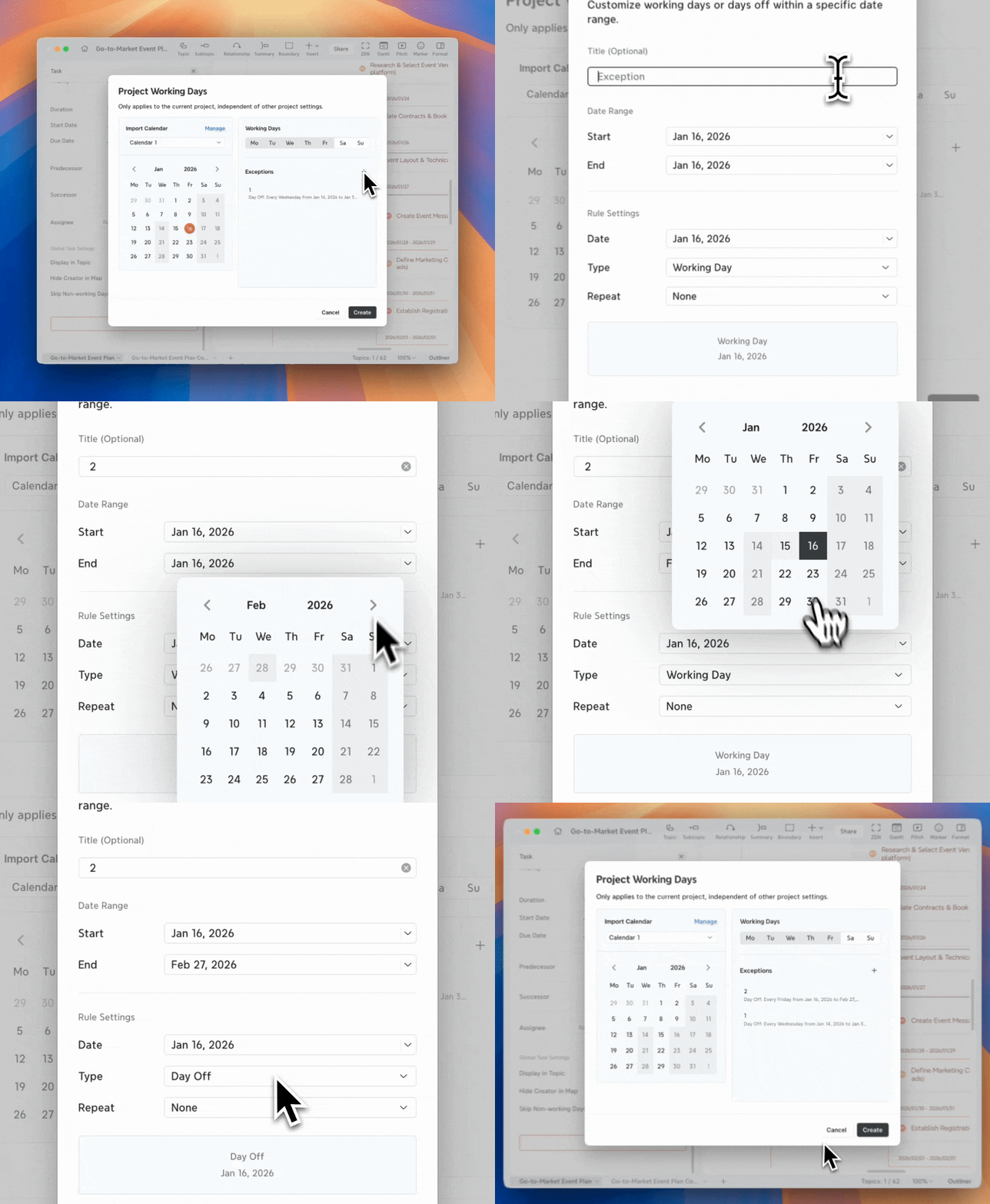
例外は、祝日や振替出勤日など、通常の稼働日ルールを上書きするために使用されます。
1️⃣ 例外セクションで、「+」をクリックして例外を追加します。
2️⃣ 例外の詳細を構成します:
-
タイトル(任意)
-
日付範囲 – このルールが適用される期間
-
日付 – ルールで使用される特定の日
-
タイプ – 稼働日または休日
-
繰り返し – なし、毎日、毎週、毎月、または毎年
リスト内の既存の例外をダブルクリックして編集できます。
ステップ 3: プロジェクト稼働日を確認する
作成をクリックして設定を確定します。
確認後、タスクパネルの下部にプロジェクト稼働日ボタンが表示されます。

プロジェクト稼働日をクリックすると、以下の操作ができます:
-
現在の設定を表示
-
別のカレンダーをインポート
-
稼働日や例外を編集
-
プロジェクト稼働日を削除

プロジェクトカレンダーをインポート
すでにカレンダーテンプレートがある場合は、それをこのプロジェクトのベースとしてインポートできます。
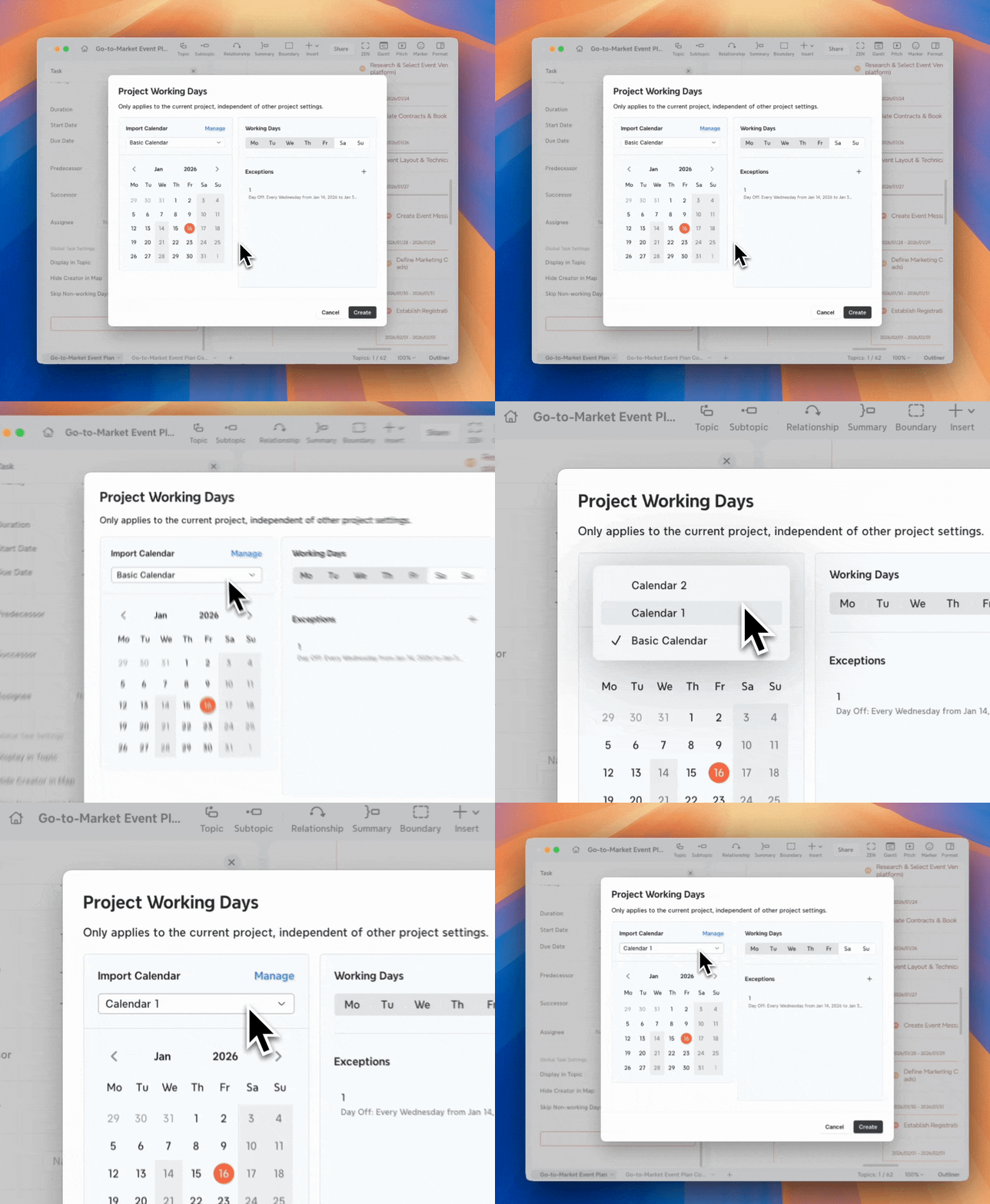
💡注意:別のカレンダーに切り替えると、例外を含む現在のプロジェクト設定が置き換えられます。
現在のルールをテンプレートとして保存
プロジェクト設定を他のマップで再利用するには:
1️⃣ カレンダーとして保存をクリックします。
2️⃣ 現在のプロジェクト稼働日が新しいカレンダーテンプレートとして保存されます。
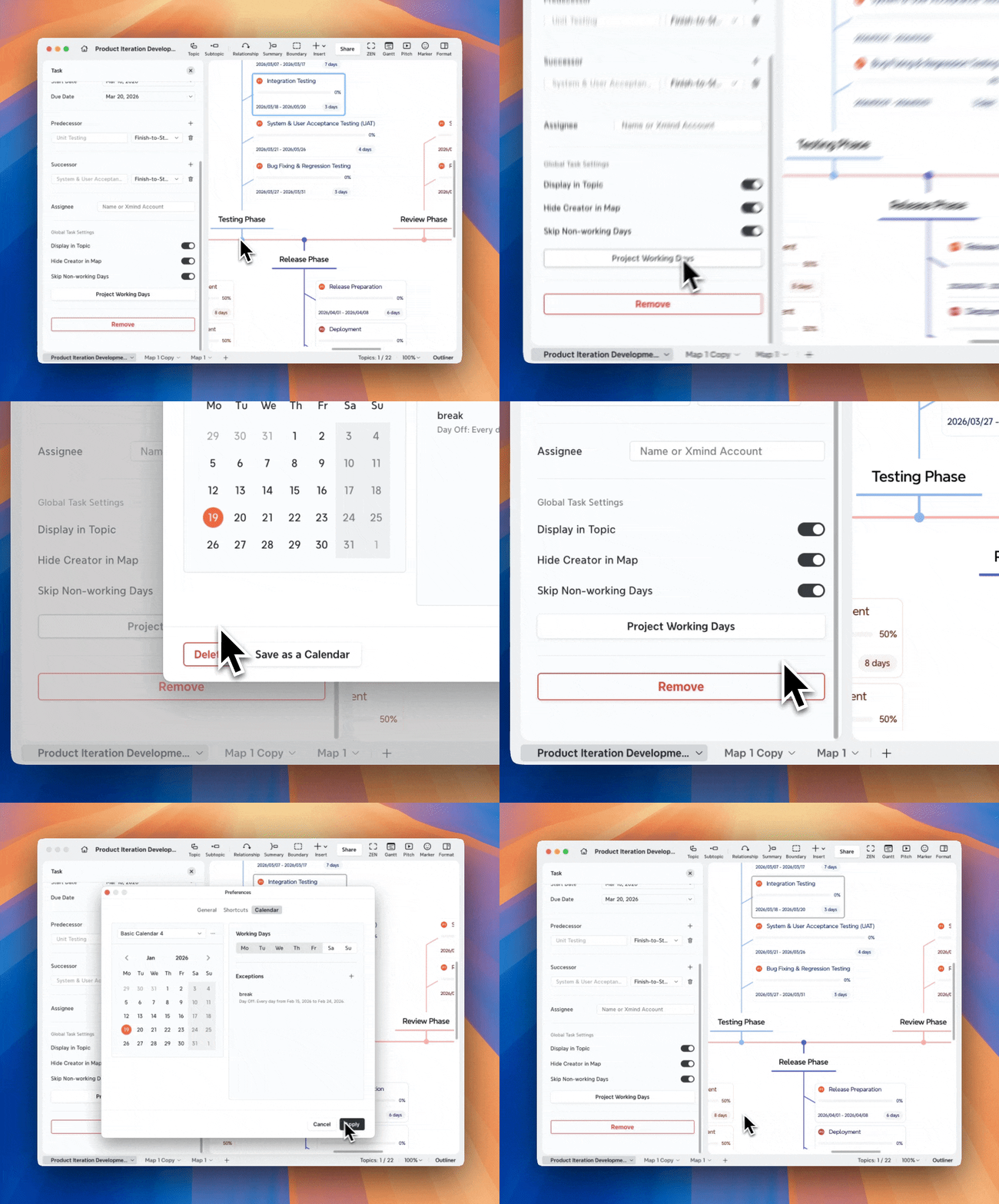
このテンプレートは後で他のプロジェクトに適用できます。
カレンダーを管理
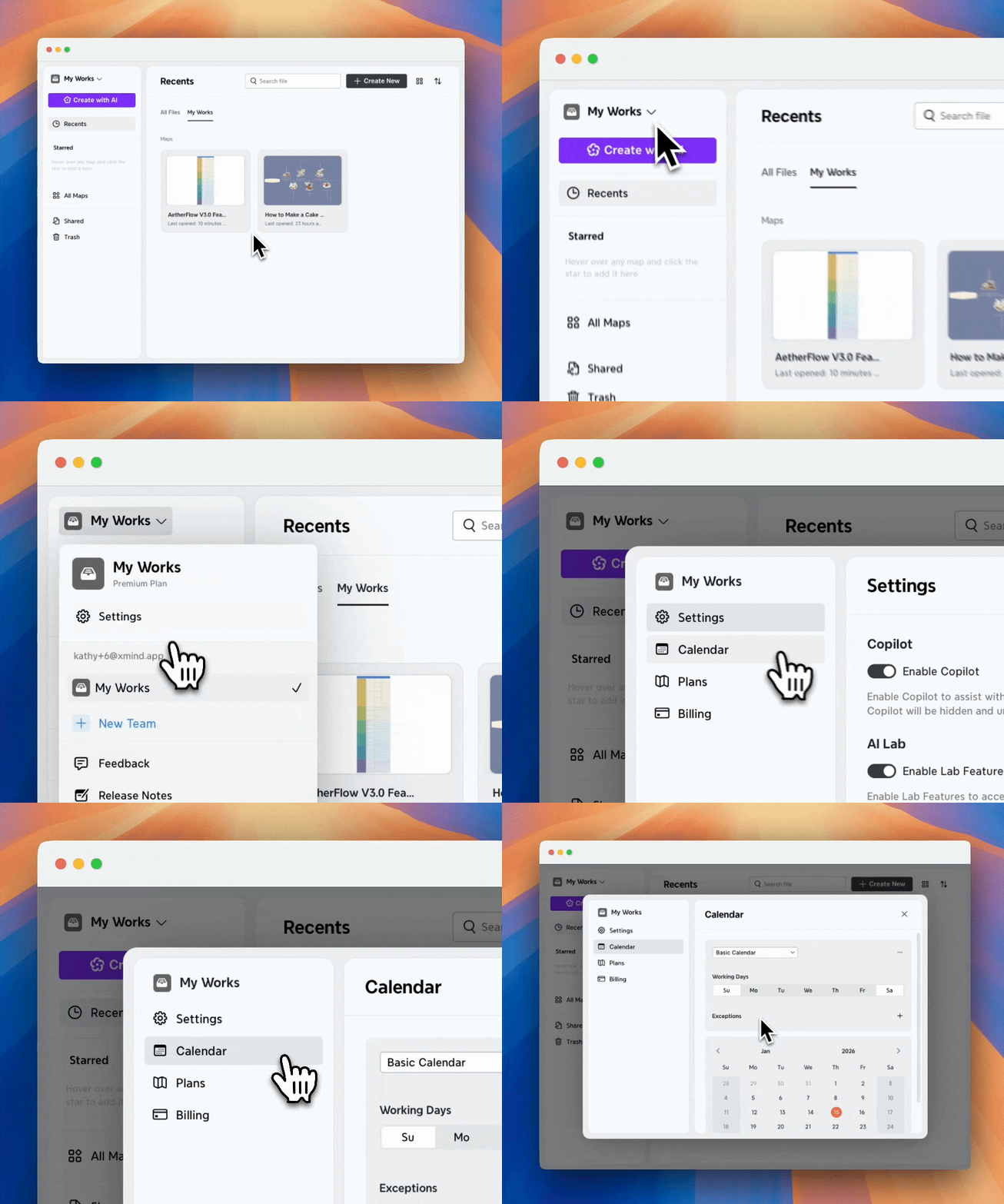
デスクトップアプリの場合
1️⃣ 環境設定 > カレンダー に移動して、カレンダー設定を開きます。
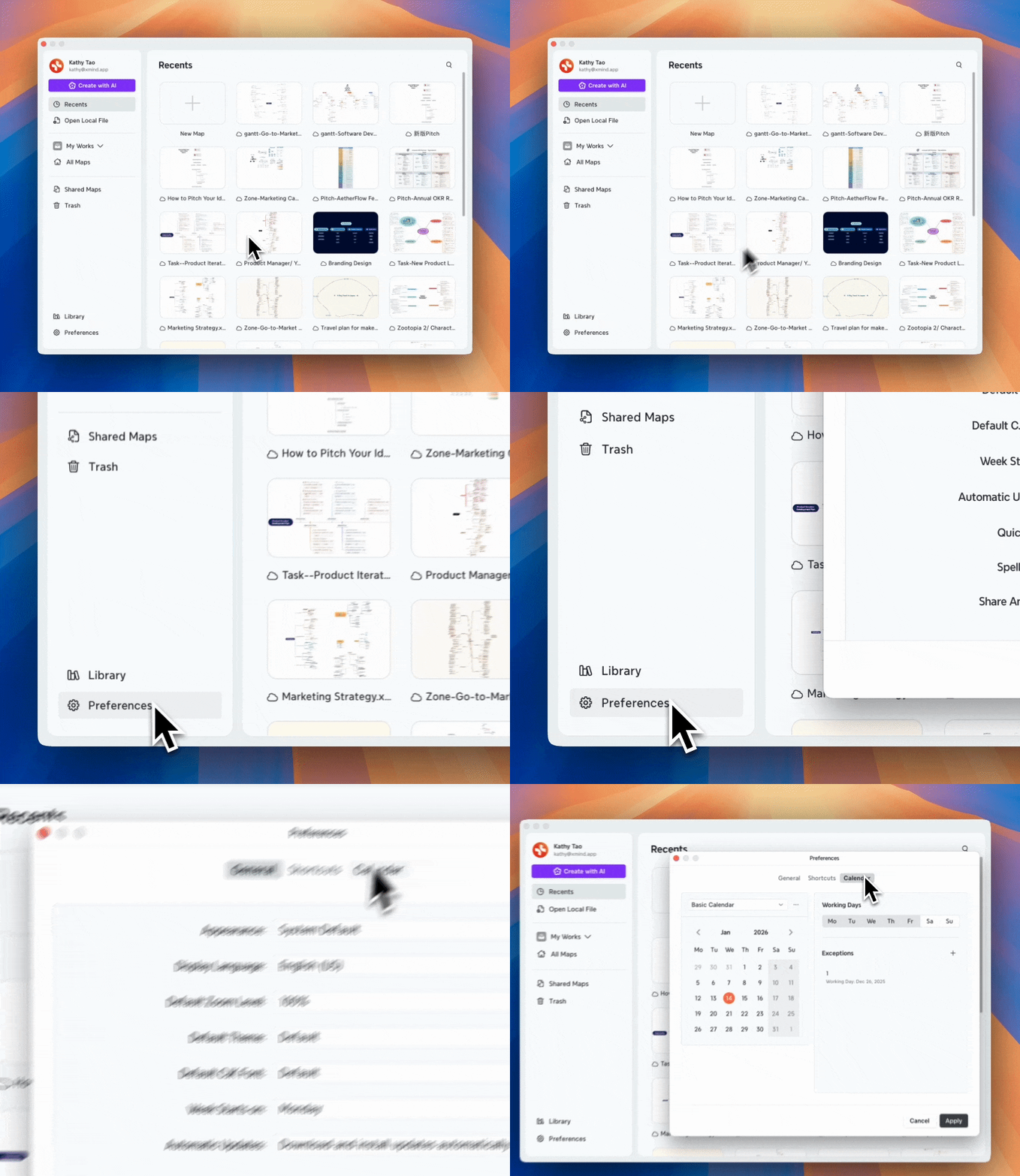
2️⃣ カレンダー名をクリックしてカレンダーリストを開き、カレンダーを切り替えます。
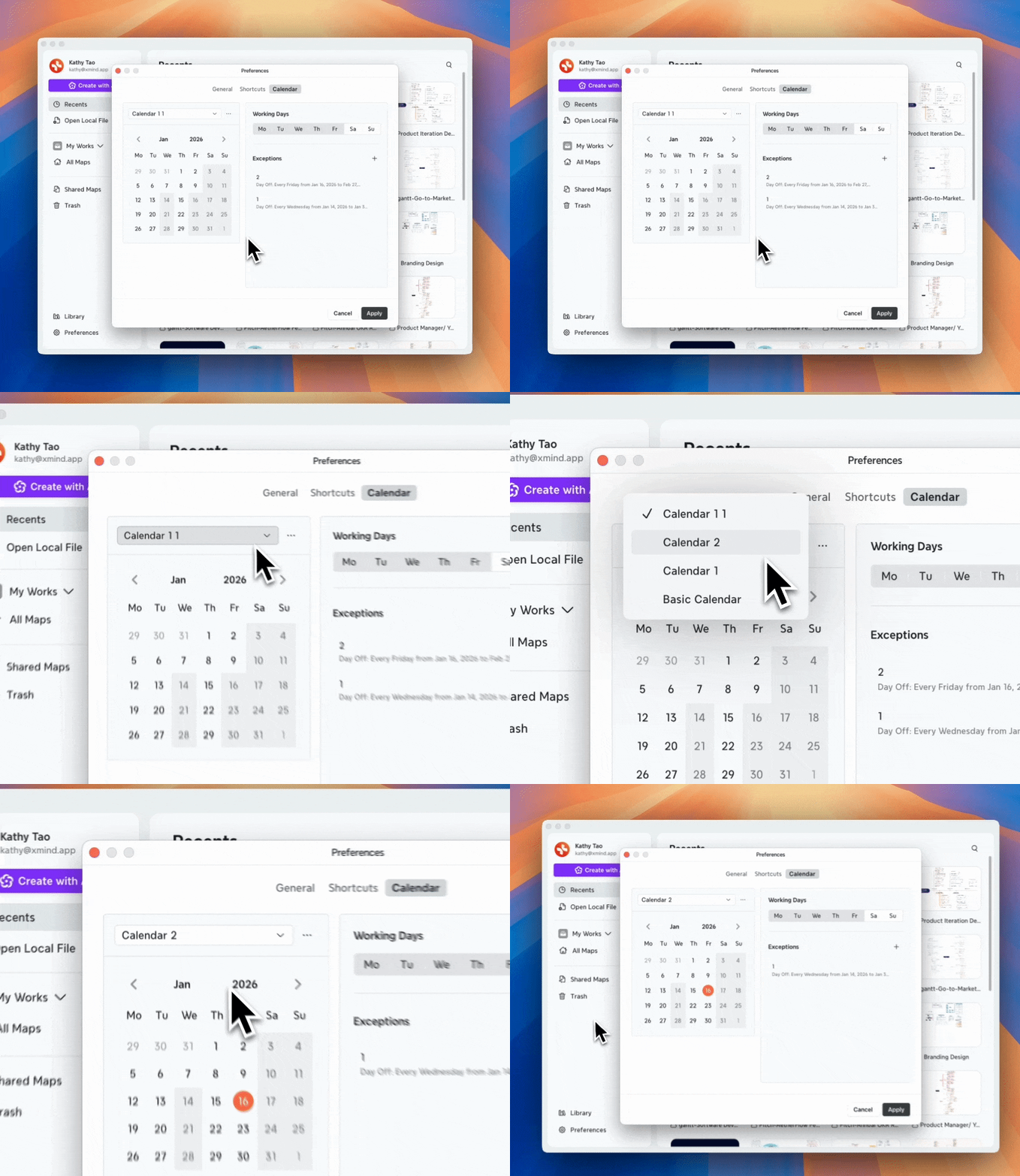
3️⃣ カレンダーの横にあるその他をクリックすると、以下の操作ができます:
-
カレンダーの名前を変更
-
現在のカレンダーをコピー
-
新しいカレンダーを作成
-
カレンダーを削除
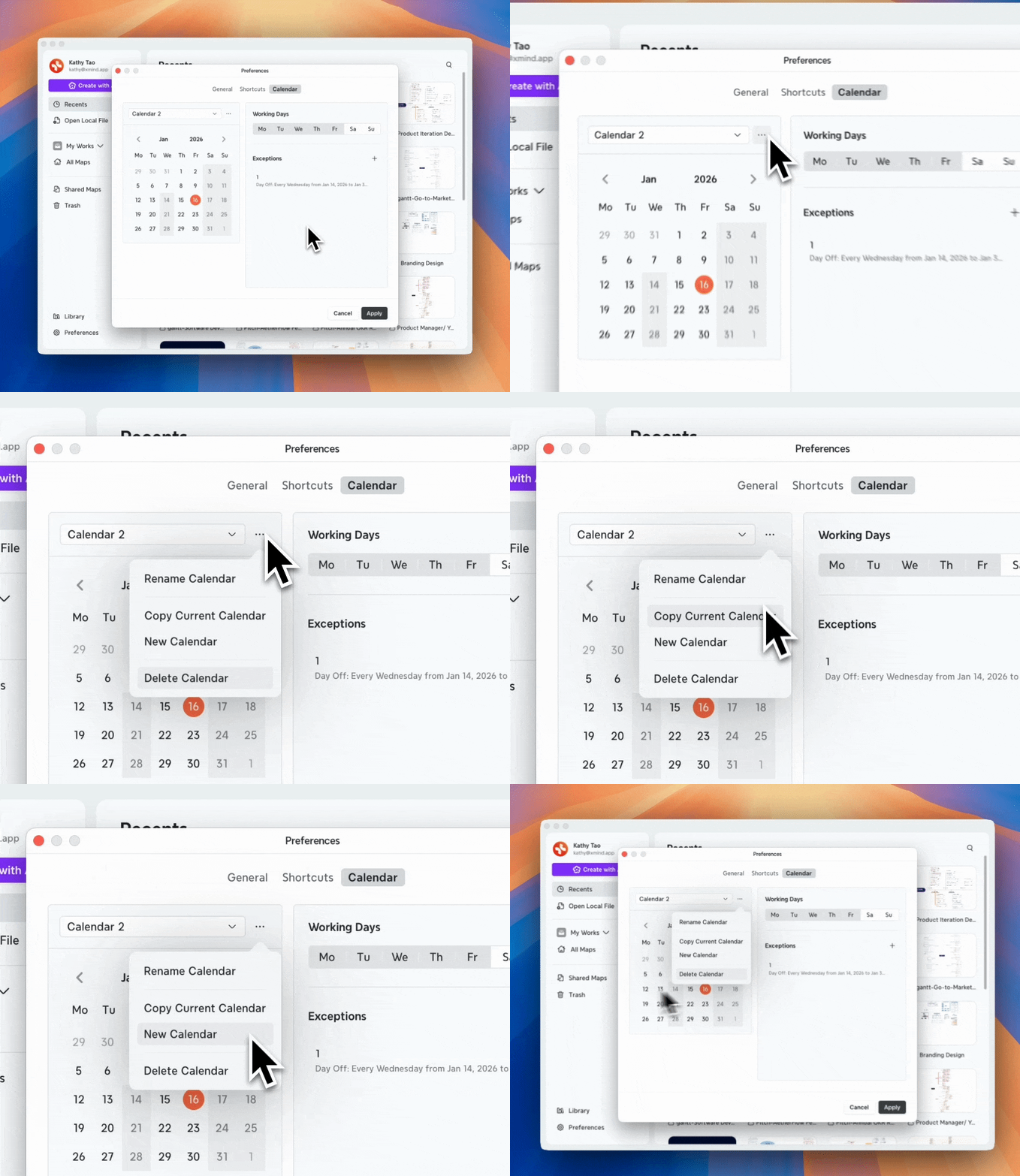
💡注意: デフォルトのカレンダーは名前変更や削除ができません。
4️⃣ 稼働日と例外の管理はプロジェクトの稼働日と同じように動作します。
ウェブ版
1️⃣ カレンダー設定を開く:
-
マイワークスのファイルの場合: マイワークス > 設定 > カレンダー に移動
-
チームスペースのファイルの場合: チームスペース > 設定 > カレンダー に移動(管理者権限が必要)
2️⃣ カレンダー関連の操作はすべてデスクトップアプリと同じように動作します。