다양한 장치에서 파일 동기화하는 방법
Xmind Premium 및 Pro 사용자 — My Works를 통한 동기화
계정에 로그인된 모든 장치에서 마인드맵을 동기화하려면 My Works에 마인드맵을 업로드할 수 있습니다.
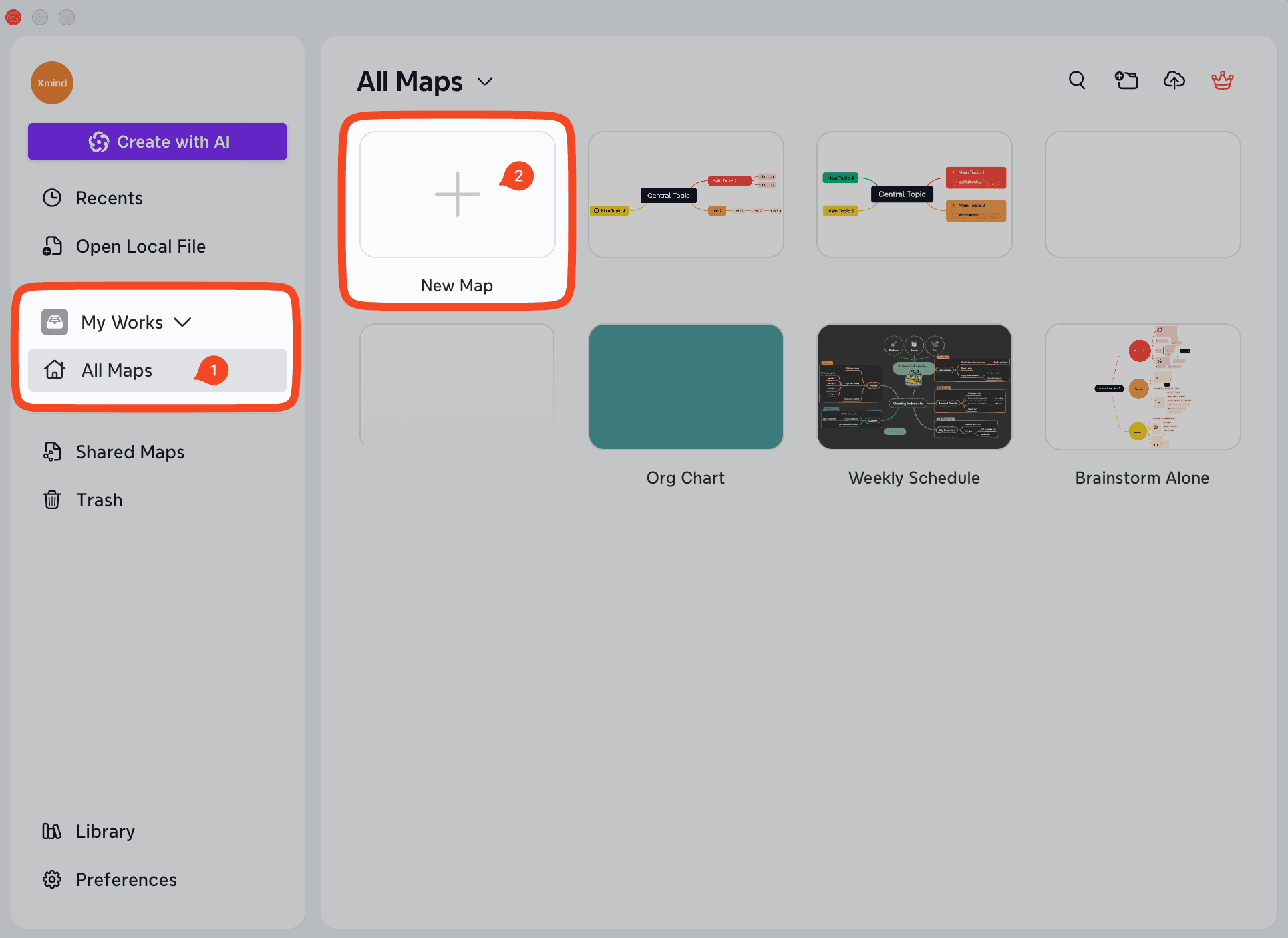
Xmind for Mac을 실행하세요.
My Works → All 맵으로 이동하세요.
동기화를 활성화하려면 마인드맵을 생성, 업로드 또는 열기 하세요.
업로드 제한:
무료: 최대 10개의 맵
프로: 최대 50개의 맵
Xmind 비즈니스 사용자 — 팀 공간을 통한 동기화
비즈니스 사용자는 팀 공간에 파일을 업로드하여 동기화할 수 있습니다.
Xmind for Mac을 실행하세요.
당신의 팀 → 일반 / 서브스페이스로 이동하세요.
팀 공간 내에서 마인드맵을 생성, 업로드 또는 열기 하세요.
마인드맵을 로컬 드라이브에 저장하는 방법
클라우드 저장소를 사용하고 싶지 않은 경우, 마인드맵을 로컬에 저장할 수 있습니다:
Xmind for Mac을 실행하세요.
최근 항목으로 이동하세요.
+ 새 맵을 클릭하여 마인드맵을 생성하세요.
파일을 로컬 드라이브에 저장하려면 「≡」 → 파일 → 다른 이름으로 저장 → 현재 장치를 선택하세요.

