Melhorar a gestão de tarefas com rastreadores de tarefas e automação

A gestão eficaz do tempo e a produtividade são essenciais para levar uma vida bem-sucedida. A necessidade de métodos eficientes para acompanhar tarefas e simplificar o fluxo de trabalho aumenta diariamente. Acompanhar tarefas diárias não é apenas uma tendência, mas uma prática importante que permite às pessoas manterem-se organizadas e cumprir prazos sem esforço.
Com os avanços da tecnologia, há muitos recursos disponíveis na internet que permitem aos utilizadores organizar e monitorizar as suas rotinas diárias. Este artigo aborda todos os aspetos do acompanhamento de tarefas e como pode utilizar rastreadores de tarefas avançados para manter um registo da sua rotina.
O que é um rastreador de tarefas?
Quando tem muitas coisas para fazer e pouco tempo, é essencial priorizar as tarefas. Se organizar corretamente uma lista de tarefas, conseguirá acompanhar o seu progresso. Para resolver problemas relacionados com planeamento, os rastreadores de tarefas são ferramentas essenciais que criam fluxogramas claros, aumentando a produtividade.
Um rastreador de tarefas gere as suas listas de tarefas por prioridade, ajudando-o a concluir primeiro o trabalho mais importante. Ao indicar atribuições e prazos através de um gráfico, pode clarificar quem é responsável por cada tarefa e quando deve ser concluída. Ao beneficiar das funcionalidades colaborativas dos rastreadores de tarefas, os membros da sua equipa podem deixar feedback nas listas de tarefas.
Rastreador de Tarefas Diárias: Uma Ferramenta para Todos
Como referido acima, as ferramentas ou sistemas concebidos para ajudar equipas e indivíduos a gerir eficazmente as suas rotinas diárias são os rastreadores de tarefas diárias. Estas ferramentas permitem aos utilizadores definir objetivos claros para os concluírem com sentimento de realização. Além disso, os utilizadores podem recorrer a estas ferramentas para gerir responsabilidades diárias, listando tarefas e atividades num único local.
Importância de Usar Rastreadores da Vida Diária para Organizar Atividades
Priorização eficaz de tarefas: os rastreadores de tarefas diárias permitem aos utilizadores organizar tarefas por prioridade. As tarefas mais importantes, que precisam de ser feitas de imediato, são indicadas em primeiro lugar.
Maior produtividade: Com estas ferramentas, pode dividir projetos maiores em tarefas menores que podem ser geridas de forma conveniente. No final, isto aumenta a produtividade e permite aos utilizadores focarem-se numa tarefa de cada vez.
Melhor responsabilização: Quando tarefas menores com prazos claros são atribuídas a pessoas, a responsabilização aumenta. Os membros da equipa e colaboradores tendem a trabalhar com mais eficiência quando as tarefas estão bem organizadas.
Alcance de objetivos: Mencionar e acompanhar as tarefas diárias permite atingir objetivos rapidamente. Os utilizadores mantêm-se motivados ao garantir que as suas atividades diárias contribuem para objetivos maiores.
Melhor colaboração: Estas ferramentas de acompanhamento facilitam melhor comunicação e colaboração ao trabalhar em equipa. Permitem que os membros da equipa vejam quem é responsável por determinada atividade e partilhem atualizações de progresso de forma eficiente.
Automação na Gestão de Tarefas
Quando cria um gráfico de gestão de tarefas, há muita margem para erro humano e repetição. Para evitar as consequências referidas, é importante recorrer a uma ferramenta que crie um gestor de tarefas automatizado. Estes gestores de tarefas geram fluxogramas detalhados das suas listas de tarefas com intervenção humana mínima. Ao usar ferramentas de automação de tarefas, pode facilmente definir as tarefas prioritárias no topo e introduzir atualizações de progresso nos projetos.
Importância de Adotar Automação na Gestão de Tarefas
Insights e relatórios: Os rastreadores de tarefas automatizados fornecem aos utilizadores o progresso das tarefas e taxas de conclusão. Com relatórios anteriores, as equipas podem definir melhores estratégias para alcançar melhorias significativas.
Maior consistência: Quando toda a equipa segue o mesmo mapa mental nos projetos, é fácil manter o processo padronizado. Além disso, ajuda a acompanhar o progresso de cada tarefa ao trabalhar em vários projetos.
Maior colaboração: Ao automatizar o plano, a equipa pode colaborar e contribuir para o planeamento. Desta forma, todos podem manter-se alinhados e evitar conflitos.
Redução de stress: Com todo o plano automatizado, precisa de aplicar esforço humano mínimo. Com a ajuda de mapas mentais gerados automaticamente, os membros da equipa podem manter-se sem stress e reservar tempo para tarefas importantes.
Escolher a Ferramenta Certa de Gestão de Tarefas
Selecionar a ferramenta certa de gestão de tarefas que automatiza o seu acompanhamento pode aumentar significativamente a sua produtividade e eficiência. Estas ferramentas de automação de tarefas simplificam as suas atividades do dia a dia, sejam profissionais ou pessoais. Abaixo, apresentamos alguns pontos-chave a considerar ao escolher uma ferramenta de gestão de tarefas:
Determine os seus requisitos Comece a sua pesquisa listando todas as tarefas que precisa que a ferramenta execute por si. Considere se precisa de uma ferramenta para gestão básica de tarefas ou monitorização avançada de tarefas críticas. Se gere uma equipa, avalie quantas pessoas irão usar a ferramenta.
Identifique o seu orçamento O orçamento é um fator crucial a considerar ao procurar uma ferramenta que gere as suas tarefas. Muitos recursos disponíveis na internet oferecem serviços caros de acompanhamento de tarefas aos seus utilizadores. No entanto, antes de selecionar a ferramenta, garanta sempre que o preço está alinhado com o seu orçamento.
Avalie as funcionalidades de gestão de tarefas Diferentes ferramentas oferecem diferentes funcionalidades, desde listagem simples até gestão de projetos abrangente. Decida se quer funcionalidades como acompanhamento de marcos ou geração de listas de tarefas. Para projetos complexos, procure funcionalidades como gráficos de Gantt ou calendários para visualizar dependências entre tarefas.
Verifique as opções de integração Se a sua ferramenta puder integrar-se com outras plataformas, a produtividade será significativamente melhorada. Verifique se o rastreador de tarefas que escolheu se integra com as aplicações que já utiliza, como MS Office, Google Workspace e outras.
Avalie as capacidades de personalização A personalização permite adaptar a plataforma às suas necessidades e requisitos específicos. Procure opções que permitam personalizar tarefas como etiquetagem, visualização e alteração do estilo dos elementos. Ferramentas que permitem modificar campos e ajustar o fluxo de trabalho podem alinhar-se melhor com o seu fluxo de trabalho.
Xmind AI: Um Estudo de Caso em Automação e Acompanhamento de Tarefas
Agora que conhece a gestão de tarefas, é importante ver as opções práticas que tem. Se precisa de transformar ideias abstratas em gráficos visuais, precisa de Xmind AI. Como esta ferramenta cria fluxogramas para si, pode organizar e destacar as tarefas que partilham semelhanças. Quando o gráfico fica extenso, pode usar a funcionalidade Summary para gerar uma recapitulação das tarefas relevantes.
Ao usar este rastreador de tarefas, pode escrever informações nas notas extensíveis anexadas e lê-las quando necessário. Após criar um mapa mental, os utilizadores podem beneficiar da coleção de ícones para marcar as tarefas prioritárias. Em essência, o Xmind AI é um gestor de tarefas eficiente com todas as ferramentas de que precisa para organizar as suas listas de tarefas.
Estudo de Caso 1. Gerar um Horário de Turma para um Planeamento de Aulas Eficaz
Uma professora precisa de gerir várias turmas em diferentes anos, cada uma com currículo, trabalhos e horários próprios. Ela precisava de uma ferramenta flexível para organizar as suas aulas semanais juntamente com o planeamento das lições. Além disso, a professora precisa de uma solução eficaz para acompanhar os seus trabalhos e datas importantes.
Após avaliar várias ferramentas de gestão de tarefas e agendamento, a professora escolheu Xmind AI devido às suas funcionalidades versáteis de mapeamento mental e acompanhamento de tarefas. A estrutura visual da ferramenta permitiu-lhe criar um horário dinâmico que se adequava às suas necessidades de ensino e planeamento. Leia os passos seguintes para aprender a gerar um horário de aulas com as funcionalidades extraordinárias do Xmind AI:
Passo 1. Comece por criar um novo projeto
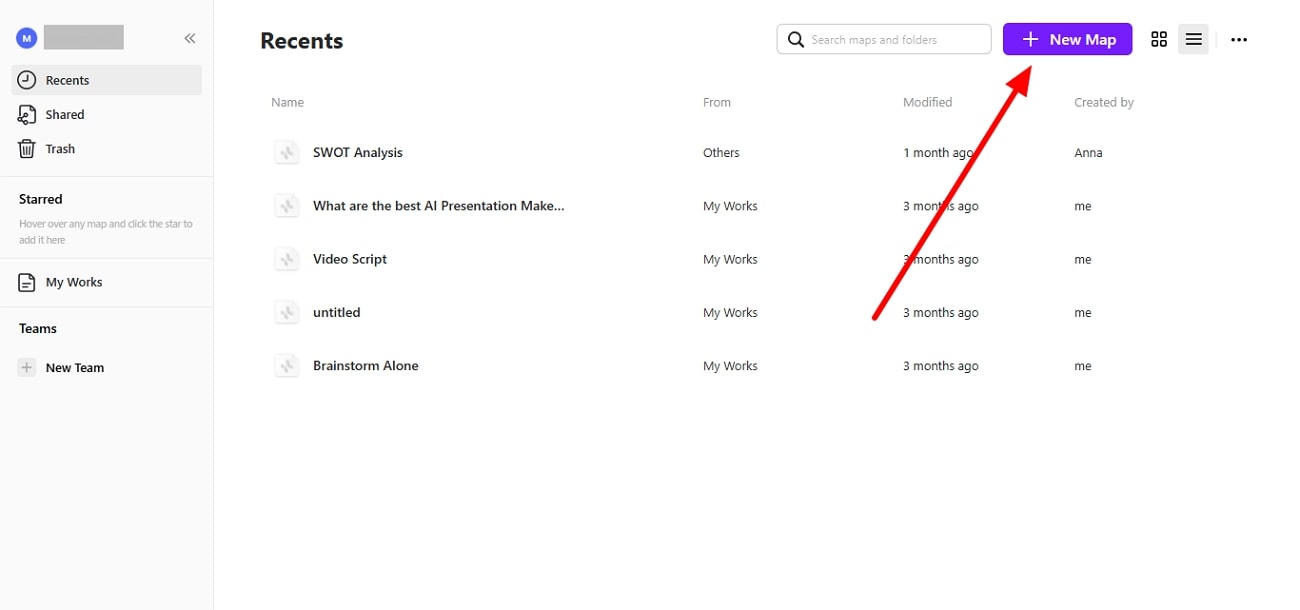
Depois de se registar na ferramenta através do site oficial do Xmind AI, prima o botão “New Mapa” localizado no canto superior direito da interface.
Passo 2. Selecione o seu modelo para acompanhamento de tarefas
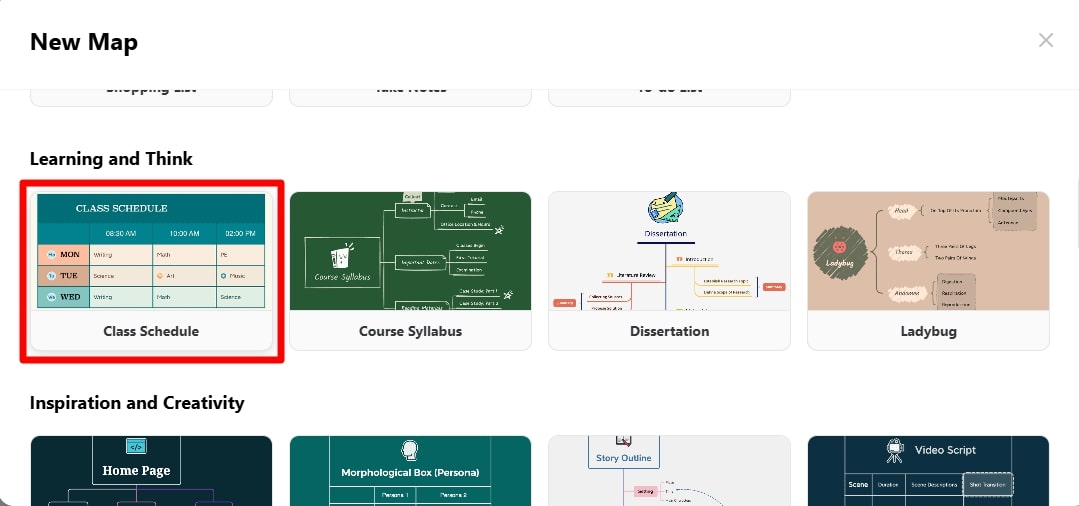
Na janela pop-up, explore as opções disponíveis e selecione o modelo “Class Schedule” clicando nele.
Passo 3. Adicione mais dias ao horário
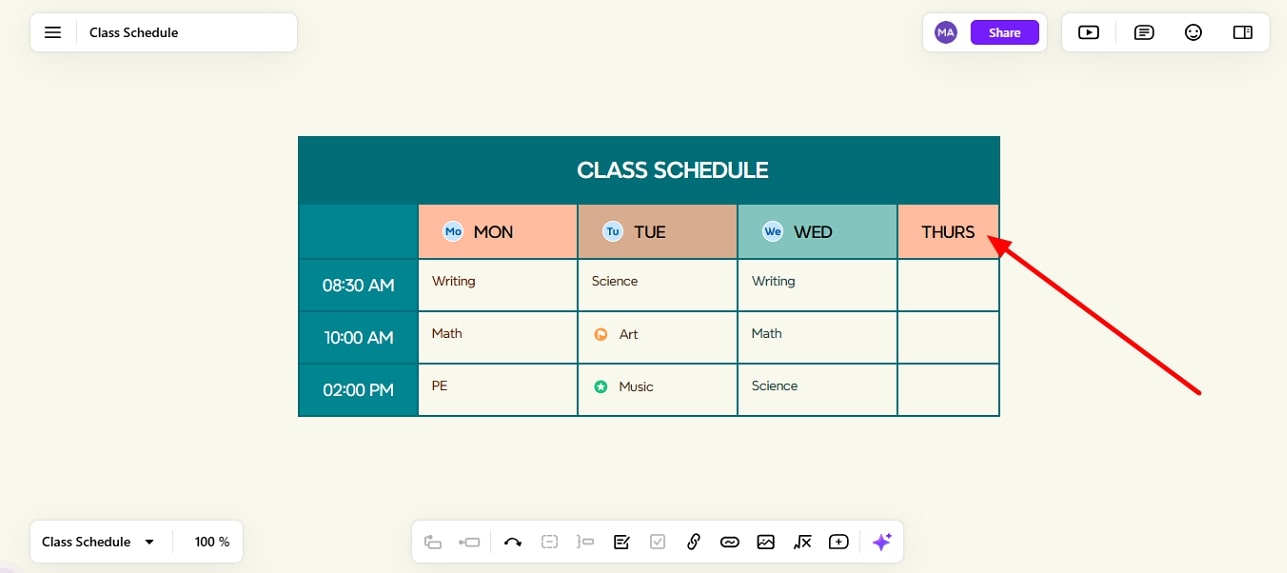
Na interface seguinte, aceda ao gráfico de horário de aulas, prima o pequeno ícone “+” junto ao gráfico e adicione outra coluna para incluir mais dias. Clique na célula especificada para escrever o dia que pretende adicionar, como “THURS” e “FRI.”
Passo 4. Introduza as disciplinas nas células
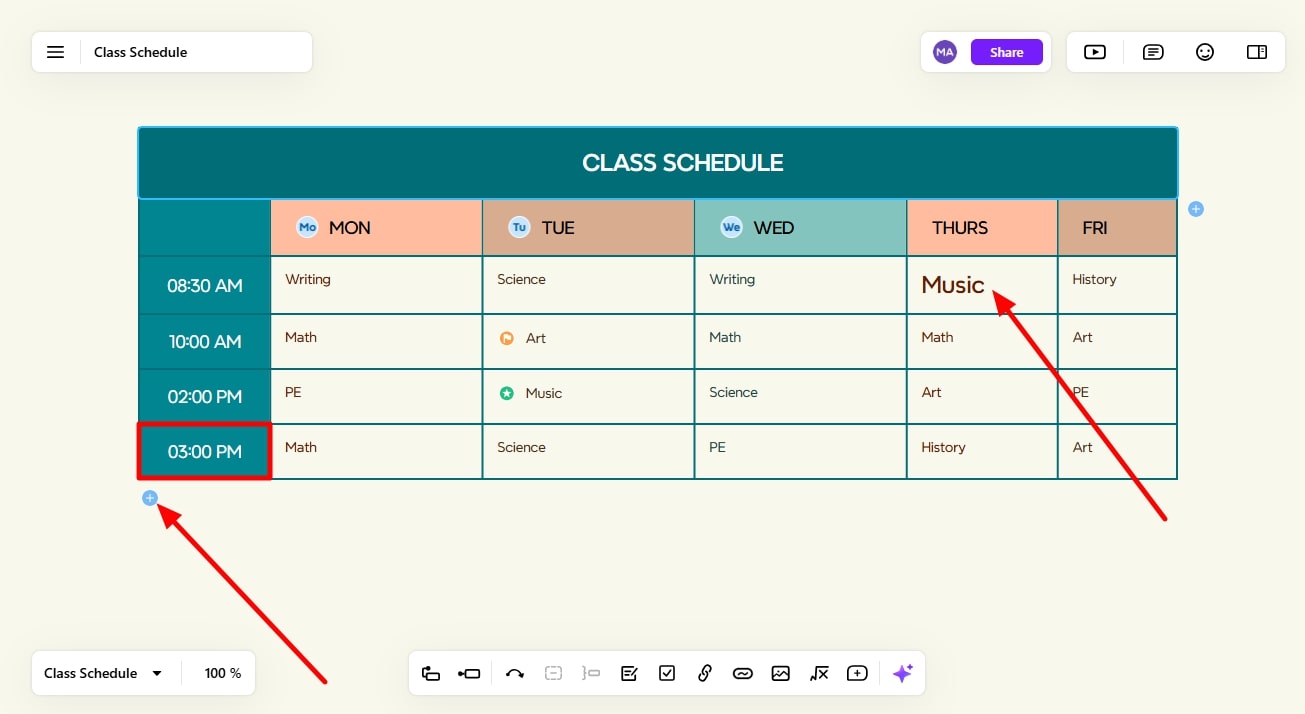
Em seguida, faça duplo clique numa célula para adicionar os subtópicos como “Music,” “Science,” etc. Além disso, adicione a linha abaixo da linha dos horários para incluir mais horários após as 02:00 PM, como “3:00 PM”, premindo o ícone “+”. Agora, introduza disciplinas incluindo “Science,” “English,” e “PE” para cada horário em cada célula.
Passo 5. Adicione etiquetas às disciplinas
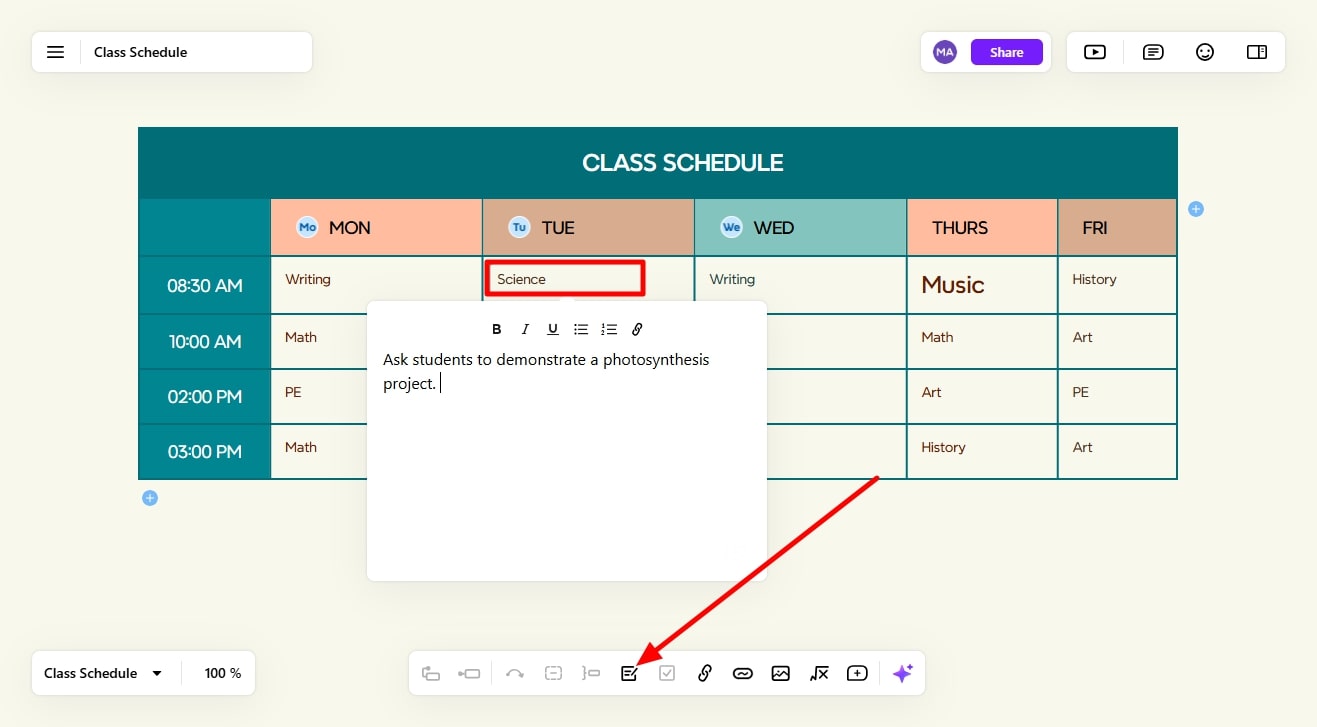
Seguindo em frente, os professores podem adicionar notas em determinadas disciplinas para acompanhar o plano de cada disciplina. Isto pode ser feito ao selecionar a célula “Science” e escolher o ícone “Notes” na barra de ferramentas inferior. Agora, introduza a sua tarefa para o projeto de ciência no bloco de notas ativado na interface.
Passo 6. Selecione a opção de partilha pretendida
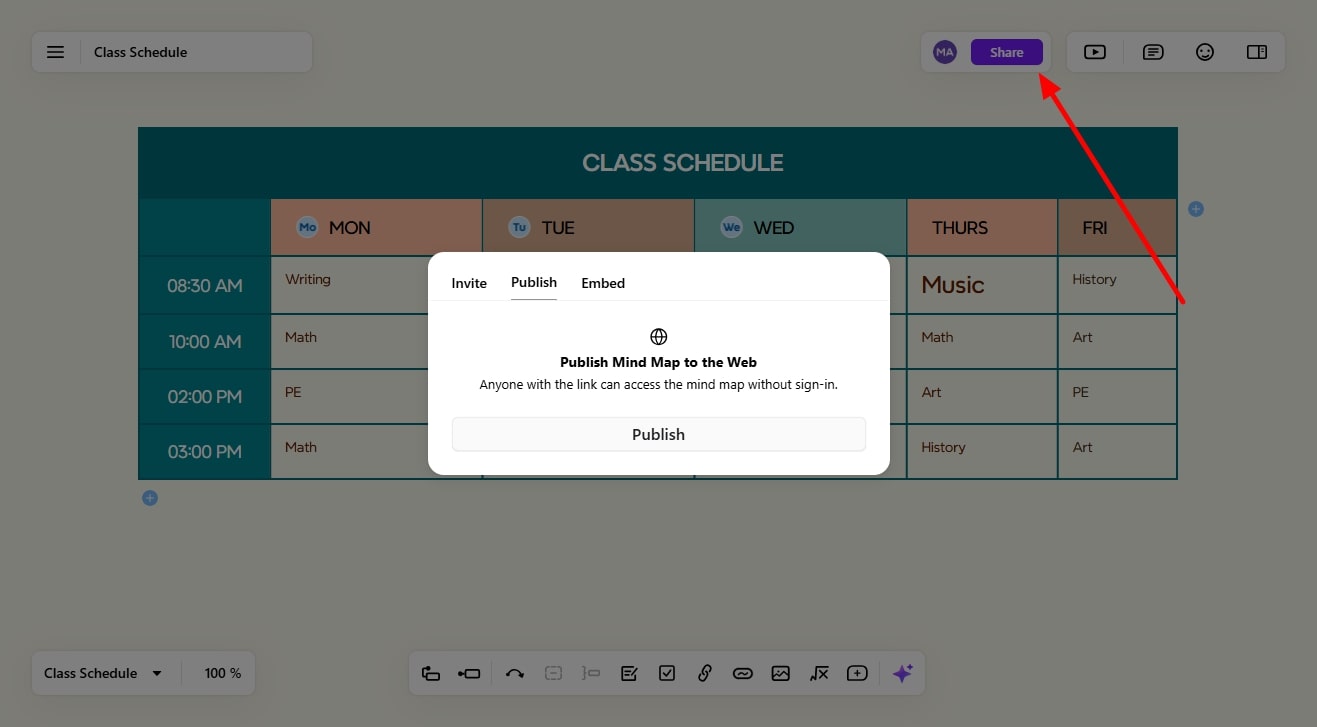
Depois de criar um rastreador de tarefas, clique no botão “Share” no canto superior direito para abrir uma caixa de diálogo. Escolha o método para partilhar o rastreador de tarefas criado, como gerar um link de Mapa. Isto inicia a colaboração com as entidades responsáveis, que também podem optar por publicar ou imprimir a tabela criada para melhor gestão.
Estudo de Caso 2. Criar um Rastreador de Projeto para Observar o Progresso de um Projeto de Grupo de Estudantes
Um grupo de amigos estava com dificuldades em gerir as suas tarefas relacionadas com um novo projeto. Este novo projeto de ciência incluía a criação de apresentações e relatórios. Para preparar os relatórios, o grupo precisava de fazer investigação aprofundada e escrever a informação relevante. O líder do grupo tinha dificuldade em atribuir tarefas aos membros, o que fez com que o projeto ficasse muito atrasado em relação à data prevista.
À medida que o prazo se aproximava, os estudantes não sabiam como gerir o tempo. Nessas circunstâncias, o líder do grupo usou uma ferramenta de automação de tarefas, Xmind AI. A razão pela qual escolheram esta ferramenta foi a sua eficiência e os modelos intuitivos que facilitam o planeamento de tarefas futuras. Para aprender como beneficiaram das capacidades do Xmind AI para cumprir o prazo, siga os passos abaixo.
Passo 1. Crie um novo Mapa para iniciar o plano do seu projeto de ciência
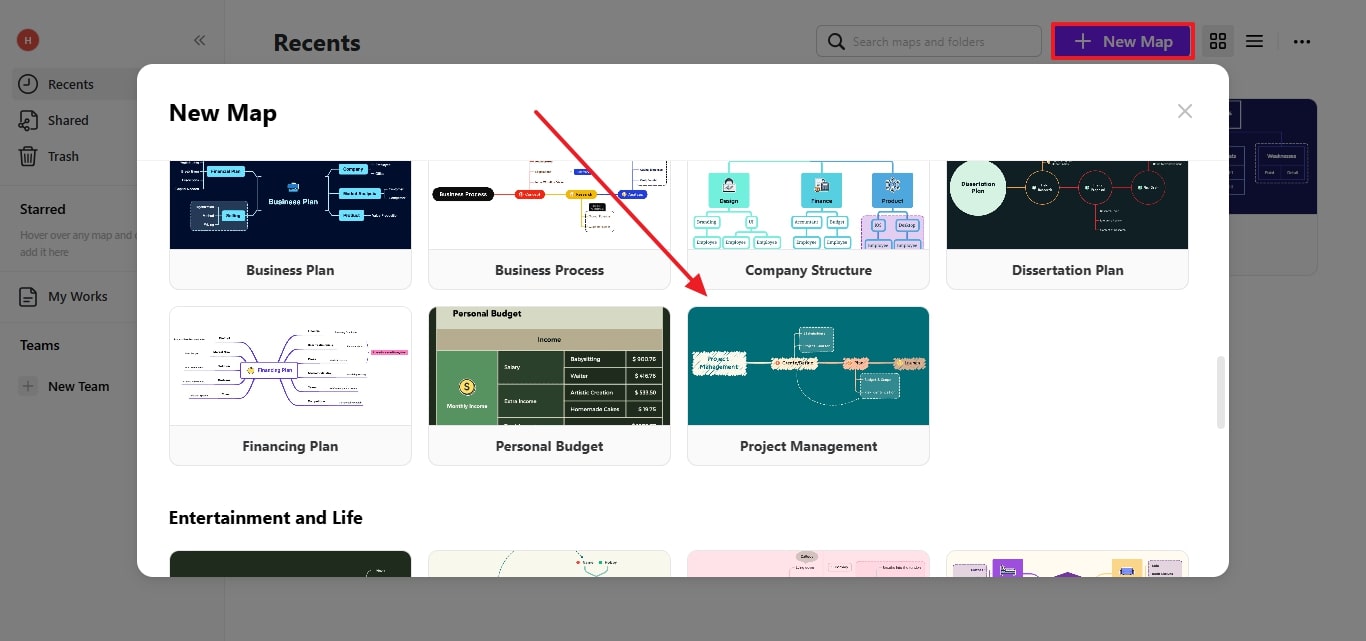
Para criar um gestor de tarefas, aceda ao site do Xmind AI e, em seguida, vá ao canto superior direito para clicar em “New Mapa.” Quando a janela “New Mapa” aparecer, deslize para baixo e clique no modelo “Project Management”.
Passo 2. Incorpore um subtópico e adicione os dados relacionados com a investigação científica
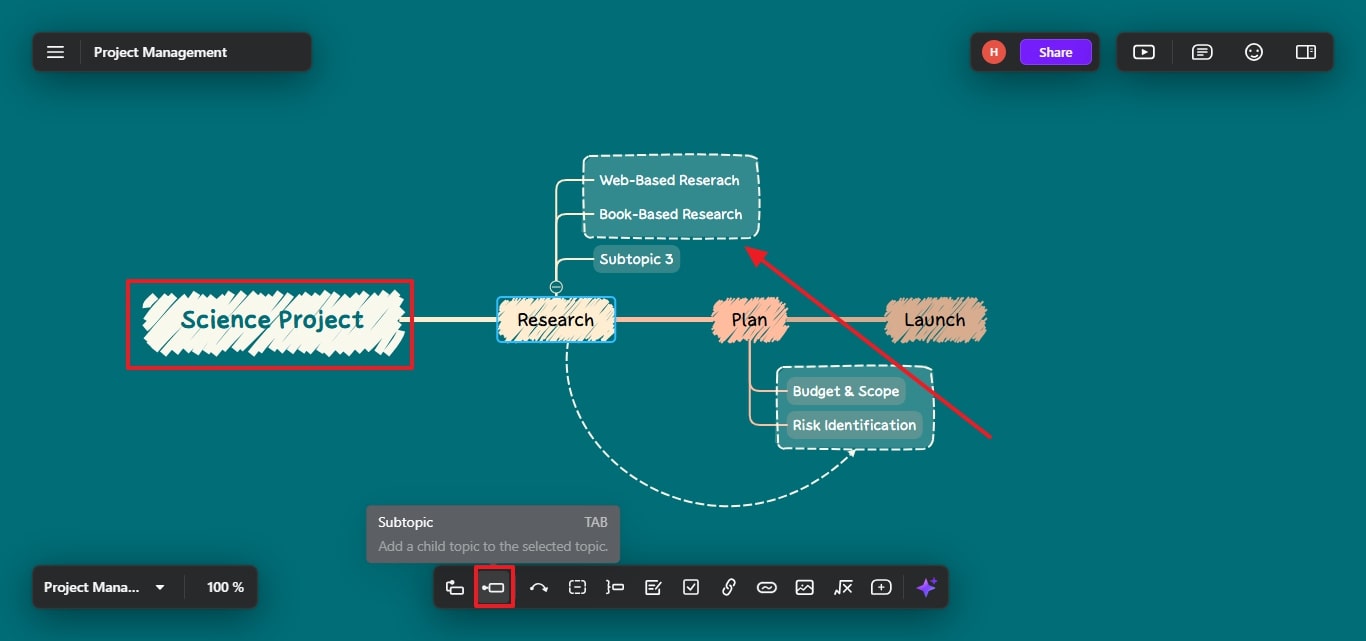
Quando o modelo aparecer na página seguinte, renomeie os tópicos para corresponderem ao seu projeto. Depois, selecione o ícone “Subtopic” na barra de ferramentas inferior para criar mais ramos no gráfico. Neste caso, destacámos os nossos subtópicos com planos de investigação secundária, como “Budget & Scope” e “Web-Based Research.”
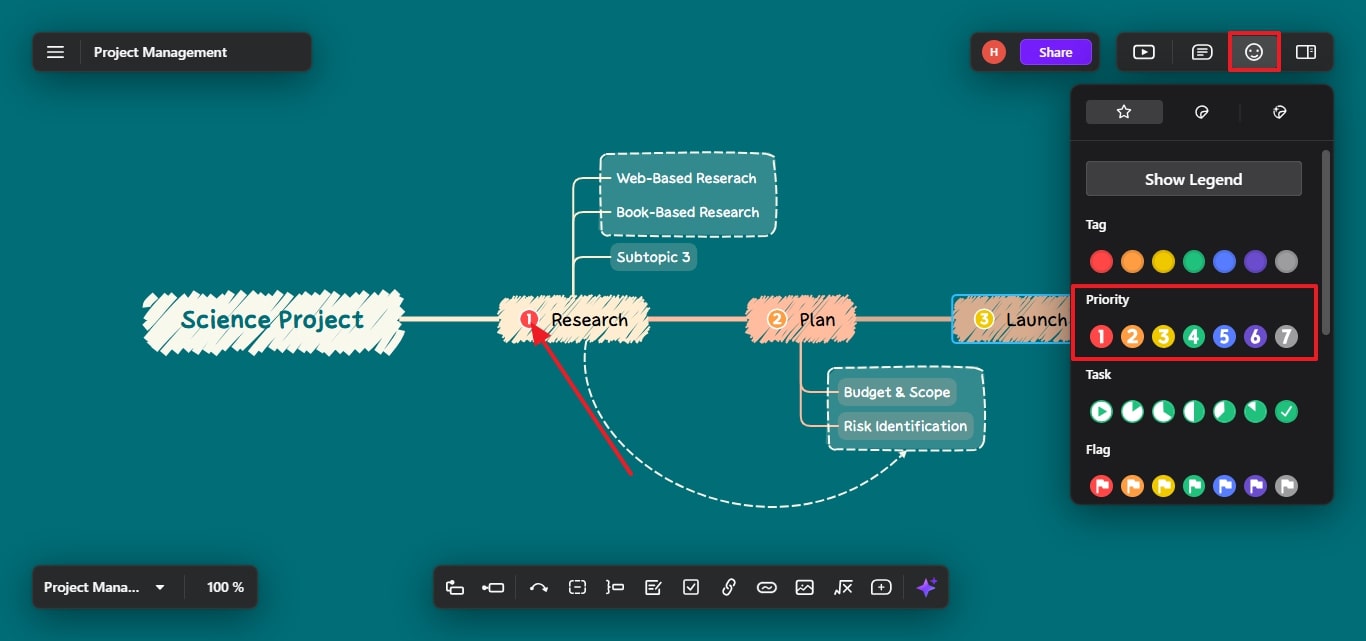
Passo 3. Adicione ícones para destacar tarefas prioritárias
Para adicionar prioridades aos seus planos seguintes, selecione o subtópico e navegue até ao canto superior direito. Clique no ícone “Marker” para abrir o menu expandido e adicione “Priority” aos seus subtópicos. Como a investigação é a prioridade máxima, está destacada a “Red”, e o procedimento de planeamento é a segunda prioridade, por isso está a “Orange.”
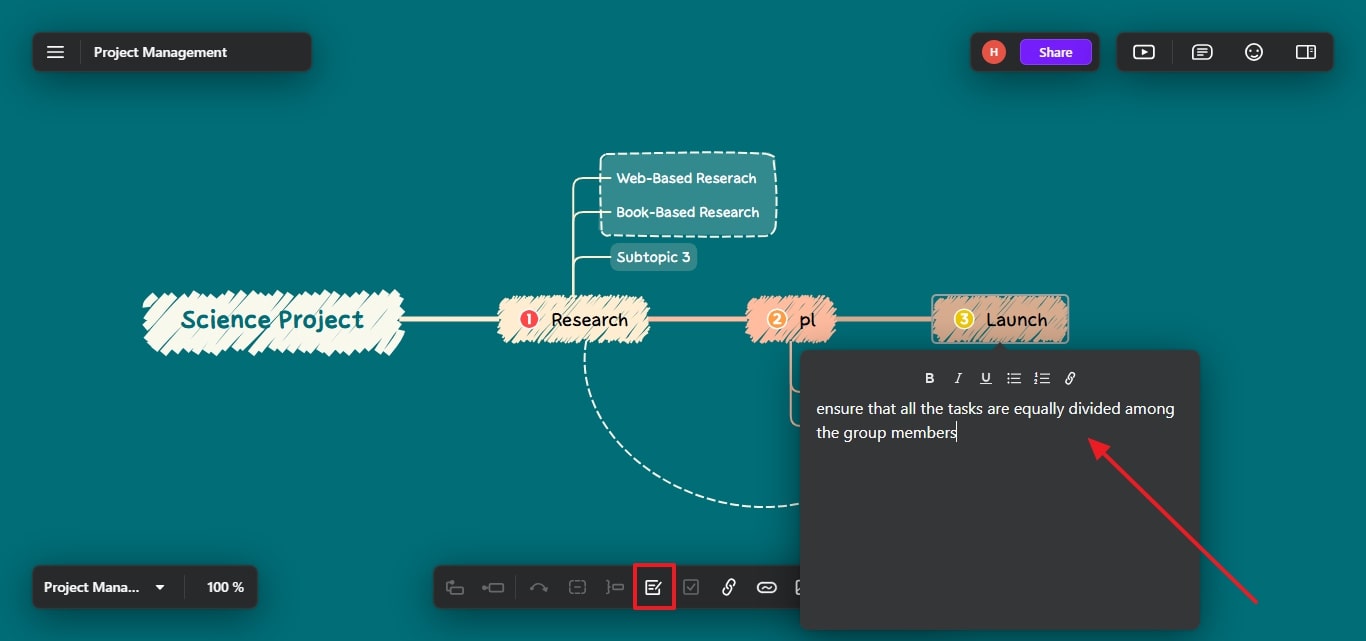
Passo 4. Incorpore notas escritas para garantir trabalho de equipa equilibrado
Se precisar de adicionar detalhes textuais extra relacionados com coordenação de grupo e referências úteis, clique no tópico onde precisa de adicionar as notas. Na barra de ferramentas inferior, use o ícone “Notes” para abrir uma caixa de texto na página. Agora, escreva o texto que precisa de transmitir para melhor trabalho de equipa ou comunicação e ajuste a formatação conforme desejar.
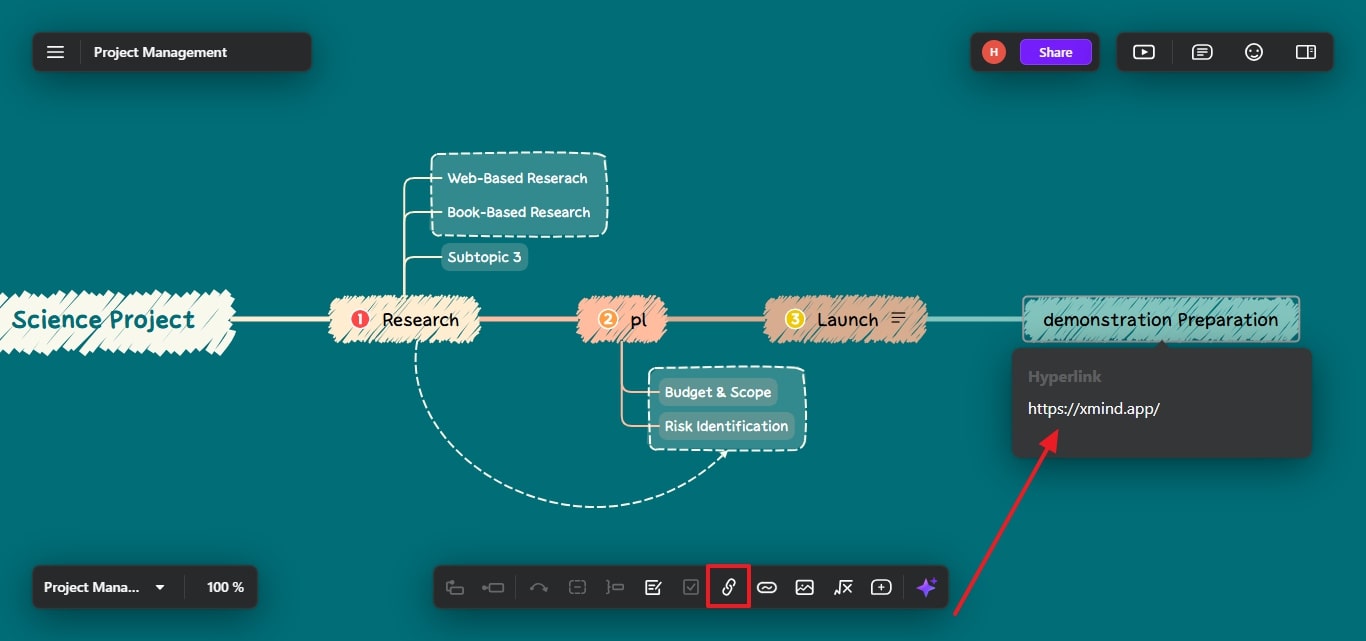
Passo 5. Anexe URLs para fornecer referências adicionais
Depois, explore a barra de ferramentas inferior, clique no ícone “Hyperlink” e cole o link como inspiração de demonstração. Ao usar este link, os membros do grupo podem procurar inspiração ou uma demonstração visual de um projeto semelhante disponível online.
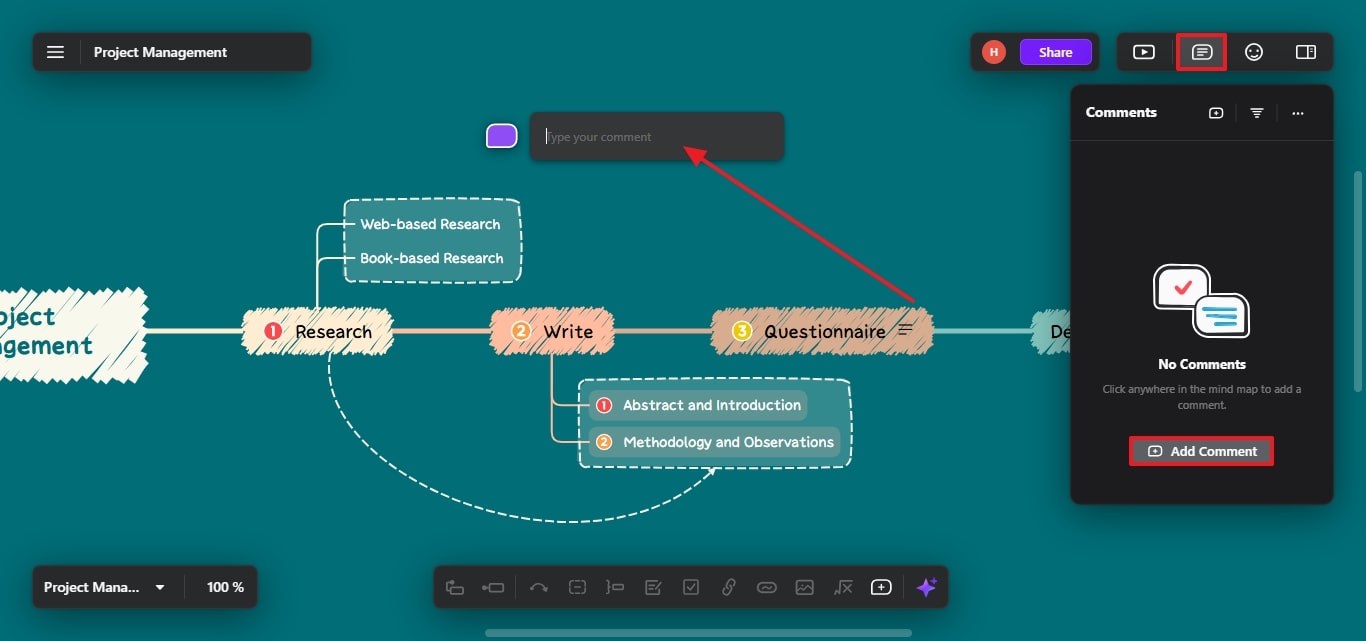
Passo 6. Deixe feedback ao trabalhar de forma colaborativa
Se vir alguns erros no gráfico enquanto trabalha em equipa, pode deixar feedback usando o Xmind AI. Para isso, vá para o canto superior direito da página e clique no ícone “Add Comments” para mostrar a secção de comentários. Clique na opção “Add Comment” e crie uma caixa de comentário onde necessário no gráfico. Agora, escreva o feedback relevante para ajudar os seus colegas de grupo a melhorar o plano.
Conclusão
Para concluir este artigo, usar um rastreador de tarefas é importante para organizar o planeamento das tarefas diárias. Com a ajuda do mapeamento mental eficiente do Xmind AI, pode criar fluxogramas de gestão de tarefas e usar várias funcionalidades para adicionar informação adicional. Assim, é seguro dizer que esta plataforma é altamente fiável para criar fluxogramas usando inúmeros modelos.




