Como exportar mapas mentais do NotebookLM e editá-los online (passo a passo)
O NotebookLM pode gerar uma pré-visualização de mapa mental a partir dos seus documentos e notas carregados — mas há um senão: a pré-visualização de mapa mental não foi concebida para edição. Se quiser reorganizar nós, renomear ramos, fundir tópicos ou transformá-lo em algo que possa realmente refinar e reutilizar, vai precisar de um fluxo de trabalho de exportação e edição.
Este guia mostra a forma mais simples de exportar um mapa mental do NotebookLM para Markdown e convertê-lo num mapa mental editável online.
O que é um mapa mental do NotebookLM e por que exportá-lo?
Uma pré-visualização de mapa mental do NotebookLM é ótima para visualizar rapidamente a estrutura — especialmente quando está a explorar um documento longo ou um conjunto de notas desorganizado. Mas a maioria das pessoas quer fazer mais do que apenas visualizar:
Refinar a hierarquia (promover/rebaixar ideias)
Renomear ramos com etiquetas mais claras
Agrupar e eliminar duplicados em tópicos repetidos
Transformar insights em estrutura acionável (planos, esquemas, mapas de estudo)
Exportar/partilhar um mapa limpo com a sua equipa
Exportar o mapa mental para Markdown é uma ponte prática: Markdown é fácil de copiar, guardar e converter num mapa editável.
É possível exportar mapas mentais do NotebookLM de forma nativa?
Na prática, os utilizadores costumam encontrar dois pontos de fricção:
1️⃣ O mapa mental é uma pré-visualização, não um editor.
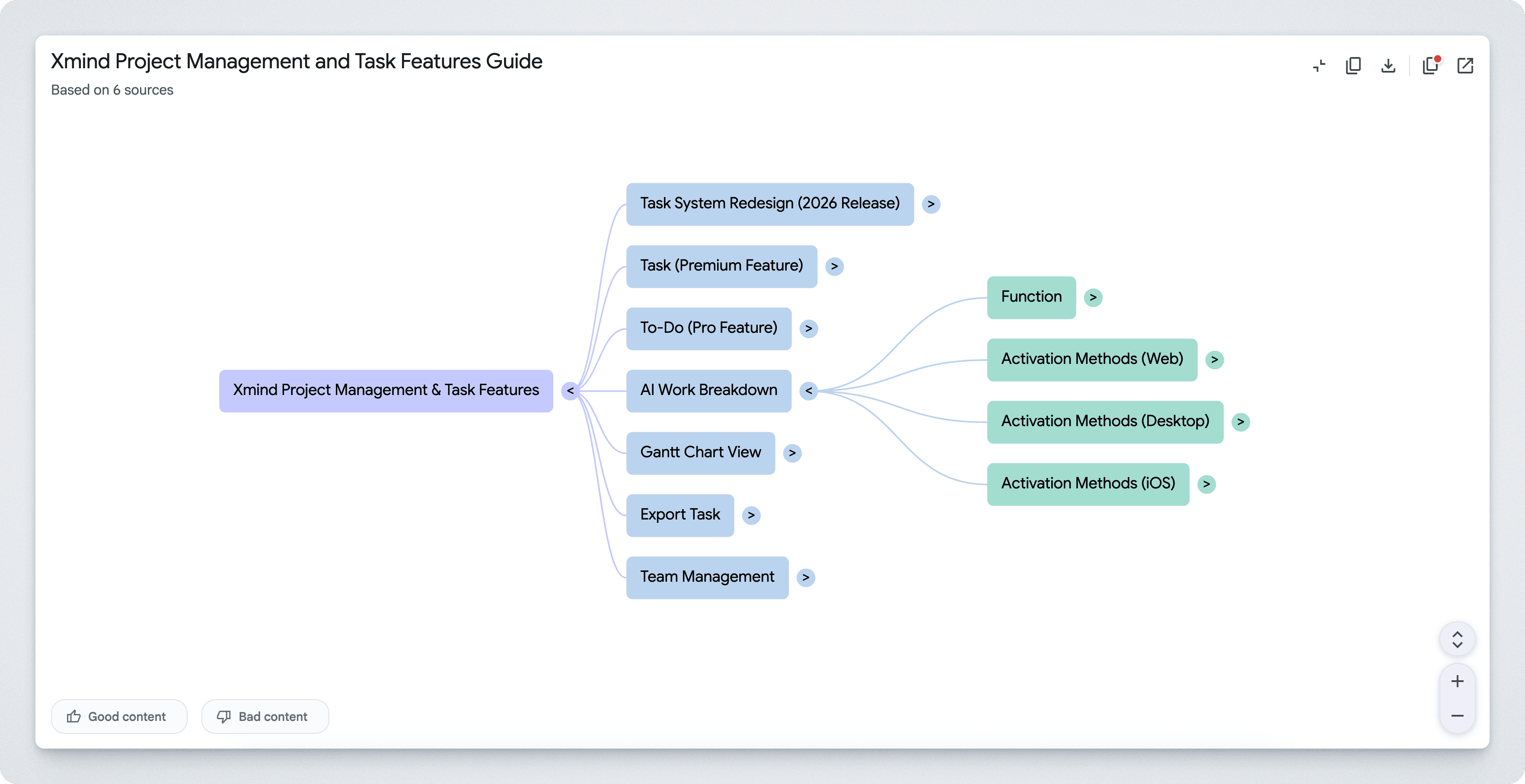
2️⃣ Obter todo o conteúdo estruturado não é algo de um clique.
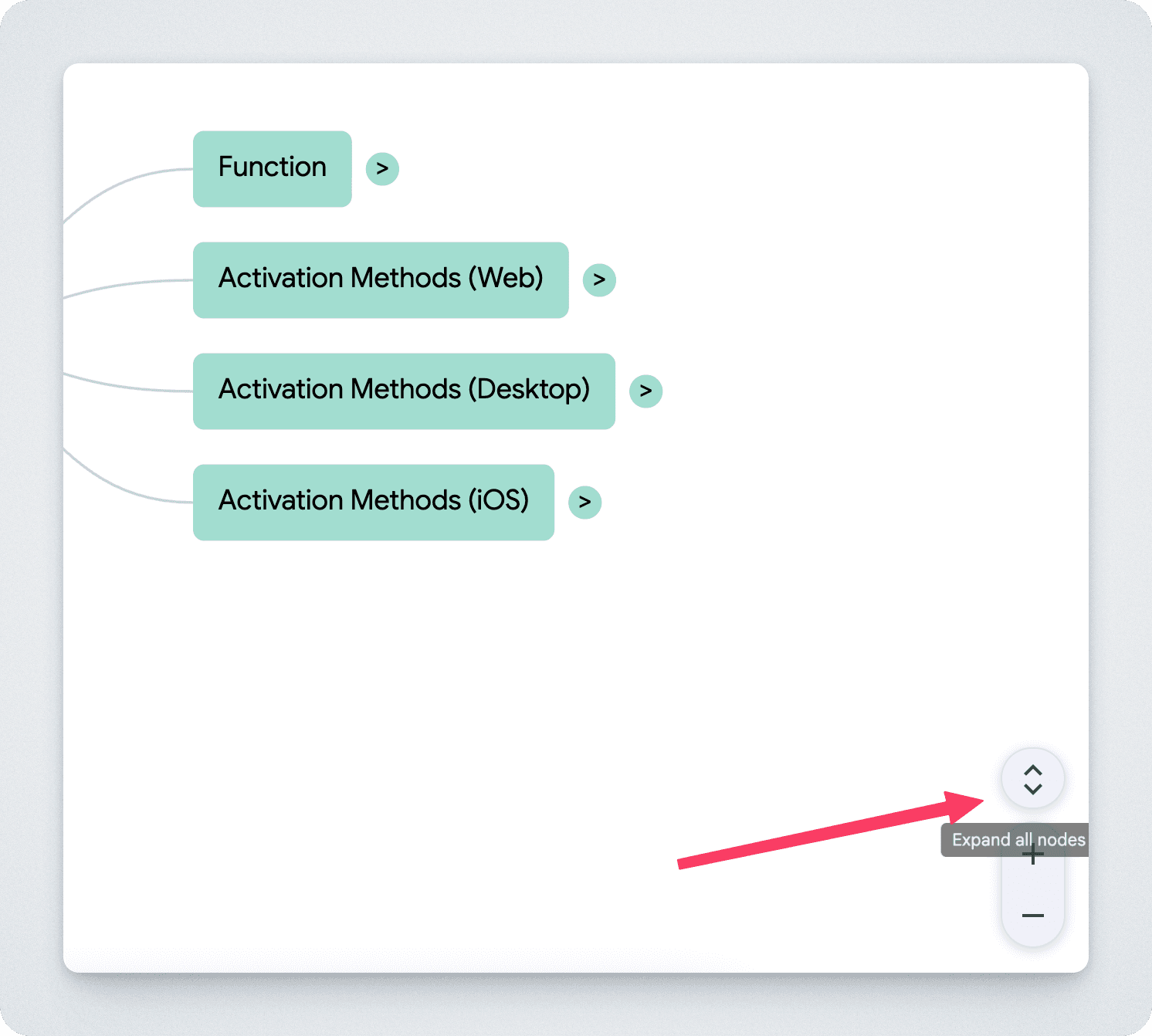
Por isso, o melhor fluxo de exportação foca-se em duas coisas:
Capturar todo o conteúdo expandido
Abri-lo num local imediatamente editável
A forma mais fácil: exportar mapas mentais do NotebookLM num clique
O fluxo mais rápido combina duas ações dentro do NotebookLM:
Copy All: Expande automaticamente o conteúdo do mapa mental e copia o Markdown completo num clique (sem passo manual de expansão).
Edit Online: Vai diretamente para uma página de editor online de Markdown → Mapa mental com o conteúdo pré-preenchido, para começar a editar de imediato.
Este é o fluxo que a maioria dos iniciantes quer:
sem passos complicados, sem adivinhações, sem a ansiedade de “copiei tudo?” 😅.
Passo a passo: exportar e editar com a extensão do Chrome
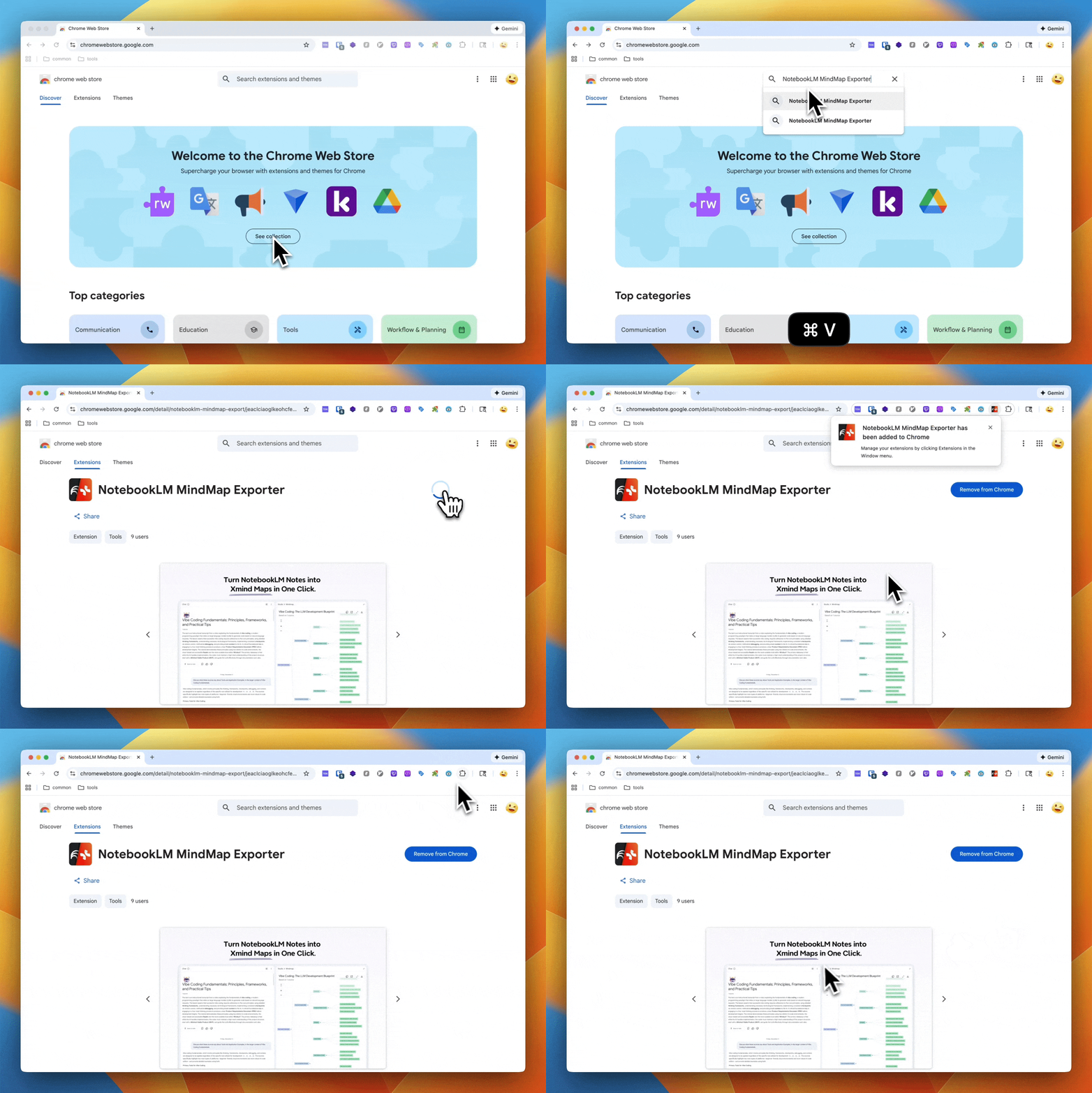
Passo 1: Instalar a extensão
Instale a extensão NotebookLM mind map exporter / mapa mental editável na Chrome Web Store.
Passo 2: Abrir o NotebookLM e ir para a vista de Mapa mental
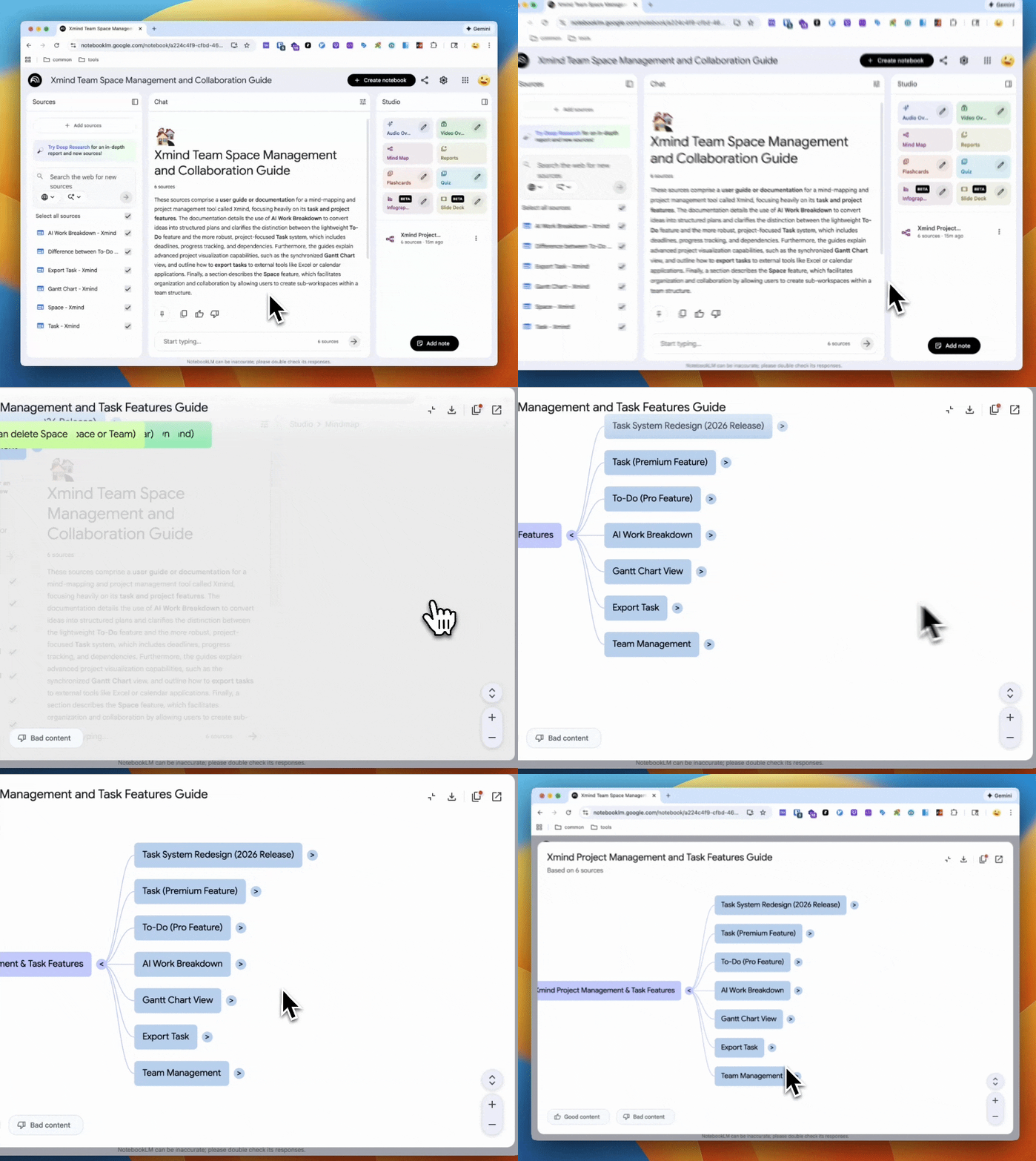
Abra o bloco de notas onde estão o seu documento/notas
Navegue para a pré-visualização do mapa mental
Passo 3: Clicar em editar online
Clique em Edit in Xmind para exportar o seu mapa mental do NotebookLM de uma só vez — expande automaticamente toda a estrutura, captura o Markdown completo e abre o editor online com o Markdown já colado, para que possa começar a editar imediatamente na página notebooklm mind map extractor.
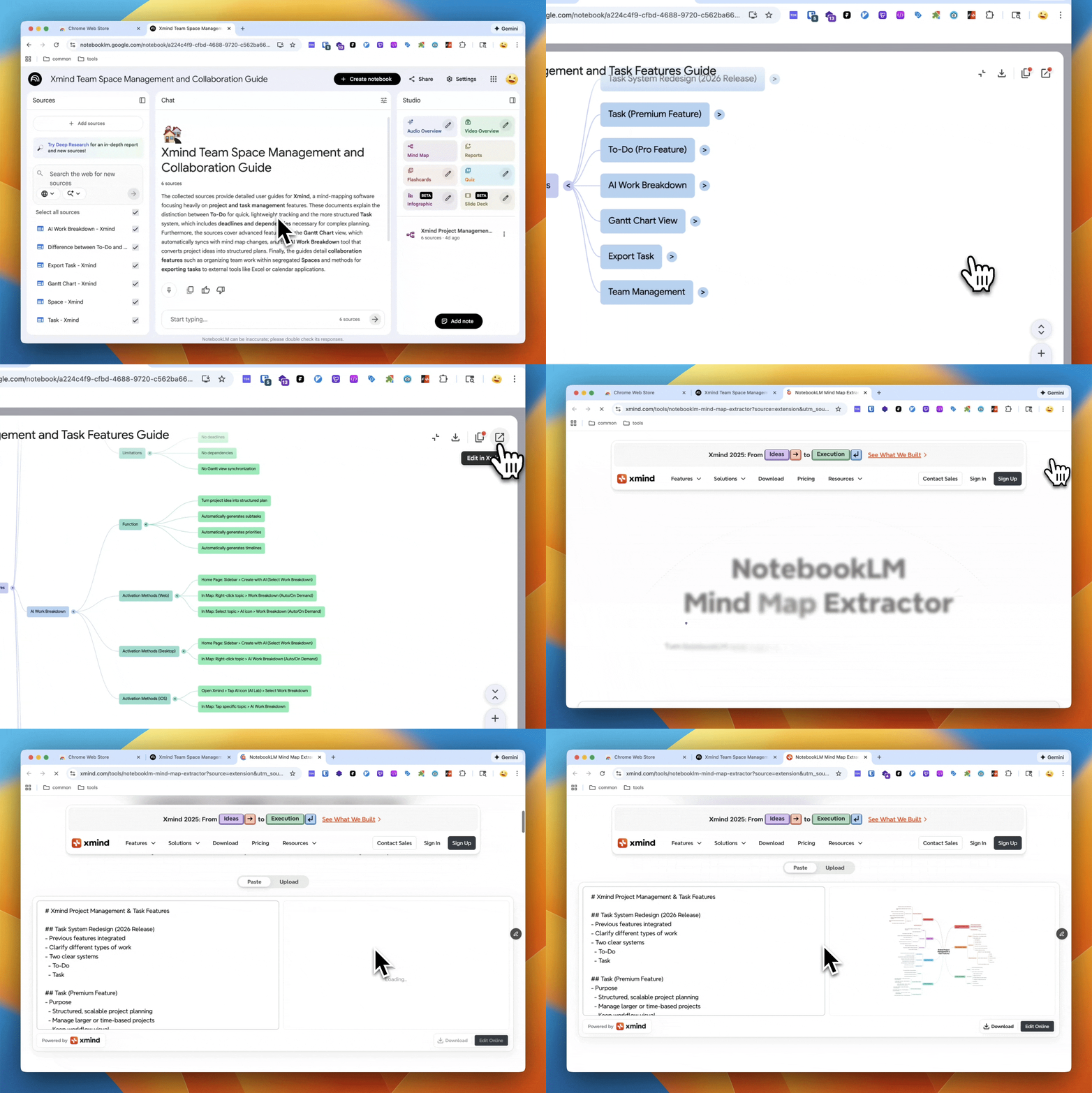
Se só precisar do Markdown, clique no botão Copy as Markdown
Passo 4: Editar e refinar o seu mapa mental em tempo real
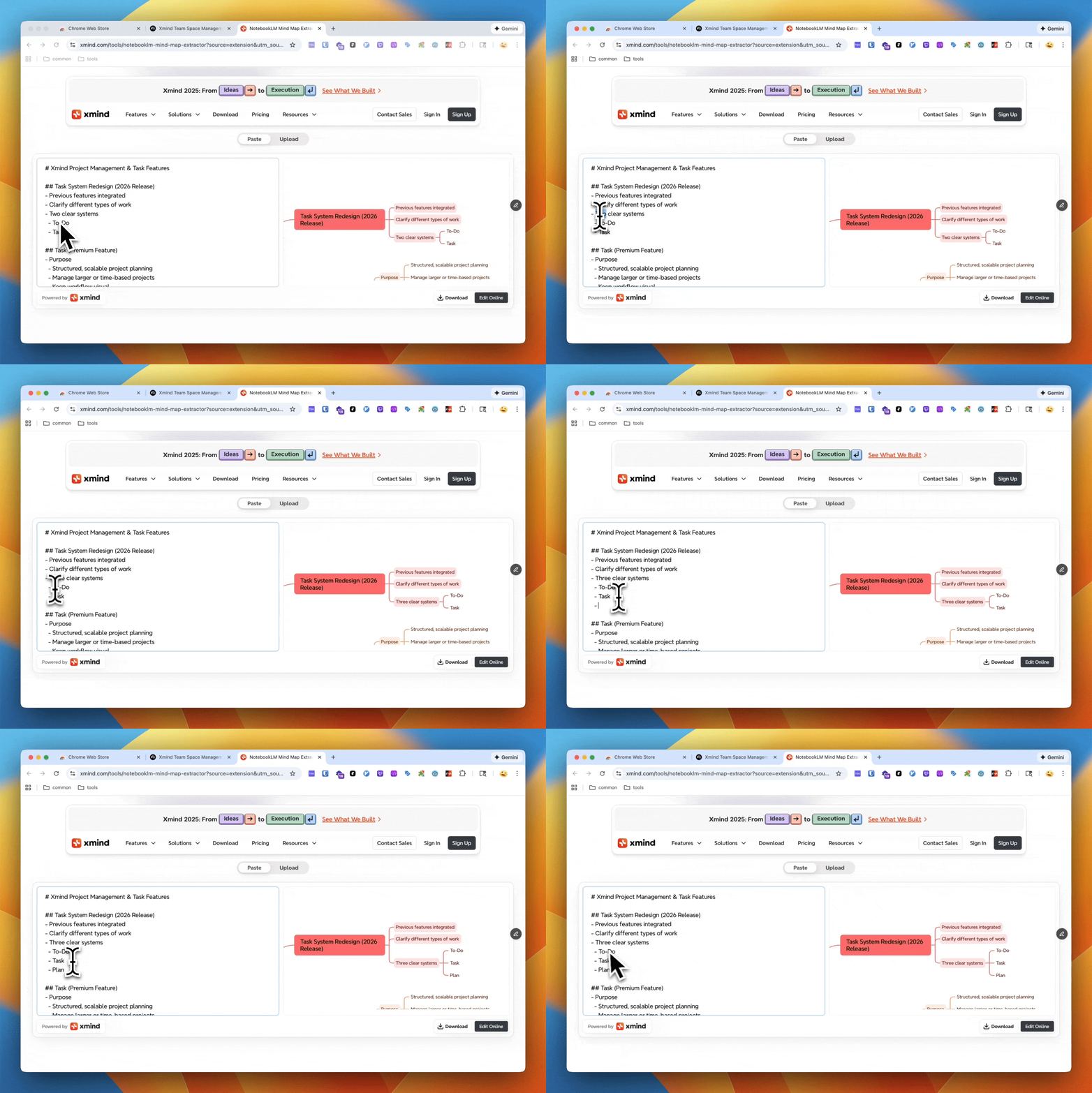
Assim que o conteúdo carregar, pode começar a editar de imediato:
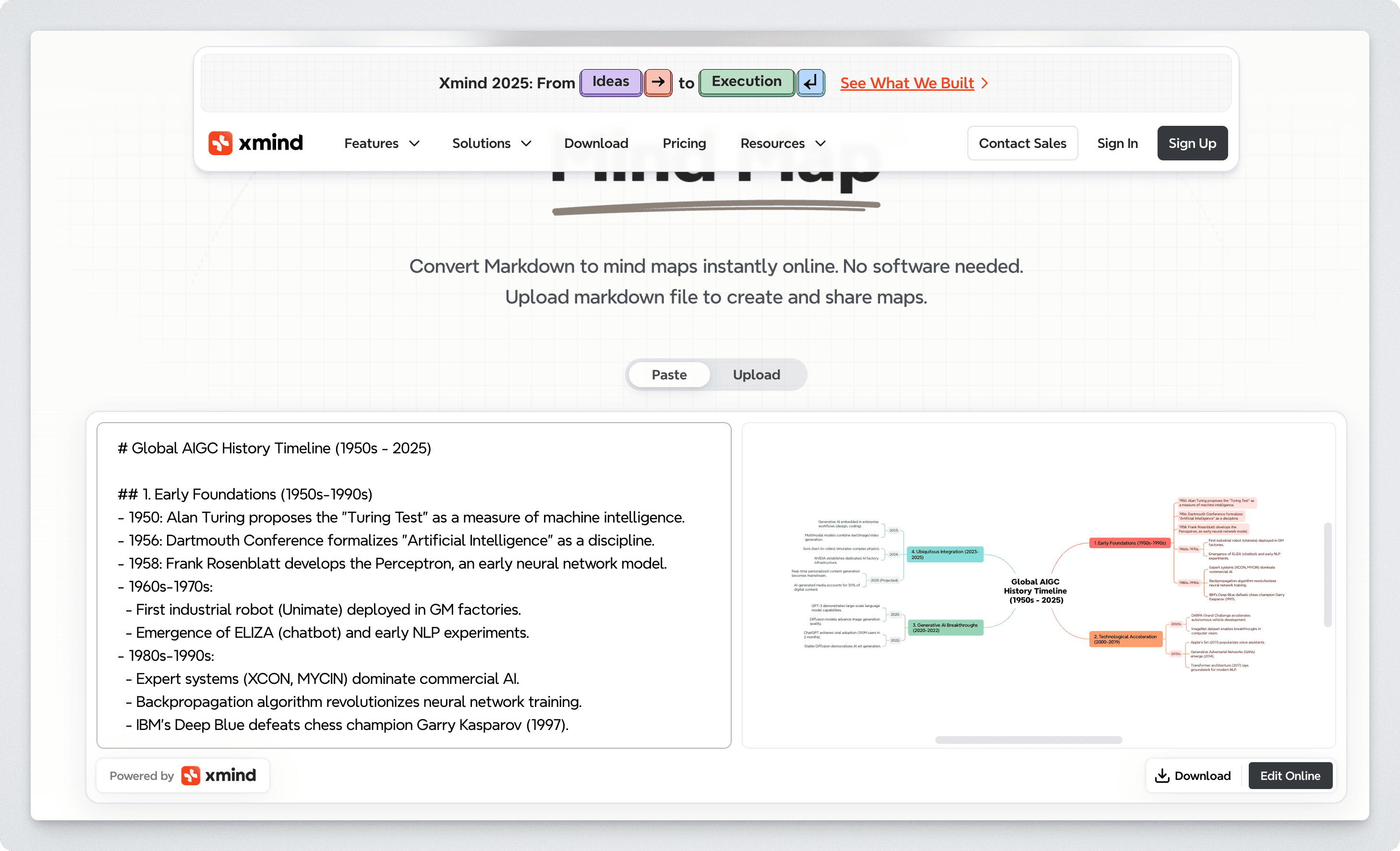
Edite o Markdown à esquerda e veja o mapa mental atualizar instantaneamente à direita
Reestruture, renomeie e adicione novos nós livremente à medida que avança
Quando quiser controlos mais avançados de edição de mapa mental, clique em Edit Online para uma experiência de edição completa
Alternativa: exportação manual (copiar como Markdown)
Os mapas mentais do NotebookLM só podem ser descarregados como imagem PNG. Para reutilizar a estrutura noutras ferramentas, criámos Copy as Markdown — para que possa copiar a vista de mapa mental atualmente visível (expandida) como Markdown limpo e estruturado.
Passos manuais
Abra a vista Mind Map no NotebookLM
Expanda os ramos que pretende incluir (decide o nível de detalhe da exportação)
Clique em Copy as Markdown (canto superior direito)
Cole o Markdown em qualquer app que suporte Markdown (docs, notas, wikis), ou numa ferramenta Markdown para mapa mental para edição adicional
Quando esta exportação manual é útil
Só precisa de exportar parte do mapa mental (um ramo específico), não tudo
Quer um esquema portátil que possa colar em qualquer ferramenta compatível com Markdown
Está a colaborar com alguém que prefere estrutura baseada em texto em vez de uma imagem de mapa mental
Quer uma captura rápida da vista atual sem saltar para um editor separado
Como funciona a ferramenta online: Markdown do NotebookLM → mapa mental editável
A ferramenta online foi concebida como uma página de “handoff” limpa que converte o seu Markdown num mapa mental que pode editar.
Fluxo típico
Cole o Markdown (ou chegue pela extensão com ele já carregado)
A ferramenta converte a estrutura Markdown numa hierarquia de mapa mental
Edite o resultado online
Porque esta página da ferramenta é importante
Em vez de despejar Markdown numa tela em branco e obrigar os utilizadores a descobrir o próximo passo, esta página:
aceita o formato de exportação (Markdown),
converte automaticamente, e
coloca os utilizadores diretamente num ambiente editável
Esta é a diferença entre “texto exportado” e “um mapa mental com que pode realmente trabalhar”.
Boas práticas: tornar o mapa mental exportado mais limpo
Assim que o seu mapa estiver editável, algumas edições rápidas podem melhorar drasticamente a clareza:
1) Converter títulos vagos em etiquetas significativas
Mau: “Overview”, “Details”, “Misc”
Melhor: “Key Findings”, “Constraints”, “Open Questions”
2) Manter cada nó curto
Procure ter uma ideia por nó. Divida frases longas em nós filhos.
3) Transformar listas em ramos
Se um nó contiver vários itens, crie sub-ramos para cada item.
4) Corrigir a hierarquia (a limpeza 80/20)
Promova categorias-chave para níveis mais altos
Rebaixe detalhes de apoio para nós filhos
Funda conceitos repetidos num único nó “fonte”
5) Adicionar ramos de “Ação” se estiver a usar para trabalho
Um padrão simples:
Decisões
Próximas Ações
Riscos
Responsável / Cronograma
Comece já a exportar os seus mapas mentais do NotebookLM
Se quiser o caminho mais rápido:
1️⃣ Abra a pré-visualização de mapa mental do NotebookLM
2️⃣ Clique em Edit Online
3️⃣ Edite imediatamente o seu mapa mental no notebooklm mind map extractor
FAQ
É possível editar mapas mentais dentro do NotebookLM?
Não. O NotebookLM pode gerar uma pré-visualização de mapa mental, mas não foi concebido para edição completa de mapa mental.
Que formatos de ficheiro o NotebookLM pode exportar para mapas mentais?
Atualmente, o NotebookLM permite descarregar mapas mentais como imagem PNG. Para uma estrutura editável, terá de exportar o conteúdo como Markdown e convertê-lo.
Como exporto um mapa mental do NotebookLM como Markdown?
Use o extension Copy as Markdown para copiar a estrutura de mapa mental atualmente visível (expandida) como Markdown estruturado.
Como exporto o mapa mental inteiro de uma vez?
Clique em Edit in Xmind na extensão. Expande automaticamente toda a estrutura, extrai o Markdown e abre o editor online com o conteúdo já preenchido.
Posso exportar apenas parte de um mapa mental do NotebookLM?
Sim. Expanda manualmente apenas os ramos que quer e depois clique em Copy as Markdown para copiar só a vista atual.
O Markdown é um bom formato para exportar mapas mentais?
Sim. O Markdown é portátil, fácil de editar e funciona bem para converter em hierarquias de mapa mental em ferramentas compatíveis.