如何使用 Xmind 的新功能,即時將圖片轉換為心智圖

我們都經歷過這種情況:盯著一張凌亂白板的照片、複雜圖表的截圖,或是一頁手寫筆記,心想如果不用手動重打、能有更快的整理方式就好了。這些靜態影像裡有很多精彩想法,但它們常常被「鎖」在無法編輯或延展的格式中。
這正是 Xmind 的 Image to Mind Map 產生器改變遊戲規則的地方。透過 AI 串接視覺擷取與結構化思考之間的落差,你現在可以將 JPG、JPEG 或 PNG 檔案(最大 10 MB)即時轉換為可完整編輯的心智圖。
停止逐字轉錄,開始創造。 讓我們深入看看這項功能如何把你的相機膠卷變成高效生產力引擎。
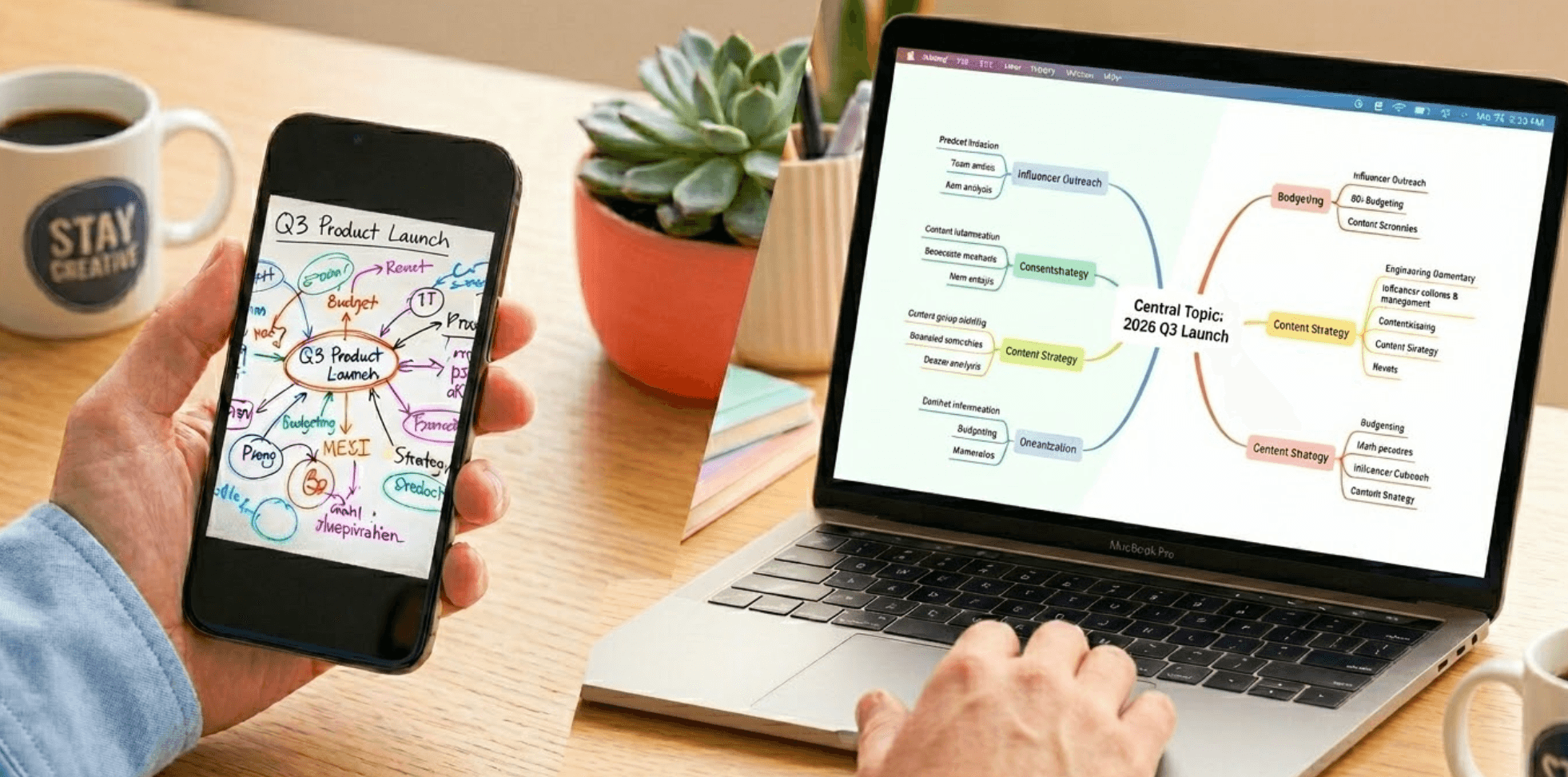
為什麼你的視覺資訊目前是生產力瓶頸
視覺資訊無所不在,但常常被「困住」。白板會議照片、手寫會議筆記、複雜圖表截圖堆滿你的相簿,卻難以直接採取行動。手動擷取這些內容不只耗費時間,還會消耗你的創造力。
創意上的「轉錄稅」
每多花一分鐘從截圖重打文字,就少一分鐘真正用來思考專案。對商務專業人士而言,手動把合規報告的一張投影片轉成可執行框架,是一件容易產生「工作流程摩擦」的苦差事。這種「轉錄稅」正是為什麼會議或課堂中的好點子,常常被埋在相機膠卷裡,最終無法進入你的正式規劃。
認知過載:面對靜態資料的掙扎
研究顯示,雖然簡單記筆記很常見,但往往無法捕捉想法之間的關聯。當你看著密集的技術圖或冗長的資訊圖表時,大腦很難把資訊「分塊」處理。缺少視覺層級時,複雜資料集只會像一團像素,而不是清晰路線圖。這會讓你在幾週後回頭檢視專案時更難回想。
把「死」影像變成有生命的學習工具
對學生與研究者來說,挑戰更大。將課堂投影片或書本圖解轉成結構化學習素材,對長期記憶保留至關重要(心智圖可提升最多 15%)。然而,多數人失去專注的地方,正是在「看見」圖表與「組織」其邏輯之間。image-to-mind-map 產生器能承擔這項繁重工作,辨識文字與視覺關係,讓你直接進入整合階段。
Xmind 的 Image to Mind Map 引擎如何運作
把這項功能想像成你相機與大腦之間的橋樑。Xmind 的 Image to Mind Map 工具運用進階 AI 來「讀取」檔案的視覺層級——無論是白板快照或數位圖表截圖——並立即把資料轉換成結構化、可編輯的心智圖。
一鍵轉換各種視覺格式
不必再在照片與鍵盤之間反覆切換。無論你上傳的是 JPG, PNG, or HEIC 檔案(最大 10 MB),AI 都能辨識文字與版面的關係。清晰、高解析度文字的效果最佳,但即使是複雜草圖,也能在一次點擊中轉成可用草稿。重點是幾秒內從「靜態影像」進入「活躍專案」。
安全、彈性,且可立即優化
你的資料隱私是首要考量——影像會以安全方式處理,且在工作階段結束後不會儲存在我們的伺服器上。AI 完成繁重工作後,導圖就完全由你掌控。你可以手動微調節點、重組分支,或更新文字至最理想狀態。這讓它成為將敏感會議筆記或專有白板草圖數位化的理想工具,直接轉成可用於下一場重要簡報的格式。
逐步教學:從「手寫清單」到「視覺化每週儀表板」
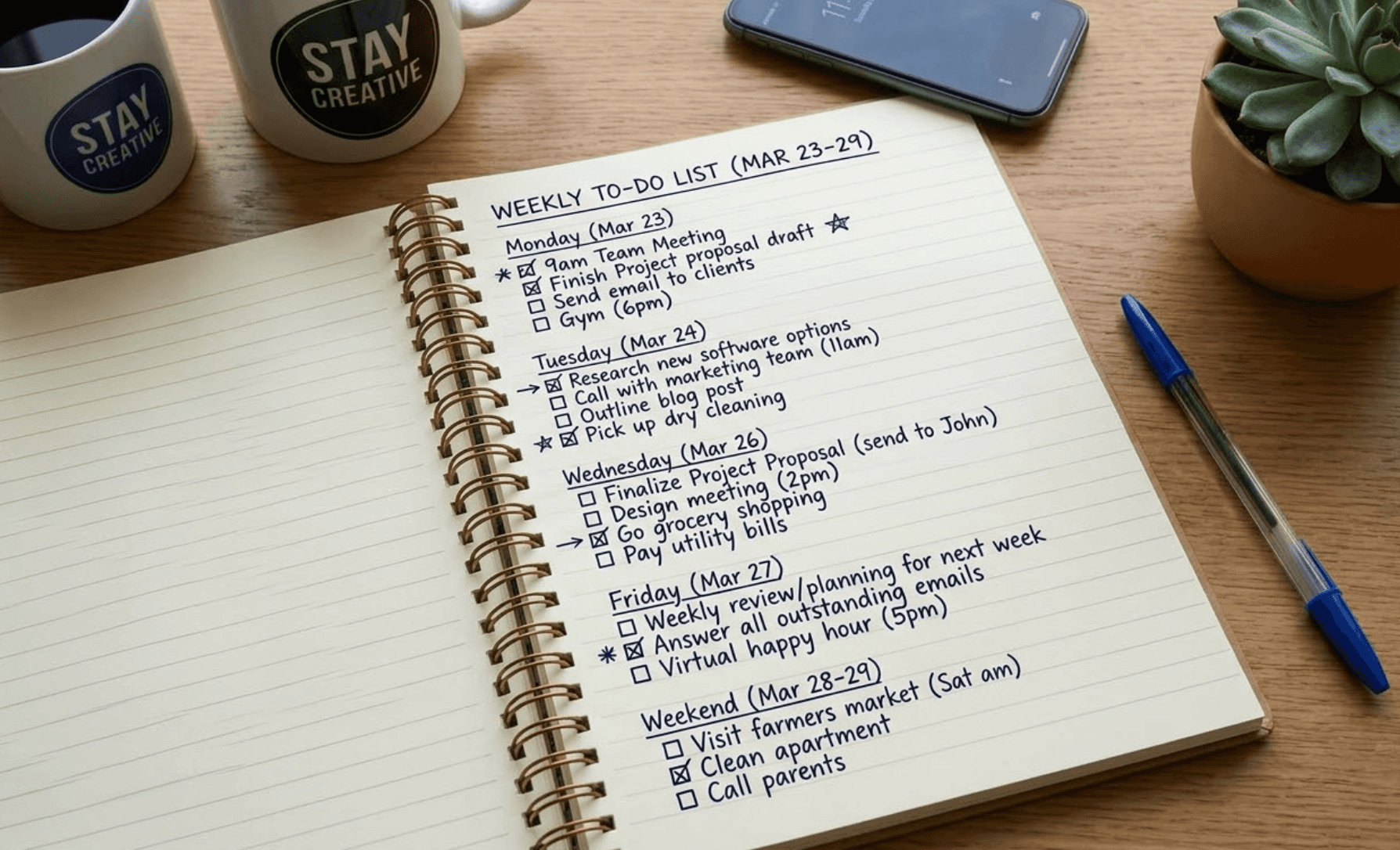
想像現在是週日晚上。你剛在最喜歡的線圈筆記本(如上圖所示)裡,把下週(從 March 23rd 開始)所有零散任務做完一次腦力傾倒。與其整週盯著那張擁擠的核取方塊清單,不如這樣使用 Xmind,將這份 "Weekly To-Do List" 轉成結構化的視覺儀表板:
Step 1:擷取並上傳你的「原始」規劃頁
前往 Xmind 的 Create with AI。上傳你的筆記本照片——請確保格式為 JPG, PNG, or HEIC,且小於 10 MB。
Pro Tip:針對這本記事本,建議以良好光線正面拍攝右頁。深藍色麥克筆墨水與奶油色橫線紙的高對比,能讓 AI 非常容易「讀取」你的每日任務群組。
Step 2:讓 AI 「讀取」你的時間區塊
點擊 Generate 按鈕。此時 Xmind 的 AI 引擎會分析你筆記的視覺版面。
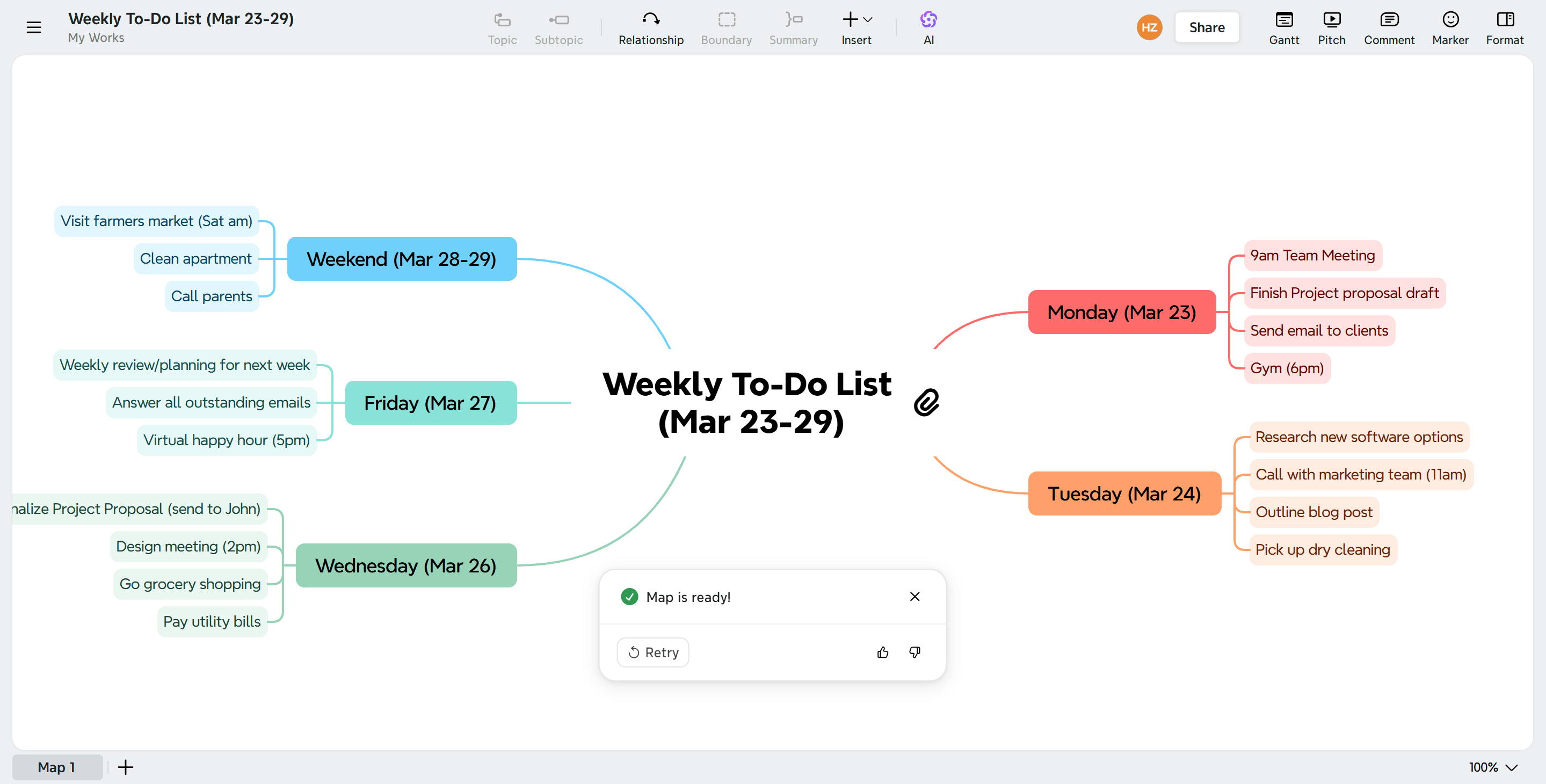
The AI Logic:幾秒內,系統會把頂端最大字體識別為你的 Central Topic(例如 "WEEKLY TO-DO LIST (MAR 23-29)"),並將手寫標題 "Monday (Mar 23)" 到 "Weekend (Mar 28-29)" 辨識為你的 Main Branches。它會數位化擷取已勾選與未勾選任務,把手寫內容轉成乾淨、可執行的節點。
Step 3:優化人機協作的整合成果
當初始導圖出現後,加入你的個人「人類觸感」。AI 已完成層級辨識;你只需進一步拋光,讓它具備最高可執行性。
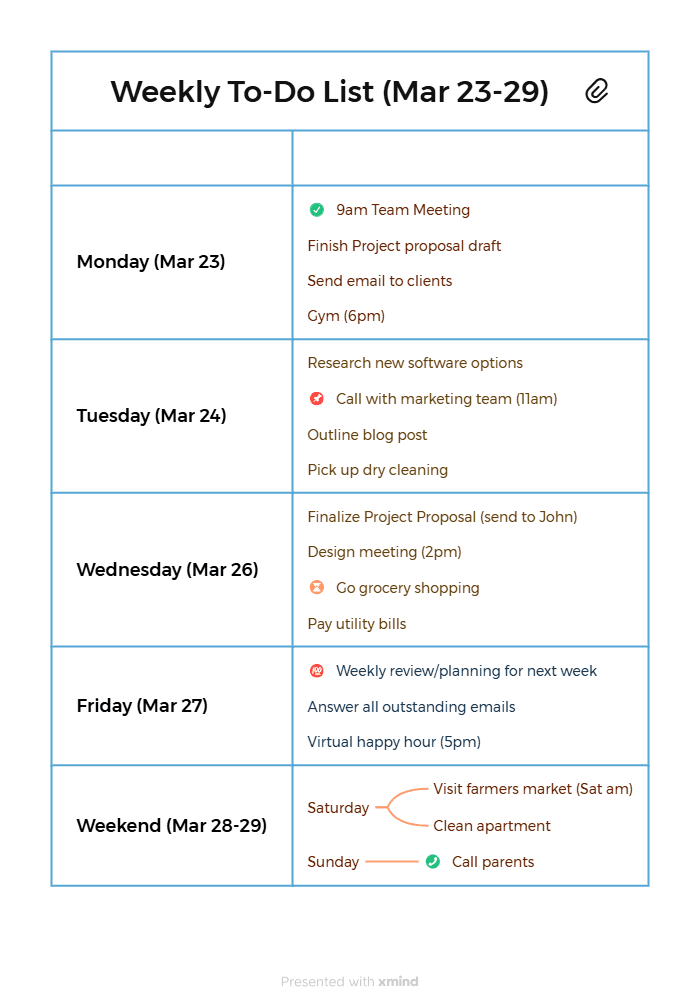
Fine-tuning the Flow:AI 可能會將 "Weekend (Mar 28-29)" 歸為同一分支。你可以雙擊該節點,建立兩個 Sub-topics(Saturday 與 Sunday),把逛農夫市集與打電話給父母分開安排。
Prioritize with markers:由於你的筆記本已用箭頭標示優先順序,你可以在節點加入 Xmind 的 Priority Markers(1, 2, 3)來對應,或調整節點色彩,立即提升視覺辨識度。
Step 4:將你的規劃同步到每台裝置
別讓動能停在記事本上。點擊 Export,把新的視覺規劃表儲存為 PNG 當作手機桌布,或保留為原生的 Xmind file format。
Bonus Move:現在你的行程已是數位 Xmind 檔案,你可以在週中隨身攜帶。當你在手機或筆電開啟它時,可使用原生 Xmind Checkboxes 功能標記任務完成狀態(對應原始筆記本上的核取方塊),把一張普通記事本照片變成動態、即時的進度追蹤器。
結論
現在,你已擁有銜接靜態靈感與動態、可編輯心智圖的終極捷徑。Xmind 將原本數小時枯燥的手動轉錄,濃縮為流暢的三步驟流程;在保留想法結構完整性的同時,也把時間還給真正高層次的思考。
別讓精彩的白板會議或手寫規劃在相機膠卷中逐漸被遺忘。立即運用 Xmind 的 Image to Mind Map 功能,把原始視覺資料瞬間轉化為有組織、可執行的智慧內容。未來更高效的你,會感謝現在的自己。
準備好解鎖你的視覺創意了嗎?
使用 Xmind 的 Image to 心智圖 產生器,立即將照片與螢幕截圖轉換為結構化且可編輯的計畫。




