如何完整清晰地打印思维导图
展示心智圖就像是讓你的想法獲得第二次生命。在桌面上閱讀心智圖與列印出來是不同的體驗。當你列印一張充滿主題的心智圖時,文字可能會被縮小,導致難以閱讀。
請依照以下說明,在列印時找到合適的解決方案。
Fit Page 或 Actual Size
列印時心智圖看起來會更大,因此在印表機設定中預覽非常重要。Actual Size 可立即顯示你的心智圖在紙張頁面尺寸上的實際呈現效果。
這是同一張導圖在 2 種比例下的比較,而導圖的實際尺寸在列印時非常大。點擊 Fit Page 後,所有主題都能完整顯示。
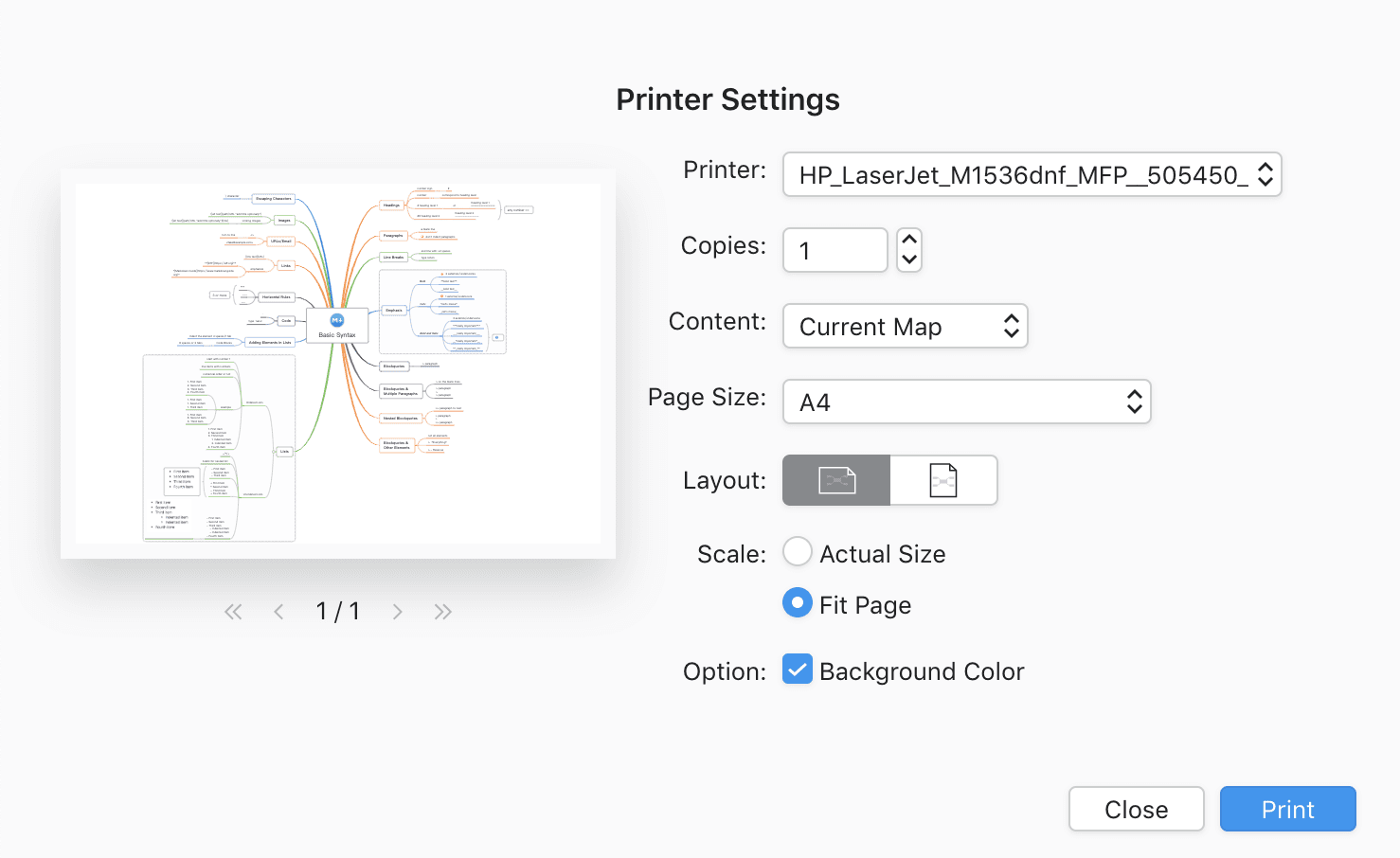
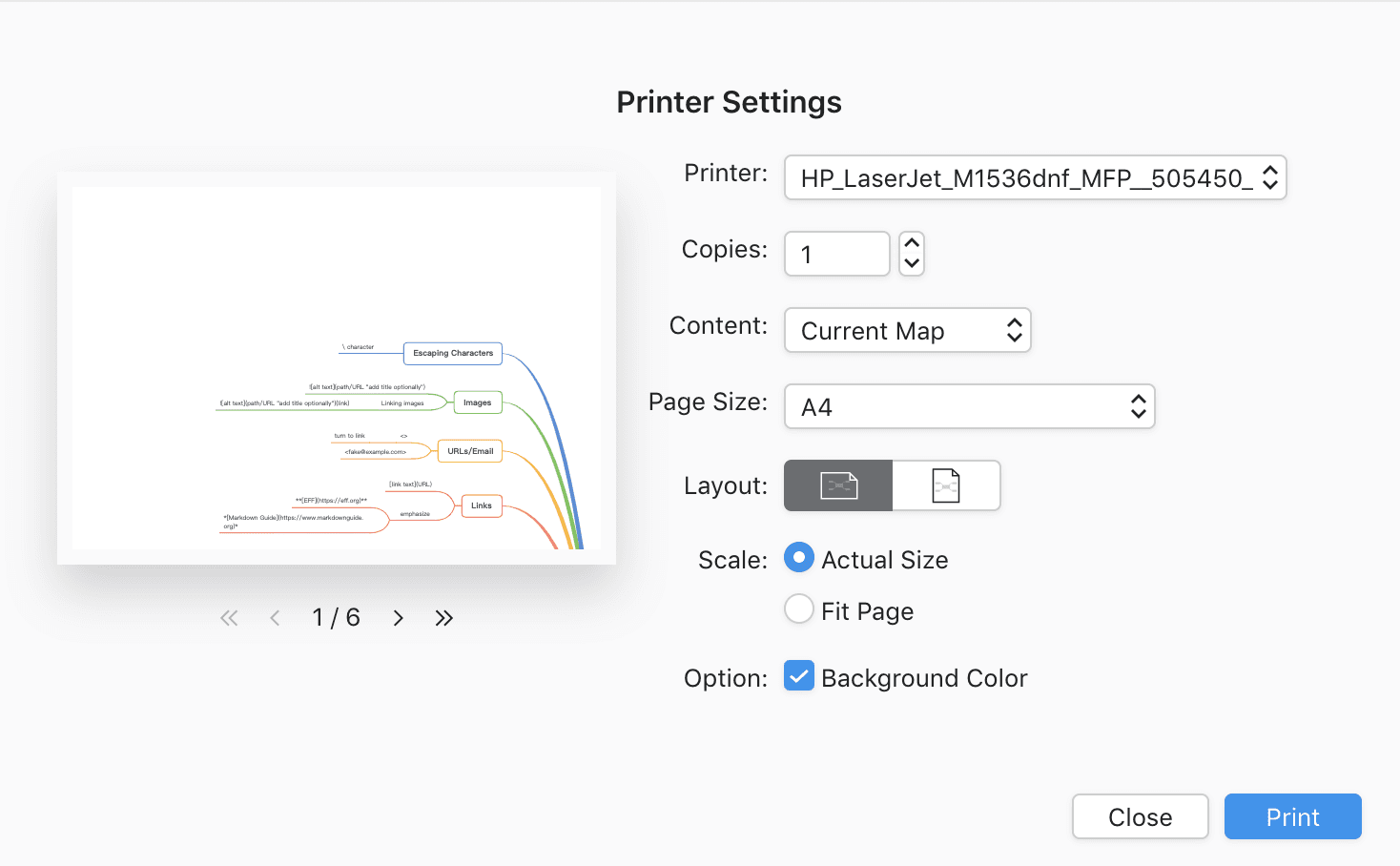
點擊 Print,然後在 Scale 中選擇
將你的心智圖分割為多張紙
只顯示分支
大量主題會造成閱讀負擔,列印時也是如此。
我們會編輯包含多種內容的導圖;然而,有時候我們可能只需要列印其中幾個主題。
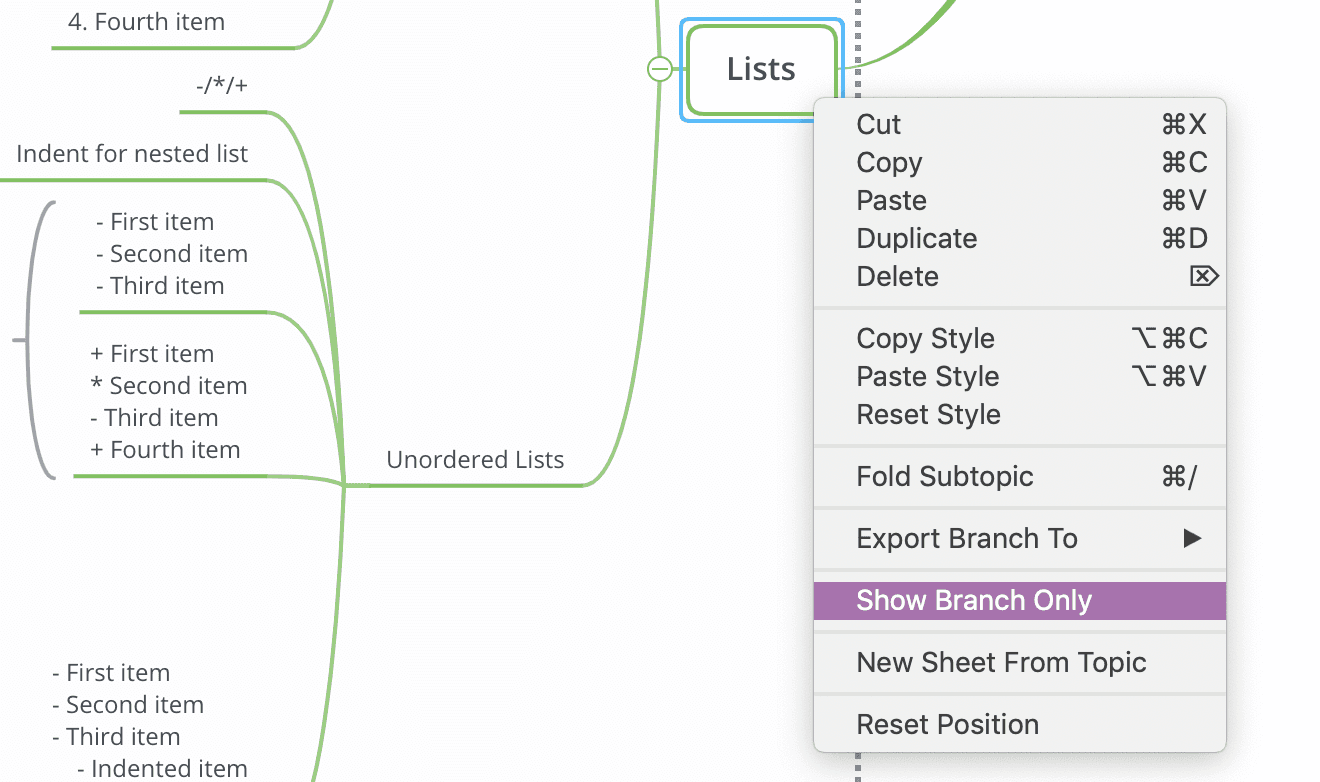
Show Branch Only 不僅可用於視覺聚焦,也適用於列印。如果其中一個主題包含多個子主題,請嘗試將其分開列印,以完整檢視資訊。
操作方式:
在主題上按右鍵,然後選擇 Show Branch Only。
閱讀並調整。
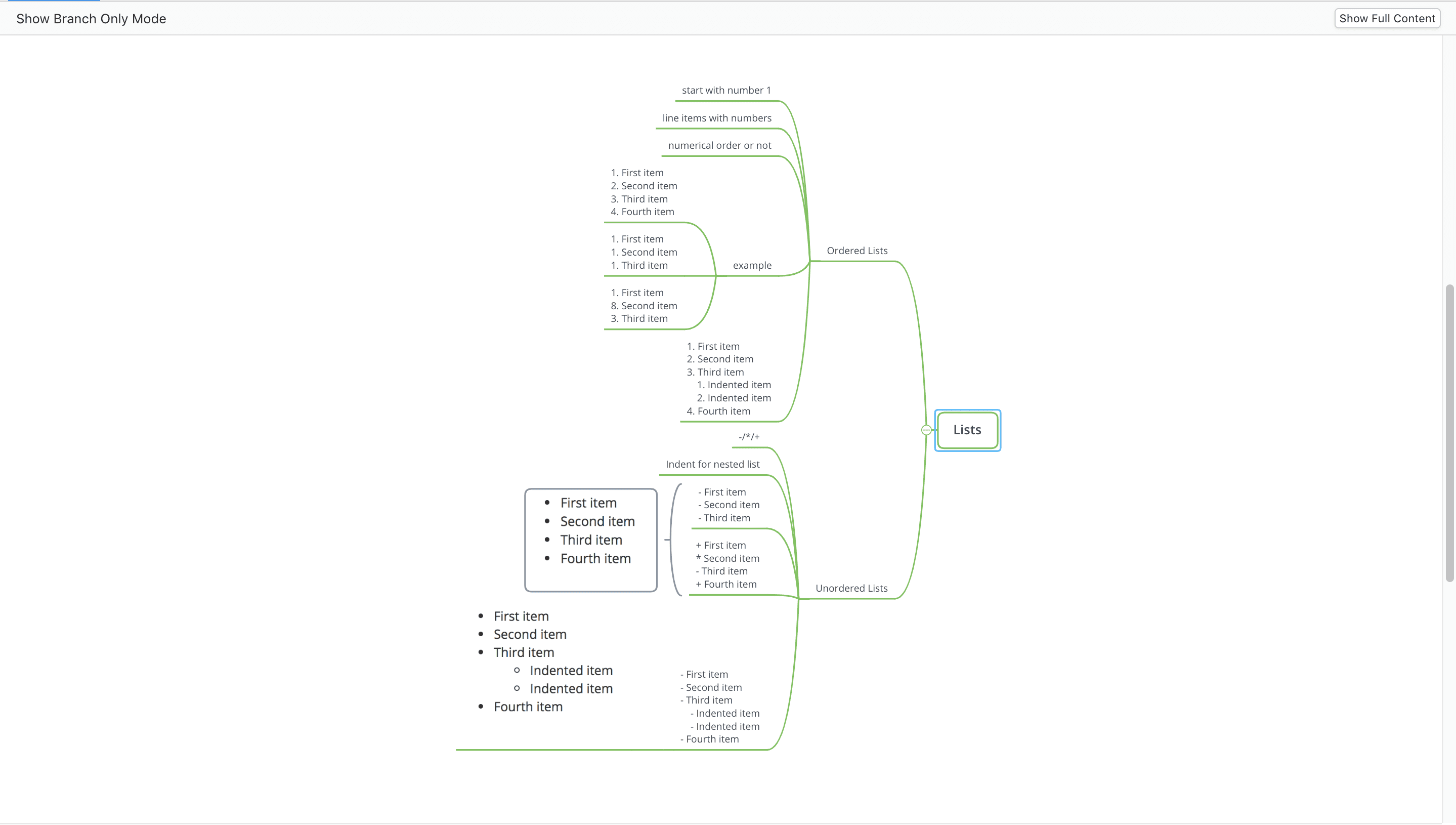
點擊 Print,然後點擊 Layout 和 Scale,以更清楚了解列印預覽。
溫和地拆分內容
完整列印與清晰列印是兩個不同的主題。
與其把所有主題都擠在同一頁,有時將主題拆分會更有效。如果 Show Branch Only 無法涵蓋你的專案,請嘗試將主題分拆到不同的紙張上。若你擔心主題連結遺失,也可以直接使用主題連結重新串接。
看看 Topic Link 如何幫助你連結主題,請點擊這裡。
列印前先調整
Xmind 支援多種內容結構,且它們與 Layout 有關。魚骨圖、平衡圖與矩陣圖通常搭配水平版面;而樹狀圖與邏輯圖則明顯屬於垂直版面。只要在 Format Panel 中變更結構,就能更好地達到列印效果。
如果你有主題平衡上的困擾,Format Panel 的 Advanced Layout 中的 Auto Balance Map 可以幫上你。




