2025 年掌握任務管理的 5 大時間管理工具與技巧

在當今快節奏的世界中,同時管理工作與個人生活可能會讓人感到不堪負荷。面對無止盡的截止期限與責任,有效的時間管理已成為維持生產力與平衡的關鍵。
在眾多時間管理應用程式中,Xmind以其視覺化工具脫穎而出,能幫助你整理想法、設定優先順序,並將計畫轉化為行動。本文將重點介紹最優質的平台,協助你更有效率地管理時間——今天就用 Xmind 更聰明地開始規劃你的一天。
頂尖時間管理應用與工具總覽
在討論了使用時間管理工具的重要性後,接下來該考慮的是如何挑選最符合你個人或商業需求的工具。本節收錄了我們依據不同功能與易用性精選的一些最佳工具:
1. Xmind:最適合工作的時間管理工具之一
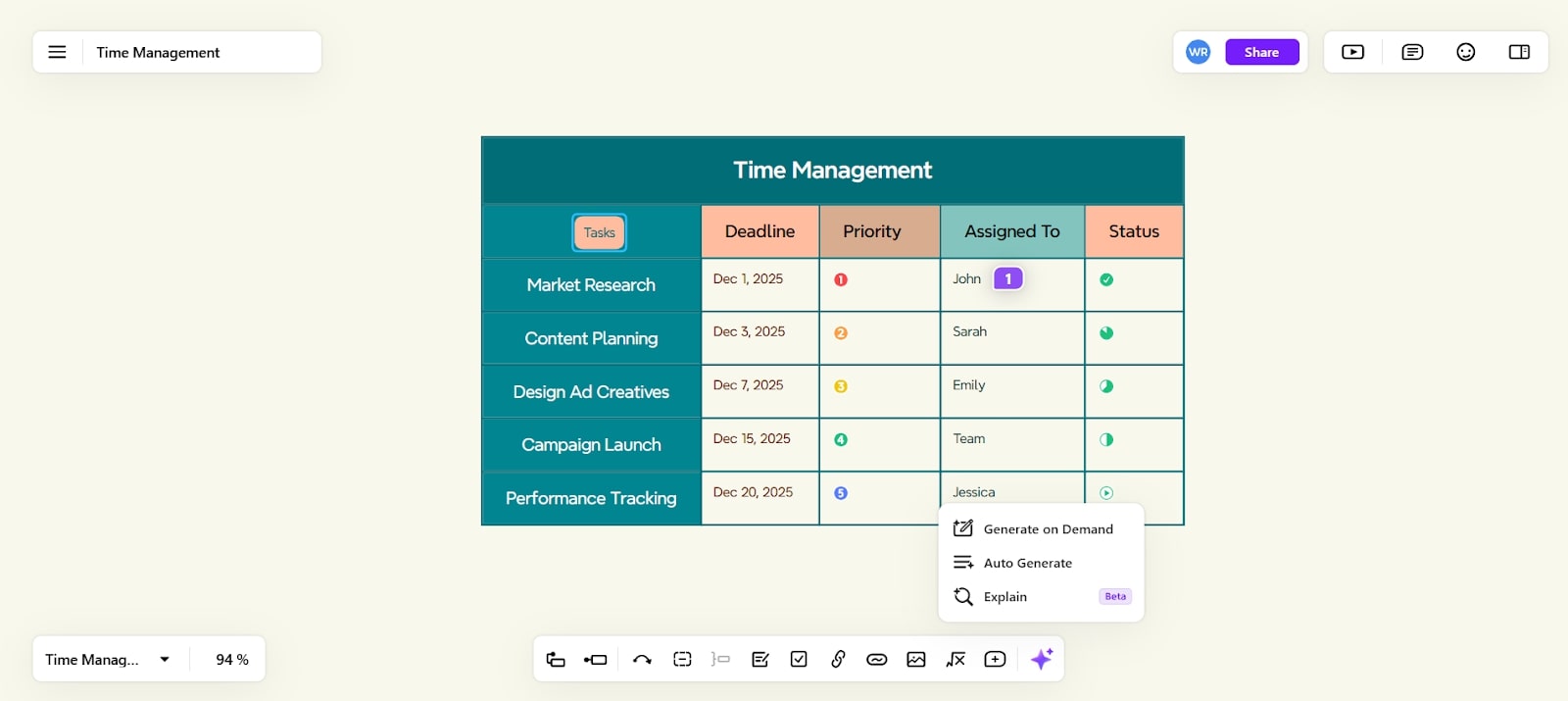
位居榜首的 Xmind,對於尋求高效時間管理解決方案的使用者而言,是非常出色的選擇。不僅適用於個人情境,也能透過簡化工作流程,在商業專案管理中展現高度價值。借助其心智圖功能,使用者可以將複雜資訊拆解為可管理的部分,並以視覺化方式組織專案。
此外,Xmind 提供可自訂範本,使用者可用來建立時間管理矩陣。使用者可透過新增或刪除區塊、調整版面配置,輕鬆修改範本,以符合特定工作流程。再者,專案經理可透過 Pitch 模式向利害關係人與團隊成員展示計畫,專業地呈現他們的心智圖。
核心功能
協作:Xmind 提供留言功能,讓使用者可邀請利害關係人一同參與時間規劃。此外,你可以指派任務並與特定人員共享存取權限,讓時間管理計畫中的協調與任務分派更順暢。
Copilot:由先進 AI 驅動,其 Copilot 可產生分析,並將想法延伸至你的時間管理方案中。透過隨需功能,你可隨時即時取得量身打造的建議、任務拆解與生產力策略。
任務優先順序貼紙與圖示:為了讓你的時間排程更具視覺吸引力且資訊更清楚,這款最佳時間管理工具提供帶有編號的優先順序圖示,以顯示任務的緊急程度。
AI Explain:此功能可讓使用者根據資料、任務或查詢,即時獲得 AI 驅動的解釋或洞察。AI 可提供超過 20 種語言的說明,打破語言隔閡並確保全球可及性。
使用 Xmind 進行時間管理的優勢
你可以在排程計畫中插入圖片與超連結,為檢視者補充更多資訊與指引。
除了時間管理外,Xmind AI 還能建立決策矩陣(Decision Matrices),協助評估商業選項,並根據加權標準做出明智決策。
Xmind AI 提供 To-Do-List 選項,讓使用者可勾選已完成任務,輕鬆追蹤進度。
Xmind 提升時間管理的使用情境
行銷團隊使用 Xmind 規劃並協調產品發表活動,視覺化場地配置、時程與參與者旅程,確保順利執行。
IT 團隊可簡化工作流程、管理文件並強化協作,從而提升複雜專案中的效率與決策品質。
價格方案
Premium: $8.25 per month
Business: $10 per month
2. Todoist:適合團隊與個人的免費時間管理工具
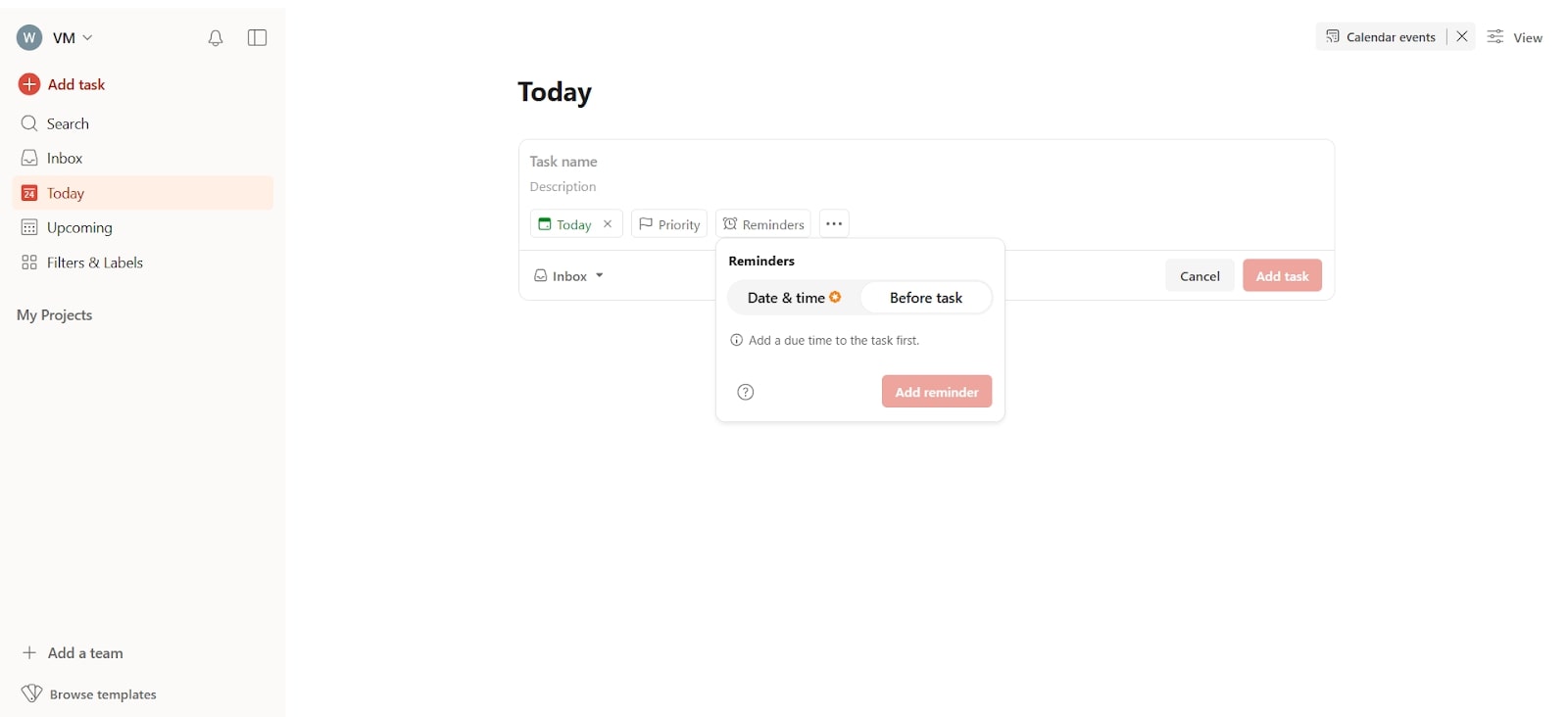
作為最常用的時間管理工具之一,Todoist 可確保你建立有條理的工作流程。透過其整合式 AI,使用者可利用虛擬助理管理任務並提升效率。此外,它也允許團隊透過主管指派任務來協同合作。Todoist 也具備自動備份系統,因此你不會錯過關鍵的任務提醒。
Todoist 可確保你建立有條理的工作流程。透過其整合式 AI,使用者可利用虛擬助理管理任務並提升效率。此外,它也允許團隊透過主管指派任務來協同合作。Todoist 也具備自動備份系統,因此你不會錯過關鍵的任務提醒。
核心功能
使用者可自訂提醒,掌握哪些任務需要依緊急程度優先處理。
共同合作的成員可以在任務上留言,確保所有人保持一致資訊。
你可以為每項任務指定到期日期與時間,以避免錯過任何截止期限。
優勢
此工具能以高速即時整理任務與截止期限,確保工作流程更順暢。
使用此平台,你可以在行事曆中查看即將到來的任務。
使用情境
團隊使用 Todoist 來指派並追蹤其活動與專案的交付項目。
商務人士使用此工具透過標籤與截止期限整理並排定每日任務優先順序。
價格方案
Pro: $4/user/month
Business: $6/user/month
3. Microsoft To Do:時間管理的生產力工具
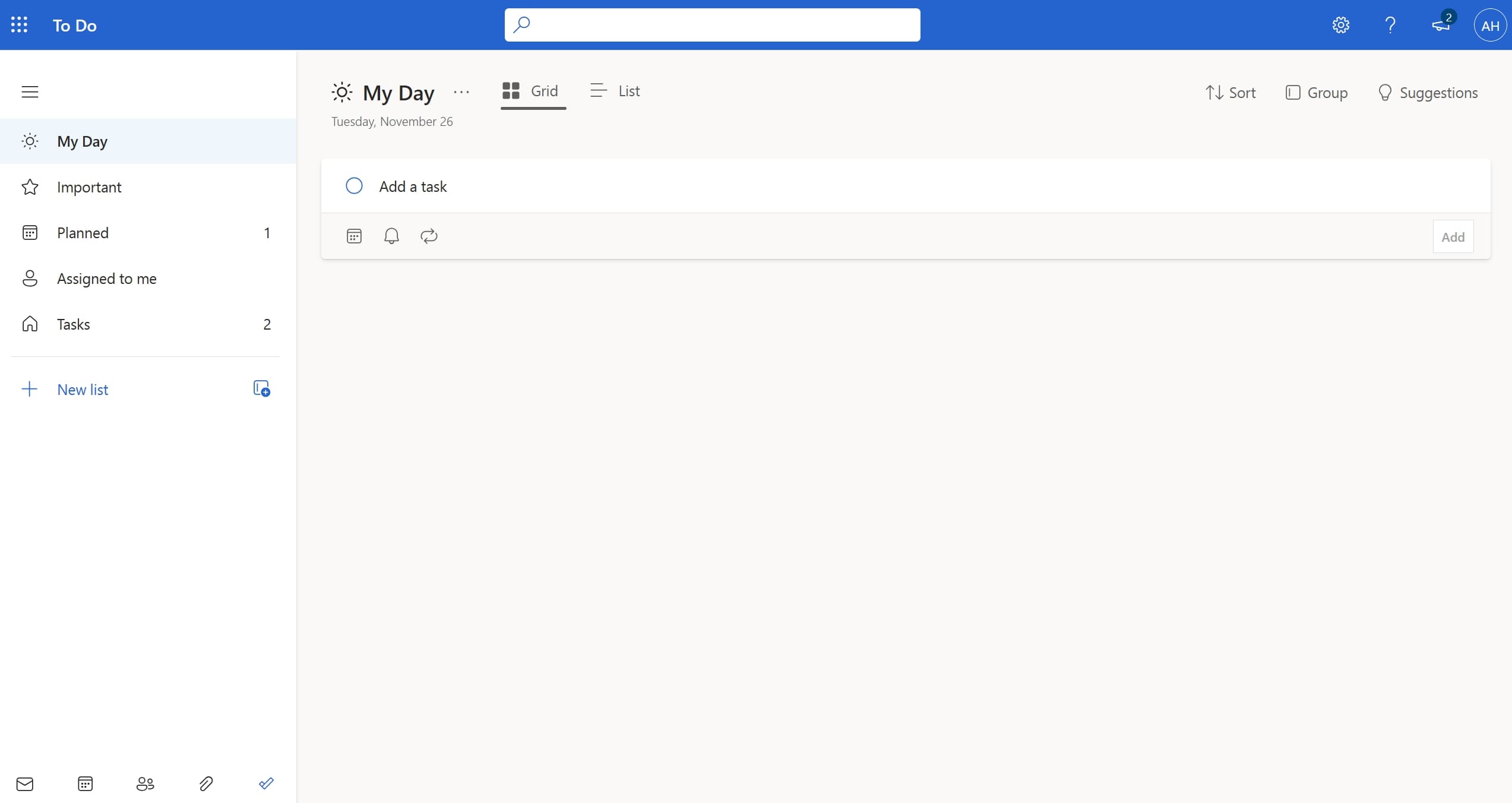
Microsoft To Do 是一款多功能工具,透過建立時間管理矩陣來簡化任務管理。其使用者友善介面讓使用者可建立並將任務整理到自訂清單中。此管理工具具備如重複任務提醒等功能,可因應專業需求。與 Microsoft 365 的無縫整合也可透過跨裝置與 Outlook、Teams 等應用同步任務,進一步提升生產力。
核心功能
Microsoft To Do 包含預先建立的智慧清單(Smart Lists),例如「My Day」,幫助使用者每天聚焦最優先任務。
你可以共享任務清單,與團隊成員協作專案。
此工具允許使用者依喜好色彩配置與表情符號建立任務清單。
優勢
提醒與重複任務等功能可確保不錯過任何截止期限。
Microsoft To Do 的離線模式讓使用者即使沒有網路連線也能管理任務。
使用情境
遠端團隊運用 Microsoft To Do 在不同時區中維持條理並管理任務。
企業常使用此工具將複雜專案拆解為任務,並指派給團隊成員。
價格方案
Microsoft 365 Family: $99.99/year
Microsoft 365 Personal: $69.99/year
4. Trello:專案協作型時間管理工具
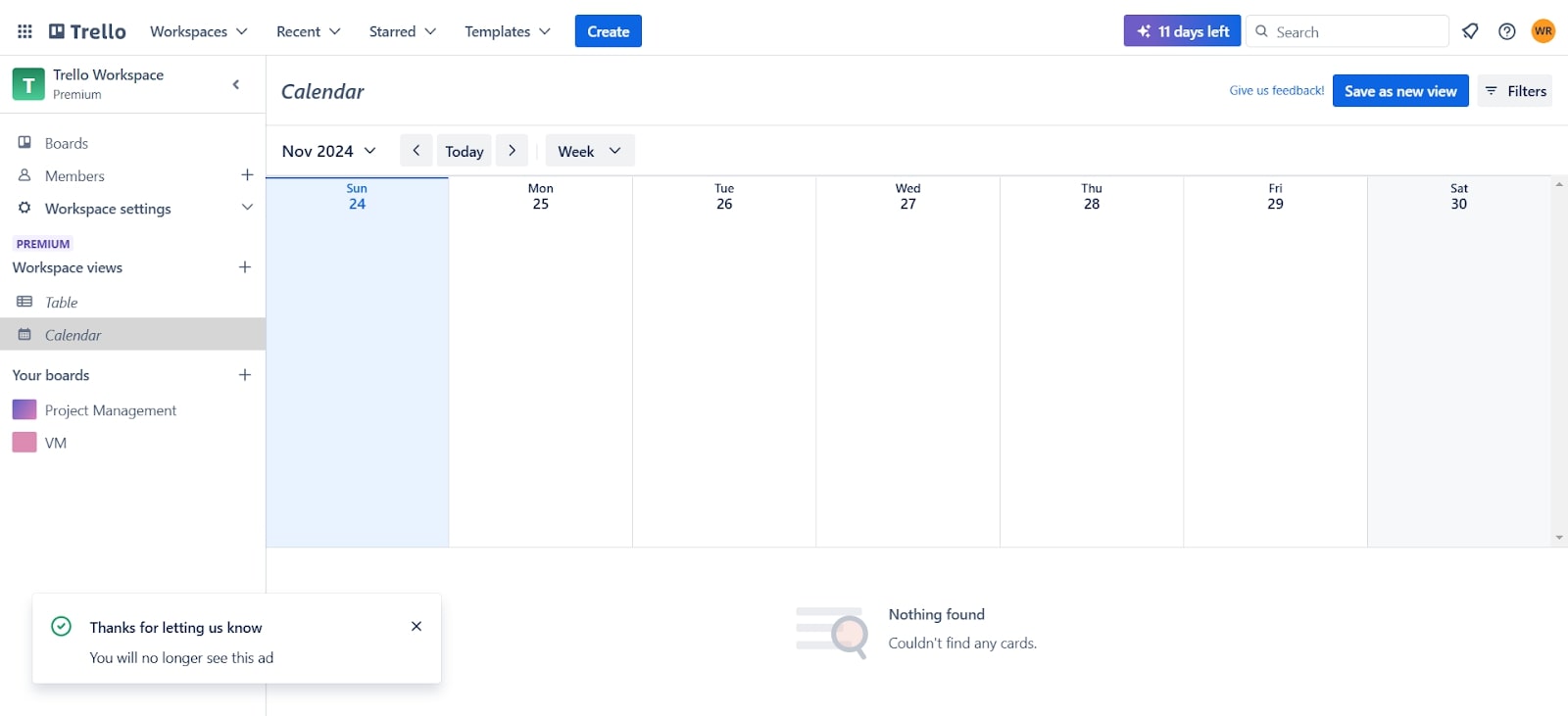
Trello 是一款以簡潔著稱的視覺化時間管理工具。此平台可清楚總覽專案與任務,促進團隊協作。其 AI 助理「Butler」可辨識重複動作並建議可一鍵啟用的自動化。此外,你也可以使用進階篩選功能尋找特定任務。
核心功能
Trello 透過允許使用者在卡片中新增留言並提及團隊成員,支援團隊協作。
此工具採用視覺化看板與卡片系統,協助團隊整理任務。
在指派任務後,管理者可加入截止日期與時程,確保準時完成。
優勢
你可以透過行事曆精確查看任務何時到期。
使用者可利用範本,為不同商業專案建立自訂時間管理任務清單。
使用情境
個人與商務人士使用 Trello 管理個人待辦清單並設定提醒,以提升生產力。
Trello 協助團隊在協作環境中整理與追蹤專案任務、指派截止期限並監控進度。
價格方案
Standard: $5/month
Premium: $10/month
Enterprise: $17.5/user/month
5. RescueTime:智慧型時間管理追蹤工具
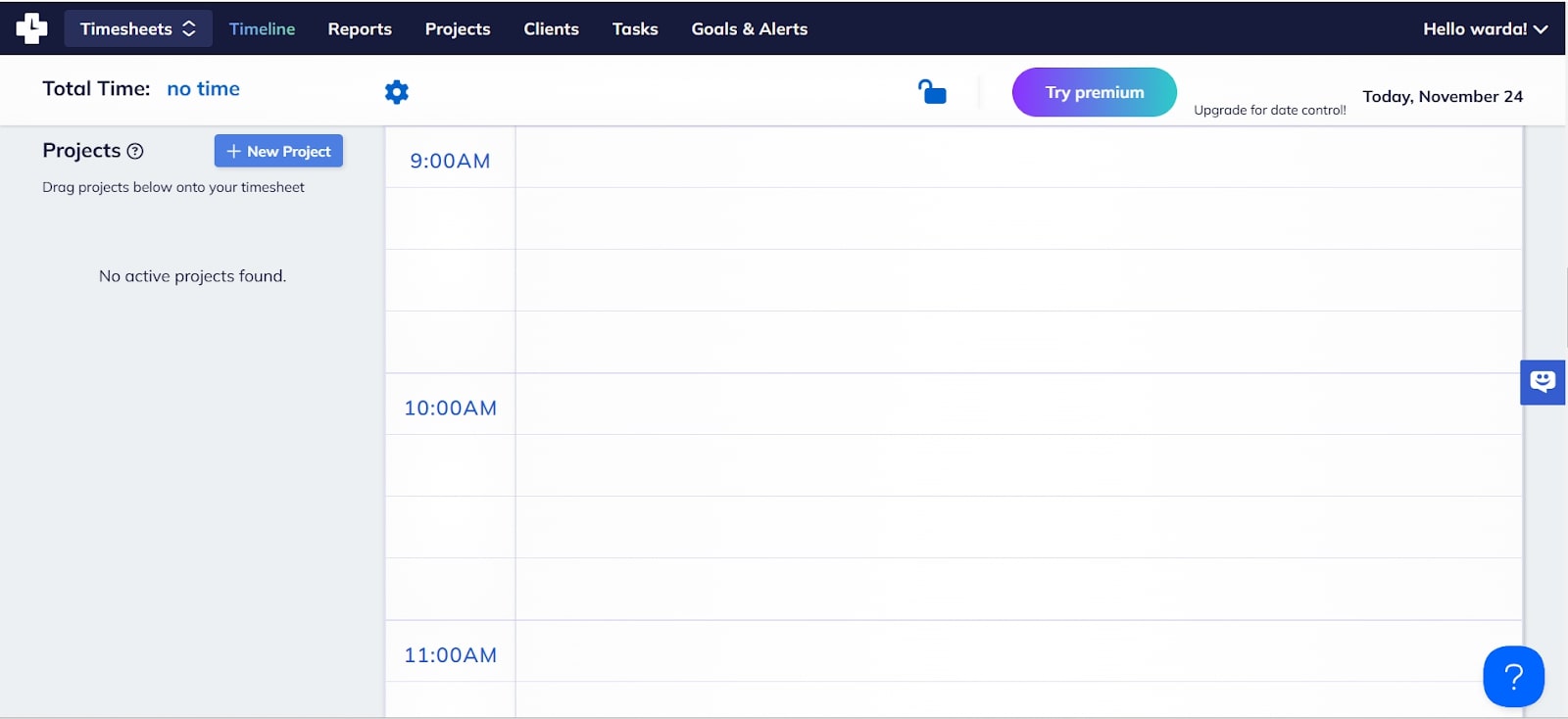
這是一款進階的智慧型時間管理工具,可追蹤電子裝置上不同任務所花費的時長。它可協助使用者在減少時間浪費的同時,最大化效率並實現更佳的工作與生活平衡。此應用可讓使用者清楚了解自己的時間如何被運用,無論是用於高生產力工作或休閒活動。
核心功能
你可以設定生產力目標並接收提醒,確保自己維持在正軌上。
為了充分運用 RescueTime,使用者可下載 Assistant 來精準追蹤活動。
RescueTime 也提供隱私設定,以確保你的資訊受到保護。
優勢
管理者可將專案拖放至工時表中,快速且高效地進行追蹤。
透過篩選功能,你可隨時搜尋專案,讓存取特定資訊更容易。
使用情境
企業使用 RescueTime 追蹤員工生產力、優化工作流程並減少干擾,以提升效率。
使用者運用此平台設定特定目標,例如限制花在電子郵件上的時間或增加對關鍵專案的專注度。
價格方案
Solo: $6.50/month
Team: $6/user/month
如何使用合適的時間管理工具有效管理你的時間
選擇合適時間管理工具的關鍵要點
合適的時間管理工具能對你維持工作排程生產力帶來重大影響。選擇符合你時間管理需求的工具時,請記住以下功能:
明確你的需求:在你最終決定時間管理工具前,請先列出你的需求與要求。判斷你是只需要如任務整理等基本功能,還是希望它能支援整體專案管理。
尋找可自訂選項:可靠的時間管理工具應提供符合你工作流程的彈性。請考慮可依你偏好自訂任務與其他元素的選項。
協作功能:若你在團隊中工作,請優先使用具備協作功能的資源。像是共享任務清單或團隊行事曆等協作方式,對高效率流程至關重要。
考量整合能力:選擇可與你現有應用與平台有效整合的工具。這種無縫整合可讓使用者在同一處整理與保存所有任務,節省時間與精力。
當你選好合適工具後,請進一步探索經過驗證的時間管理技巧,以充分發揮規劃流程效益並提升整體生產力。
有效時間管理的需求
既然我們已介紹多種可提升管理成效的時間管理應用程式與工具,接下來讓我們聚焦於實用建議,幫助你更有效地管理時間:
聚焦成果:在設定小目標以邁向成功時,記得始終著眼於最終目標。將大目標拆解為小任務,能幫助你保持有條理與專注,逐步達成整體成果。
設定優先順序:優先順序設定被認為是時間管理中最重要的步驟。這能幫助你將任務從最重要到最不重要分類,並確保最高優先任務先完成。
遵守截止期限:設定截止期限可幫助你保持進度,並在準時完成任務時帶來成就感。
建立排程:透過建立詳細排程,你可以維持有條理,並確保自己沿著清晰路徑前進。
如何用 Xmind 優化你的時間管理
在了解多種時間管理工具後,接著來看看 Xmind 如何進一步優化你的時間管理。
案例研究:想像你正在管理一個包含多項任務、截止期限與團隊成員的行銷活動。透過 Xmind AI,你可以將複雜專案拆解為可管理步驟、分配責任、視覺化時程,並同時專注於關鍵交付成果。請依照以下步驟使用 Xmind AI,高效率管理時間並讓活動維持在正軌上:
步驟 1. 進入 Xmind 並建立新的導圖
若要管理時間,請登入你的 Xmind AI 帳號進入主工作區。點擊「New Map」按鈕,開啟「New Map」視窗,裡面有各種預建的時間管理範本。
進入「New Map」視窗後,請選擇符合專案需求的時間管理範本。建議選擇表格式範本,讓你可以輕鬆整理任務、設定截止期限、安排優先順序並分配責任。
步驟 2. 辨識並新增任務到你的活動計畫
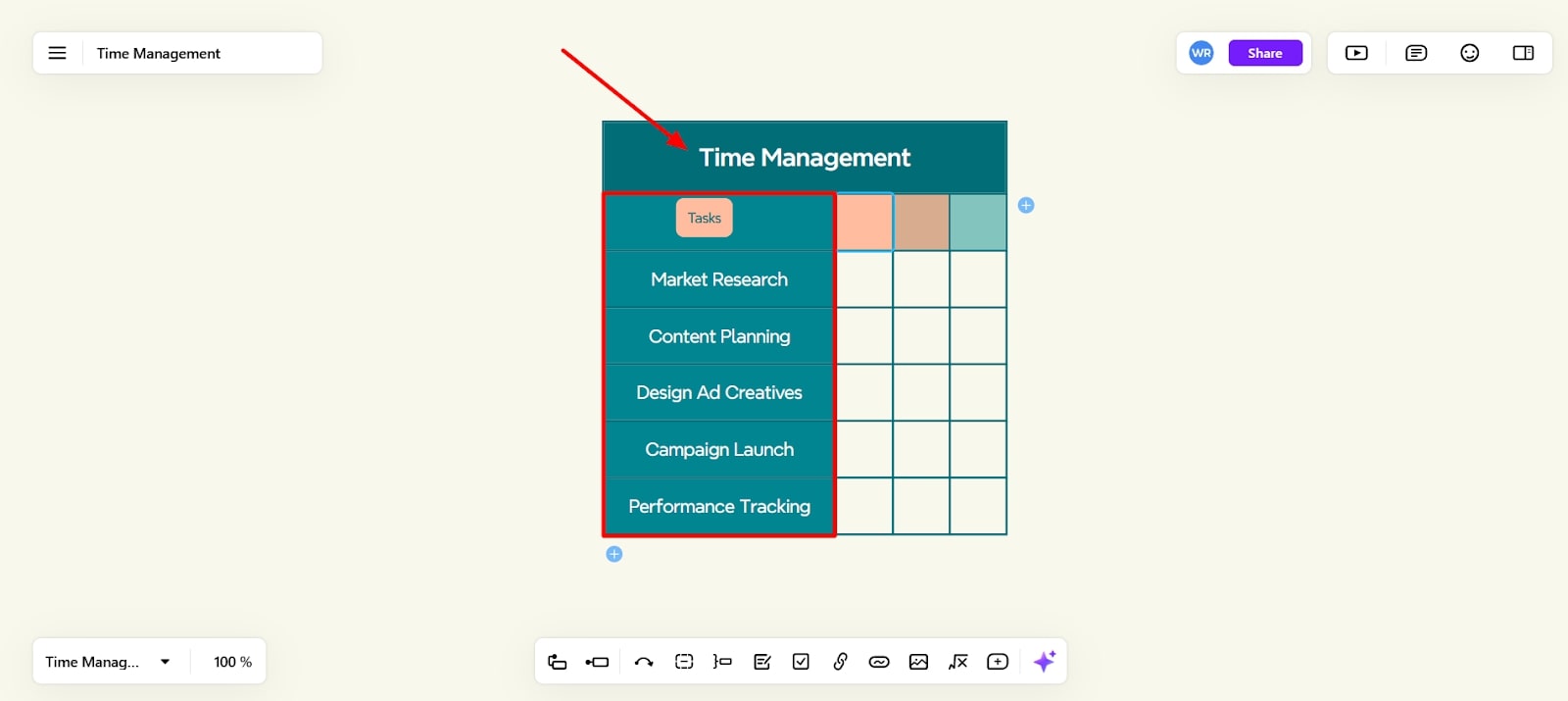
開啟範本後,點選時間管理矩陣頂部區塊並輸入主題名稱「Time Management .」接著,移除範本中任何不必要的文字或預填元素。然後,在第一欄中雙擊頂部區塊並標示為「Tasks」。之後,逐一點選欄位輸入與活動相關的各項任務。
步驟 3. 為每項任務設定明確截止期限
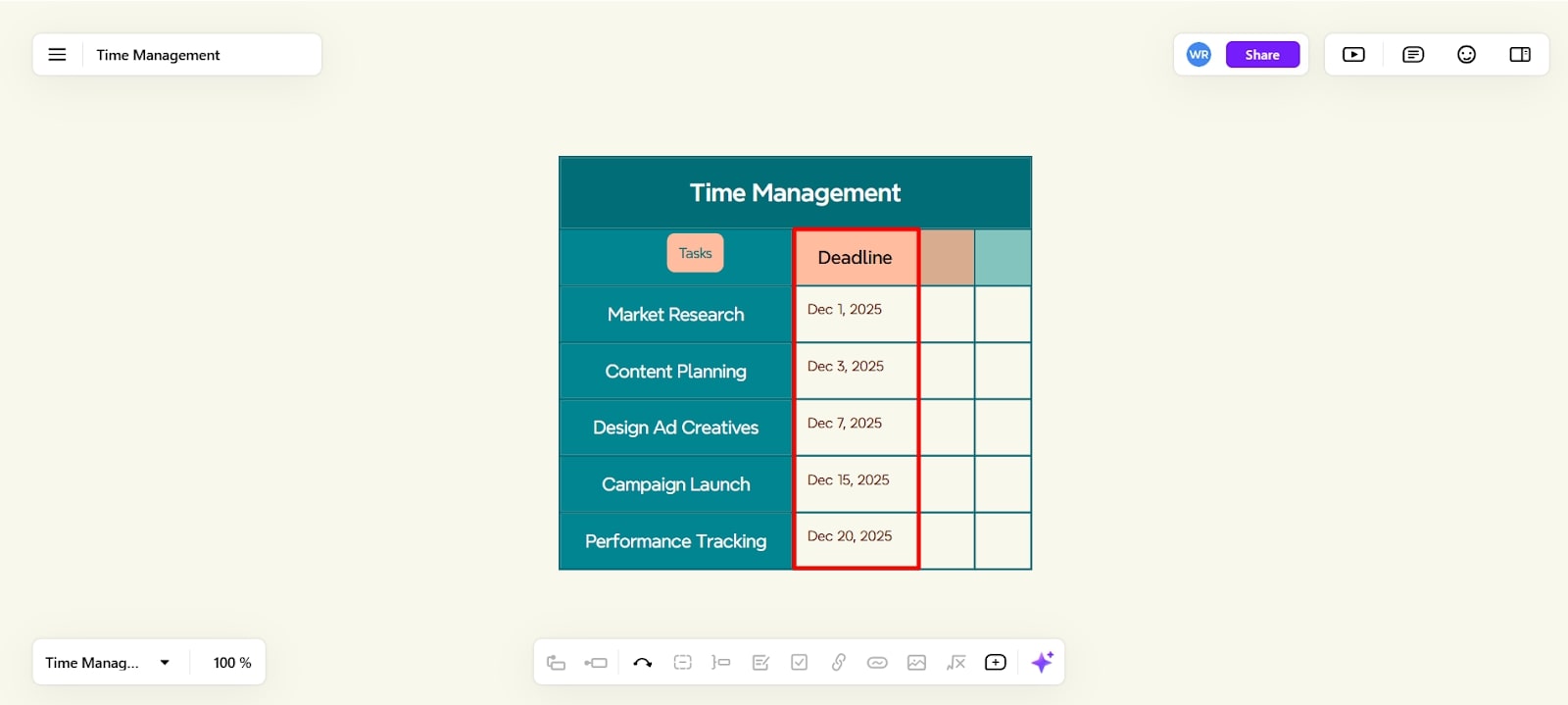
完成新增任務後,移至下一欄頂部區塊並輸入「Deadlines」作為欄位名稱。接著,為清單中的每個任務設定明確截止期限,輸入該任務應完成的具體日期。
步驟 4. 指派優先順序以確保高效任務管理
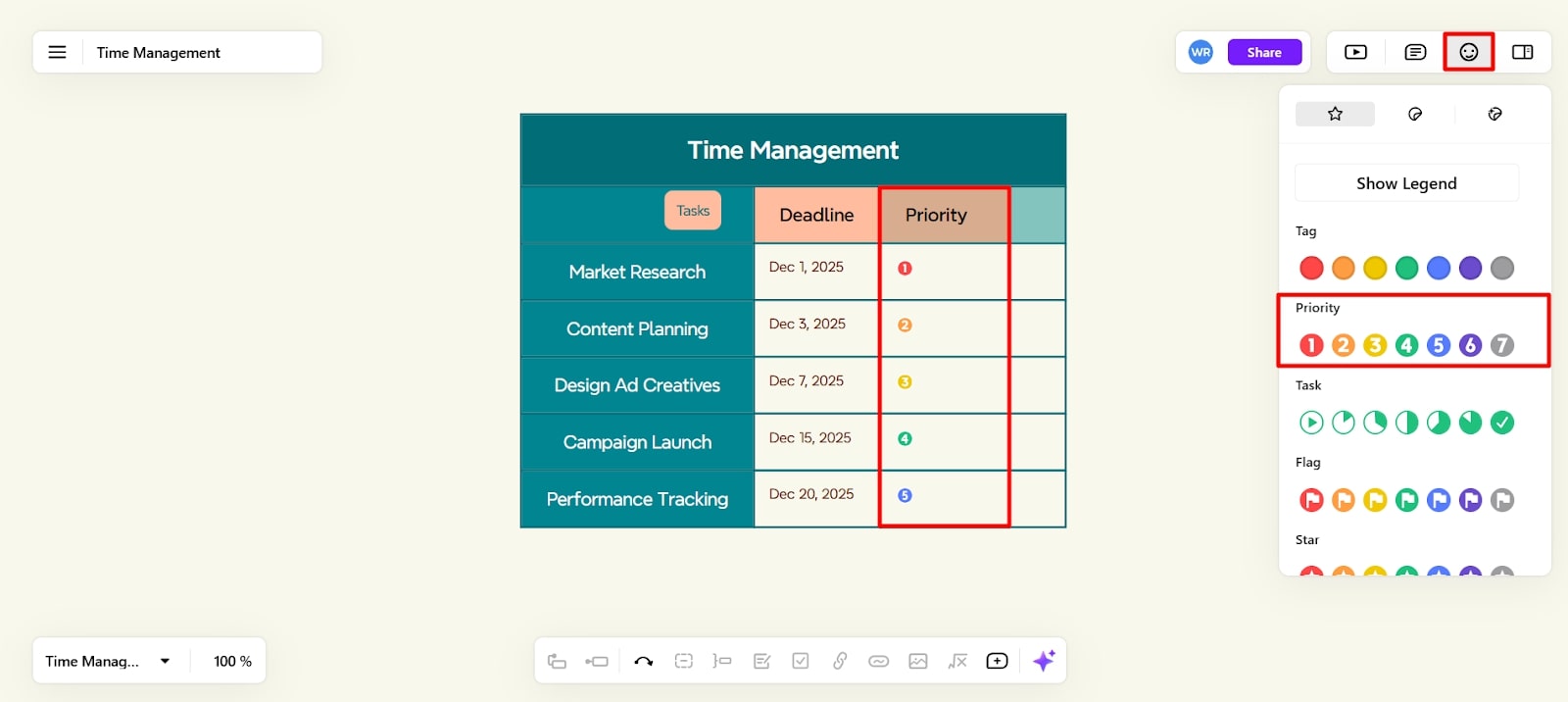
接著,移至第三欄頂部區塊並標示為「Priority .」完成標示後,前往右上工具列中的「Emoticon」圖示。選擇「Priority」圖示,依緊急程度指派給各任務。對於「Market Research」等關鍵任務指派高優先數字,對「Performance Tracking」等較不緊急任務設定較低優先順序。
步驟 5. 為每項任務分配團隊成員與角色
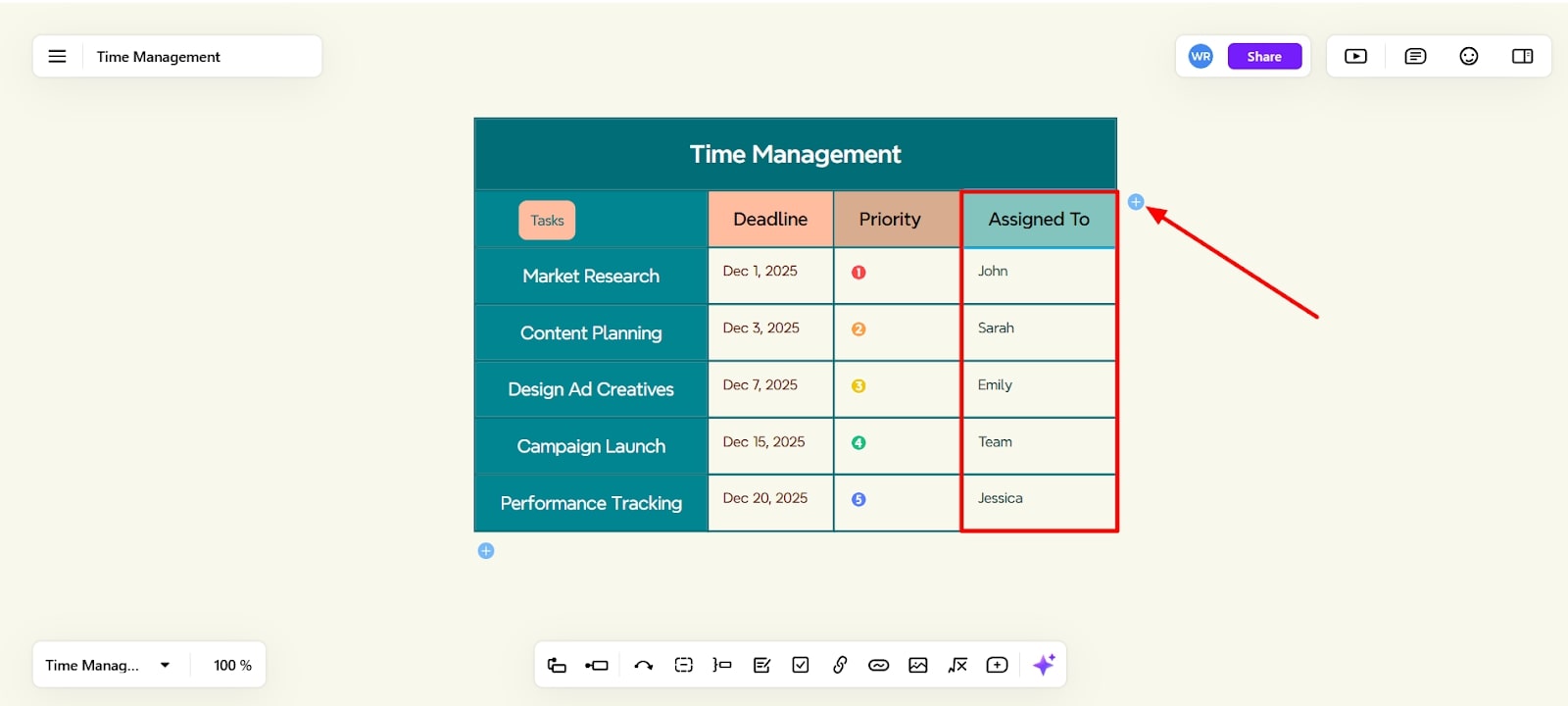
設定優先順序後,點擊「+」圖示新增一欄並標示為「Assigned To .」為清單中的每項任務指定對應團隊成員或角色。只需點選各任務對應區塊並輸入負責完成該任務的成員名稱即可。
步驟 6. 定期更新每項任務狀態
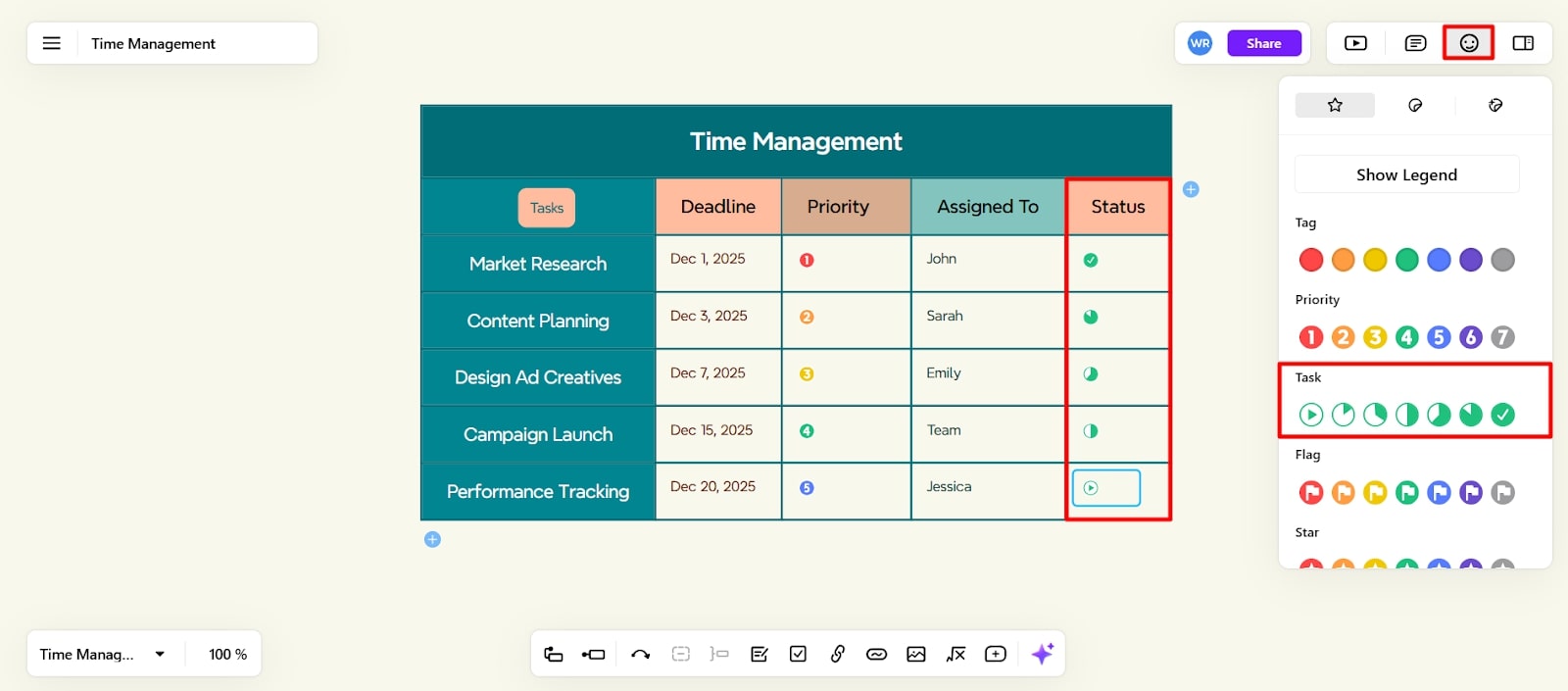
使用此時間管理工具指派角色與優先順序後,新增最後一欄並標示為「Status」。若要更新各任務狀態,點選右上工具列中的「Emoticon」圖示,再前往表情選項中的「Task」區段。你會看到代表任務狀態的圖示:使用實心圖示表示已完成、半實心圖示表示進行中,或暫停圖示表示待處理或尚未開始。
步驟 7. 讓利害關係人參與回饋與協作
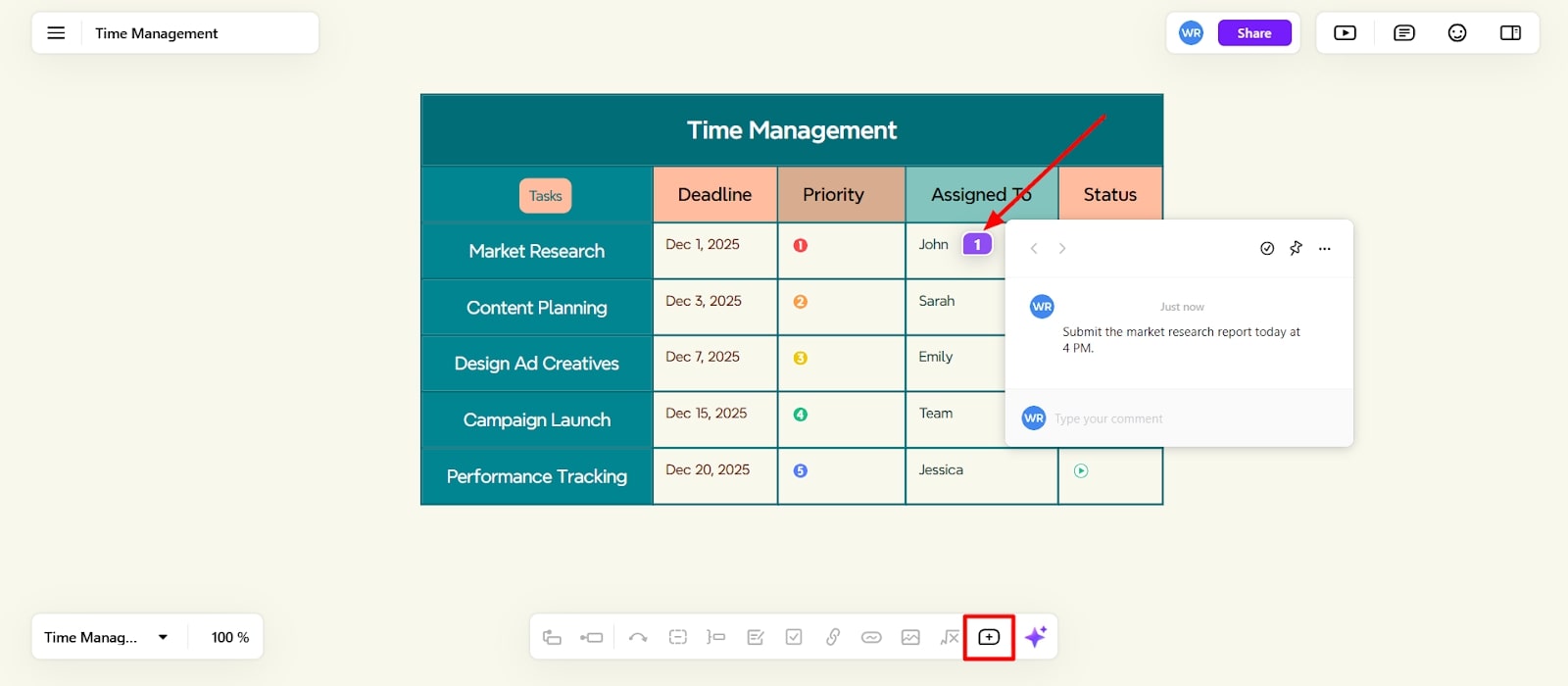
使用底部浮動工具列中的「Comment」功能提供意見。接著,拖曳並放置留言圖示到需要回饋的任務或主題,再直接於該任務新增你的想法或建議。
步驟 8. 產生 AI 洞察以強化專案規劃
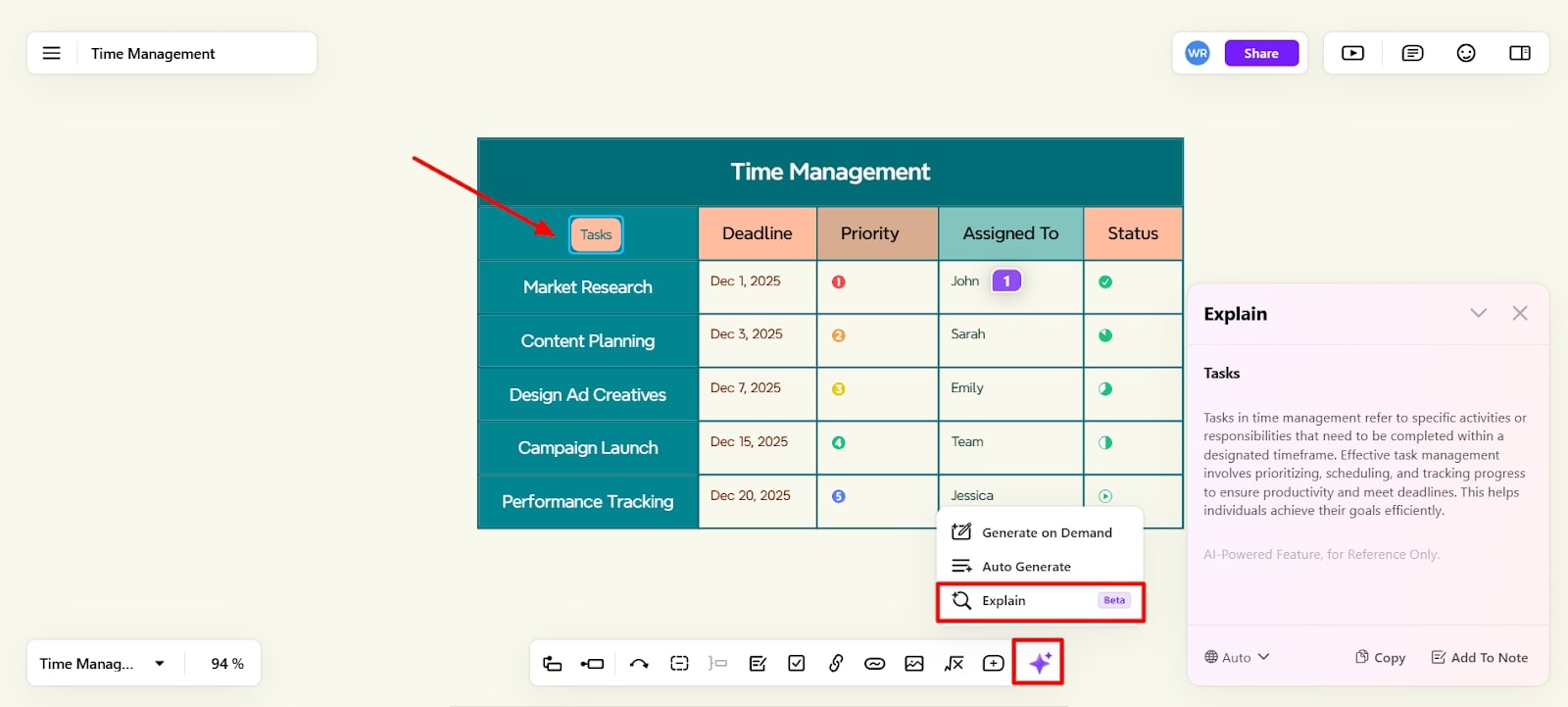
若要了解時間管理計畫中某個術語或概念,點選對應節點。接著點擊底部工具列上的「Copilot」圖示,從出現的選單中選擇「Explain」功能,AI 即會自動提供該概念的說明。
步驟 9. 從 Xmind 匯出時間管理計畫
完成你的時間管理矩陣後,前往介面左上角的「Hamburger」圖示。從下拉選單中選擇「Export as」,再從展開的子選單中選擇所需格式。
結論
讀完整篇時間管理文章後,我們能了解妥善分配時間對達成個人與職業目標的重要性。透過使用如 Xmind 這類時間管理工具,使用者可以安排任務優先順序、設定截止期限、分配責任並追蹤進度,顯著提升時間管理能力。




