掌握模組化思維:為什麼每個複雜項目都需要一個Zone
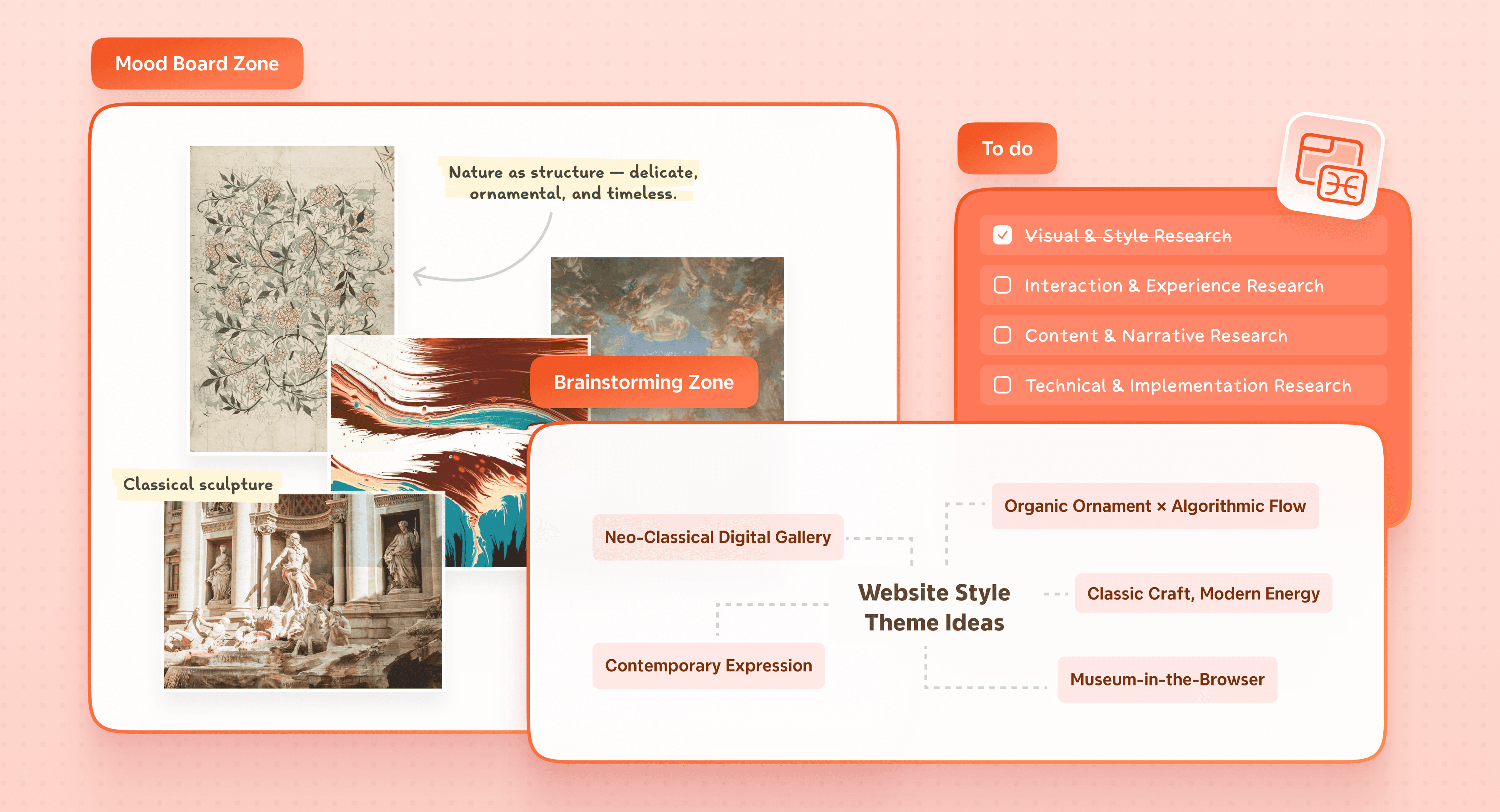
您是否曾感到被已變得過於龐亂的心智圖壓垮?雖然無限畫布最初感覺讓人感到自由,但隨著想法不斷溢出,它很快就會變成導航噩夢。當您的專案擴展時,維持專注和清晰於單一巨大導圖上會成為一種不斷的掙扎。
Xmind Zone 為這種複雜性提供了一個強大的解決方案。Zone 是您導圖上的一個獨立區域,允許您將內容分組並管理為一個獨立的模塊單元。這種方法讓您可以將相關主題和任務組織到可專注編輯、匯出或列印的區段中,而不會影響導圖的其他部分。了解此功能如何徹底改變您的工作流程,為最複雜的想法帶來乾淨且功能性的結構。
理解心智圖中的模塊化思維
模塊化思維是大腦自然掌握複雜性的方式。大腦不是同時處理所有信息,而是將信息分成較小、獨立的群組,稱為模塊。這些模塊共同組成宏觀的畫面,同時保持足夠的靈活性以適應變化。這種架構是為什麼您可以專注於單一任務而不失去對整體專案的掌握。
心智圖工具將這一生物學原理帶入您的螢幕。從核心概念延伸,您創建了一個模仿大腦聯想思維的視覺結構。這種模塊化佈局不僅僅是組織筆記;它簡化了複雜關係,讓信息更易於檢索。當您的導圖是模塊化的時,每個區段都有特定的用途,讓您在維持整體框架清晰的情況下管理專門的細節。
無限畫布的挑戰
無限視覺空間的陷阱
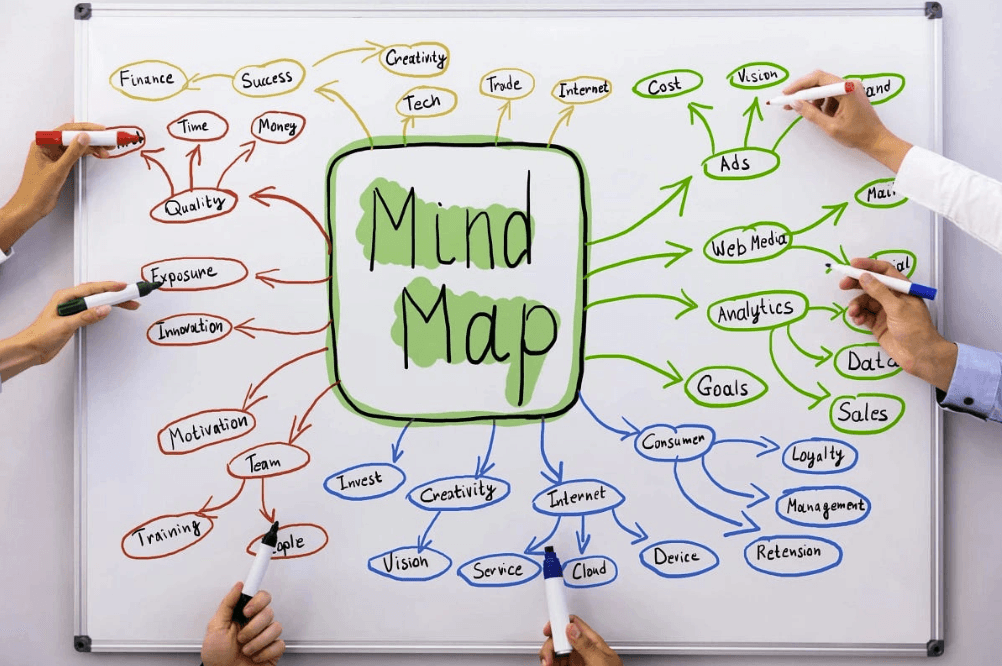
數位心智圖工具將無限畫布空間宣傳為一個功能,但這種自由伴隨著隱藏成本。無界畫布導致無界混亂。使用者發現大而自由的白板可能很難組織和指導。許多團隊最終得到滿是便貼和圖表但結構欠整理的混亂畫布。開始於有序的腦力激盪會演變成壓倒性的蔓延,相關概念散落於遼闊的數位領域。
在空間導航鬥爭中迷失
大量的導圖變得混亂且難以穿越,當節點擴展時可讀性和可用性下降。當用戶創建大量分支的廣泛導圖時,心智圖工具面臨可擴展性問題。類似於樹形概述的悅人體驗在專案超出初步規劃階段後便不複存在。嘗試將單一白板作為年度路線圖維護的用戶發現自己在管理錯綜復雜的筆記和線條時淪為一團亂麻。畫布增長失去自然邊界,團隊苦於尋找或理解在大型白板上所放置的位置及內容。
團隊協作中的空間混亂
團隊協作在無限畫布上引入了額外的複雜性。每次會議結束後都會留下一個充滿便貼的巨大創意白板,而隨後很難理解其中的內容。無限畫布的自由常常在腦力激盪會議結束後轉變為無限混亂。在不同時區工作的分散團隊在尋找擴散於數位工作空間中的特定信息上面臨特別的挑戰。白板的優勢變成了劣勢,當它不強制遵循結構,並需要紀律來維持一個功能性釘釦導航系統。
為何單一層級在大畫布中失效
傳統層次結構的心智圖將想法強迫進入父子關係,即使連接是非層次、循環或多維的。每個主題只能有一個上層,這和計算機的目錄樹結構一樣限制。這種單一層級的方法在巨大的畫布上成為問題,因為難以以視覺方式表示遠枝間的交叉連接。雖然樹形結構允許簡單的層次安排,但經常需要的交叉連接在沒有適當組織下顯得混亂。
Xmind 的 Zone 如何改變心智圖組織
何謂 Xmind 中的 Zone?
Xmind Zone 是一個專門設計的功能,用來在您的心智圖上定義獨立區域,讓您可以將內容分組並作為單一單元進行管理。不同於僅僅在現有主題周圍劃界的傳統邊界,Zone 在無限畫布上作為專用的「容器」。它允許您創建專注的區域來組織相關的主題、任務和上下文集合,從而產生更乾淨的佈局。
Zone 的真正力量在於其獨立性。您可以在 Zone 內移動、複製、重用或精煉一組內容,而不影響導圖的任何其他部分。這種模塊化使即使是最複雜的結構也更易於處理。此外,Zones 還作為視覺佈局和匯出邊界的雙重用途,這意味著在 Zone 中看到的就是當您列印或匯出工作成果時獲得的完整內容。這有效地給予了您的大專案導圖中「微畫布」。
通過 Zone 管理掌握您的工作流程
建立和自訂您的工作空間
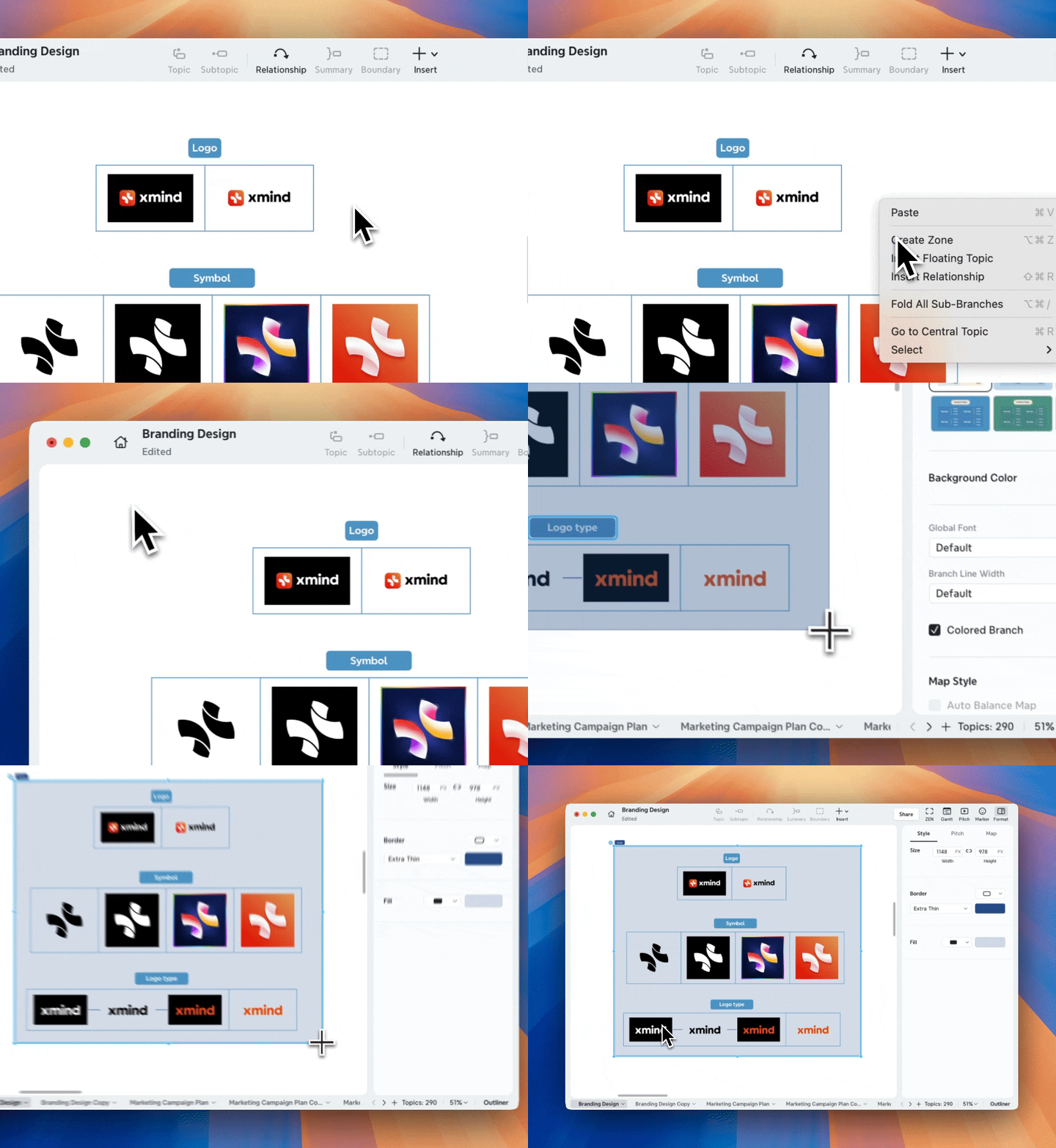
開始一個 Zone 十分簡單並自然地融入任何工作流程中。您可以在畫布的任何地方右鍵單擊並選擇 建立 Zone,或使用工具欄上的插入 鈕。如果您已有漂浮主題在導圖上,您可以選擇它們、右鍵單擊,然後選擇 建立 Zone 來快速包圍它們。對於高級使用者,可以使用快速鍵 Cmd + Option + Z (macOS) 或 Ctrl + Alt + Z (Windows) 讓過程變得更快捷。
一旦創建,每個 Zone 都可以完全定制以符合您的專案視覺語言。每個 Zone 的左上角都有一個標題,您可以雙擊來重命名或移除它,如果您喜歡較乾淨的外觀。您完全控制美學,包括調整邊框顏色、厚度和背景填充顏色,以強調不同的專案階段或團隊職責。
在大型畫布上管理多個 Zone
當您使用 Zones 來組織您的空間時,管理複雜的導圖變得輕鬆。當您將 Zone 拖到新位置時,每個內部的主題和圖片會隨之移動,保持您的內部佈局完美保持。如果您需要更多空間,只需點擊 Zone 可顯示頂角的調整句柄,讓您調整寬度和高度。對於那些要求完美的人,您甚至可以通過編輯面板輸入精確的像素尺寸。
在無限畫布上,Zones 可以重疊,您可以使用像 置於最上層 或 置於最底層 的命令來控制其視覺層級。這種分層讓您可以有效層疊相關信息。為了節省時間,您還可以複製和貼上整個 Zone—包括其所有樣式和內容,以在您的導圖的其他地方複製成功的工作流程。
專注與精確共享
為了防止工作空間變得雜亂,您可以使用 Zone 標題旁的 摺合 圖示。這會隱藏特定區域的詳細信息,只留下標題可見,讓您可以保持專注於當前任務。在您準備分享您的作品時,匯出 Zone 和 列印 Zone 功能確保您只發送相關信息。Xmind 將生成一個包含僅 Zone 內內容的文件,以 Zone 的標題作為文件名,提供專業且針對性的輸出。
如需深入了解每個按鈕和設置,您可以造訪 Xmind 用戶指南,探索先進技術細節。
實施 Zones 以達最大生產力
使用分步 Zone 工作流程結構化專案
為了展示 Xmind Zone 如何改變您的日常工作,讓我們來看一個常見的高壓場景:規劃大型企業活動。 與其使用一張感覺難以管理的單一巨大導圖,您可以使用 Zones 創建模塊化項目看板。
步驟 1:識別您的專案支柱。
首先為每個主要部門創建漂浮主題,例如場地、客戶管理、行銷和餐飲。這些將成為您獨立工作空間的支柱。
步驟 2:創建您的獨立 Zones。
選擇一個或多個屬於一起的浮動主題。右鍵單擊並選擇 建立 Zone,或使用快速鍵 Cmd + Option + Z (macOS) 或 Ctrl + Alt + Z (Windows)。您將看到一個矩形邊界出現於您的選擇周圍。
步驟 3:標籤並組織。
雙擊 Zone 左上角的標題,給它一個清晰的名稱,如「行銷推廣」。您現在可以將這個 Zone 拖到無限畫布的任何地方,且所有內部主題都會作為單一單元移動。
步驟 4:自定義以獲得視覺清晰度。
選擇 Zone 並使用格式面板改變背景填充顏色或邊框厚度。例如,將「場地」Zone 設為藍色,將「餐飲」設為橙色,以一目瞭然分辨團隊職責。
步驟 5:構建與精煉。
在每個 Zone 內加入子主題和細節。如果需要更多空間,點擊 Zone 並拖動白色句柄來調整其寬度或高度。您甚至可以重疊 Zones,並使用 置於最上層 或 置於最底層 的命令來組織您的佈局層次。
步驟 6:管理專注。
當某部門的計劃暫停時,點擊其 Zone 標題旁的 摺合 圖示。這會隱藏詳細的分支,只留下標題可見,即刻為您的視圖減少雜亂。
步驟 7:精準分享。
當餐飲團隊需要他們的特定簡報時,右鍵單擊他們的 Zone,然後選擇 匯出 Zone 或 列印 Zone。Xmind 將生成一個僅包含該區域內容的文件,並自動以該 Zone 標題命名文件。
擴展您的模組化心智圖策略
超越專案管理,Zones 的模塊化屬性允許局部處理專業化的信息,同時保持整個導圖的全局視野。
生產力時間框定: 為不同的能量水平創建專用的 Zones,例如用於深度工作的 專注區 和用於如電子郵件等行政任務的 雜事區。
團隊工作負荷追踪: 在共用導圖中,為每位團隊成員分配一個 Zone 以安排會議、劃分任務並一目了然地追踪依賴關係。
教育科目細分: 通過將不同章節或主題組織到分開的 Zones,簡化複雜主題,有助於學生逐個模塊專注學習。
想法停車場: 在畫布的一角使用一個 Zone 來收集腦力激盪的結果和尚未適合於主要專案結構的隨機想法。
準備好改變您的工作流程了嗎? 如果您厭倦了與混亂的畫布鬥爭,那是時候親自體驗模塊化組織的力量了。即刻嘗試 Xmind,開始使用 Zones 為您的雄心勃勃的想法帶來專業結構。您最有組織的專案只差一個 Zone。
結論
複雜的心智圖只需要結構,而 Zones 正好提供了這一點。此功能將混亂的無限畫布革新為模塊化工作空間,在此每個 Zone 獨立運作,同時對更宏觀的願景做出貢獻。您可以通過專注的容器簡化協作、導航和匯出來控制擴展的專案。您的心智圖工作流程可以在不犧牲清晰度的情況下擴展。準備好掌握模塊化思維了嗎?開始使用 Xmind 構建結構化心智圖,體驗 Zones 如何為複雜性帶來秩序。
常見問題
問題一:Xmind 中的 Zone 與傳統邊界有何不同?
傳統的邊界只是在樹形結構中的現有子主題周圍劃界,而 Xmind 中的 Zone 作為無限畫布上的獨立「容器」。這意味著一個 Zone 可以容納不一定與主中心想法相連的漂浮主題、圖片和筆記。它提供了一個專用工作空間,您可以在不影響導圖其他部分佈局的情況下移動、更改尺寸或設計。
問題二:我可以在大導圖上有效管理和導航多個 Zone 嗎?
可以,Xmind Zone 專為處理複雜、繁茂的導圖而構建。您可以使用 摺合 功能隱藏 Zone 的詳細信息,只留下其標題可見,立即為您的視圖減少雜亂。此外,由於每個 Zone 作為單一單元移動,您可以輕鬆重新定位整個專案模塊,或使用 置於最上層/置於最底層 命令來在畫布上組織重疊區域。
問題三:可以僅針對我的導圖某一特定部分使用 Zones 分享嗎?
當然可以。Zone 最實用的好處之一就是它作為匯出範圍的作用。通過右鍵單擊特定 Zone 並選擇 匯出 Zone,您可以生成一個獨立的 PDF 或圖像文件,僅包含該區域內的內容。這使您可以提供針對性的更新給涉眾或團隊成員,不會因整個無限畫布而令他們不堪其擾。




