Xmind 支援匯入 Markdown (.md) 檔案並將其轉換為心智圖。
如何匯入 Markdown 檔案
啟動桌面版 Xmind。
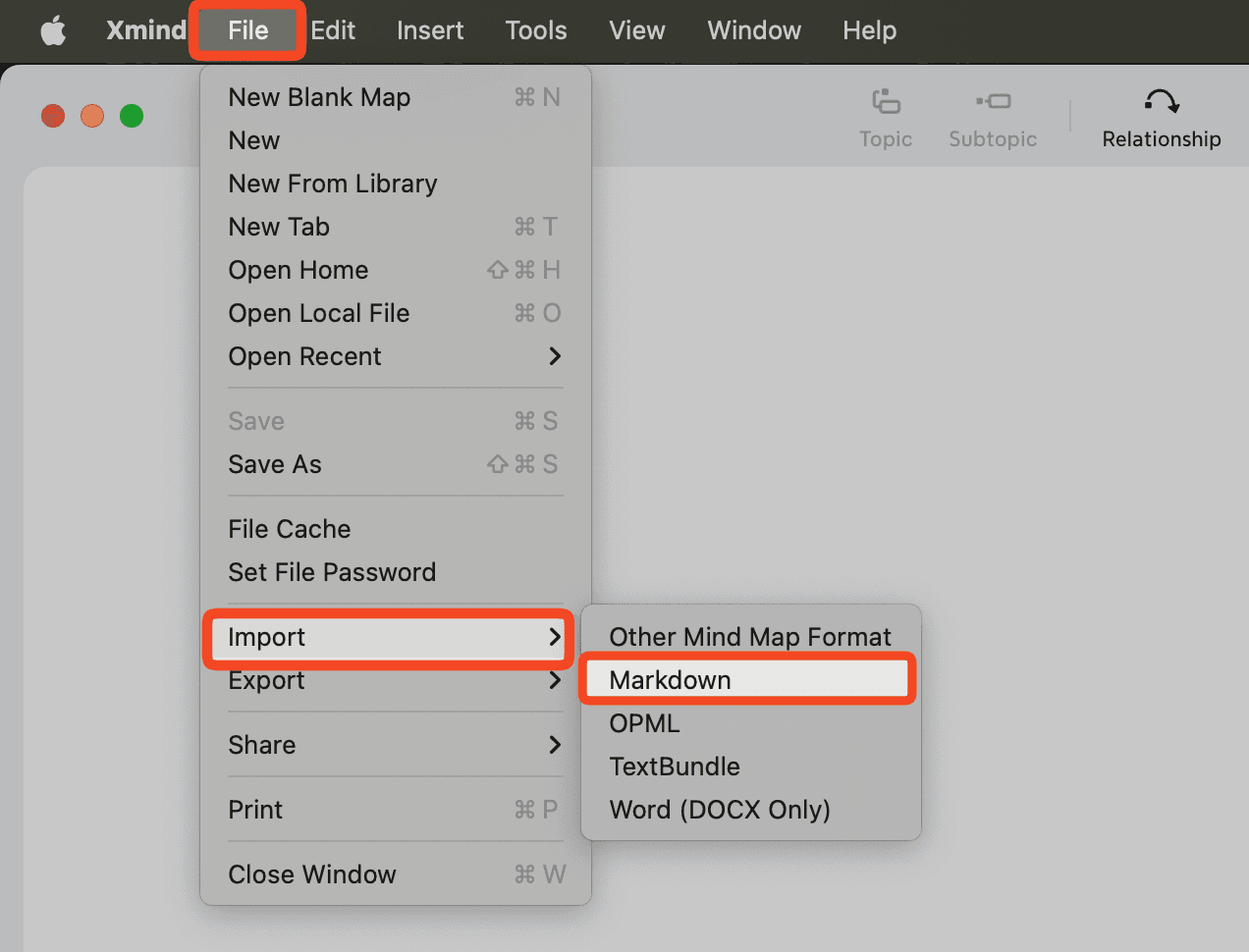
點擊 檔案 → 匯入 → Markdown。
選擇您的 .md 檔案以完成匯入。
匯入時遇到問題?
如果在匯入過程中遇到問題,本指南將幫助您排除常見問題。
1. 匯入失敗並顯示「檔案損壞」訊息
這通常表示文件不是有效的 Markdown 文件。
請確認檔案的副檔名是 .md。
右鍵點擊文件 → 取得資訊 → 確認檔案的副檔名。
2. 匯入後沒有主題層次結構
如果匯入的心智圖顯示為扁平且沒有結構,您的 Markdown 檔案可能缺少正確的標題語法。
確保您的 Markdown 文件使用:
# = 中心主題
## = 主要主題
= 子主題
正確的語法可確保 Xmind 能夠識別並導圖層次內容。
3. 文本顯示錯亂或雜亂無章
這通常是由於文本編碼錯誤。使用正確的編碼重新創建您的 Markdown 檔案:
打開 TextEdit。
粘貼您的 Markdown 內容。
切換到純文本模式:格式 → 製作純文本。
將文件另存為 .md:
1) 前往 檔案 → 儲存
2) 添加 .md 副檔名 (例如,example.md)
3) 點擊 儲存
仍然遇到問題?
如果您仍然無法匯入文件,請聯繫我們的支持團隊,我們隨時為您提供幫助。

