
Xmind MCP

如何通過 3 個簡單步驟使用 Xmind MCP?


安裝與連線
請將下方地址發送給與 MCP 相容的代理(例如 Claude Code / Cursor / ChatGPT),並只需對其說「connect to this MCP」。它將會自動進行握手連線,並開啟瀏覽器供您進行授權。
https://app.xmind.com/api/mcp
或者,將此完整的訊息傳送給您的代理商:
請幫我連線至位於 https://app.xmind.com/api/mcp 的 Xmind MCP 伺服器,傳輸方式為可串流的 HTTP,並透過 OAuth 進行驗證(無須 API 金鑰;系統會開啟瀏覽器視窗供我選擇工作空間)。連線成功後,請列出您取得的工具。
使用 Xmind 創建更豐富的導圖
您的 Xmind 方案決定了 MCP 能建立的內容。升級以新增進階樣式、連結、附件、任務等功能。

必備導圖


專業導圖

您可以用 Xmind MCP 做些什麼

閱讀
列出最近開啟的導圖、將整張導圖讀取為 Markdown、獲取單一主題的完整內容,以及概述其結構。

撰寫
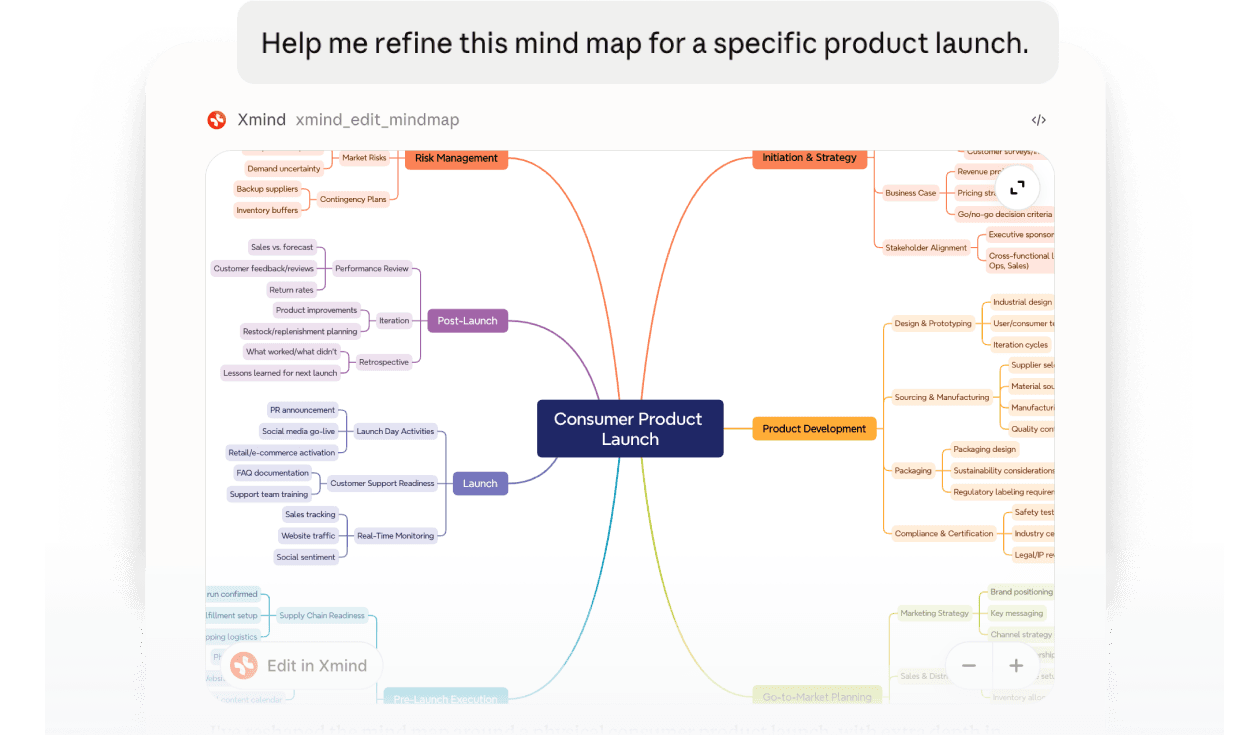
將腦力激盪、研究筆記和會議討論轉化為結構化的導圖;亦可寫回變更、新增或移除主題,並設定筆記、連結、標籤、圖示和圖片。

建立連結
新增關聯、外框和概要,連接主題,新增或刪除畫布,並在保留原始版面配置和視覺風格的同時重新排列想法。

方案
待辦事項核取方塊和甘特圖欄位,例如:開始日期、截止日期、工期、進度和優先級。甘特圖欄位需要付費訂閱方案。

樣式
更改版面結構、套用色彩主題,並覆蓋個別主題的樣式。
受到全球數百萬用戶的信任

4.8/5

App Store

95%
使用者滿意度

100M+
全球用戶










什麼是 Xmind MCP 伺服器?
它能讓 AI 應用程式與 Xmind 連結,讓您的 AI 助理為您建立、讀取和編輯您的心智圖。它適用於任何相容 MCP 的用戶端——Claude、Claude Code、Codex 或 ChatGPT。連結後,只需用自然語言描述您的需求,您的對話、筆記和想法就會轉化為結構化且可編輯的導圖。
我需要 API 金鑰才能進行連線嗎?
不。認證使用的是標準的 OAuth —— 用戶端會為您開啟瀏覽器,以便您使用您的 Xmind 帳號進行授權。設定檔中不會放入任何金鑰 token。如果有教學要求您將金鑰貼入設定檔中,那絕對不是 Xmind 連線的方式。
支援哪些用戶端?
Claude、Claude Code、Codex、ChatGPT、Cursor,以及任何支援 Streamable HTTP 傳輸協定且與 MCP 相容的用戶端。統一的伺服器 URL 為 https://app.xmind.com/api/mcp。
心智圖儲存在哪裡?
所有內容都將在您授權的工作空間(即您的 Xmind 帳戶中)內建立並儲存。這些導圖與您在 Xmind 網頁版、桌面版和行動端應用程式上開啟、編輯和分享的檔案完全相同 —— 助理只是替您在這些檔案上進行處理。
這會破壞我現有導圖的版面配置或樣式嗎?
不會。在編輯時,助理會完整保留您導圖現有的版面配置和視覺風格 —— 它只會新增、更新或重組主題,而不會重新繪製整張導圖。您之後隨時可以在 Xmind 中復原或進行調整。
Xmind MCP 伺服器是否有使用限制?
使用 MCP 伺服器本身是免費的,不收取額外的整合使用費用。然而,它會連結至您的 Xmind 帳號,並遵循您方案的額度限制。如果您使用免費帳號且達到了心智圖儲存上限,您可能需要先刪除現有的導圖才能建立新導圖。使用高階功能建立導圖則需要 Xmind Pro/Premium 訂閱。




