15 PowerPoint-Präsentationsideen zur Behebung langweiliger Folien im Jahr 2025

Wussten Sie, dass 46% der Menschen einer Präsentation nicht folgen können, ohne den Fokus zu verlieren? Das bedeutet, dass fast die Hälfte Ihres Publikums während Ihrer Folien potenziell abschweift.
Dies ist jedoch nicht überraschend, da die meisten PowerPoint-Präsentationen immer noch den gleichen müden Formaten von vor einem Jahrzehnt folgen. Es steht viel auf dem Spiel – 70% der Mitarbeiter halten das Halten guter Präsentationen für eine wesentliche Fähigkeit am Arbeitsplatz.
Deshalb haben wir 15 starke PowerPoint-Präsentationsideen zusammengestellt, um Ihre langweiligen Folien in fesselnde Meisterwerke zu verwandeln. Beginnen Sie damit, Xmind auszuprobieren, um Ihre Präsentationsstruktur zu organisieren und wirkungsvolle Folien zu erstellen, die Ihr Publikum von Anfang bis Ende fesseln.
Nutzen Sie Mind Mapping, um Ihre Präsentation zu organisieren
Mind Mapping ist eine der effektivsten Methoden, um sich von der Mittelmäßigkeit bei Präsentationen zu befreien. Untersuchungen zeigen, dass 65% der Menschen visuell lernen, was Mind Maps zum perfekten Werkzeug macht, um komplexe Informationen in leicht verständliche visuelle Formate zu strukturieren.
Wie Xmind die Präsentationsplanung transformiert
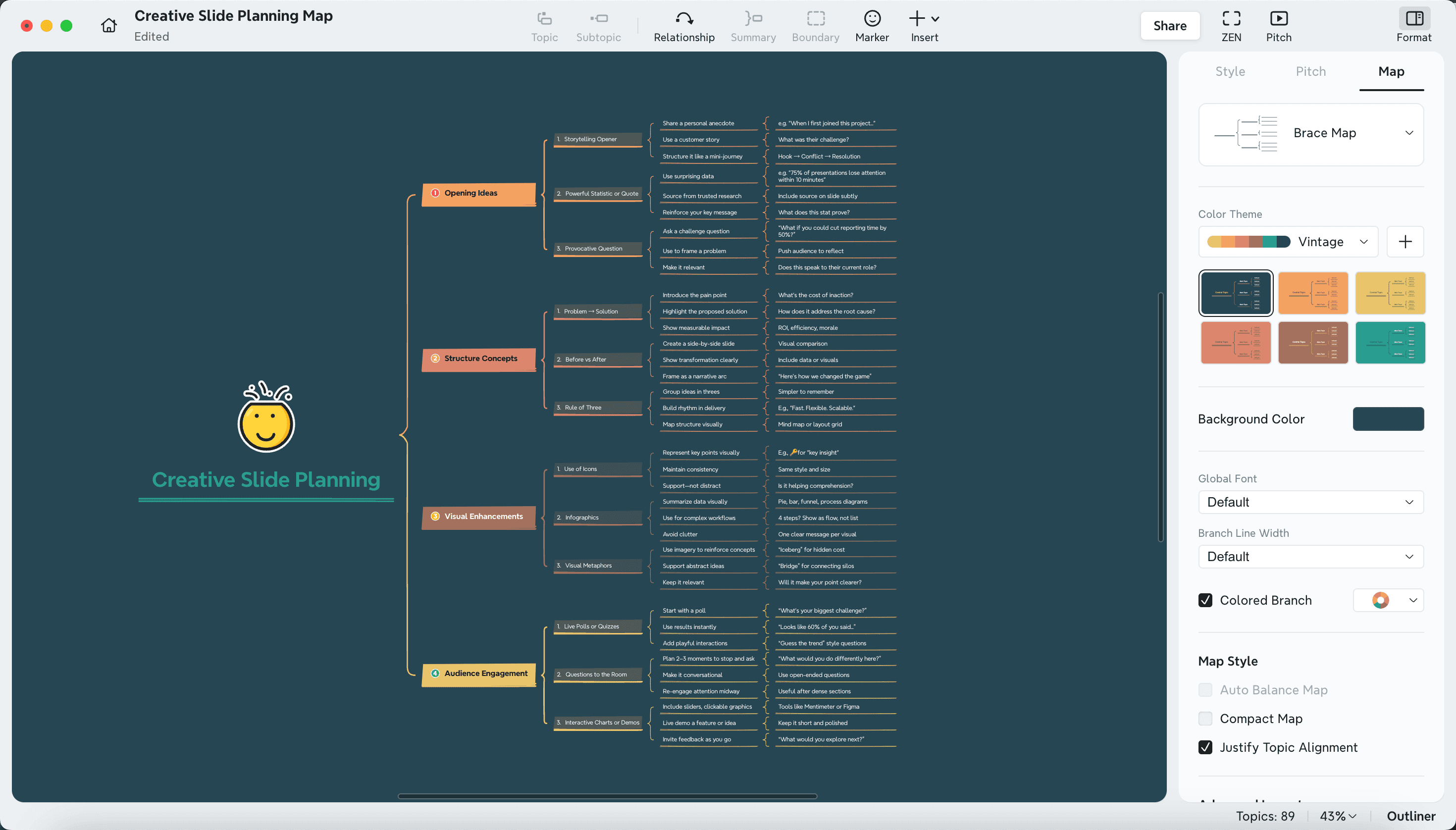
Xmind revolutioniert Ihre Herangehensweise an die Erstellung von Präsentationen, indem es ein ausgewogenes Verhältnis zwischen Aufwand und Wirkung bietet. Im Gegensatz zu herkömmlicher Präsentationssoftware, die eine manuelle Ausrichtung der Elemente erfordert, generiert Xmind automatisch Layouts und spart Ihnen so erheblich Zeit. Die Plattform bietet zahlreiche Gerüste und über 100 voreingestellte Vorlagen, die Ihnen beim Brainstorming helfen, ohne bei Null anfangen zu müssen. Darüber hinaus sind diese Vorlagen frei verfügbar und erfordern keine Kontoregistrierung.
Erstellung einer visuellen Hierarchie mit Mind Maps
Mind Maps strukturieren Informationen in einer Hierarchie, die mit einer zentralen Idee beginnt und sich in verwandte Unterthemen verzweigt. Dieses visuelle Layout entspricht der natürlichen Arbeitsweise Ihres Gehirns, Verknüpfungen herzustellen. Tatsächlich berichten 92% der Menschen, dass Mind Mapping ihre Denk- und Planungsfähigkeiten verbessert. Das benutzerfreundliche Design von Xmind ermöglicht Ihnen:
Starten Sie mit Ihrer zentralen Botschaft als Mittelpunkt
Verzweigen Sie zu Hauptpunkten und unterstützenden Details
Nutzen Sie Farben, um verschiedene Elemente zu kategorisieren
Fügen Sie visuelle Elemente hinzu, um das Verständnis zu verbessern
Mind Maps direkt in PowerPoint-Folien umwandeln
Die Transformation Ihrer mind map in Präsentationsfolien ist mit Xmind bemerkenswert einfach. Mit nur einem Klick können Sie Ihre gesamte mind map in vollständig editierbare PowerPoint-Folien exportieren. Darüber hinaus verwandelt der Pitch-Modus von Xmind Ihre mind map ohne zusätzlichen Designaufwand in eine professionelle Präsentation. Das System generiert automatisch schöne Folien basierend auf Ihrer mind map-Struktur und liefert Inhalte mit eleganten Layouts und Animationen auf der Seite.
Fallstudie: Vor und nach der Planung mit Xmind
Betrachten Sie einen typischen Präsentationsprozess: Stundenlanges Anordnen von Folien, Kampf mit der visuellen Hierarchie und am Ende unzusammenhängende Inhalte. Im Gegensatz dazu führt die vorherige Nutzung von Xmind zu einem dramatischen Unterschied. Eine Präsentation, deren Strukturierung zuvor 3 Stunden dauerte, kann in weniger als 30 Minuten organisiert werden. Das automatisch generierte Layout macht Ausrichtungsprobleme überflüssig und stellt somit sicher, dass Ihr Publikum die Beziehungen zwischen den Ideen versteht.
Sind Sie bereit, Ihren Prozess der Präsentationsplanung zu transformieren? Testen Sie Xmind noch heute und erleben Sie, wie Mind Mapping Ihre PowerPoint-Präsentationen von langweilig zu genial anheben kann.
Implementieren Sie ein einheitliches visuelles Thema
Ein markantes visuelles Thema ist das Rückgrat effektiver PowerPoint-Präsentationen. Visuelle Konsistenz hilft dem Publikum, Ihre Inhalte leichter zu verstehen, und baut gleichzeitig Glaubwürdigkeit durch ein professionelles, einheitliches Erscheinungsbild auf.
Farbschemata wählen, die ins Auge springen
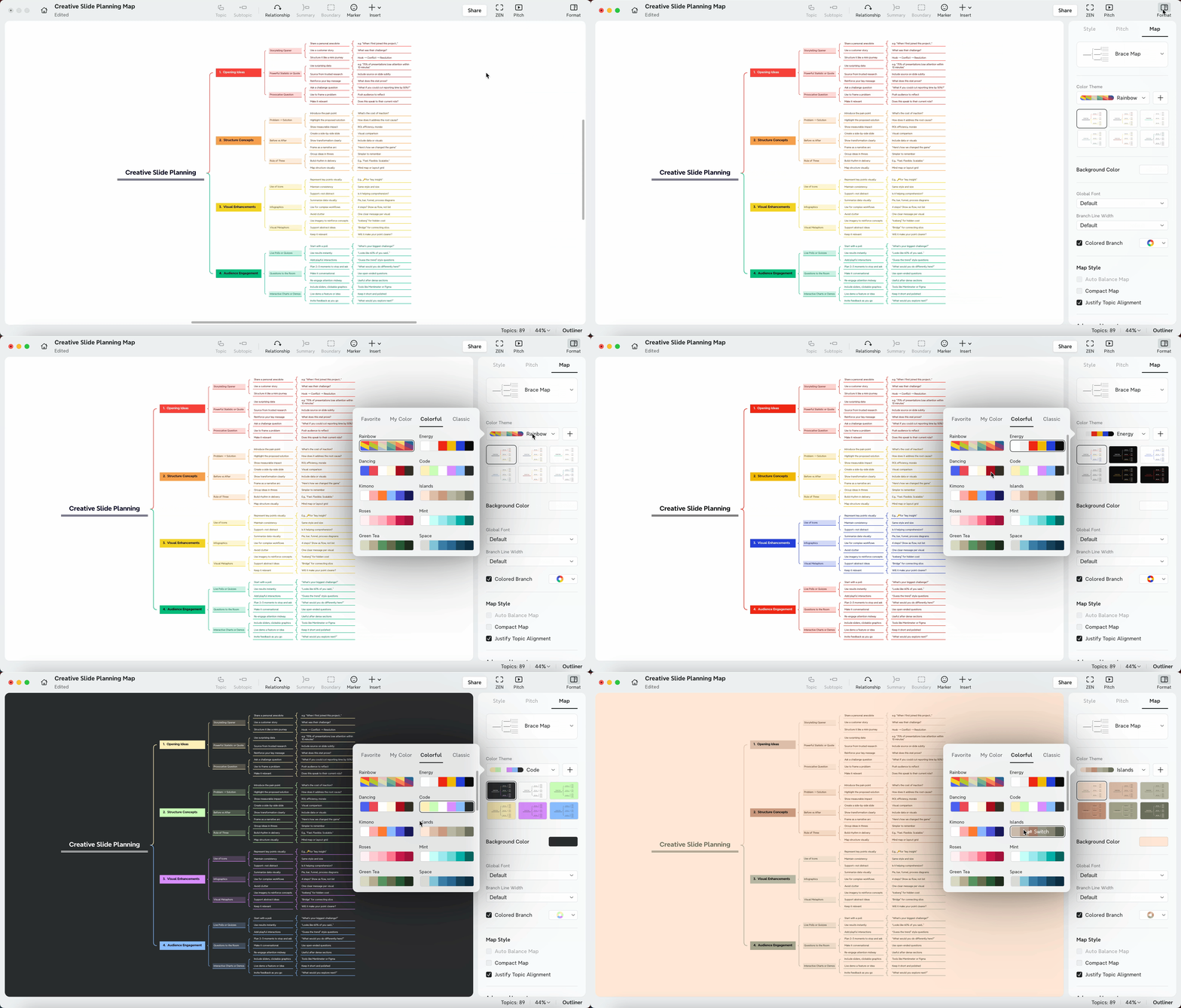
Die richtige Farbpalette kann über den Erfolg Ihres Präsentationsdesigns entscheiden. Bei projizierten Präsentationen verbessern hellere Hintergründe die Lesbarkeit, während dunklere Schemata auf Computerbildschirmen oft besser wirken. Bei der Auswahl Ihrer Palette:
Verwenden Sie eine Primärfarbe, die den Ton Ihrer Präsentation widerspiegelt, mit 1-2 komplementären Sekundärfarben
Berücksichtigen Sie die Farbpsychologie – Blau vermittelt Vertrauen, Orange regt die Kreativität an
Sorgen Sie für einen hohen Kontrast zwischen Text und Hintergrund für eine gute Lesbarkeit
Schwarze Hintergründe mit dünnem, hellem Text (50% Grau, aufgehellt bis zur Lesbarkeit) eignen sich hervorragend für abgedunkelte Räume. Darüber hinaus sorgt Marineblau mit gelben Akzenten für eine seriöse und dennoch lebendige Präsentation, während Schwarz-Gold-Kombinationen für ein exklusives, luxuriöses Flair sorgen.
Best Practices für Typografie in 2025
Eine konsistente Schriftverwendung strahlt Professionalität aus und verbessert das Verständnis. Für maximale Wirkung:
Beschränken Sie sich auf 1-2 Schriftfamilien in Ihrer gesamten Präsentation
Wählen Sie serifenlose Schriften wie Arial, Helvetica oder Calibri für digitale Präsentationen
Wählen Sie Serifenschriften wie Times New Roman für formelle gedruckte Handouts
Behalten Sie die Schrifthierarchie bei, indem Sie einheitliche Größen festlegen – größer für Überschriften, mittel für Unterüberschriften und kleiner für den Fließtext. Befolgen Sie außerdem die Barrierefreiheitsrichtlinien, indem Sie ein Mindestkontrastverhältnis von 4.5:1 für Standardtext einhalten und allzu dekorative Schriftarten vermeiden.
Erstellung von individuellen Vorlagen, die auffallen
Individuelle Vorlagen sparen Zeit und sorgen für Konsistenz auf allen Folien. So erstellen Sie eine:
Beginnen Sie mit einem Folienmaster und passen Sie die Layouts an (Ansicht > Folienmaster)
Wenden Sie das gewählte Thema, die Schriftarten und das Farbschema an
Erstellen Sie einheitliche Platzhalterpositionen für Text und Bilder
Speichern Sie die Datei als PowerPoint-Vorlage (.potx)
PowerPoint speichert Vorlagen automatisch im Ordner für benutzerdefinierte Office-Vorlagen, sodass sie für zukünftige Präsentationen leicht zugänglich sind. Gut gestaltete Vorlagen enthalten vor allem attraktive Layouts, markante Hintergrundstile und einzigartige Farbkombinationen.
Nutzen Sie den Pitch-Modus von Xmind für einen dynamischen Vortrag
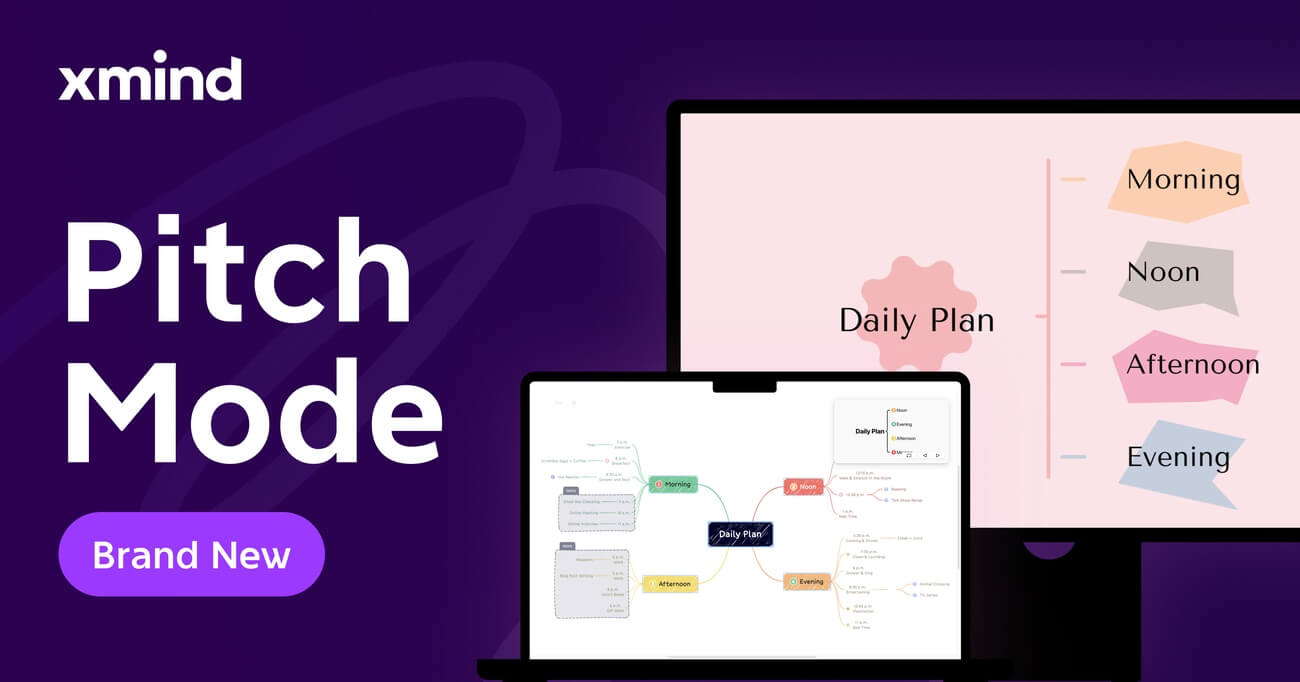
Neben der Erstellung der Folien kann auch die Art und Weise, wie Sie diese präsentieren, über den Erfolg Ihrer Präsentation entscheiden. Der Pitch-Modus von Xmind bietet eine erfrischende Alternative zum herkömmlichen Präsentieren von Folien, indem er statische Mind Maps in dynamische visuelle Erlebnisse verwandelt, die das Publikum fesseln.
Einrichten des Pitch-Modus in Xmind
Das Aktivieren des Pitch-Modus von Xmind (ihre Präsentationsfunktion) ist ganz einfach. Klicken Sie einfach auf das Abspielen-Symbol in der oberen rechten Ecke Ihres Arbeitsbereichs, um Ihre mind map sofort in eine Vollbildpräsentation zu verwandeln. Xmind bietet fünf dekorative Themen-Layouts mit jeweils unterschiedlichen visuellen und dynamischen Effekten, mit denen Sie Präsentationen erstellen können, die sich von typischen PowerPoint-Folien abheben.
Der Pitch-Modus bietet sowohl Schwarz-Weiß-Themen als auch farbige Optionen, die zu Ihrem Präsentationsstil passen. Das System verwandelt Ihre statische mind map mit einem einzigen Klick automatisch in eine wunderbare dynamische Anzeige, sodass keine separate Präsentationssoftware erforderlich ist.
Erstellen von Zoom-Animationen zwischen Themen
Die Zoom-Funktionen von Xmind verleihen Ihren Präsentationen eine starke visuelle Wirkung. Sie können:
Vergrößern oder verkleinern Sie die Ansicht, indem Sie den Prozentsatz in der rechten unteren Ecke anpassen
Nutzen Sie Tastaturkürzel für schnelle Anpassungen (Windows: Strg+Scrollen nach oben/unten, Mac: ⌘+Scrollen nach oben/unten)
Fokussieren Sie sich auf bestimmte Themen, indem Sie diese vor dem Zoomen auswählen
Erstellen Sie Zoom-Animationen zwischen Themen für fließende Übergänge
Das System von Xmind zoomt vor allem zentriert auf das ausgewählte Themenfeld hinein oder heraus, beziehungsweise standardmäßig auf das zentrale Thema, wenn keines ausgewählt ist. Mit dieser Funktion können Sie wichtige Informationen hervorheben und gleichzeitig den Kontext wahren, was besonders bei komplexen Mind Maps nützlich ist.
Nutzung von Xmind für nicht-lineare Präsentationen
Herkömmliche Präsentationen folgen einem linearen Pfad. Im Gegensatz dazu revolutioniert die Referentenansicht von Xmind diesen Ansatz:
Navigieren Sie frei durch Ihre Inhalte, indem Sie direkt auf die Zweige klicken
Springen Sie sofort zu wichtigen Themen, ohne sequentielle Einschränkungen
Behalten Sie den Überblick über Ihre gesamte Präsentationsstruktur aus der Vogelperspektive
Passen Sie Ihren Präsentationsfluss flexibel an die Interessen des Publikums oder an Zeitvorgaben an
Daher können Sie die Präsentation per Maus oder Tastatur steuern – zu vorherigen oder nächsten Folien wechseln, Themen überspringen oder mit Unterstützung für schnellen Vor- und Rücklauf zu Listenfolien zurückkehren.
Sind Sie bereit, Ihren Vortragsstil zu transformieren? Testen Sie Xmind noch heute und entdecken Sie, wie dynamische Navigation Ihre nächste Präsentation über statische PowerPoint-Folien hinausheben kann.
Ersetzen Sie textlastige Folien durch Infografiken
Visuelle Informationen werden vom menschlichen Gehirn 60.000-mal schneller verarbeitet als Text, was Infografiken zu einer leistungsstarken Alternative zu textlastigen Folien macht. Nach dem Organisieren Ihrer Ideen mit Xmind besteht der nächste Schritt darin, diese Inhalte in visuell ansprechende Infografiken umzuwandeln, die die Aufmerksamkeit des Publikums gewinnen und fesseln.
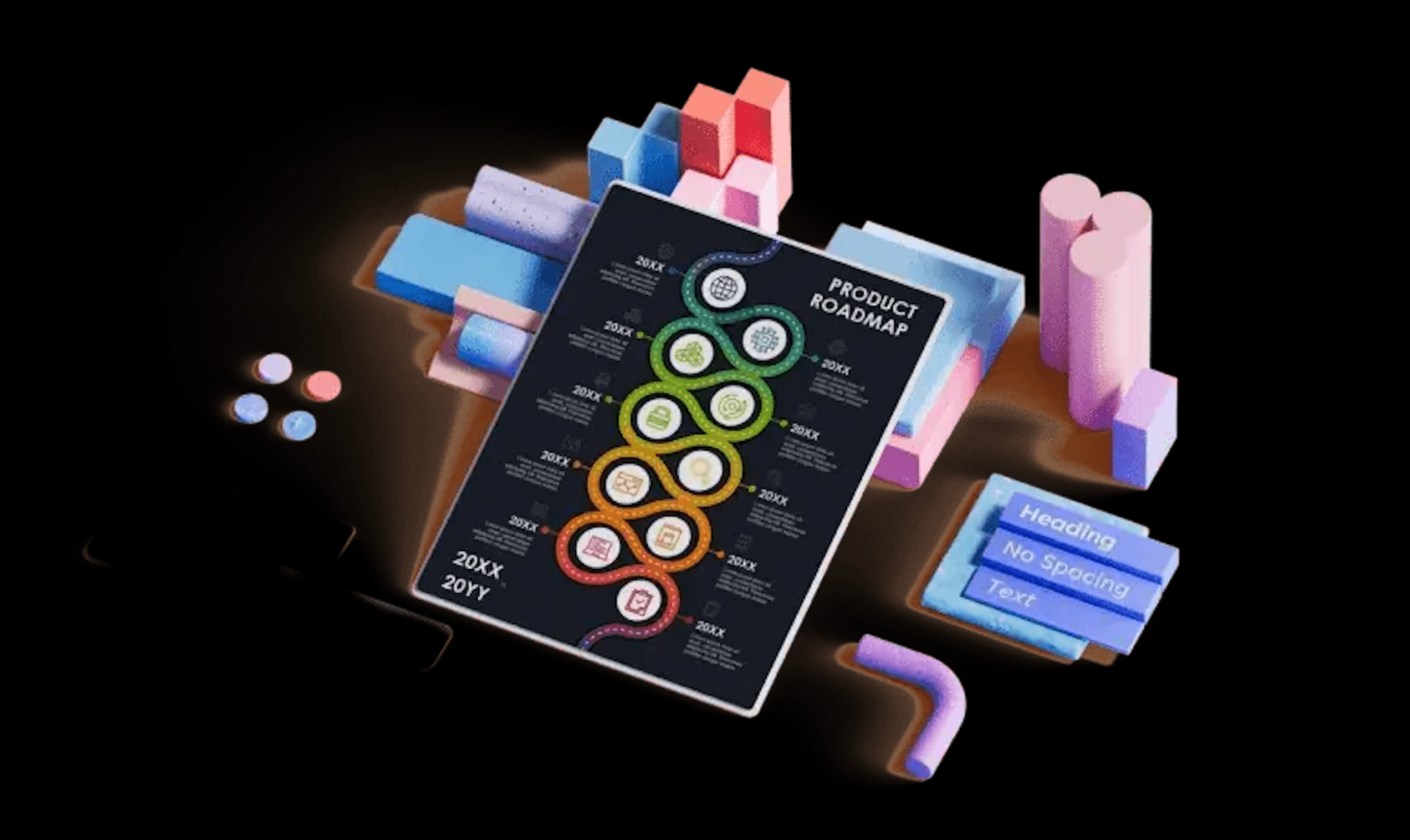
Arten von Infografiken, die das Publikum fesseln
Mehrere Arten von Infografiken eignen sich hervorragend für Präsentationen:
Prozess-Infografiken visualisieren Schritte in einem Workflow und machen komplexe Abläufe leichter verständlich
Statistische Infografiken erwecken Zahlen durch Diagramme und visuelle Elemente zum Leben
Timeline-Infografiken organisieren Ereignisse chronologisch, perfekt für die Präsentation von Historie oder Projekt-Roadmaps
Vergleichs-Infografiken zeigen effektiv Unterschiede zwischen Optionen oder Produkten auf
Geografische Infografiken visualisieren standortbezogene Daten durch Karten und Heatmaps
Untersuchungen zufolge sind immerhin 65% der Menschen visuelle Lerner, was Infografiken zu einem idealen Medium für die Vermittlung komplexer Informationen macht.
Tools zur Erstellung professioneller Infografiken
Die Erstellung beeindruckender Infografiken erfordert keine fortgeschrittenen Design-Fähigkeiten. Diese Tools machen den Prozess unkompliziert:
Canva bietet umfangreiche Vorlagen und Tausende von Illustrationen mit anpassbaren Farben und verschiedenen Diagrammstilen. Seine Drag-and-Drop-Oberfläche macht das Erstellen von Infografiken auch für Anfänger intuitiv.
PowerPoint selbst verfügt über leistungsstarke Infografik-Funktionen. Sie können Ihre eigenen Infografiken direkt in Ihren PowerPoint-Präsentationen mit integrierten Tools und Vorlagen anpassen.
Venngage ist auf verschiedene Infografik-Typen spezialisiert, darunter statistische, informative, Prozess- und Vergleichsvorlagen.
Der Pitch-Modus von Xmind konvertiert Ihre Mind Maps nahtlos in visuell ansprechende Folien und erstellt im Wesentlichen Präsentationen im Infografik-Stil mit minimalem Aufwand.
Best Practices für die Datenvisualisierung
Um effektive Infografiken zu erstellen, die wirklich kommunizieren:
Einfachheit bewahren – Vermeiden Sie es, Folien mit übermäßigen Daten oder unnötigen grafischen Elementen zu überladen.
Farbe strategisch einsetzen – Wählen Sie aufeinander abgestimmte Farben und achten Sie auf Lesbarkeit. Begrenzen Sie Ihre Palette, um visuelle Überreizung zu vermeiden.
Interaktivität integrieren – Fügen Sie anklickbare Elemente wie Hyperlinks oder Schaltflächen hinzu, damit das Publikum die Daten im eigenen Tempo erkunden kann.
Klare Anmerkungen bereitstellen – Verwenden Sie Textfelder, Callouts und Pfeile, um wichtige Erkenntnisse hervorzuheben und das Verständnis zu steuern.
Visuelle Konsistenz etablieren – Behalten Sie die gleiche Farbpalette, den gleichen Schriftstil und das gleiche Layout in Ihrer gesamten Präsentation bei.
Für maximale Wirkung können Sie versuchen, Ihre Xmind-Mind-Maps direkt in Präsentationsfolien zu konvertieren, um Ihre Informationshierarchie beizubehalten und gleichzeitig textlastige Inhalte in fesselnde visuelle Geschichten zu verwandeln.
Fügen Sie Ihren Folien interaktive Elemente hinzu
Verwandeln Sie passive Zuschauer in aktive Teilnehmer, indem Sie Ihren PowerPoint-Folien interaktive Elemente hinzufügen. Nach dem Organisieren Ihrer Ideen mit Xmind und der Erstellung eines visuellen Themas ist Interaktivität Ihr nächstes starkes Werkzeug für die Zuschauerbindung. Xmind ermöglicht es Ihnen, anklickbare Elemente wie Webseiten-Links, Anhänge, lokale Bilder und mehr einzufügen.
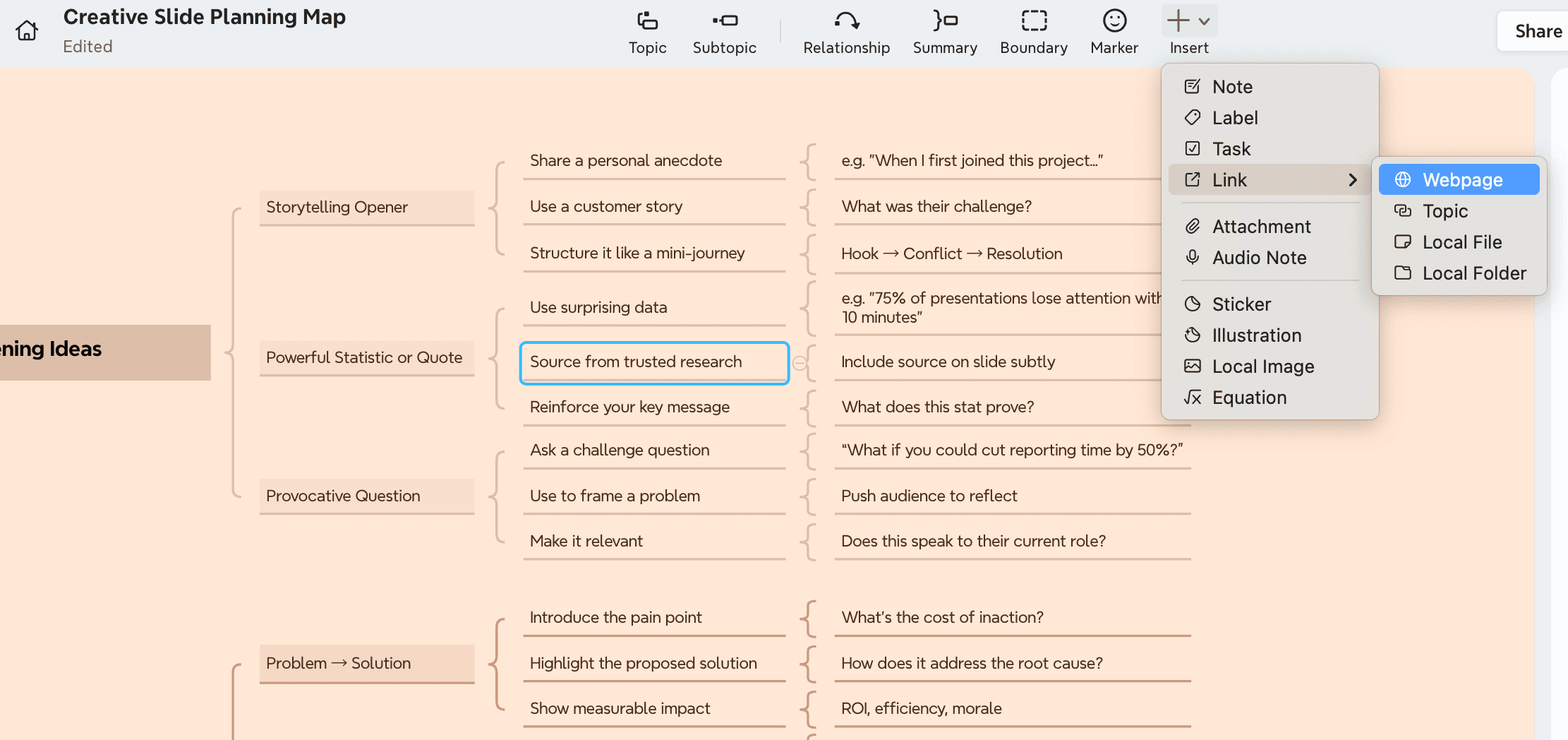
Anklickbare Elemente, die die Navigation verbessern
Die Aktionsschaltflächen und Trigger von PowerPoint sorgen für nahtlose Navigationserlebnisse:
Verlinkte Menüs: Erstellen Sie eine zentrale Menüfolie mit anklickbaren Schaltflächen, die zu verschiedenen Abschnitten führen. Dies gibt dem Publikum die Kontrolle über den Weg durch Ihre Inhalte und ermöglicht es ihm, sich auf das zu konzentrieren, was ihm am wichtigsten ist.
Aktionsschaltflächen: Fügen Sie Navigationselemente (Startseite, Weiter, Zurück) ein, indem Sie Einfügen > Formen > Aktionsschaltflächen wählen. Diese Formen verweisen beim Anklicken während der Präsentation automatisch auf die entsprechenden Ziele.
Benutzerdefinierte Trigger: Richten Sie On-Click-Interaktionen ein, die verborgene Inhalte offenbaren oder Animationen aktivieren. Wählen Sie Ihre Animation aus und klicken Sie dann auf Trigger > Beim Klicken auf > (wählen Sie Ihre Schaltfläche), um Popup-Menüs und interaktive Elemente zu erstellen.
Für optimale Ergebnisse sollten Sie auf jeder Folie eine Home-Schaltfläche einfügen, um eine schnelle Rückkehr zu Ihrem Menü zu ermöglichen und so ein wirklich nicht-lineares Präsentationserlebnis zu schaffen.
Eingebettete Umfragen und Befragungen
Echtzeit-Feedback des Publikums verwandelt einseitige Präsentationen in interaktive Gespräche:
Slido lässt sich direkt in PowerPoint integrieren, sodass Sie Umfragen, Quizfragen und Wordclouds erstellen können, die sich beim Präsentieren automatisch aktivieren. Die Teilnehmer scannen einfach einen QR-Code, um sofort beizutreten – ganz ohne Downloads oder Logins.
Alternativ ermöglicht Poll Everywhere die Live-Interaktion mit dem Publikum durch verschiedene Aktivitätstypen, von One-Click-Antwortoptionen bis hin zu offenen Antworten. Die Ergebnisse werden in Echtzeit aktualisiert, wenn das Publikum die Antworten über seine Geräte einreicht.
Interaktive Diagramme und Grafiken
Erwecken Sie Ihre Daten mit Diagrammen zum Leben, die das Publikum selbst erkunden kann:
PowerPoint unterstützt jetzt das direkte Einbetten von Webanwendungen in Präsentationsfolien. Das bedeutet, dass Sie voll interaktive Diagramme einbinden können, die auch während der Präsentation funktionsfähig bleiben.
So fügen Sie interaktive Diagramme hinzu:
Navigieren Sie zu Einfügen > Meine Add-Ins > Web Viewer
Geben Sie die URL des gewünschten Diagramms ein (ohne „https://“)
Klicken Sie auf „Vorschau“, um Ihr Diagramm in Aktion zu sehen
Möchten Sie Ihre interaktiven Präsentationen auf die nächste Stufe heben? Testen Sie Xmind, um Ihre Ideen zu strukturieren, bevor Sie diese fesselnden Elemente hinzufügen.
Integrieren Sie kurze Videoclips
Kurze Videoclips in Ihren PowerPoint-Präsentationen können die Zuschauerbindung um 80% steigern. Anstatt Folien mit Text zu überladen, schaffen strategisch platzierte Videos dynamische Pausen, die die Aufmerksamkeit zurückgewinnen und komplexe Konzepte effektiver erklären. Dies gelingt Ihnen, indem Sie einen Videoanhang in Xmind einfügen.
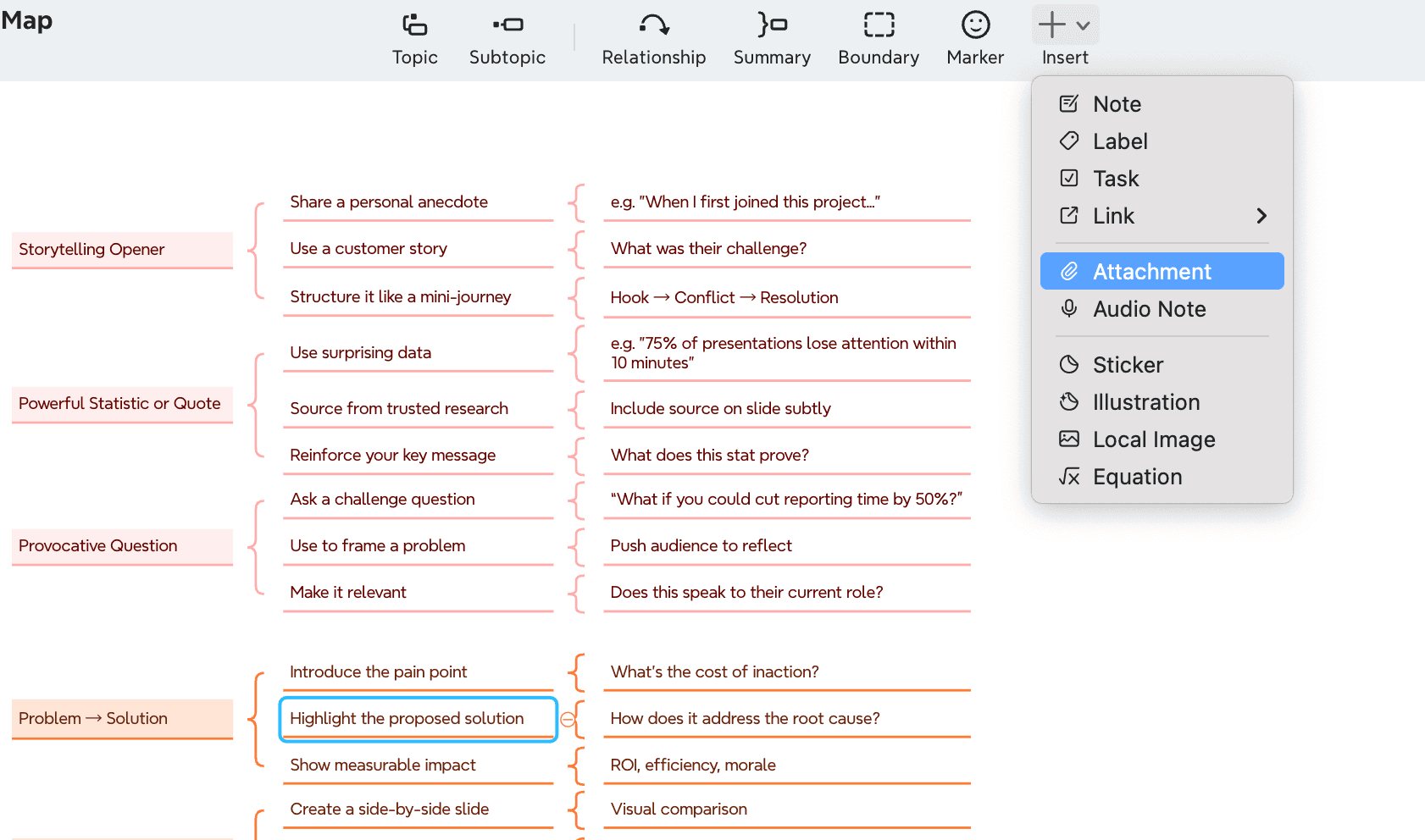
Wann und wie man Videos effektiv einsetzt
Um die Wirkung von Videos in Ihren Präsentationen zu maximieren, beachten Sie diese Richtlinien:
Ersetzen Sie komplexe Erklärungen durch demonstrative Videos, die zeigen statt zu erklären
Lockern Sie lange Abschnitte auf, indem Sie relevante Clips an natürlichen Übergangspunkten einfügen
Untermauern Sie Kernpunkte mit Experten-Statements oder Fallstudien
Für eine nahtlose Integration bietet PowerPoint verschiedene Optionen zum Einfügen von Videos. Sie können Videos direkt von YouTube oder Vimeo einbetten, Videos aus Microsoft Stream einfügen (für Unternehmenskunden) oder Videodateien von Ihrem Computer hinzufügen. Eingebettete Videos bewahren das professionelle Erscheinungsbild Ihrer Präsentation und machen den Wechsel zwischen Anwendungen während des Vortrags überflüssig.
Optimale Videolänge für Präsentationen
Kurze Videos erzielen eine deutlich höhere Interaktionsrate. Untersuchungen zeigen:
Videos unter 60 Sekunden erzielen die höchsten Zuschauerbindungsraten
Nach der Ein-Minuten-Marke sinkt das Engagement exponentiell
Videos zwischen 1-5 Minuten halten immer noch mindestens 50% der Aufmerksamkeit des Publikums
Videos, die länger als 5 Minuten sind, verzeichnen einen stetigen Rückgang des Engagements
Planen Sie speziell für Präsentationen 30-60 Sekunden pro Videoclip ein – ähnlich wie bei einem Werbespot. Diese Länge liefert genügend Informationen, ohne den Präsentationsfluss zu stören.
Tools für die schnelle Videobearbeitung
Microsoft Clipchamp, mittlerweile der offizielle Windows-Videoeditor, bietet intuitive Funktionen zur Erstellung präsentationsreifer Clips:
Benutzerfreundliche Oberfläche mit Vorlagen und intelligenten Shortcuts
Spezialeffekte, Text, Übergänge und Musikoptionen
Greenscreen-Bearbeitung und KI-Sprecherstimmen
Bildschirm- und Webcam-Aufnahmefunktionen
Passen Sie die Videowiedergabe nach der Bearbeitung in PowerPoint über die Formatierungsoptionen an. Sie können festlegen, dass Videos automatisch oder per Klick abgespielt werden, Start- und Endzeiten anpassen und den Ton stummschalten, um ihn an Ihren Präsentationsstil anzupassen.
Nutzen Sie die 5x5-Regel für Text
Textlastige Folien sind der Hauptgrund für gelangweilte Zuschauer. Die 5x5-Regel ist eine bahnbrechende PowerPoint-Präsentationsidee, die die Klarheit der Folien drastisch verbessert. Untersuchungen zeigen, dass sich Menschen drei Tage nach dem Sehen von reinen Textinformationen nur noch an 10% davon erinnern. Diese Zahl steigt jedoch auf 65%, wenn der Text mit Bildern kombiniert wird.
Komplexe Informationen aufbereiten
Die 5x5-Regel ist einfach, aber wirkungsvoll:
Verwenden Sie nicht mehr als 5 Wörter pro Zeile
Verwenden Sie nicht mehr als 5 Textzeilen pro Folie
Dies ergibt maximal 25 Wörter insgesamt pro Folie
Dieser Ansatz zwingt Sie dazu, Ihre Kernpunkte auf das Wesentliche zu reduzieren. Behalten Sie anstelle von Absätzen nur die Wörter bei, die die Hauptgedanken tragen. Für komplexe Themen, die sich nicht reduzieren lassen, sollten Sie folgende Optionen in Betracht ziehen:
Verteilung des Inhalts auf mehrere Folien
Umwandlung von Text in einfache Diagramme oder Flussdiagramme
Nutzung der Mind Mapping-Funktionen von Xmind, um Informationen vor dem Erstellen der Folien hierarchisch zu strukturieren
Schriftwahl zur Verbesserung der Lesbarkeit
Die Wahl der Schriftart hat einen erheblichen Einfluss darauf, wie leicht das Publikum Ihre Inhalte aufnimmt. Für maximale Lesbarkeit:
Wählen Sie serifenlose Schriften wie Helvetica, Verdana oder Tahoma für den Fließtext – ihre klaren Linien machen sie ideal für digitale Präsentationen
Wählen Sie Serifenschriften wie Georgia für Titel oder Überschriften, um visuelles Interesse zu wecken und gleichzeitig die Lesbarkeit zu wahren
Nutzen Sie Systemschriften, um sicherzustellen, dass Ihre Präsentation auf jedem Gerät korrekt dargestellt wird
Beschränken Sie sich pro Präsentation auf 2-3 Schriftvarianten, einschließlich Änderungen der Stärke oder des Effekts. Dies schafft visuelle Harmonie und etabliert gleichzeitig eine klare Informationshierarchie.
Ausgewogenheit von Text und Bild
Selbst mit minimalem Text benötigen Folien die richtige visuelle Ausgewogenheit, um effektiv zu sein. Wie ein Experte anmerkt: „Versuchen Sie beim Gestalten von PowerPoints Folgendes zu beachten: Eine Idee pro Folie“. Zudem gilt:
Nutzen Sie reichlich Whitespace, um Inhalte lesbarer zu machen
Wenden Sie visuelle Hierarchien durch Schriftgröße, Fettdruck und Farbe an, um die Aufmerksamkeit des Publikums zu lenken
Integrieren Sie relevante Bilder, die Ihren Text ergänzen, statt von ihm abzulenken
Berücksichtigen Sie, wie Ihr Publikum Informationen verarbeitet – es liest die Folien und hört Ihnen gleichzeitig zu
Erstellen Sie benutzerdefinierte Symbole und Grafiken
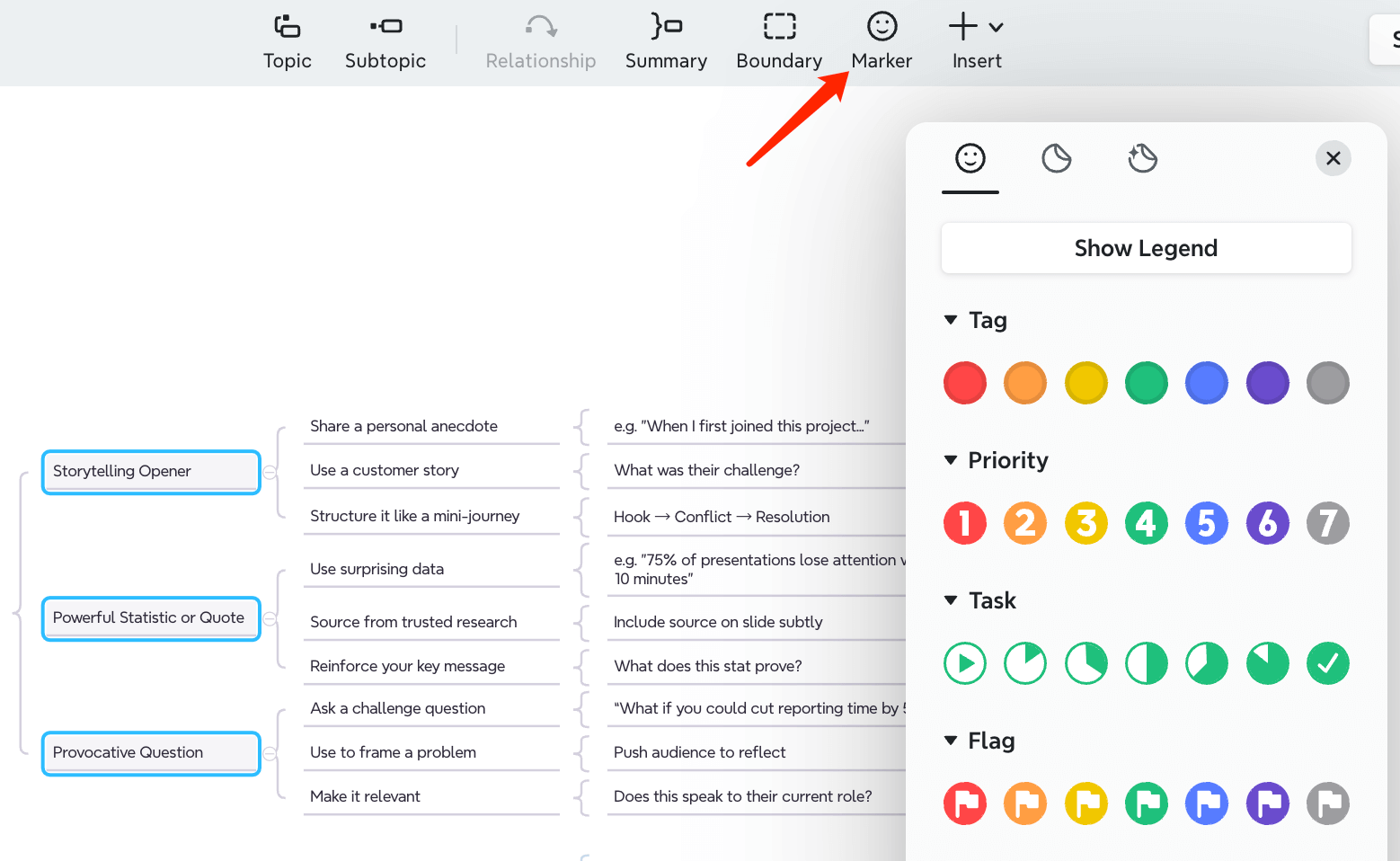
Benutzerdefinierte Symbole und Grafiken heben die professionelle Qualität Ihrer PowerPoint-Präsentationen sofort an. Xmind bietet eine Fülle von visuellen Elementen, darunter Marker, Sticker und Illustrationen.

Personalisierung von Stock-Grafiken
Tatsächlich verbessert die Anpassung allgemeiner Symbole an Ihr Branding die Kohärenz der Präsentation erheblich. Probieren Sie diese Techniken aus:
Erstellen Sie individuelle Symbolträger – Platzieren Sie Symbole auf farbigen Formen, die Ihren Markenfarben entsprechen
Fügen Sie markante Details hinzu – Modifizieren Sie Standardsymbole, um sie einzigartig zu machen
Wenden Sie einheitliche Farbschemata an – Färben Sie Symbole passend zu Ihrem Präsentationsthema um
Hintergründe entfernen – Nutzen Sie das PowerPoint-Werkzeug zum Entfernen des Hintergrunds, um Symbole nahtlos zu integrieren
Speichern Sie personalisierte Symbole nach der Bearbeitung in einer speziellen PowerPoint-Datei mit aussagekräftigen Bezeichnungen ab, um eine konsistente Nutzung in mehreren Präsentationen zu gewährleisten.
Erstellung von markengerechten visuellen Elementen
Neben der Modifikation bestehender Symbole können Sie auch völlig individuelle Grafiken erstellen:
Für Einsteiger bietet Canva intuitive Tools und Vorlagen, um markengerechte Elemente auch ohne Design-Erfahrung zu erstellen. In Ihren Präsentationen etablieren diese maßgeschneiderten Elemente eine professionelle, einheitliche Identität.
Für fortgeschrittene Anwender bieten Tools wie Adobe Illustrator und Photoshop umfangreiche Funktionen, um detaillierte, hochwertige Grafiken exakt nach Ihren Anforderungen zu erstellen.
Importieren Sie Ihre benutzerdefinierten Elemente nach der Erstellung über die Registerkarte „Einfügen“ in PowerPoint, positionieren Sie sie strategisch und nutzen Sie die Formatierungswerkzeuge, um Größe, Farbe und Effekte anzupassen.
Organisieren Sie Ihre Präsentationsinhalte zuerst mit Xmind, um die perfekte Platzierung für Ihre benutzerdefinierten Symbole und Grafiken zu bestimmen.
Implementieren Sie Storytelling-Techniken
Geschichten fesseln das menschliche Gehirn auf eine Weise, wie es Zahlen und Fakten allein niemals vermögen. Eine packende Erzählung aktiviert mehrere Gehirnareale und macht Ihre PowerPoint-Präsentationen einprägsamer und überzeugender.
Einen Erzählbogen spannen
Jede erfolgreiche Präsentation folgt einer Story-Struktur, die die Aufmerksamkeit des Publikums von Anfang bis Ende lenkt. Nutzen Sie vor allem das klassische „4 C's“-Modell:
Context (Kontext): Stellen Sie die aktuelle Situation dar
Conflict (Konflikt): Führen Sie das Problem oder die Herausforderung ein
Climax (Höhepunkt): Präsentieren Sie den Wendepunkt oder die Schlüsselerkenntnis
Closure (Abschluss): Sorgen Sie für eine Lösung und einen Call-to-Action
Diese Struktur hilft Ihnen, Ihre Gedanken in einer logischen Reihenfolge zu ordnen, die für das Publikum natürlich wirkt. Tatsächlich zeigen Studien, dass gut strukturierte Geschichten Erwartung und Interaktion wecken, was zu einer besseren Erinnerung und einem tieferen Verständnis führt.
Einsatz von Charakteren und Konflikten
Konflikte treiben Geschichten voran, indem sie eine Spannung erzeugen, die nach einer Lösung verlangt. Unabhängig davon, ob Sie Geschäftsdaten oder technische Informationen präsentieren, sollten Sie diese Konfliktarten einbauen:
Mensch gegen Mensch: Wettbewerb zwischen Unternehmen oder Ideen
Mensch gegen sich selbst: Innere Kämpfe oder organisatorischer Widerstand
Mensch gegen Gesellschaft: Herausforderungen gegen etablierte Normen
Mensch gegen Natur/Technologie: Überwindung externer Hindernisse
Positionieren Sie Ihr Produkt, Ihre Dienstleistung oder Ihre Idee als den „Helden“, der den Konflikt löst, um die maximale Wirkung zu erzielen. Zeigen Sie anschließend, wie dieser Held die Situation vom Problem zur Lösung transformiert.
Visuelle Storytelling-Elemente
Mündliches Storytelling stimuliert zwei Gehirnareale, visuelles Storytelling hingegen aktiviert mehrere Regionen, darunter den motorischen Kortex, den sensorischen Kortex und das Kleinhirn. Um diesen neuronalen Vorteil zu nutzen:
Ersetzen Sie Textbeschreibungen durch repräsentative Bilder
Verwenden Sie auf allen Folien einheitliche visuelle Metaphern
Schaffen Sie visuelle „Klammern“ mit zusammenhängenden Eröffnungs- und Abschlussbildern
Nutzen Sie Animationen, die dem Verlauf Ihrer Erzählung folgen
Planen Sie Ihre visuellen Story-Elemente zuerst in Xmind, um sofort zu sehen, wie die verschiedenen Komponenten zusammenhängen, bevor Sie die einzelnen Folien erstellen.
Nutzen Sie Folienübergänge strategisch
Strategische Übergänge zwischen PowerPoint-Folien können gewöhnliche Präsentationen in unvergessliche Erlebnisse verwandeln. Sorgfältig ausgewählte Übergänge verbessern den Fluss Ihrer Präsentation, halten die Aufmerksamkeit des Publikums aufrecht und sorgen für ein elegantes, professionelles Erscheinungsbild. Im Pitch-Modus von Xmind können Sie wählen, ob Sie Animationen für die Präsentation der Folien verwenden möchten oder nicht.
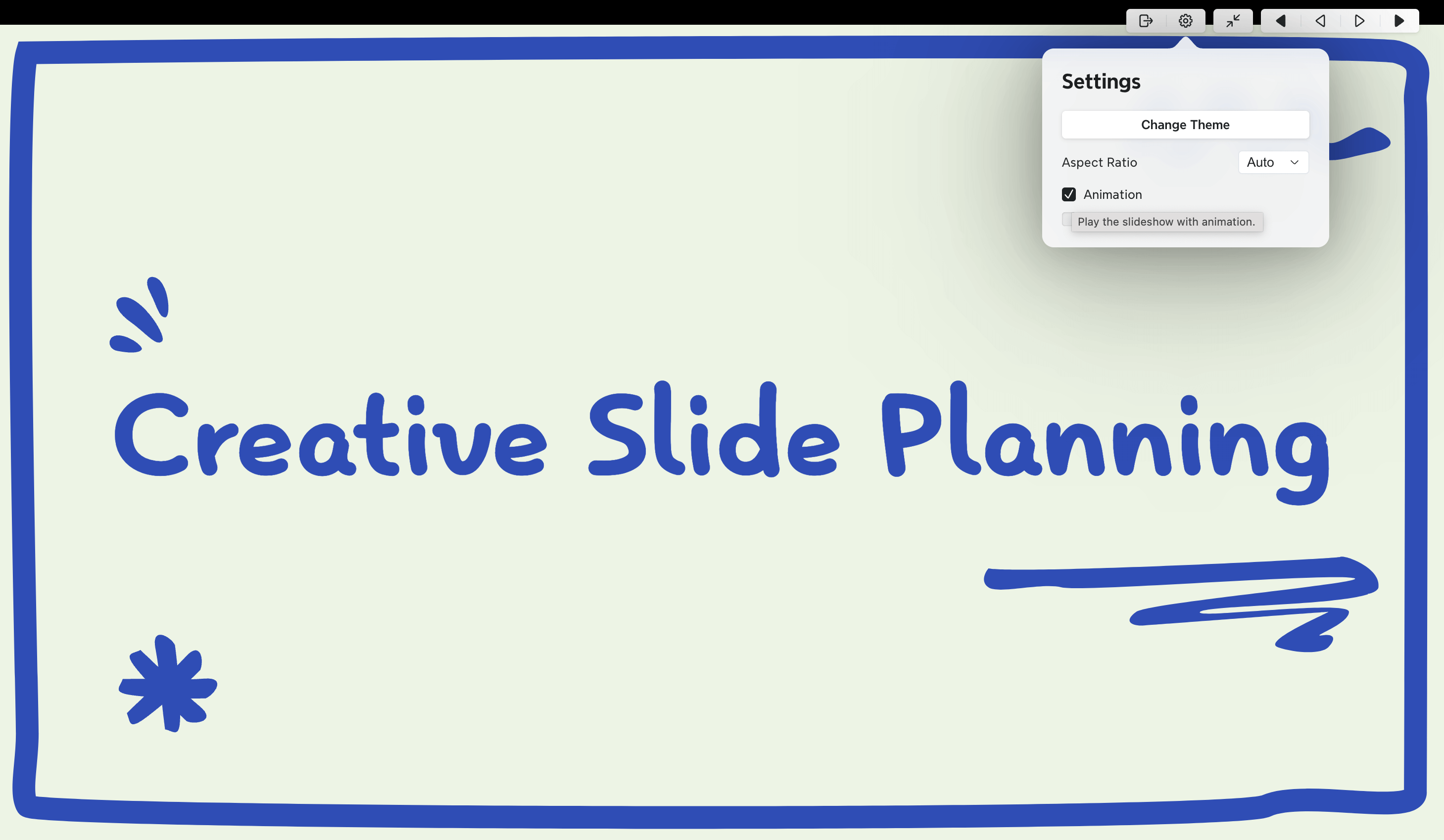
Übergangsarten, die Bedeutung verleihen
Nicht alle Übergänge dienen demselben Zweck. Wählen Sie Übergänge, die zum Inhalt und zur Stimmung Ihrer Präsentation passen:
Verblassen: Perfekt für formelle geschäftliche Präsentationen, bei denen Subtilität gefragt ist
Schieben oder Abdecken: Ideal für sequentielle Informationen oder Zeitstrahl-Präsentationen
Morphen: Hervorragend geeignet, um die Transformation oder Entwicklung von Konzepten zu zeigen
Zoom: Effektiv, um bestimmte Details in einem größeren Kontext hervorzuheben
Beispielsweise erzeugt ein Übergang wie „Verblassen“ ein Gefühl der Kontinuität zwischen zusammenhängenden Punkten, während ein Übergang wie „Schieben“ den Wechsel zu einem neuen Thema visuell signalisiert.
Übergangs-Overload vermeiden
Aufreizende Übergänge mögen anfangs ansprechend wirken, untergraben jedoch oft die Professionalität. Um eine geschliffene Präsentation beizubehalten:
Beschränken Sie Ihre Auswahl auf 1-2 Übergangstypen für Ihre gesamte Präsentation
Wenden Sie Übergänge nur dort an, wo sie das Verständnis erleichtern
Passen Sie die Dauer an (meistens sind 0.5-1.5 Sekunden am besten)
Prüfen Sie alle Übergänge in der Vorschau, bevor Sie Ihre Präsentation fertigstellen
Als Faustregel gilt: Übergänge sollten auffällig genug sein, um ihren Zweck zu erfüllen, ohne die Aufmerksamkeit auf sich selbst zu lenken.
Einen harmonischen Fluss schaffen
Übergänge sollten Ihr Publikum nahtlos durch Ihre Erzählung führen. Trotz gut gestalteter Einzelfolien können schlechte Übergänge den Rhythmus der Präsentation stören.
Etablieren Sie zunächst ein einheitliches Muster, das dem Publikum hilft, das Kommende zu erahnen. Überlegen Sie zweitens, ob Sie neben den Folienübergängen auch sprachliche Überleitungen nutzen („Wenn wir von der Planung zur Umsetzung übergehen…“), um die Verbindungen zwischen den Ideen zu festigen.
Integrieren Sie Echtzeit-Datenfeeds
Die Integration von Echtzeitdaten verwandelt gewöhnliche Folien in dynamische, informationsreiche Erlebnisse. Indem Sie Ihre Präsentationsstruktur zuerst mit Xmind organisieren, identifizieren Sie die perfekten Gelegenheiten, um Live-Datenfeeds einzubinden, die Ihre Inhalte während des Vortrags aktuell halten.
Tools für die Live-Datenintegration
Mehrere leistungsstarke Tools ermöglichen eine nahtlose Live-Datenintegration in PowerPoint:
DataPoint verbindet Präsentationen direkt mit verschiedenen Datenquellen, darunter SQL-Datenbanken, Excel-Tabellen, RSS-Feeds und Social-Media-Statistiken. Dieses Plugin aktualisiert Informationen automatisch in festgelegten Intervallen und stellt so sicher, dass Ihre Folien während der Präsentation die aktuellsten verfügbaren Daten anzeigen.
Das Power BI-Add-In bringt interaktive Dashboards und Visualisierungen direkt in PowerPoint. Nach der Installation dieses Microsoft-Add-ins können Sie Ihren Folien Live-Berichtsseiten hinzufügen, die sich automatisch aktualisieren. Dementsprechend können Sie Zugriffsberechtigungen freigeben, sodass die Zuschauer keine Zugriffsberechtigung anfordern müssen, um Ihre Daten zu sehen.
CustomShow bietet eine cloudbasierte Plattform, die eine reibungslose Zusammenarbeit mit Echtzeit-Datenintegration ermöglicht. Zudem bietet sie folienbezogene Engagement-Analysen, die genau zeigen, wie das Publikum mit jedem Element Ihrer Präsentation interagiert.
Arten von dynamischen Inhalten
Dynamische Inhalte passen sich basierend auf Daten, Nutzerverhalten und Vorlieben an:
Live-Dashboards zeigen wichtige Leistungskennzahlen, die sich während Ihrer Präsentation aktualisieren
Echtzeit-Diagramme verbinden sich mit Datenbanken für kontinuierlich aktualisierte visuelle Daten
Automatisierte Text-Updates ziehen die neuesten Zahlen in die dafür vorgesehenen Textfelder
Interaktive Datenexploration ermöglicht das Filtern und Anpassen direkt im Vortrag
Dank dieser Funktionen werden selbst wiederkehrende Präsentationen mühelos – aktualisieren Sie einfach die Verbindungen beim Öffnen Ihrer Datei, um sofort aktualisierte Inhalte zu erhalten.
Design-Überlegungen für Live-Daten
Für eine effektive Echtzeit-Datenintegration:
Visuelle Klarheit wahren – Erstellen Sie leicht erfassbare Layouts, die wichtige Kennzahlen hervorheben
Passende Aktualisierungsintervalle festlegen – Konfigurieren Sie die Update-Häufigkeit basierend auf der Volatilität der Daten
Kontext liefern – Fügen Sie erklärende Texte hinzu, die bei der Interpretation der sich ändernden Daten helfen
Für Eventualitäten planen – Bereiten Sie statische Backup-Folien für den Fall von Verbindungsproblemen vor
Design für die mobile Ansicht
In einer Welt, in der die mobile Internetnutzung mittlerweile das Surfen auf dem Desktop übersteigt, ist es keine Option mehr, darauf zu verzichten, dass Ihre PowerPoint-Präsentationen auf Smartphones und Tablets korrekt dargestellt werden. Da 75% der mobilen Nutzer auf mobiloptimierte Inhalte bei Käufen reagieren, müssen Ihre Präsentationen auf allen Geräten einwandfrei funktionieren.
Prinzipien des Responsive Designs
Responsive Design stellt sicher, dass sich Ihre Präsentation nahtlos an verschiedene Bildschirmgrößen und -ausrichtungen anpasst. Zu diesem Zweck:
Verwenden Sie flüssige Raster, die die Größe von Inhalten automatisch proportional anpassen
Setzen Sie flexible Bilder ein, die das Seitenverhältnis auf allen Geräten beibehalten
Sorgen Sie für lesbare Textgrößen (mindestens 30-32 Punkt für Fließtext, 60 Punkt für Überschriften)
Sorgen Sie für einen hohen Kontrast zwischen Text und Hintergrund für eine bessere Sichtbarkeit
Dank dieser Prinzipien bleiben Ihre Präsentationen unabhängig von der Bildschirmgröße lesbar und wirkungsvoll.
Testen Ihrer Präsentation auf mehreren Geräten
Testen Sie Ihre Präsentation vor dem Vortrag auf verschiedenen Geräten, um potenzielle Probleme zu identifizieren:
Nutzen Sie BrowserStack oder ähnliche Tools, um eine Vorschau Ihrer Präsentation auf unzähligen Gerätetypen anzuzeigen
Prüfen Sie, wie Ihre Folien sowohl im Quer- als auch im Hochformat wirken
Stellen Sie sicher, dass interaktive Elemente auf Touchscreens funktionsfähig bleiben
Testen Sie unter verschiedenen Netzwerkbedingungen (WLAN, 4G, 3G), wenn Sie Online-Funktionen nutzen
Testen Sie neben Emulatoren nach Möglichkeit immer auch auf echten physischen Geräten, da diese die genaueste Abbildung der Benutzererfahrung liefern.
Mobile-First-Design-Ansätze
Mobile-First-Design beginnt mit den Einschränkungen kleiner Bildschirme und konzentriert sich vor allem auf:
Einfachheit und das Wesentliche – getreu der Regel „1 Idee = 1 Folie“
Große, vollflächige Bilder mit minimalem Text-Overlay
Klare, einfache Diagramme ohne überladene Details
Reduzierte Animationen und Übergänge, um eine flüssige Performance zu gewährleisten
Unter den Umständen, in denen Präsentationen auf Telefonen angesehen werden müssen, sollten Sie in Betracht ziehen, eine spezielle mobile Version mit dem Präsentationsmodus von Xmind zu erstellen, die Ihre Inhalte automatisch für die optimale Ansicht auf jedem Gerät anpasst.
Erstellen Sie unvergessliche Titel- und Abschlussfolien
Der erste und letzte Eindruck Ihrer PowerPoint-Präsentation prägt die Erinnerung des Publikums nachhaltig. Die Gestaltung überzeugender Titel- und Abschlussfolien fungiert als perfekter Rahmen für Ihre Inhalte und schafft ein professionelles, stimmiges Erlebnis von Anfang bis Ende.
Gestaltungstechniken für Titelfolien
Ihre Titelfolie weckt Erwartungen an Ihre gesamte Präsentation. Wie Einstein bemerkte: „Einfachheit ist die höchste Stufe der Raffinesse“, was perfekt auf das Design von Titelfolien zutrifft. Eine hervorragende Titelfolie gibt dem Publikum Hoffnung, dass die Präsentation ebenso beeindruckend sein wird, während eine schlecht gestaltete sofort auf mangelnde Liebe zum Detail schließen lässt.
Für maximale Wirkung probieren Sie diese Techniken aus:
Verwenden Sie ein einziges, markantes Hintergrundbild mit minimalem Text-Overlay
Schaffen Sie visuelles Interesse durch strategischen Whitespace
Integrieren Sie Kundenlogos, wenn dies für geschäftliche Präsentationen angemessen ist
Wenden Sie Komplementärfarben wie Blau und Orange an, um dynamische, aufmerksamkeitsstarke Bilder zu schaffen
Denken Sie daran, zusätzliche Zeit in die Perfektionierung Ihrer Titelfolie zu investieren, da sie den Ton für alles Weitere angibt.
Call-to-Action-Strategien für Abschlussfolien
Eine starke Abschlussfolie sollte eine sofortige Reaktion Ihres Publikums hervorrufen. Der beste Ansatz ist eine klare, direkte Aufforderung, die dem Zuschauer genau sagt, was als Nächstes zu tun ist. Erwägen Sie diese Strategien:
Nutzen Sie kräftige Farben und starken Kontrast, um To-Do-Punkte hervorzuheben. Visuelle Elemente wie Schaltflächen oder Pfeile können die Aufmerksamkeit effektiv auf bestimmte Schlüsselwörter lenken. Ein minimalistisches Layout sorgt dafür, dass Ihre Botschaft im Mittelpunkt bleibt.
Beschränken Sie sich vor allem auf einen CTA pro Folie – mehrere Optionen schmälern die Wirkung und verwirren das Publikum bezüglich der nächsten Schritte. Ihr CTA muss mit Ihrem Gesamtdesign konsistent bleiben und eine aktive Sprache verwenden, die zu sofortigem Handeln anregt.
Erstellung von visuellen Klammern
Eine visuelle Klammer schließt den Kreis für Ihr Publikum, sorgt für einen psychologischen Abschluss und stärkt Ihre Kernbotschaft. Beginnen Sie mit einem fesselnden Aufhänger – einer Anekdote, einem Bild oder einer Frage – und greifen Sie dieses Element in Ihrer Abschlussfolie wieder auf.
Versuchen Sie, Xmind zu nutzen, um diese Klammern effektiv zu planen. Diese Technik schafft ein rundes Erlebnis, indem sie Ihr Eröffnungsthema rekapituliert, es durch Wiederholung im Gedächtnis der Zuhörer verankert und gleichzeitig für einen runden Abschluss sorgt.
Effektive visuelle Klammern stellen eine emotionale Verbindung zum Zuschauer her und machen Ihre Präsentation einprägsamer als das typische lineare Format, bei dem die Folien unzusammenhängend wirken.
Nutzen Sie Whitespace effektiv
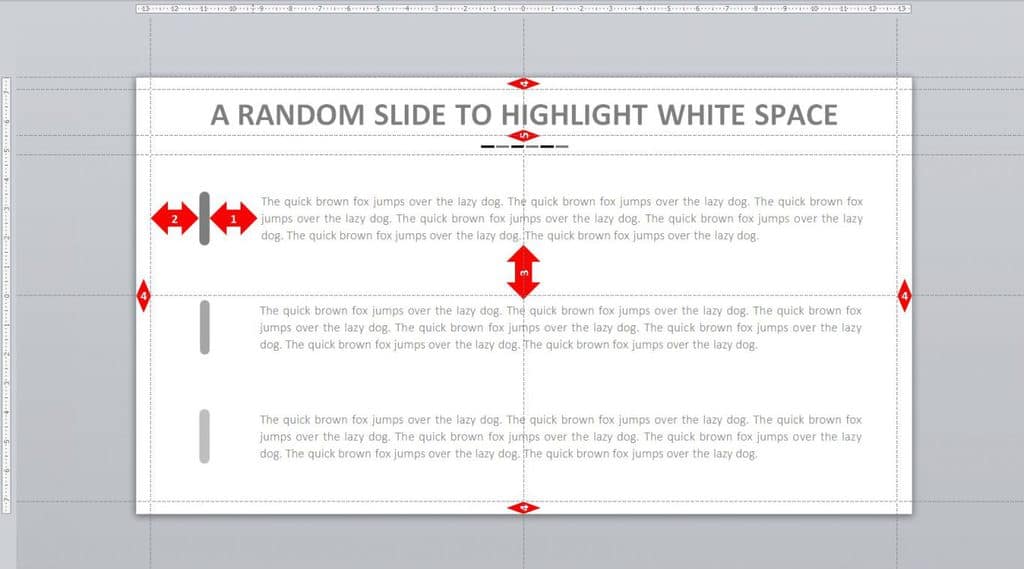
Whitespace ist nicht einfach nur leerer Raum auf Ihren Folien – es ist Freiraum, der Ihre Botschaft zur Geltung bringt. Der effektive Einsatz von Whitespace kann überladene PowerPoint-Präsentationen in elegante, professionelle Erlebnisse verwandeln.
Die Psychologie des Whitespaces
Whitespace erfüllt mehrere kritische Rollen im Präsentationsdesign. Erstens schafft er eine visuelle Hierarchie, indem er Kernpunkte hervorhebt und sie vom umgebenden Inhalt isoliert. Generell verarbeitet unser Gehirn Informationen effizienter, wenn sie Raum zum „Atmen“ haben. Betrachten Sie Whitespace als die Pause zwischen Sätzen – er ermöglicht es Ihrem Publikum, Informationen aufzunehmen, ohne sich überfordert zu fühlen. Mit dem richtigen Whitespace weiß Ihr Publikum ganz natürlich, worauf es sich konzentrieren muss, was Ihre powerpoint presentation ideas wirkungsvoller und einprägsamer macht.
Ausbalancieren von Elementen auf einer Folie
So balancieren Sie Folien-Elemente effektiv aus:
Halten Sie einheitliche Ränder (mindestens 0.5 Zoll) auf allen Seiten Ihrer Folien ein
Gruppieren Sie zusammenhängende Elemente und umgeben Sie sie mit Whitespace
Folgen Sie der 2/3-Regel – Inhalte sollten nicht mehr als zwei Drittel Ihrer Folie einnehmen
Nutzen Sie die Führungslinien von PowerPoint, um gleichmäßige Abstände einzuhalten
Schon das Erstellen einer sauberen, minimalistischen Vorlage von Anfang an erleichtert die Umsetzung von Whitespace. Darüber hinaus ist eine korrekte Ausrichtung entscheidend – gut ausgerichtete Elemente lassen Whitespace bewusster und effektiver wirken.
Häufige Whitespace-Fehler, die Sie vermeiden sollten
Der häufigste Fehler beim Whitespace ist ganz klar das Hineinquetschen von Inhalten bis an die Folienränder. Dies führt zu einer visuellen Reizüberflutung, die den Zuschauer überfordert. Zudem lassen ungleichmäßige Abstände zwischen den Elementen die Folien unprofessionell wirken.
Weitere häufige Fehler sind:
Das Füllen jedes leeren Raums, weil er „unvollständig“ aussieht
Das Ignorieren des Zeilenabstands innerhalb von Textblöcken
Das Erstellen von Folien mit konkurrierenden Blickpunkten
Die Verwendung der Standard-Textfelder von PowerPoint, was oft zu überladenen Folien führt
Ersetzen Sie Aufzählungspunkte durch visuelle Alternativen
Aufzählungspunkte töten das Interesse an einer Präsentation schneller als fast alles andere. Untersuchungen zufolge behält das Publikum 65% mehr Informationen, wenn visuelle Alternativen die traditionellen Bullet-Lists ersetzen.
Symbolbasierte Listen
Symbole verwandeln abstrakte Konzepte in eine visuelle Kurzschrift, die das Publikum sofort versteht. Dieser Ansatz wertet die Optik auf und dient gleichzeitig als Eselsbrücke, um die Informationsaufnahme zu verbessern. Für optimale Ergebnisse:
Wählen Sie einfache, leicht erkennbare Symbole, die Ihre Punkte direkt repräsentieren
Achten Sie auf ein einheitliches Styling aller Symbole (Linienstärke, Farbschema)
Verwenden Sie dieselben Symbole in Ihrer gesamten Präsentation, wenn Sie auf verwandte Themen verweisen
Diese visuelle Codierung hilft Ihrem Publikum, Konzepte über Ihre gesamte Präsentation hinweg zu verfolgen. Auf die gleiche Weise schaffen Symbole starke Assoziationen zwischen Ideen und verbessern die Erinnerung an Kernpunkte noch lange nach dem Ende Ihrer Präsentation.
Zeitstrahl-Visualisierungen
Zeitstrahl-Anordnungen verwandeln gewöhnliche Aufzählungslisten in fesselnde visuelle Geschichten. Im Vergleich dazu eignen sich Zeitstrahlen hervorragend für:
Chronologische Abfolgen von Ereignissen
Projektphasen und Meilensteine
Historische Entwicklungen
Schritt-für-Schritt-Verfahren
Google Slides bietet integrierte Zeitstrahl-Vorlagen über das Menü Einfügen > Diagramm > Zeitachse, mit denen Sie Designs mit 4-6 Meilensteinen auswählen können. Zum einen sorgen geschwungene Zeitlinien, Darstellungen im Roadmap-Stil und sogar handgezeichnete Varianten für visuelle Abwechslung bei gleichzeitig logischem Fluss.
Prozessdiagramme und Flussdiagramme
Prozessdiagramme gliedern komplexe Abläufe in visuell verknüpfte Schritte. In diesem Fall wird die SmartArt-Funktion von PowerPoint unschätzbar wertvoll:
Navigieren Sie zu Einfügen > SmartArt
Wählen Sie die Kategorie Prozess
Wählen Sie ein Flussdiagramm-Layout, das zu Ihrem Konzept passt
Ersetzen Sie den Platzhaltertext durch Ihre Inhalte
Ändern Sie die Farben über die Registerkarte SmartArt-Design
Nutzen Sie für individuelle Flussdiagramme die Formen-Galerie von PowerPoint, insbesondere die Gruppe Flussdiagramm für Standard-Prozesssymbole. Das Rechteck steht für Hauptprozessschritte, Rauten kennzeichnen Entscheidungspunkte und längliche Ovale markieren Start- und Endpunkte.
Fazit
Die Verwandlung langweiliger PowerPoint-Präsentationen in fesselnde Erlebnisse erfordert eine durchdachte Planung und Umsetzung. Jede Technik, vom Mind Mapping bis hin zu interaktiven Elementen, spielt eine entscheidende Rolle, um die Aufmerksamkeit des Publikums zu gewinnen. Visuelles Storytelling, strategische Übergänge und effektiver Whitespace schaffen Präsentationen, die bei den Zuschauern auf allen Geräten Anklang finden.
Bereit, Ihre nächste Präsentation aufzuwerten? Testen Sie Xmind, um Ihre Ideen zu strukturieren und wirkungsvolle Folien zu erstellen, die das Publikum fesseln. Denken Sie daran: Erfolgreiche Präsentationen halten die Waage zwischen klarer Kommunikation und visueller Attraktivität und liefern letztendlich Botschaften, die Ihrem Publikum noch lange nach der letzten Folie im Gedächtnis bleiben.
FAQs
Wie kann ich meine PowerPoint-Folien ansprechender gestalten?
Um Ihre Folien ansprechender zu gestalten, nutzen Sie Mind-Mapping-Tools wie Xmind, um Ihre Ideen zu strukturieren, implementieren Sie ein einheitliches visuelles Thema, ersetzen Sie textlastige Folien durch Infografiken und binden Sie interaktive Elemente wie anklickbare Menüs oder eingebettete Umfragen ein.
Was ist die beste Methode, um Daten in einer PowerPoint-Präsentation darzustellen?
Die effektivste Art, Daten zu präsentieren, sind visuelle Alternativen wie Infografiken, Diagramme und Grafiken. Nutzen Sie Tools wie Canva oder die integrierten Funktionen von PowerPoint, um professionell aussehende Datenvisualisierungen zu erstellen, die Ihr Publikum auf einen Blick leicht verstehen kann.
Wie kann ich meine Präsentation einprägsamer machen?
Um Ihre Präsentation einprägsamer zu machen, nutzen Sie Storytelling-Techniken, indem Sie einen Erzählbogen mit einem klaren Anfang, Mittelteil und Ende spannen. Nutzen Sie visuelle Klammern, binden Sie kurze Videoclips ein und erstellen Sie benutzerdefinierte Symbole und Grafiken, die zu Ihrer Marke oder Botschaft passen.
Was ist die ideale Textmenge auf einer PowerPoint-Folie?
Folgen Sie der 5x5-Regel: Verwenden Sie nicht mehr als 5 Wörter pro Zeile und nicht mehr als 5 Textzeilen pro Folie. Dieser Ansatz zwingt Sie dazu, Ihre Kernpunkte auf das Wesentliche zu reduzieren, was Ihre Folien klarer und wirkungsvoller macht.
Wie kann ich sicherstellen, dass meine Präsentation auf verschiedenen Geräten gut aussieht?
Gestalten Sie Ihre Präsentation mit Blick auf die mobile Nutzung, indem Sie die Prinzipien des Responsive Designs anwenden. Nutzen Sie flexible Raster, verwenden Sie eine Schriftgröße von mindestens 30-32 Punkt für den Fließtext und testen Sie Ihre Präsentation auf mehreren Geräten, um sicherzustellen, dass sie auf unterschiedlichen Bildschirmgrößen gut aussieht und einwandfrei funktioniert.
Was ist die 5-5-5-Regel in PowerPoint?
Die 5/5/5-Regel ist eine einfache Design-Richtlinie, um Folien sauber und lesbar zu halten. Sie empfiehlt nicht mehr als 5 Wörter pro Zeile, 5 Textzeilen pro Folie und nicht mehr als 5 textlastige Folien hintereinander. Die Idee dahinter ist, Überladung zu reduzieren und den Fokus Ihres Publikums auf das zu lenken, was Sie sagen – und nicht nur auf das Lesen des Bildschirms. Auch wenn es keine strikte Regel ist, ist es eine gute Erinnerung daran, Ihre Inhalte zu vereinfachen und Bildern die Hauptarbeit zu überlassen.